OCR(光学字符识别)技术用于从身份证复印件或拍照件中提取信息并导出至Excel,适用于需要批量处理身份信息的场景,例如:批量录入员工或客户身份证信息(如入职、开户)。登记入住旅客身份信息,替代手动录入。学生学籍管理中的身份证信息批量导入。人口普查、社保登记等场景下的信息采集。
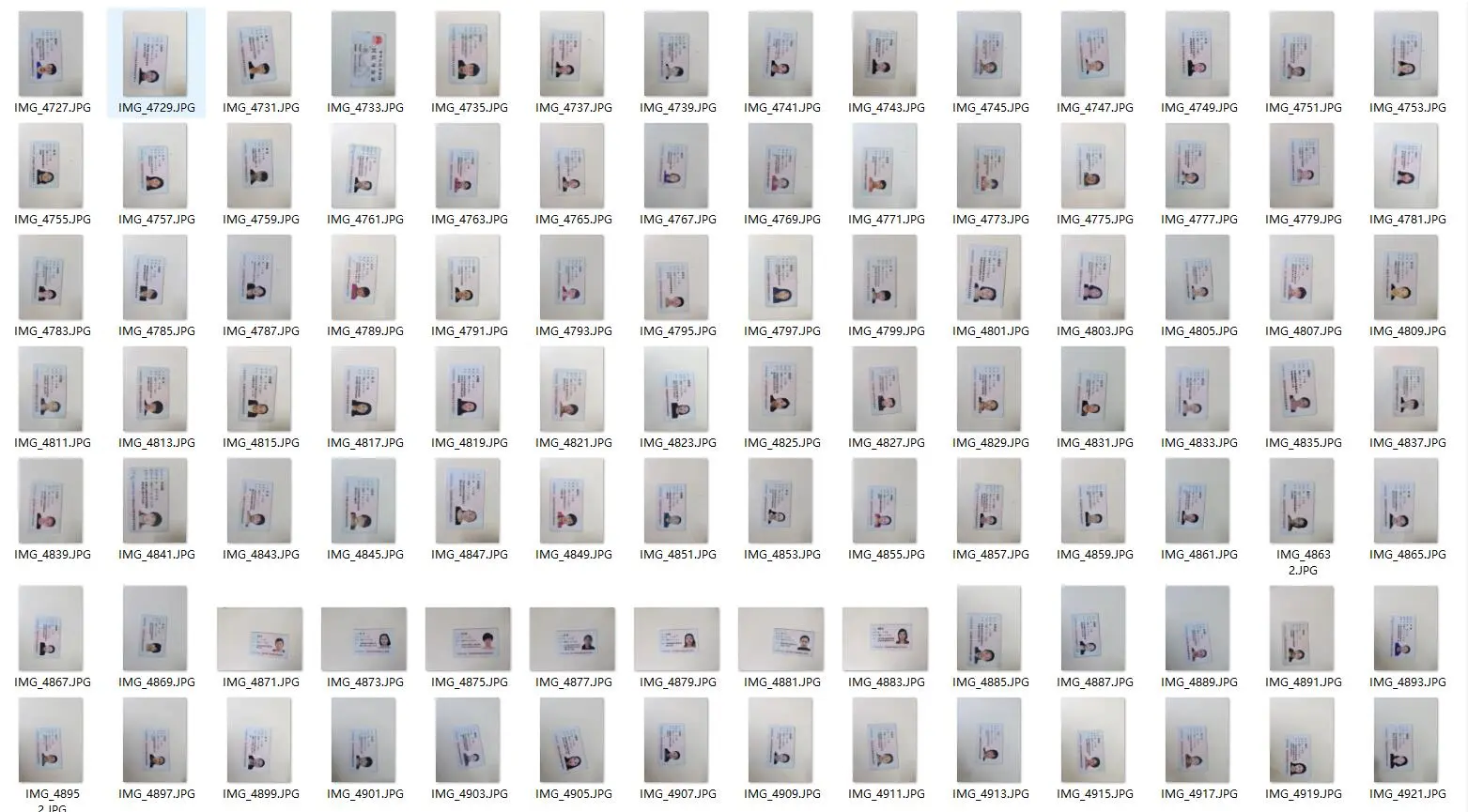
详细使用步骤
1、准备工作
整理身份证复印件或拍照件:确保图片清晰(建议分辨率≥300dpi),无反光、遮挡或模糊;若为拍照,需正对身份证平铺拍摄,四角完整露出。
将所有图片保存至同一文件夹(支持JPG/PNG格式),建议命名规范(如"张三_身份证.jpg")。
2、安装与启动软件
咕嘎OCR批量识别身份证图片输出Excel系统
百度网盘: https://pan.baidu.com/s/1i7zyAd1jXcTY1E0rEpX3dw?pwd=6688
腾讯云盘: https://share.weiyun.com/L7BSAJMx
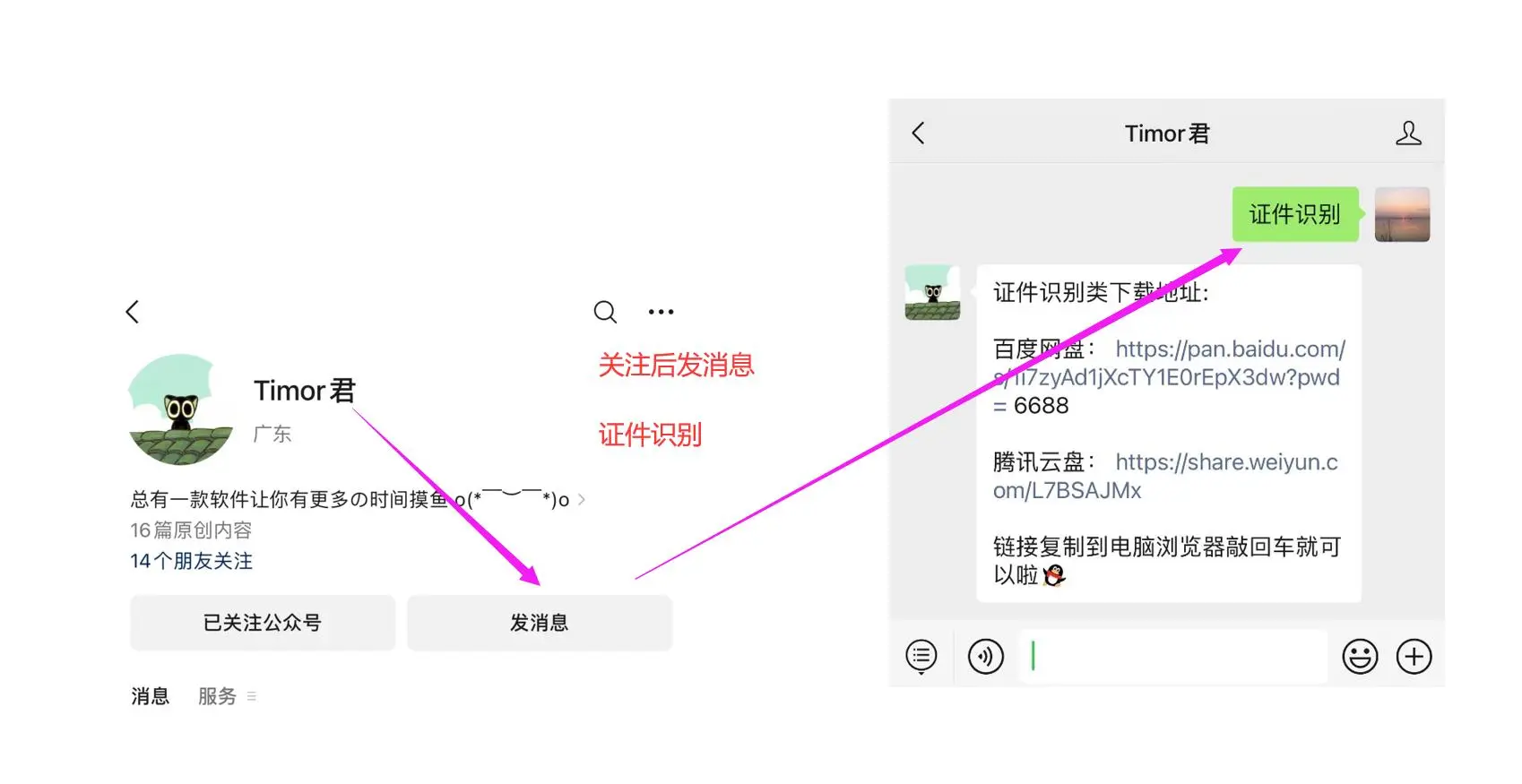
找到Timor君,下载"咕嘎OCR证件识别"客户端,无需安装,直接打开打开软件。
3、导入图片并设置参数
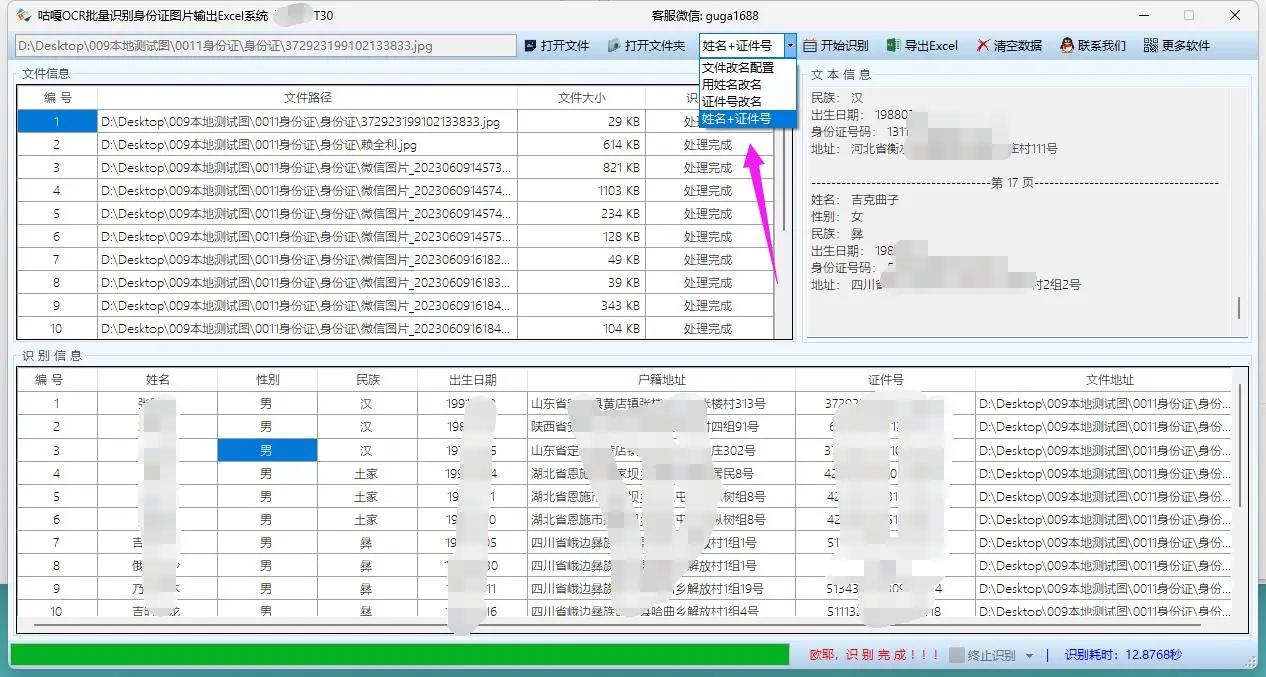
点击软件界面【添加文件】或【添加文件夹】,选择存放身份证图片的目录。需要改名在顶部菜单选择为"姓名"+"证件号"进行改名。设置输出格式为【Excel表格】(默认生成.xlsx文件)。
4、执行识别与导出
点击【开始识别】按钮,软件自动逐张解析身份证信息,识别完成后,弹出保存对话框,选择Excel文件存储路径(如桌面或指定文件夹)。打开生成的Excel文件,检查关键字段(如号码、姓名)是否准确;若存在个别错误(如生僻字识别偏差),可手动修正。
注意事项
图像质量要求:避免复印件有折痕、污渍或反光;拍照时关闭闪光灯,确保光线均匀。若识别失败(如提示"信息不完整"),需检查图片是否完整显示身份证所有字段。批量处理限制:单次批量识别建议不超过100张(具体取决于软件版本和电脑配置),过多可能导致卡顿。