目录
朋友们,是不是总感觉电脑用个一两年,就有点"力不从心"了?开机慢吞吞,打开几个软件就卡成PPT;C盘那个空间条不知道为啥就红了,想清理又无从下手;偶尔还弹些看不懂的系统错误,让人心烦。
这些问题,不管是刚用电脑的新手,还是每天要维护很多电脑的技术朋友,应该都遇到过。今天,我就跟大家分享一个我最近在用的"电脑全能小管家",它叫 WinTools.one Pro。最新版是 v26.4.1,绿色便携,不用安装就能用。它就像个工具箱,把清理垃圾、系统优化、错误修复和隐私保护这些常用功能都装了进去,特别适合拿来给电脑做"日常保养"。
软件介绍

简单说,WinTools.one Pro 就是一个专业的系统优化工具。它的设计思路很清晰,就是把那些能让电脑变慢、变乱的常见问题,用一套工具集中解决掉。
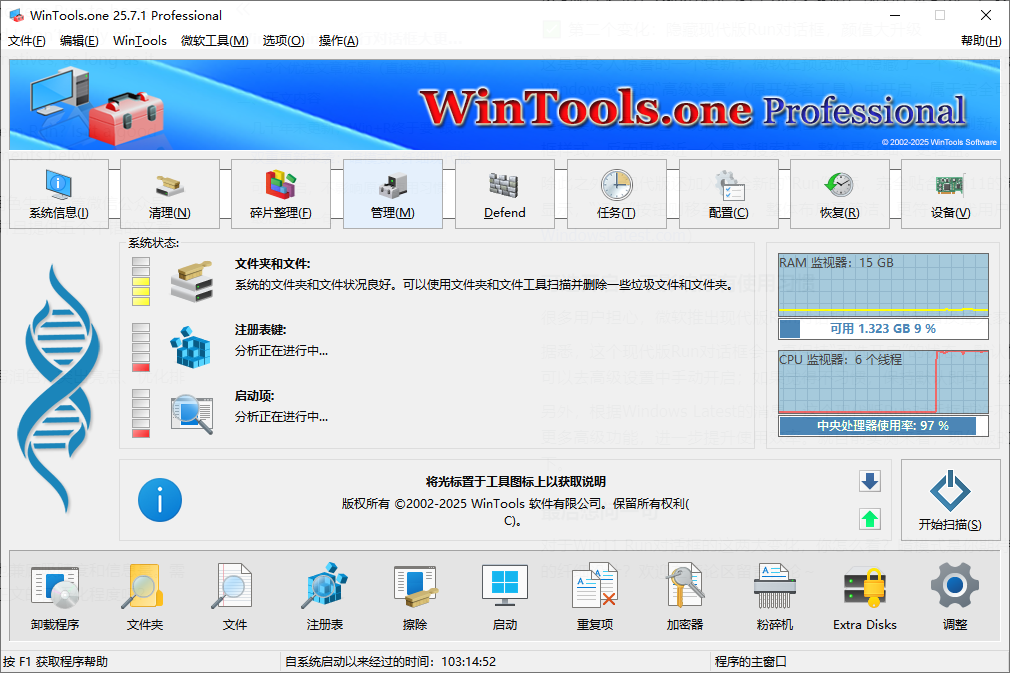
对于不太熟悉电脑深层操作的朋友,它的价值在于"省心"。你不需要懂什么是注册表,也不用知道临时文件藏在哪里。它的界面很直观,核心就是"扫描"和"清理"两个动作。
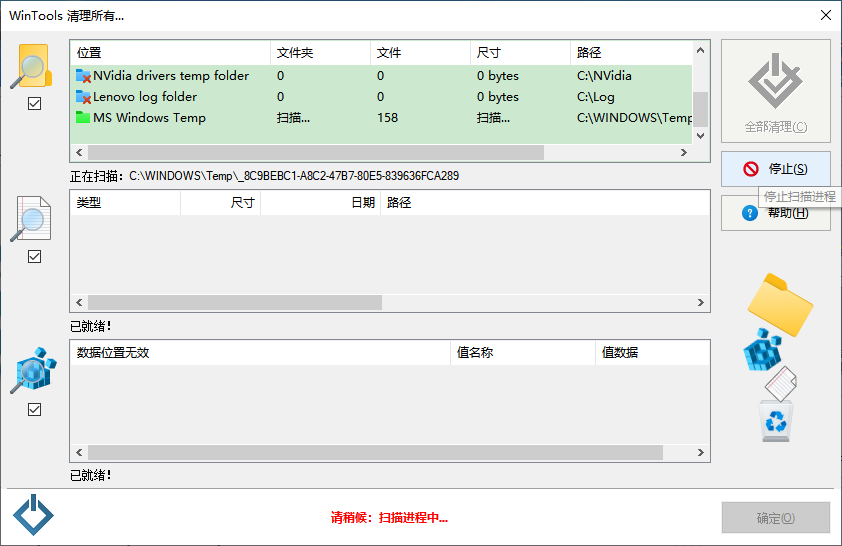
点一下扫描,它就会自动查找电脑里的垃圾文件、无用的系统记录、过时的缓存等等。从它实际的扫描结果看,一次扫出几千个无效项目是常事,其中很多是陈年的软件备份文件(比如后缀是 .bak, .old 的文件)和系统日志,它们不知不觉占用了大量空间。
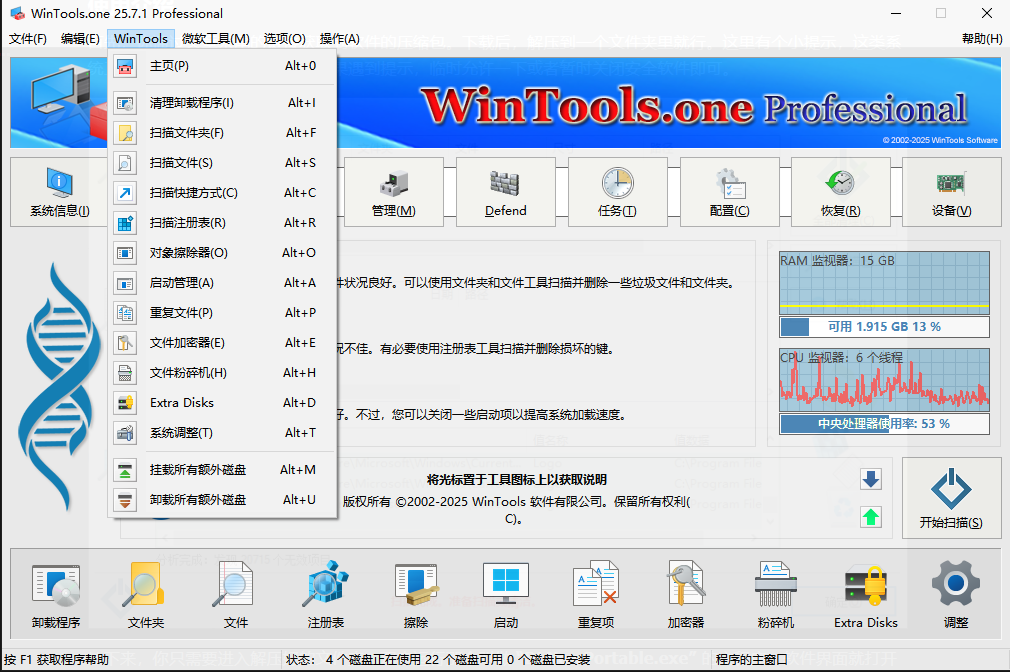
扫描完,你点一下清理,就能安全地帮电脑"减负",经常能立刻腾出好几个G的空间,对缓解C盘空间焦虑特别有效。它还能管理那些随着电脑开机自动启动的程序,帮你关掉一些不必要的,这样开机速度自然就快了。
使用介绍
首先,你通过文章末尾的链接获取到软件的压缩包。下载后,解压到一个文件夹里就行。这里有个小提示,这类系统工具偶尔会被安全软件误报,如果遇到提示,临时允许一下或者暂时关闭安全软件即可。
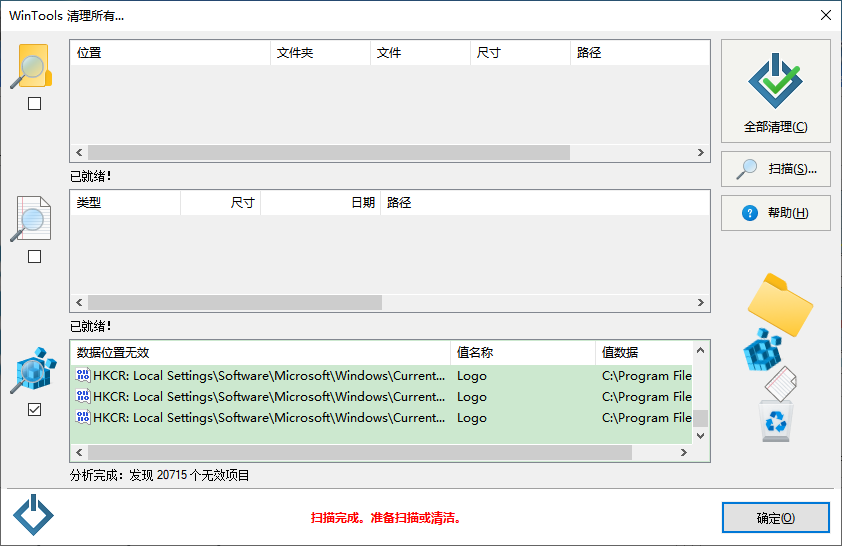
接下来,你只需要进入解压好的文件夹,双击运行那个叫做"DLNowPortable.exe"的主程序,软件界面就打开了。使用起来就像前面说的,基本流程就是"运行软件 -> 点击扫描 -> 查看结果 -> 点击清理"。软件会以进度条和数字的形式,让你清晰看到扫描和清理的进程,比如"分析完成:发现20715个无效项目",整个过程一目了然。
总结
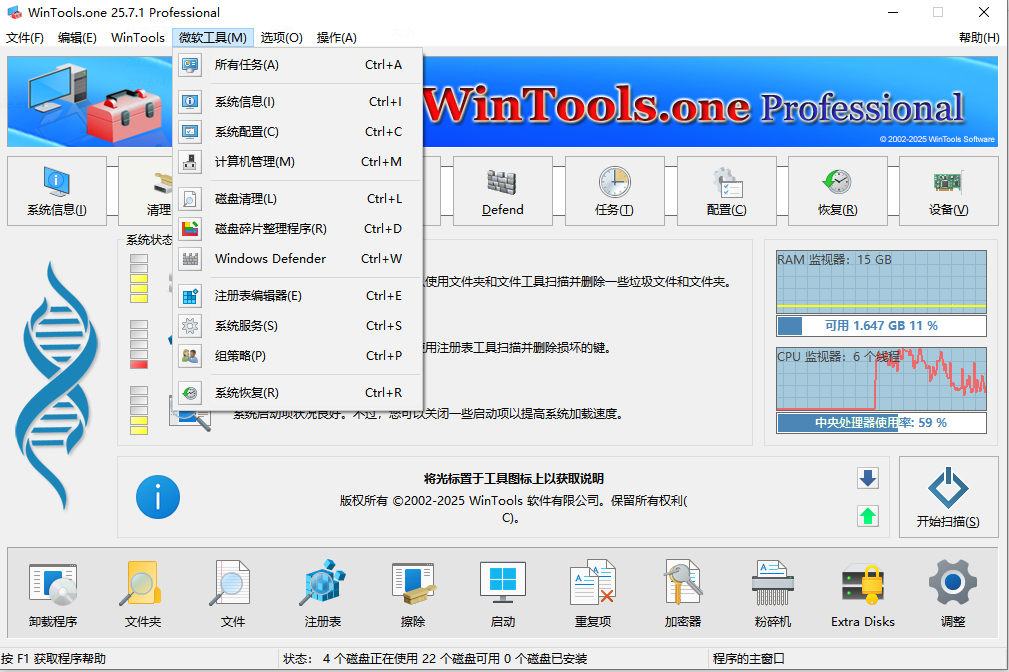
总的来说,WinTools.one 是一款定位很明确的一站式系统维护工具。它试图在"简单易用"和"功能全面"之间找到一个平衡点。对于大多数用户,它能提供安全、高效的自动化清理和优化;对于有更多需求的用户,它提供的详细控制和便携性也颇具价值。
当然,最后还是要提醒一句,使用任何系统工具,养成重要资料定期备份的好习惯总是没错的。