平时下载的RAR压缩包,解压时弹出"需要密码"的弹窗,怎么也想不起来密码------这种感觉,谁遇到过谁知道。
尤其是一些重要的资料包、老照片存档,找回来的难度极大。上周我就遇到了这个状况:翻遍电脑和U盘,终于找到了三年前备份的项目归档,双击后弹窗要求输入密码------那个密码早就被我忘到九霄云外了。最崩溃的是试了所有能想到的生日和工号,全都不对。就在快要放弃删除文件的时候,找到了这款2026年最新RAR密码解锁工具PassFab for RAR,最后不仅解开了密码,整个过程还挺顺利。
今天就把它分享出来,也给被RAR密码困扰的朋友提供一个完整的解决思路。
一、忘记RAR密码,先试试这3个"不花钱"的笨办法
动用专业工具之前,手动排查一番有时候会有意外收获。
方法1:回推密码线索
很多人设置RAR密码都有迹可循,通常不会用太离谱的字符:
-
检查电脑剪贴板历史,按
Win + V快速呼出(Win10和Win11系统都支持); -
右键压缩文件,查看属性中的备注信息;
-
回忆常用的生日、手机号、项目编号。
方法2:WinRAR自助修复
WinRAR软件自带简单的密码恢复功能,只适用于极少数极其简单的密码场景:
-
用WinRAR打开目标文件,点击 工具 → 修复压缩文件;
-
等待修复完成后,双击文件输入常用密码尝试。
方法3:回忆压缩环境
回想当时压缩时的情境很重要:是在家里设的,还是公司工作用的?用了习惯的用户名格式,还是随手复制了一段奇怪字符?这些都可以帮你缩小猜测范围。
二、为什么推荐PassFab for RAR?
如果是8位以上、字母数字加特殊符号的复杂密码,手工尝试就几乎不可能了。需要让专业工具来做这件事。
PassFab for RAR是专门针对RAR/WinRAR文件开发的密码找回工具,最新版本做了多项升级优化:
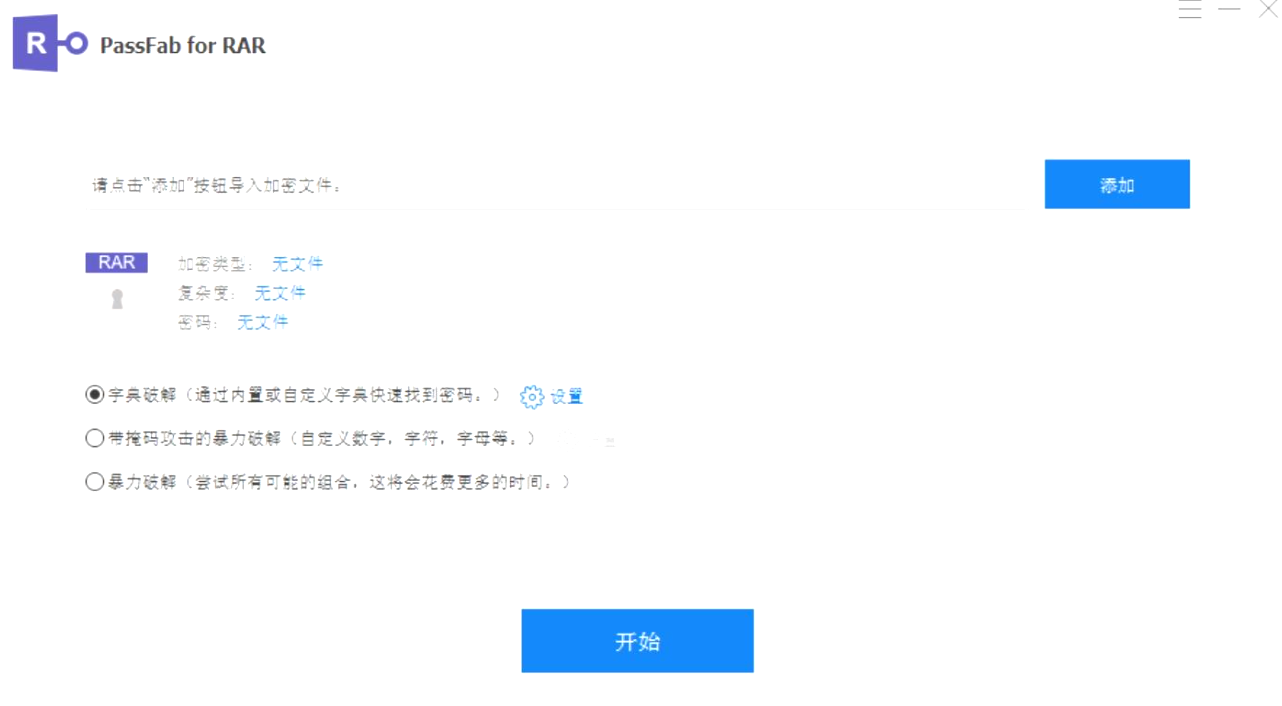
操作门槛极低。界面简洁直观,导入文件、选择合适的模式、点击开始,三步就完成设置,不太懂电脑的人也能快速上手。
针对新版本RAR适配完善。部分老工具面对2025年后更新的新版RAR加密算法会失效,PassFab对WinRAR新版本做了针对性支持。
数据安全有保障。过程不会修改原始压缩包文件,全程只对密码组合做分析和计算,原数据完整保留。
内置GPU硬件加速提速不少,面对高复杂度密码表现不俗。
三、三种模式,用对场景效率翻倍
这个工具最大的亮点是提供三种不同的策略,记忆线索保留得越多,选择对应的模式,速度就越快。
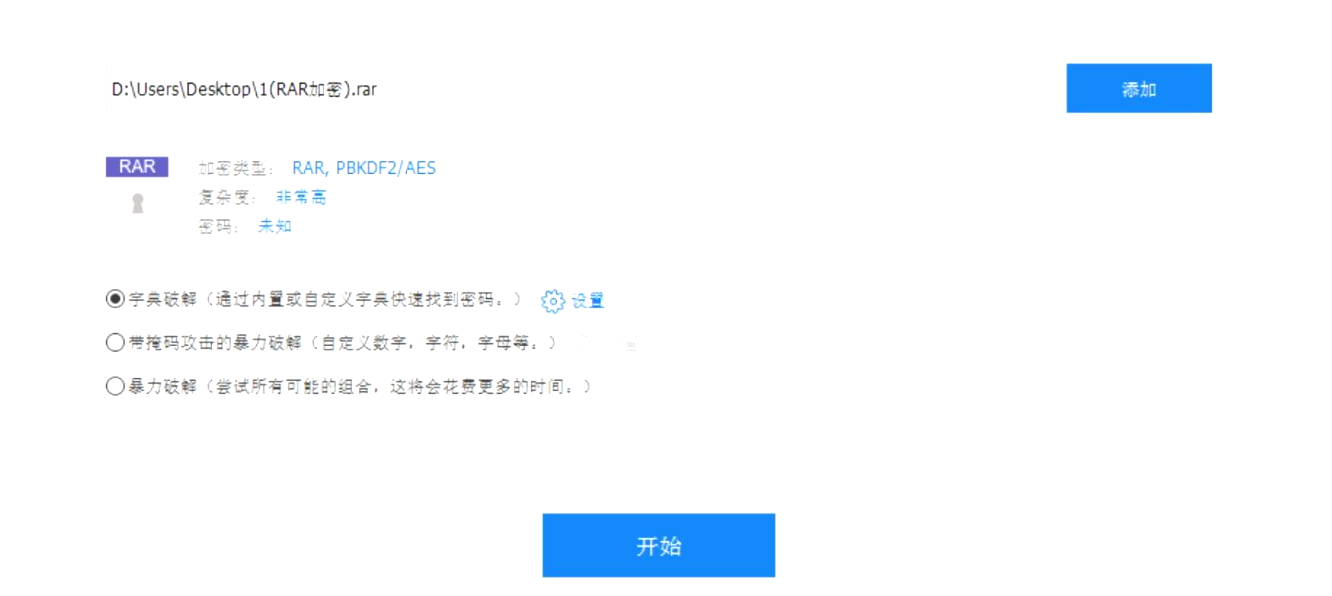
模式1:字典模式------适合密码是"常用词"的情况
很多人图省事会用简单英文单词、姓名缩写或键盘相邻字母作为密码。字典模式下集成了上万条高频字符组合方案,自动下载更新字典库,也可以手动导入自定义字典。
-
适用场景 :密码可能是
admin123` `、password、公司名+123这种常见词汇; -
操作要点:点击字典后,选择"设置"即可添加自己的txt词库。
模式2:掩码模式------记得片段就用它,成功率最高
最节省时间的就是掩码模式,在你记得密码部分信息的时候用。比如只知道密码是8位数字,前面大概率是2016、2017、2018这种年份,或者记得前几位可能是自己的英文名简称。
设置掩码的常用规则示例:
-
记得密码是
6位数字:掩码设置为######(一个#代表一位数字); -
记得密码是
8位,前两位大写字母,后六位数字:掩码设置为AA######(A代表大写字母); -
记得密码是
"xiaoming"开头,后面跟4位数字:掩码框输入xiaoming####,利用记忆信息把需要计算的组合从数万亿级直接压缩到合理范围,几分钟就能跑出结果。
模式3:暴力模式------万不得已的最后手段
暴破就是让所有字符的可能性排列组合挨个试,是兜底模式。如果对密码完全没有一点印象,就选暴力模式。
- 注意点:8位数以上含特殊符号的密码可能需要跑的时间非常长,建议设置已知范围(如长度8-10位)帮助缩短用时。
四、PassFab for RAR绿色免安装版实操教程
这款工具是我用过最省心的"免安装"版本,解压出来直接在电脑打开,不用安装流程,不写注册表,也不会到处创建临时文件夹。
第一步:下载解压绿色版
从文末网盘链接下载压缩包,建议先把压缩包解压到桌面,右键点击主程序选择"以管理员身份运行"。
第二步:导入RAR文件
打开软件主界面,点击左上角的"添加"按钮(或直接把需要解锁的RAR文件拖拽进去)。软件会自动分析出文件的压缩方式及加密类型,并给出密码复杂度的预估。
第三步:选择合适的模式
在"字典攻击""掩码攻击""暴力模式"这三个选项里,根据掌握的记忆信息选择合适的模式,尽可能减少软件需要枚举尝试的范围。
第四步:点击"开始"等待
点"开始"进入自动执行状态。进度条会实时显示当前测试过的密码组合数,预估剩余时间。大文件可能需要挂机等待,期间可以正常使用电脑,不会挤占太多资源。等进度条走完弹出正确的密码后,复制密码,打开原始的RAR压缩包粘贴解密,文件瞬间就解开了。
五、几个使用建议
测试之前建议退出杀毒软件,避免部分安全程序拦截专业密码类的工具进程。过程中如果长时间没有进展,可以尝试调整模式切换到掩码攻击,利用回忆范围的密码信息重新跑一次。
特别提醒:本工具仅用于恢复自己创建或合法获得的压缩文件密码,严禁用于非法他人加密资料。
六、下载方式
2026最新绿色免安装版分享:
链接:https://pan.baidu.com/s/1o_JfIyjRJiZtWwNvaFHJeQ?pwd=g9e4
提取码:g9e4
希望这篇文章能帮你顺利找回专属文件的访问权限,把那些"沉睡"在硬盘深处的重要资料重新唤醒~