一、 起因:被 DevTools 逼疯后的"自救"
作为前端,大家肯定都习惯了 F12 里的 Application 面板。但说实话,每次要改个 localStorage 里的深层 JSON,或者想边看页面边切不同标签的存储,那个体验真的很割裂。
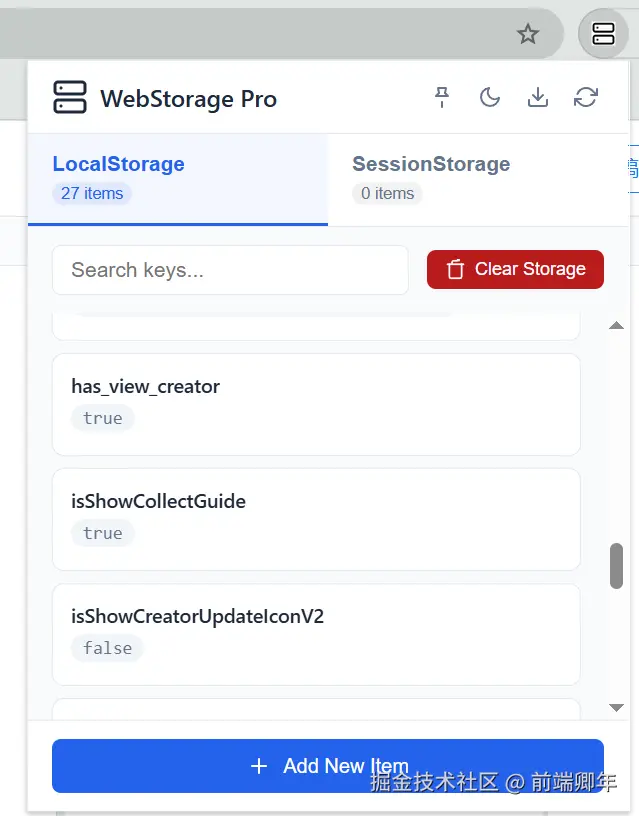
我当时就在想:能不能搞个"即点即改"的扩展弹出框,点一下就能改,还能自动同步?
项目实图:
二、 借力 AI:从"脑补"到"落地"
我虽然是搞前端的,但对于浏览器扩展的一些相关知识是真的不了解。
- Gemini 负责"出谋划策":我先把我的原始想法丢给 Gemini,让它帮我拆解模块。
- Trae 负责"重活累活" :定好思路后,我就全程在 Trae 里输出。Trae 生成的代码不仅包含了复杂的正则解析,还细心地帮我加了
try-catch和 Toast 提醒。
三、 进阶之路:从单一弹出框到"全能侧边栏"
我的 WebStorage Pro 并非起步就是现在的完全体,它经历了一次关键的"基因突变"。
V1.0:解决"有无"问题
第一版我只做了最基础的 Popup(弹出框)模式。
- 痛点:Popup 这种"失焦即消失"的特性,在需要频繁对照页面数据时非常痛苦。鼠标在页面上一戳,插件窗口就没了,得重开、重搜。
V2.0:AI 助攻下的"侧边栏"觉醒
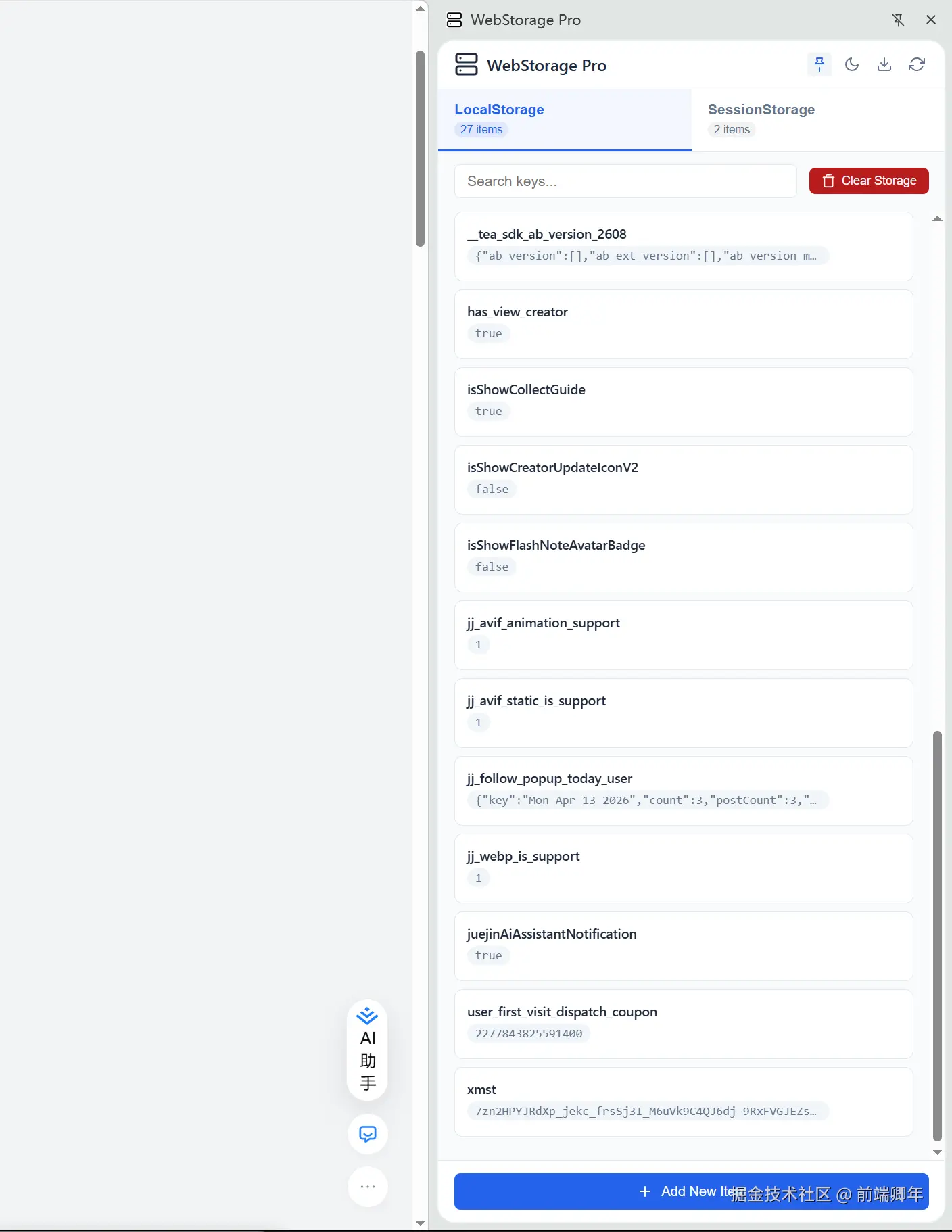
为了彻底解决 Popup 窗口容易消失的问题,我决定引入 Chrome 最新的 SidePanel(侧边栏) 能力。
- 思路有了 :我直接给 Trae 下令:"把现在的变量全部改成基于
chrome.storage的持久化逻辑,并实现双向同步。" - 执行力惊人:Trae 展现了极强的理解力,不仅几秒钟就重写了核心通信逻辑,我只需要动动嘴,它就把最枯燥的底层逻辑全部填满了。
最终形态: 现在的 WebStorage Pro 支持"按需切换":想快,用 Popup;想稳,用 SidePanel。我还实现了 "图钉固定" 逻辑------侧边栏能记住每个标签页的固定状态,这在处理大型项目调试时,简直是神器。
四、 准备上架:跟谷歌后台的"死磕"之路
代码写完只是成功了一半,上架才是真的磨人。
- 启动资金:掏出 5 美金注册费。经过跟老婆诚恳申请,已婚男性终于拿到了第一笔"项目启动资金",哈哈哈。
- 隐私说明:谷歌对隐私说明要求极严。我让 Gemini 帮我草拟了一份符合 V3 规范的隐私声明,重点强调数据仅在本地读写,不上传服务器。
- 视觉包装 :为了让页面看着专业点,我用即梦 AI 生成了几张颇具科技感的项目配图。
五、 终局:项目成功上架
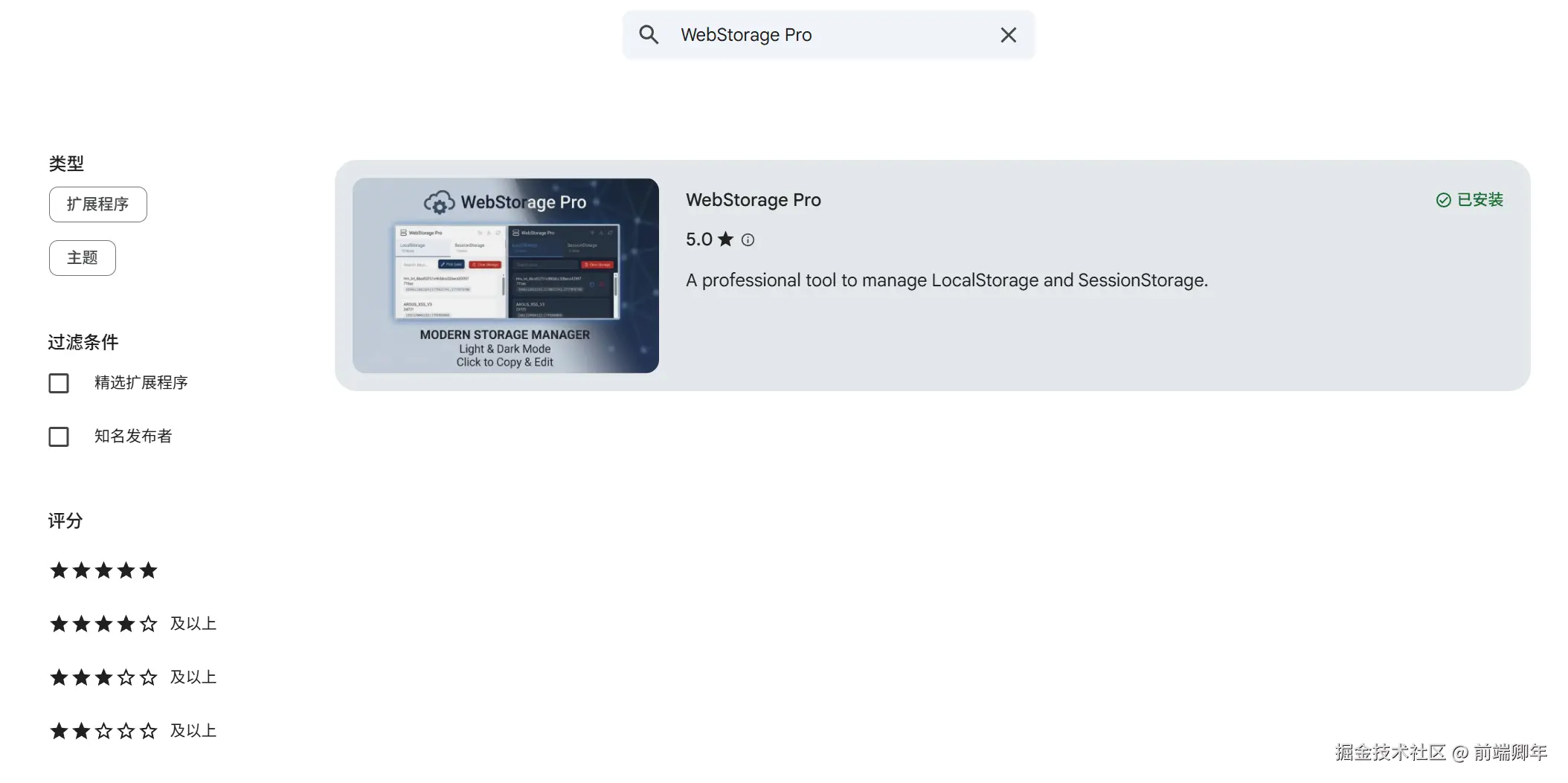
从第一个 Git Commit 到最终在 Chrome Web Store 搜到 WebStorage Pro,其实也就花了几天的业余时间。
感悟: 现在这个时代,独立开发的门槛真的变了。 你不需要记住每一个 API,但你得学会如何把这些 AI 工具串成一条生产线。
📥 如何获取 WebStorage Pro?
为了方便大家使用,我提供了两种安装方式。建议首选商店订阅,这样以后有功能更新你可以第一时间收到推送。
方法一:Chrome 应用商店(推荐)
- 打开 Chrome 浏览器,访问 Chrome Web Store。
- 在搜索框输入 "WebStorage Pro" 即可找到。
- 点击 "添加至 Chrome",一键完成安装。
方法二:GitHub 离线安装(备用方案)
如果因为网络环境无法访问商店,我也为大家准备了"手动挡":
- 访问仓库 :前往 GitHub 项目主页 GitHub 链接。
- 下载包 :在页面右侧的 Releases 栏目中,下载最新的压缩包并解压。
- 手动加载 :
- 地址栏输入
chrome://extensions/进入扩展管理页面。 - 勾选右上角的 "开发者模式"。
- 点击 "加载已解压的扩展程序",选择刚才解压出的文件夹即可。
- 地址栏输入