前言
对于广大Windows用户来说,有一个几乎每个人都会遇到的"噩梦"------C盘空间不足。看着那条原本蓝色的存储进度条变成刺眼的红色,伴随而来的是电脑开机变慢、软件卡顿、甚至系统频繁崩溃。
手动清理?怕误删系统文件导致开不了机;用传统的"某某管家"?又嫌弃它们附带太多弹窗广告,不仅越清理越卡,还常驻后台偷偷吃内存。
今天,我要给大家安利一款纯粹、轻量、高效的C盘专清神器------WindowsCleaner 。它没有花里胡哨的功能,只做一件事:安全、彻底地帮你把C盘垃圾清理干净。
接下来,我将手把手教你如何下载和使用这款神器,让你的电脑重获新生!
一、 哪里可以下载 WindowsCleaner?
市面上有很多带有捆绑软件的"下载器",为了保证电脑安全,强烈建议大家通过纯净的渠道获取。
下载步骤:
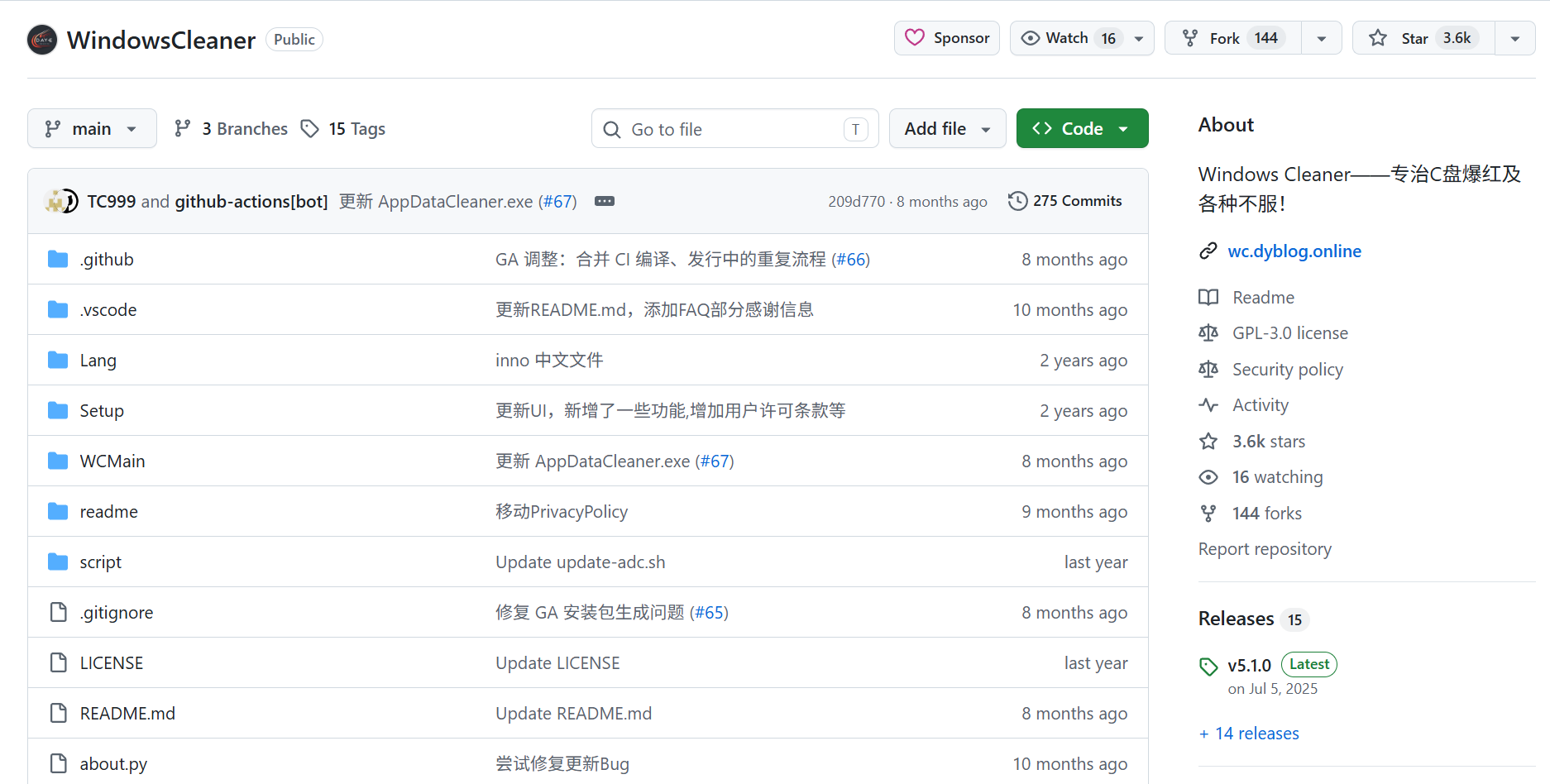
- 打开浏览器,搜索"WindowsCleaner 官方下载"或前往知名的开发者社区(如GitHub、果核剥壳等可信赖的软件分享站)。
-
找到对应版本的下载链接
-
下载完成后,将压缩包解压到一个你方便找到的文件夹中即可。
二、 核心功能大揭秘:它是如何拯救你的C盘的?
打开 WindowsCleaner v5.0,你会看到一个极度清爽的界面。左侧的导航栏直接亮出了它的"底牌"。我们来看看它真正的硬核实力:
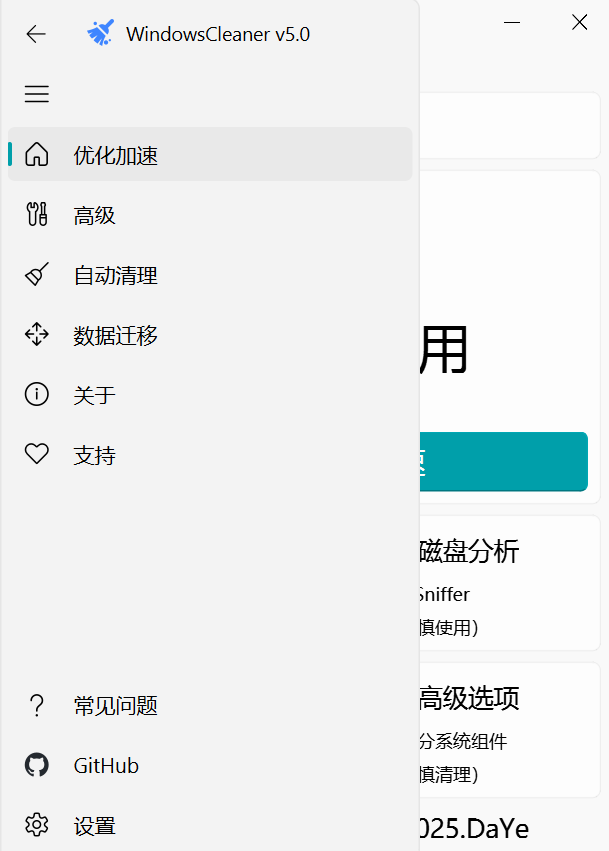
优化加速:一键搞定日常臃肿
这是软件的主战场。点击这里,你可以一键扫描系统盘里堆积的临时文件、系统日志、无用的缓存垃圾。点击右侧大大的主按钮,瞬间提升系统响应速度,把浪费的空间夺回来。
数据迁移(核心杀手锏!):给C盘真正的"大减负"
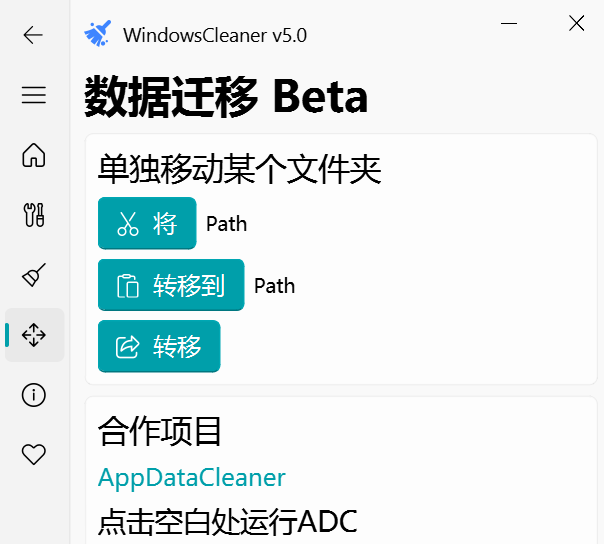
很多时候,C盘是被微信/QQ记录、系统"我的文档"、"桌面"文件或者流氓软件偷偷塞满的。单纯的"清理"治标不治本。 WindowsCleaner 的 【数据迁移】 功能可以无损、安全地将这些霸占C盘的重度文件夹转移到D盘或E盘!转移后,软件依然能正常使用,但C盘的空间被永久释放了,这才是C盘瘦身的终极奥义!
磁盘分析 (Sniffer):给硬盘做个"X光"
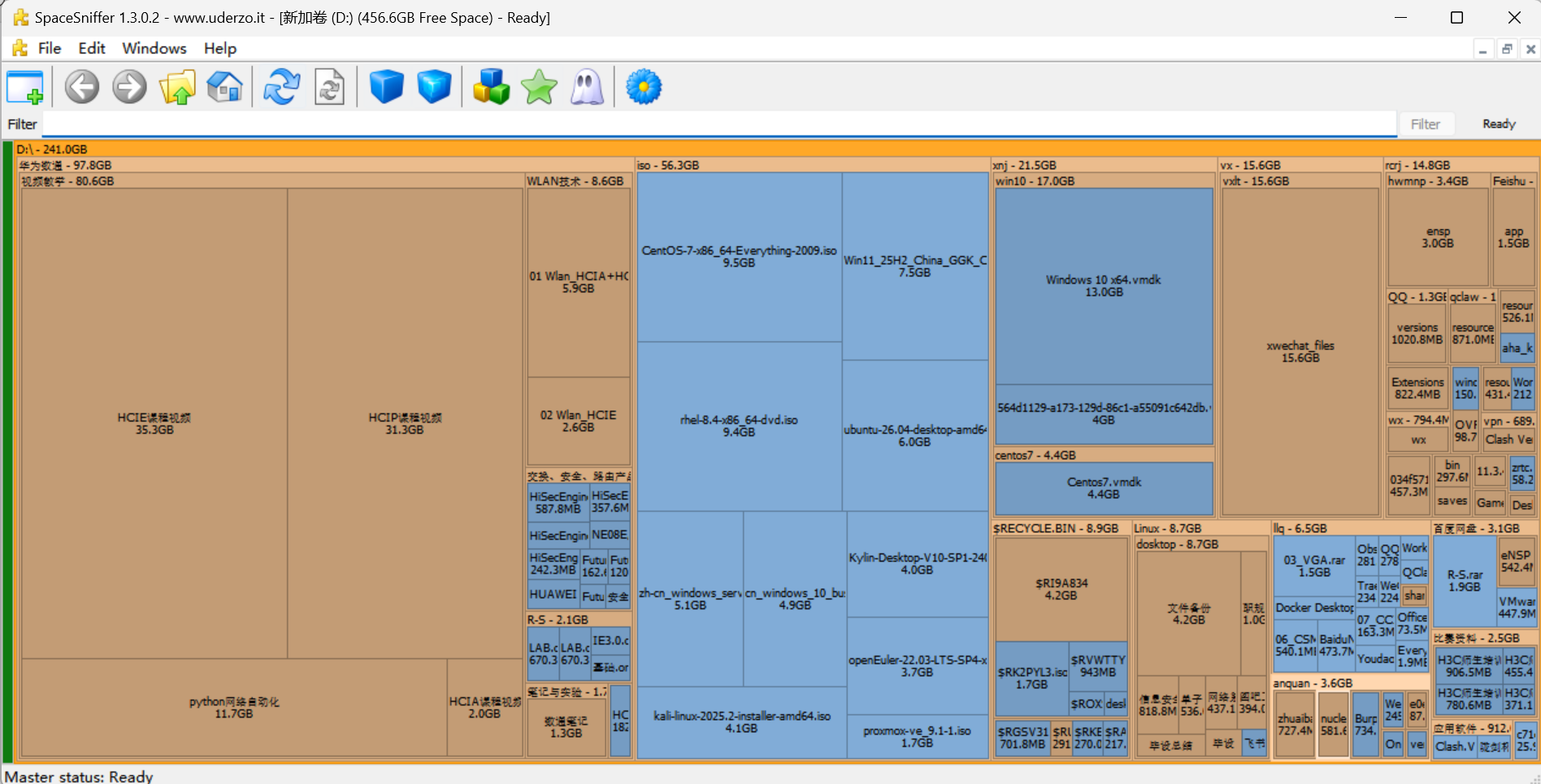
在软件主界面的下方,隐藏着一个高级玩家最爱的功能------【磁盘分析】。它能以直观的区块图或列表形式,把你硬盘里所有的文件按大小排列出来。那个藏在深处、高达几十G的废弃游戏安装包或休眠文件,瞬间原形毕露,无处遁形。
自动清理:懒人专属的系统管家
清理一次爽,一直清理一直爽。利用 【自动清理】 功能,你可以设定规则,让软件在后台默默为你扫除垃圾。不用再手动点击,它就像一个无形的清洁工,时刻保持C盘的健康状态。
高级:硬核玩家的深度清理
针对电脑极客,【高级】 选项中通常包含了更深度的系统底层优化和注册表清理,满足高级用户对系统纯净度的极致追求。
三、 实战演练:三步让你的C盘重获新生
废话不多说,跟着下面的步骤,现在就给你的电脑洗个澡吧!
第一步:常规瘦身(优化加速)
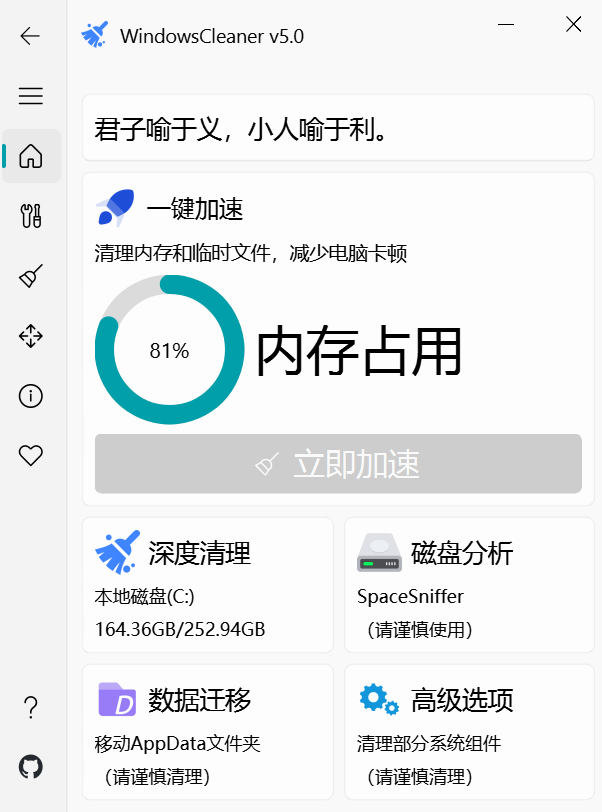
打开软件,默认就在 【立即加速】 页面。点击右侧显眼的扫描/清理按钮(蓝色大按钮)。软件会迅速遍历系统垃圾。
- 操作: 扫描完成后,勾选需要清理的垃圾项,点击清理。通常这一步就能释放出几G到十几G的空间。
第二步:揪出隐藏巨兽(磁盘分析)
如果你的C盘依然飘红,在主界面右下角找到 【磁盘分析】(或Sniffer)并运行。
- 操作: 等待扫描完成,看着屏幕上出现各种大小不一的色块或文件列表。找到那些你不认识的、体积巨大的无用文件(如旧版本的系统备份、遗忘的ISO镜像),右键直接删除。
第三步:一劳永逸大挪移(数据迁移)
进入左侧的 【数据迁移】 菜单。
- 操作: 软件会自动识别可以搬家的目录(比如微信数据存放路径、或者系统默认的"下载/文档"文件夹)。选择目标盘(比如D盘),点击开始迁移。耐心等待进度条走完,你会发现C盘空间肉眼可见地暴涨!
四、 总结:它适合什么样的用户?
客观地说,WindowsCleaner并不是一个具有炫酷3D特效的娱乐软件,而是一个实用至上的效率工具。
-
如果你是一个职场打工人,每天被微信文件、Office缓存折磨,它绝对是你的解药。
-
如果你是一个游戏党,C盘装满了Steam游戏导致加载缓慢,它的"无损搬家"功能能帮你腾出阵地。
-
如果你正在帮父母/长辈修电脑,不想给他们安装臃肿的"全家桶",这款轻量、安全、不易误操作的工具是最佳选择。
在"C盘焦虑"普遍存在的今天,WindowsCleaner用最朴实、最专业的技术手段,证明了清理工具本该有的样子:不喧宾夺主,只做系统底层的清道夫。 如果你的C盘也正处于爆满的边缘,不妨跟着上面的教程试一试,体验一次"一键松绑"的快感吧!