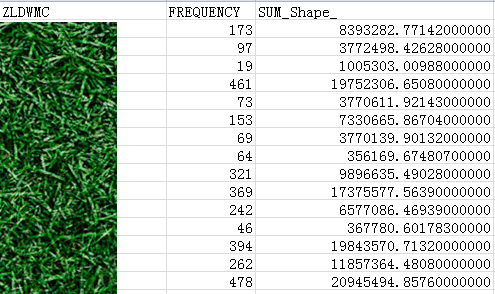
ArcGIS里统计乡镇耕地面积,主要也是用空间叠加分析这个方法。简单的"按位置选择"或"空间连接"无法处理耕地跨越多个乡镇的精确分割,统计结果可能会不准。
要解决这个问题,最稳妥的方法就是在乡镇边界处精确地切割耕地图斑,然后分别统计每个部分的面积。
一、数据准备
使用投影坐标系 (Projected Coordinate System) :确保你的乡镇和耕地图层都使用投影坐标系(单位是米) 。如果原图层显示为"十进制度数",则需要先将其投影转换 到合适的投影。中国地区常用有 Albers等面积投影 (适用于全国大范围)或 UTM投影(适用于小范围)。
新建面积字段(可选,但建议) :在进行叠加前,在耕地图层新建一个双精度(double)字段,使用几何计算 (Calculate Geometry) 计算出原始每个图斑的平面面积。这可以作为后续验证的底账。
二、相交+汇总统计
第1步:执行相交 (Intersect)
-
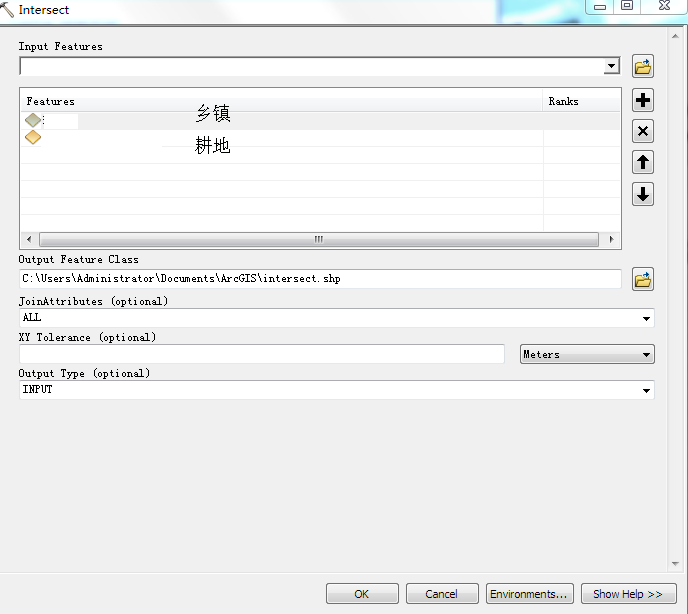
打开工具 :ArcToolbox → 分析工具 (Analysis Tools) → 叠加分析 (Overlay) → 相交 (Intersect)。
-
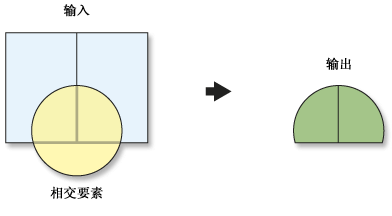
操作 :输入要素中同时添加乡镇范围 和耕地范围,指定输出路径后运行。结果图层会被乡镇边界"切割",每个新图斑都会继承所属乡镇的ID和耕地的地类字段。
-
图示:
第2步:计算新图斑面积
-
打开属性表:在"相交"结果图层上右键,打开属性表。
-
新建字段 :添加一个
双精度(Double)字段,命名为shape_Ar_1。 -
计算几何 :右键shape_
Ar_1选择计算几何 (Calculate Geometry) ,属性选面积 (Area) ,单位选平方米 (Square Meters)。注意此操作需要设置投影坐标系。
第3步:汇总统计数据 (Summary Statistics)
-
打开工具 :ArcToolbox → 分析工具 (Analysis Tools) → 统计分析 (Statistics) → 汇总统计数据 (Summary Statistics)。
-
关键参数设置:
-
输入表 (Input Table):上一步生成的"相交"结果图层。
-
输出表 (Output Table):指定存放统计结果的表格位置(*.dbf)。
-
统计字段 (Statistics Field(s)) :选择shape_
Ar_1字段。 -
统计类型 (Statistic Type) :选择总和 (SUM)。
-
分组字段 (Case Field(s)) :选择代表乡镇唯一标识的字段(如
name或code)。
-
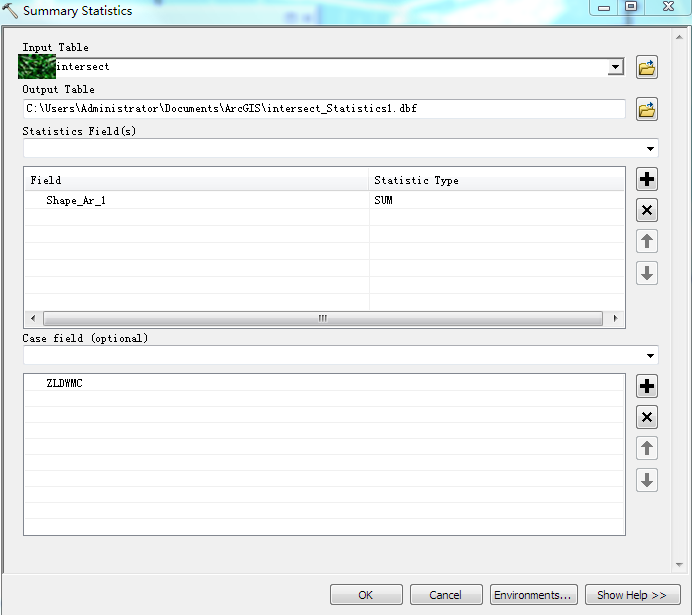
运行后生成的表格即为你所需的每个乡镇的耕地总面积。