引言
在嵌入式开发中,显示屏是人机交互的重要桥梁。今天给大家分享如何使用ESP32驱动SSD1306 OLED显示屏,并用U8g2库优雅地显示中文"你好世界"。这篇文章从硬件连接到代码实现,手把手带你入门OLED显示开发。
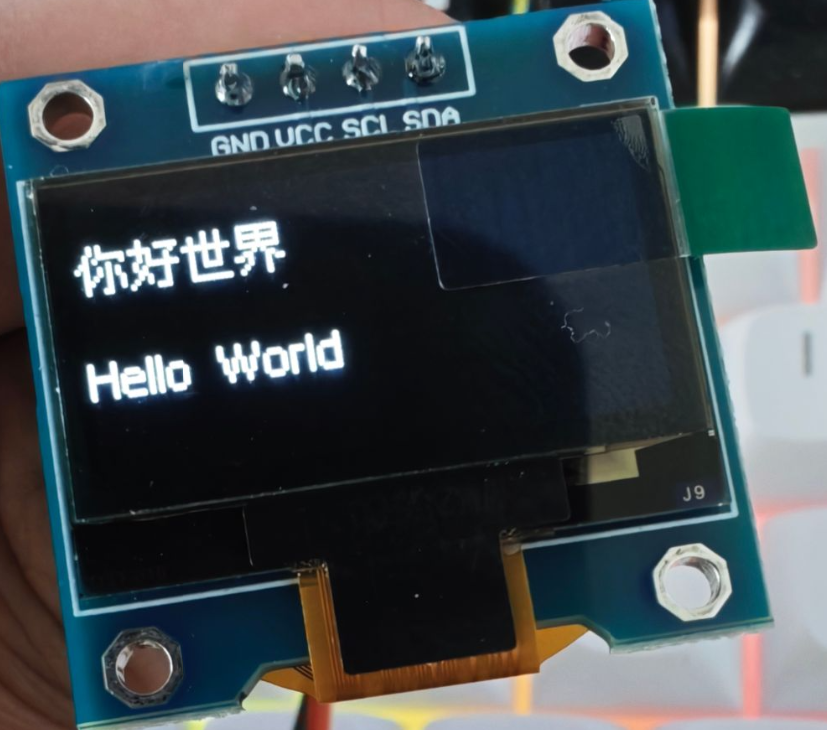
最终效果
显示屏上会同时显示:
-
中文 "你好世界"(使用中文字体)
-
英文 "Hello World"
硬件准备
| 组件 | 型号/规格 | 数量 |
|---|---|---|
| 开发板 | ESP32(NodeMCU-32S等) | 1 |
| OLED显示屏 | SSD1306(128x64或128x32) | 1 |
| 杜邦线 | 母对母 | 4根 |
| USB线 | Micro USB | 1 |
💡 小贴士:市面上常见的0.96寸OLED多为SSD1306驱动,分辨率为128x64。
硬件连接
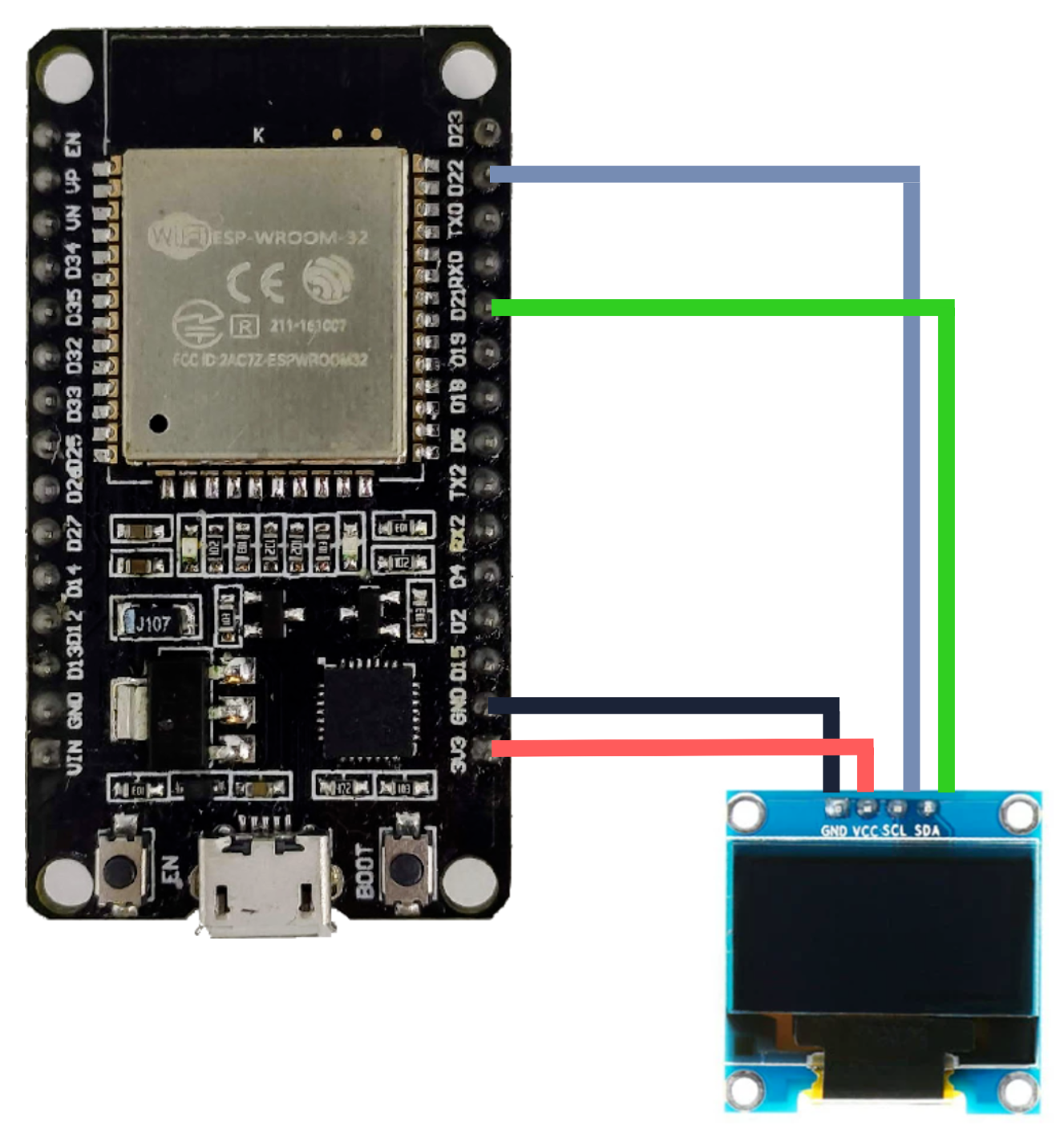
OLED模块通常采用I2C接口,只需连接4根线:
| OLED引脚 | ESP32引脚 |
|---|---|
| VCC | 3.3V |
| GND | GND |
| SDA | GPIO21 |
| SCL | GPIO22 |
连接示意图
⚠️ 注意事项:
OLED模块通常支持3.3V供电,请勿连接到5V
I2C总线需要上拉电阻(大多数模块已集成)
部分OLED的I2C地址为0x3D,默认为0x3C
环境配置
1. 安装ESP32开发板支持
在Arduino IDE中:
-
文件->首选项->附加开发板管理器网址 -
添加:
https://raw.githubusercontent.com/espressif/arduino-esp32/gh-pages/package_esp32_index.json -
工具->开发板->开发板管理器 -
搜索
ESP32并安装
2. 安装U8g2库
U8g2是目前最强大的OLED图形库之一,支持中文字体显示。
安装方法:
-
方法一:
项目->加载库->管理库-> 搜索U8g2-> 安装 -
方法二:GitHub下载:https://github.com/olikraus/u8g2
完整代码
cpp
#include <Wire.h>
#include <U8g2lib.h>

// 初始化OLED(I2C地址0x3C,128x64分辨率)
U8G2_SSD1306_128X64_NONAME_F_HW_I2C u8g2(U8G2_R0, /* reset=*/ U8X8_PIN_NONE);

void setup()
{
  u8g2.begin();                    // 初始化显示屏
  u8g2.enableUTF8Print();          // 启用UTF-8支持(显示中文必需)

  u8g2.setFont(u8g2_font_wqy12_t_chinese3);  // 设置文泉驿中文字体(12x12)
  u8g2.setFontDirection(0);        // 设置文字方向(0=正常)

  // 绘制屏幕内容
  u8g2.firstPage();
  do {
    u8g2.setCursor(0, 20);         // 设置光标位置(x=0, y=20)
    u8g2.print("你好世界");         // 显示中文

    u8g2.setCursor(0, 45);         // 设置光标位置(x=0, y=45)
    u8g2.print("Hello World");     // 显示英文
  } while (u8g2.nextPage());
}

void loop()
{
  // 内容静态显示,无需更新
}
代码解析
1. U8g2对象初始化
cpp
U8G2_SSD1306_128X64_NONAME_F_HW_I2C u8g2(U8G2_R0, /* reset=*/ U8X8_PIN_NONE);这个构造函数包含几个重要参数:
-
U8G2_SSD1306_128X64_NONAME_F_HW_I2C:指定OLED型号和通信方式-
SSD1306:驱动芯片型号 -
128X64:屏幕分辨率 -
F:全缓冲区模式(占用更多内存但速度更快) -
HW_I2C:使用硬件I2C
-
-
U8G2_R0:屏幕旋转角度(R0=不旋转,R2=旋转180°) -
reset:复位引脚(使用U8X8_PIN_NONE表示不用)
2. 初始化设置
cpp
u8g2.begin();              // 必须调用,初始化显示屏
u8g2.enableUTF8Print();    // 启用UTF-8编码支持(中文必备)
3. 字体设置
cpp
u8g2.setFont(u8g2_font_wqy12_t_chinese3);wqy12_t_chinese3是文泉驿12x12中文字体,支持常用汉字。
4. 绘制循环
cpp
u8g2.firstPage();
do {
  // 在此放置所有绘制命令
} while (u8g2.nextPage());
这是U8g2的标准绘制模式:
-
firstPage():准备第一页 -
nextPage():切换到下一页,返回false时表示绘制完成
5. 输出文字
cpp
u8g2.setCursor(x, y);  // 设置起始坐标(左上角为原点,y向下为正)
u8g2.print("文字");     // 输出文字
常用中文字体
| 字体名称 | 大小 | 说明 |
|---|---|---|
u8g2_font_wqy12_t_chinese3 |
12x12 | 推荐,内存占用适中最常用 |
u8g2_font_wqy13_t_chinese3 |
13x13 | 稍大,可读性更好 |
u8g2_font_wqy14_t_chinese3 |
14x14 | 清晰美观 |
u8g2_font_wqy15_t_chinese3 |
15x15 | 适合大字标题 |
u8g2_font_wqy16_t_chinese3 |
16x16 | 最大,内存占用较多 |
不同分辨率OLED的初始化
128x64分辨率
cpp
U8G2_SSD1306_128X64_NONAME_F_HW_I2C u8g2(U8G2_R0, U8X8_PIN_NONE);128x32分辨率
cpp
U8G2_SSD1306_128X32_UNIVISION_F_HW_I2C u8g2(U8G2_R0, U8X8_PIN_NONE);I2C地址为0x3D时
cpp
// 需要在begin之前设置地址
u8g2.setI2CAddress(0x3D * 2);  // U8g2内部使用8位地址,需要左移1位
u8g2.begin();
进阶示例:动态显示
cpp
int counter = 0;

void loop() {
  u8g2.firstPage();
  do {
    u8g2.setFont(u8g2_font_wqy12_t_chinese3);
    u8g2.setCursor(0, 20);
    u8g2.print("计数: ");
    u8g2.print(counter);

    u8g2.setCursor(0, 45);
    u8g2.print("Hello World");
  } while (u8g2.nextPage());

  counter++;
  delay(1000);
}
常见问题
Q1: 屏幕不亮或全白?
-
检查电源连接(VCC接3.3V,GND接GND)
-
检查I2C接线(SDA/SCL是否接反)
-
尝试调整屏幕亮度对比度(部分模块需要)
Q2: 中文显示乱码或方框?
-
原因:未使用中文字体或文件编码不是UTF-8
-
解决:
-
使用
setFont()设置中文字体 -
在Arduino IDE中:
工具->编码-> 选择UTF-8 -
调用
enableUTF8Print()
-
Q3: 编译提示字体不存在?
-
更新U8g2库到最新版本
-
文泉驿字体从U8g2 2.27.0版本开始支持
Q4: 内存不足编译失败?
- 使用
F模式改为1或2模式(减少缓冲区)
cpp
// 改为分页模式,减少内存占用
U8G2_SSD1306_128X64_NONAME_1_HW_I2C u8g2(U8G2_R0, U8X8_PIN_NONE);
Q5: 显示闪烁?
-
在
loop()中不要反复调用begin()和enableUTF8Print() -
减少每次刷新时重绘的内容
总结
本文介绍了ESP32驱动SSD1306 OLED显示屏显示中文的方法:
✅ 硬件连接(I2C接口4根线)
✅ U8g2库的安装和配置
✅ 中文字体选择和设置
✅ 完整的"你好世界"代码
✅ 常见问题的解决方案
U8g2库功能非常强大,除了显示文字,还支持绘制图形、位图、多种字体等。后续我会继续分享如何使用OLED显示传感器数据、制作简单的动画效果等实战内容。
项目源码:评论区留言获取完整工程文件
📌 如果觉得有用,欢迎点赞+收藏+关注,你的支持是我分享的最大动力!