都说代码廉价了,创意才是稀缺资源。但作为程序员,有创意了往哪搁呢?
程序员想做产品,选哪个战场?
我想了想常见的路子。
小程序------品类限制多,上线流程繁琐。想搞个宽点的类目还得公司资质,我一个写代码的,搞这些行政流程真是头大。而且小程序的形态本身就很受限,能玩的花样不多。
桌面应用------上架 360 应用商店、Mac App Store,审核周期长,签名证书一堆事。你想快速验证个想法,结果光上架流程就磨一两周,说实话性价比不高。
个人网站------流量从哪来?SEO 做不做?服务器钱花不花?还没想好做什么呢,先搞个站有点本末倒置。
出海------没经验,不熟,先不考虑。
后来想想,我们程序员平时待得最久的地方是哪?编辑器啊。VSCode 插件这条路,限制少、场景熟、上架快,而且后续还能往 AI 方向探索------比如在编辑器里集成 AI 能力,这本身就是个有意思的方向。
VSCode 插件可能是被严重低估的轻量产品形态。你不需要公司资质,不需要漫长的审核等待,vsce publish 一敲就上架了。用户群体也精准:就是和你一样的开发者。别人用你的插件,觉得好就留着,不好就卸了,试错成本低到几乎为零。
做什么?SalaryBeatTime,摸鱼神器
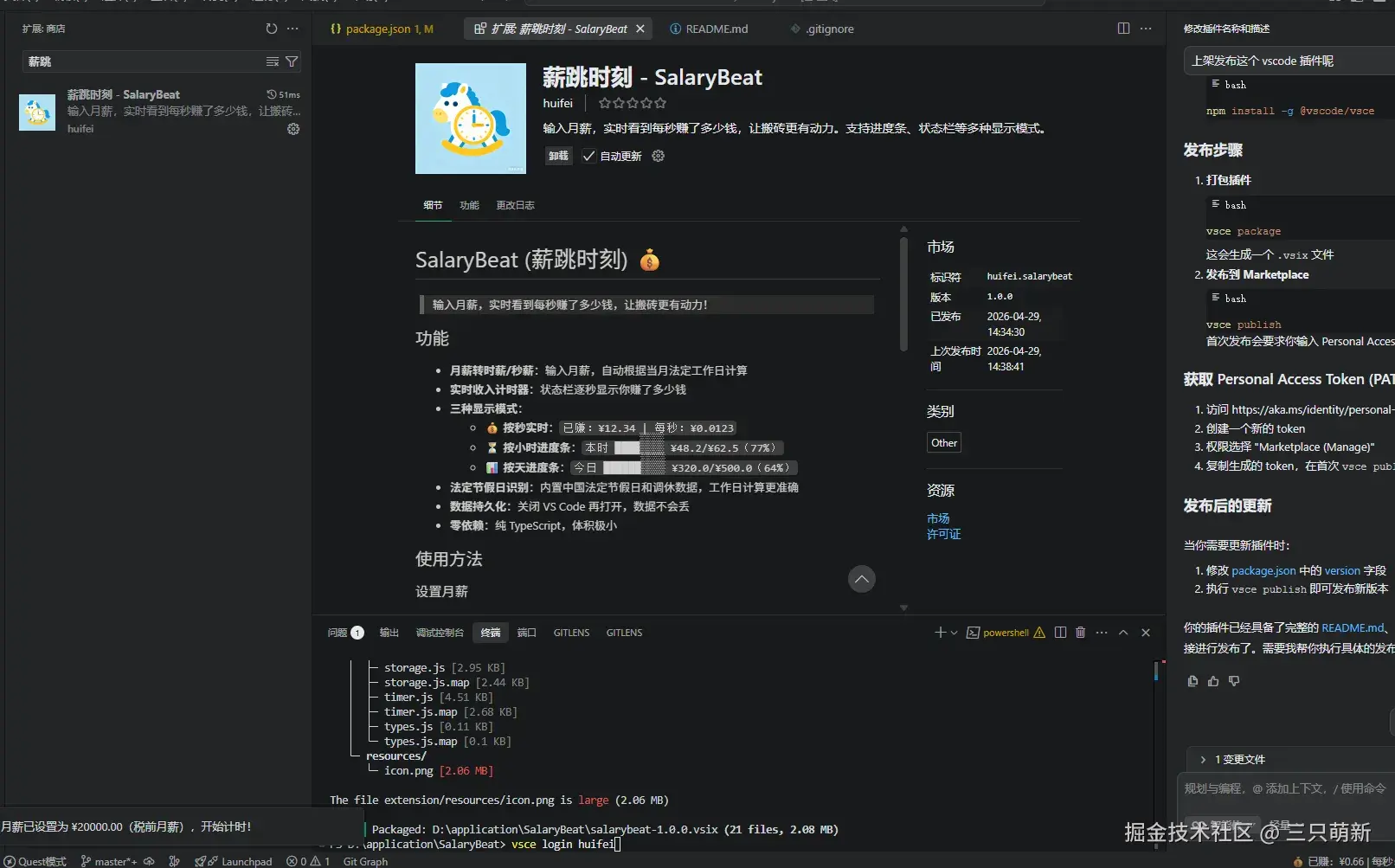
第一个插件,我想搞简单点的。别一上来就整大活,先跑通流程再说。
就做一个 SalaryBeatTime(薪跳时刻) 💰------输入你的月薪,状态栏实时显示你已经赚了多少钱。看着数字一秒一秒往上跳,搬砖都更有劲了。至于输不输入真实月薪,看你胆子------别被同事瞄到就行。
功能拆解下来其实就几个:
-
状态栏展示:实时显示已赚金额和工作时长
-
配置项:月薪输入、每日工作时间设置
-
计时逻辑:工作/休息
-
数据持久化:关了 VSCode 再打开还能接着算
简单吧?简单就对了。第一个项目,先跑起来。
AI 开发 VSCode 插件
我之前完全没有开发过 VSCode 插件,属于纯新手入门,索性直接让 AI 帮我规划开发方案。
AI 很快给出了规整的整体规划,把功能模块和实现思路都梳理得明明白白:状态栏用 vscode.StatusBarItem,配置读取用 vscode.workspace.getConfiguration,数据持久化靠 globalState,计时功能用 setInterval,就连各个模块怎么串联、项目文件怎么组织都讲得一清二楚。
我快速检查了一遍方案,功能逻辑上没什么大问题,就直接让 AI 生成完整代码了。
实际体验下来还挺惊喜的,AI 不只是写业务逻辑代码,连调试必备的 launch.json 配置文件都一并生成好了,超出我的预期。它对完整开发流程的理解很到位,不是单纯输出函数,而是从「能本地运行、直接调试」的角度完整输出内容。
代码生成后,本地加载插件的流程也很简单:
-
执行 npm install 安装项目依赖
-
按下 F5 启动调试,VSCode 会自动打开扩展开发宿主窗口
-
在新窗口中就能直接测试插件功能了
-
在扩展商店里能看到插件完整的介绍页面,终端里一条
vsce publish搞定打包发布。 -
基本功能验证通过,接下来就该上架了。
设计风格




插件状态栏可实时展示核心数据,直观显示「已赚:¥847.54 | 工作: 02:59:00」等信息,数值动态刷新、实时跳动,数据变化一目了然。同时配备休息倒计时功能,兼顾工作与休息,让编程创收更有仪式感和动力。
视觉层面也做了细节优化,状态栏配色会随工作时长动态变化,工作时间越久,配色越深,直观体现工作积淀。同时内置下班倒计时提醒,清晰掌控工作进度,高效规划办公时间。
VSCode插件多窗口计时竞态问题
插件开发完成测试后,发现一个隐蔽的功能性Bug:VSCode多窗口同时打开插件时,计时数据会出现丢秒、精度丢失问题,核心是多窗口共享globalState引发的读-改-写竞态冲突。
问题复现与根因
原有插件采用 setInterval 定时累加 模式,所有 VSCode 窗口独立运行计时任务,却共用同一份 globalState 全局存储,由此引发竞态问题。
多窗口会在同一时刻读取到相同的旧计时数据,各自独立累加计算。由于各窗口写入时机不同,后写入的数值会覆盖先写入的数值,直接导致不同窗口展示的计时数据不一致、无法同步。
核心修复思路
放弃原有「定时读取-累加计算-定时写回」的模式,改用时间戳实时计算方案,从根源杜绝读写竞态:
- 不再持续累加、更新存储的计时数值,仅持久化核心基准数据:开始时间戳、总暂停时长、最后暂停时间
- 所有计时数值不提前存储,每次UI渲染、数值更新时,通过当前时间实时计算得出结果
- 针对暂停场景,通过扣除累计暂停时长,保证计时结果精准无误
核心计算逻辑统一、无读写冲突,所有窗口基于同一套基准数据实时运算,天然保证多窗口数据一致性:
ini
const accumulatedSeconds = Math.floor(
  (Date.now() - startTimestamp - totalPausedMs) / 1000
);
开发复盘
本次优化全程借助AI落地代码重构与逻辑适配,但问题发现、根因定位、方案选型均需要自主判断。AI可以高效完成代码迭代、逻辑落地、语法适配等执行层工作,但无法主动预判业务场景的隐性缺陷、识别底层原理性Bug。技术方案的核心思路、风险规避、场景适配,依旧需要开发者自主把控。
上架,比想的简单
功能验证完,开始走发布流程。先进入 Marketplace 的管理页面:
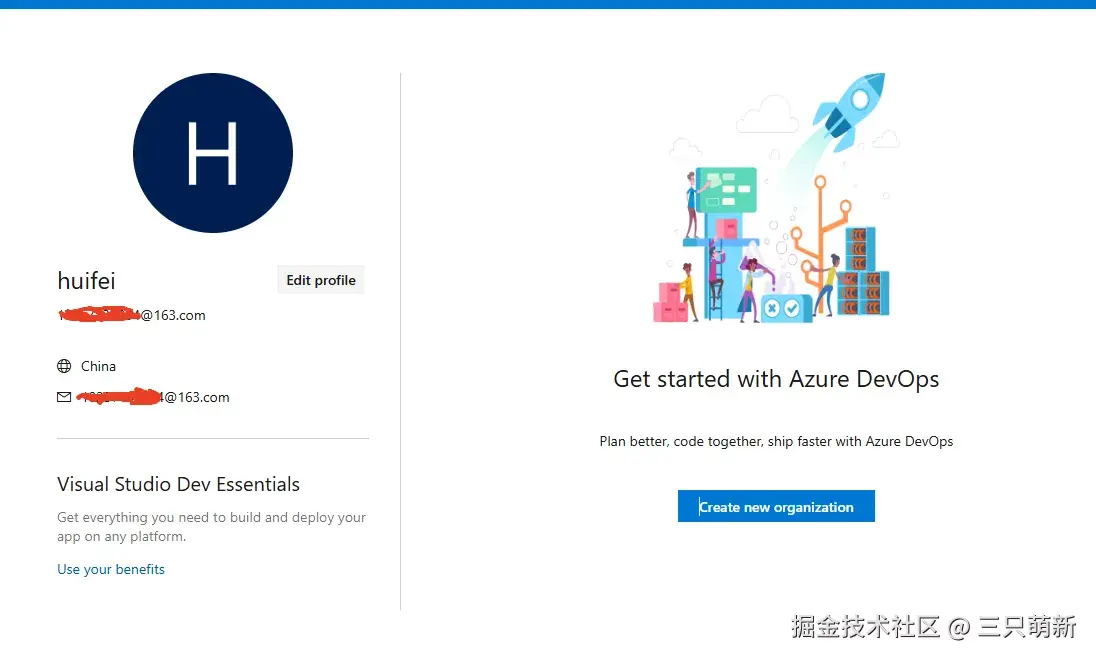
整体不复杂,但有几个坑值得提一下。大致步骤:
1. 创建 Azure DevOps 组织
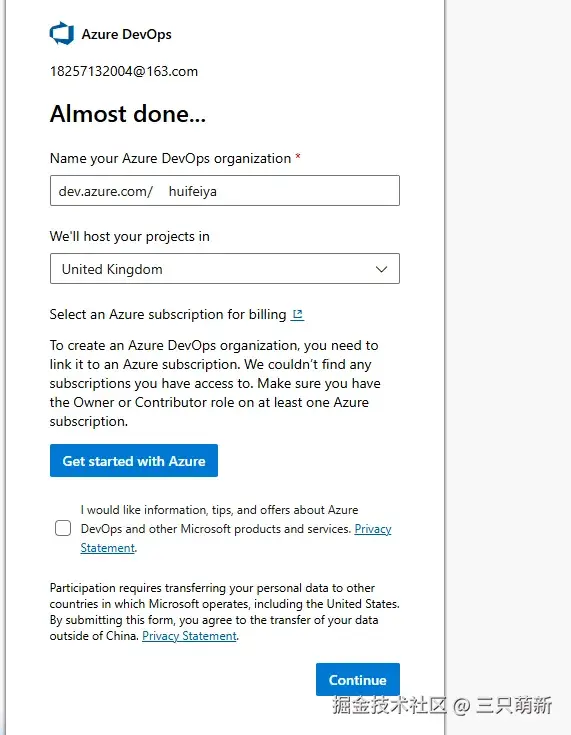
这是前置条件,需要微软账号。去 dev.azure.com 注册就行,免费。
2. 创建发布者
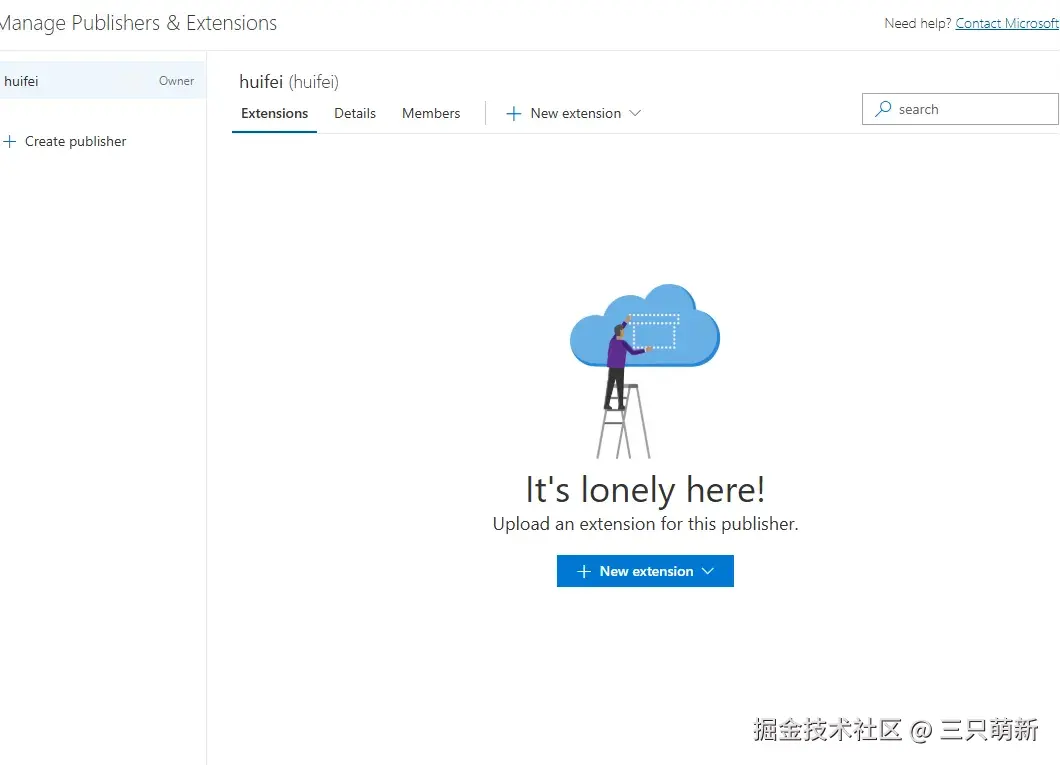
去 marketplace.visualstudio.com/manage 创建你的发布者身份,后面所有插件都挂在这个身份下。刚创建完就是这个"It's lonely here!"的空状态。
3. ****vsce publish ****打包发布
先 npm install -g @vscode/vsce,然后 vsce publish 一条命令搞定。
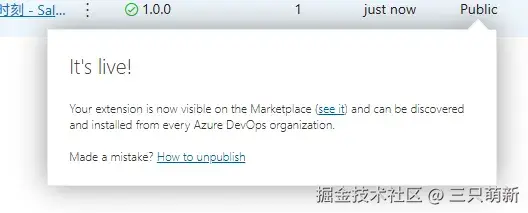
看到这个 "It's live!" 弹窗,你的插件就已经上线了。

列表里出现了 "薪跳时刻 - SalaryBeatTime" v1.0.0,正式上架。
踩坑点:
- icon.png 必须真实存在 ------
package.json里声明了 icon 路径,但图片文件不存在的话,发布直接报错。别问我怎么知道的,问就是踩过。 - README.md 不能为空------空 README 会被 Marketplace 拒绝。其实也不该空,好歹写个使用说明,对用户负责。
- Personal Access Token 要选对 scope ------创建 PAT 的时候,Organization 要选"All accessible organizations",Scopes 里要选"Marketplace → Manage"。不然
vsce publish会报 401。
写在最后
这就是个图一乐的项目,但做下来确实感受到了 AI 编程带来的变化。
以前"想做个东西"到"做出来"之间,隔着不少功夫。------查文档、写样板代码、配调试环境、处理各种边界情况。这些东西不难,但磨人。很多人大概就是在这些磨人的环节里把想法搁置了。
现在这条路短了很多。你负责想清楚做什么和怎么做,AI 帮你把活干了。遇到 bug 你负责定位问题,AI 帮你改。虽说是摸鱼插件,但这个开发体验本身还挺好的。
如果你也有个想做的小东西,不妨试试。先跑起来再说。想体验 的话,VSCode 扩展商店搜SalaryBeatTime (薪跳时刻) 就行。