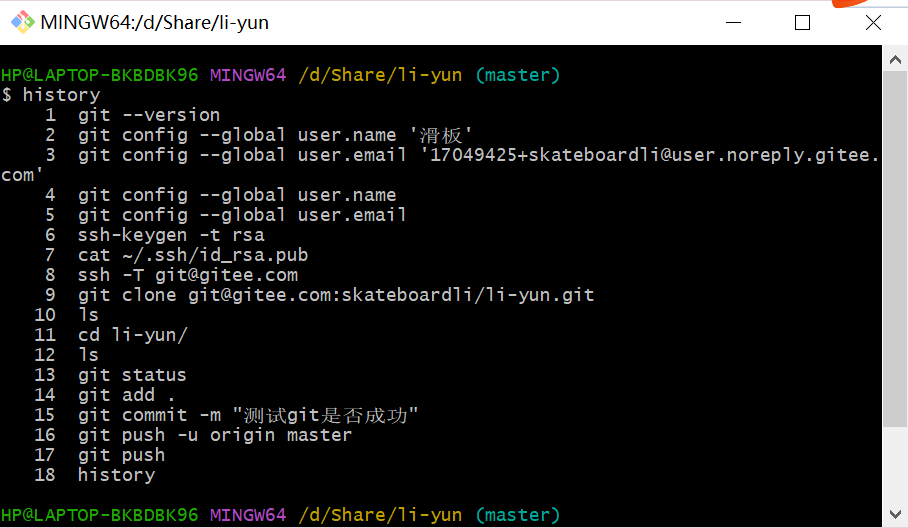
1. 安装git
在Windows上安装Git,我们需要先把Git的安装包下载下来,访问网址:
https://git-scm.com/download/win
点击Download开始下载,下载完成后双击安装包进行安装,之后一直点击"下一步"就可以完成安装了。
下载完成后,双击安装包进行安装。安装过程中大多数选项保持默认即可,一直点击"Next",最后点击"Install"。
安装完成后,在桌面或任意文件夹中右键,如果能看到:
Git Bash Here
Git GUI Here
说明 Git 安装成功。
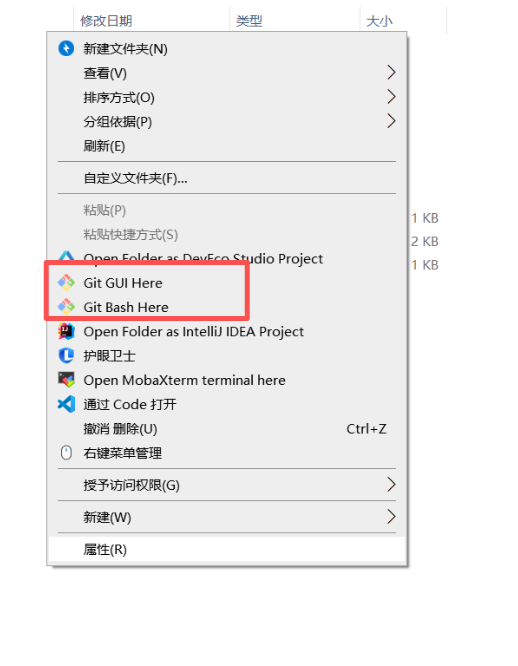
也可以打开 Git Bash,输入:
bash
git --version如果能看到类似:
bash
git version 2.xx.x.windows.x说明 Git 已经正常安装。
2. 配置 Git 用户信息
Git 安装完成后,需要先配置用户名和邮箱。
打开 Git Bash,输入:
c
git config --global user.name "你的用户名"
git config --global user.email "你的邮箱"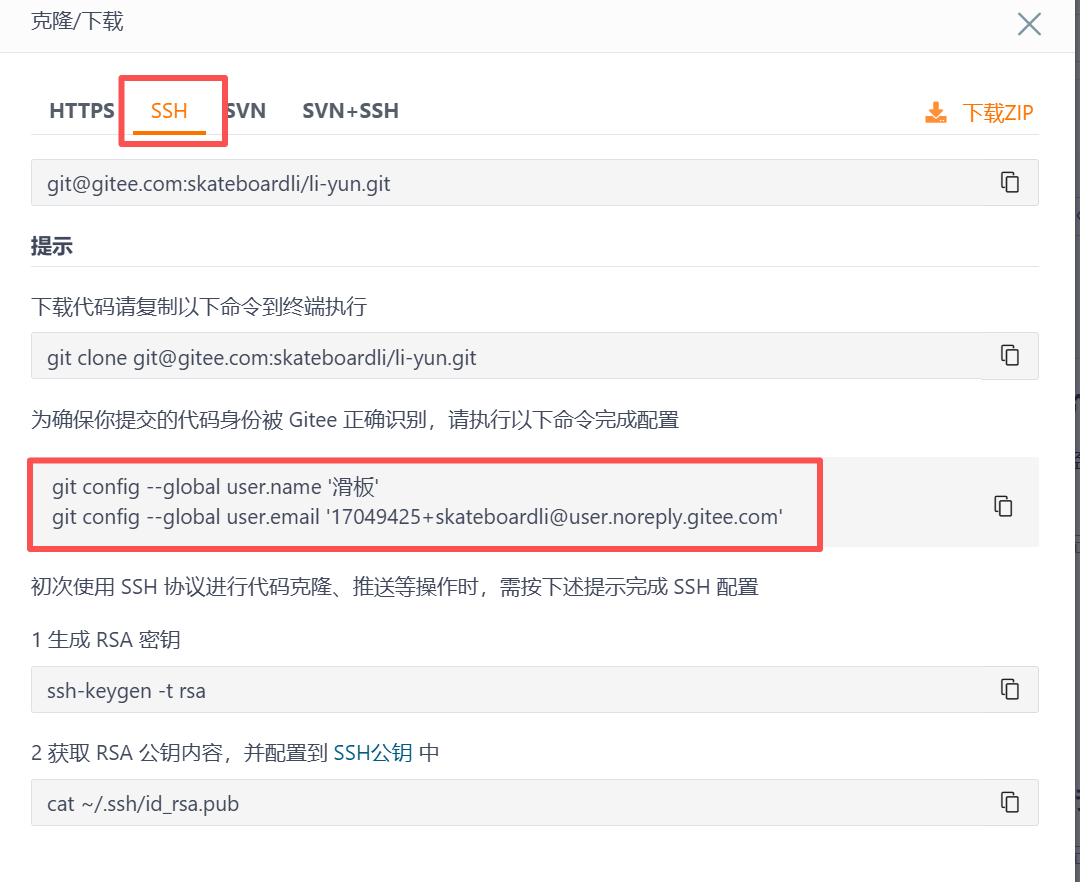
查看是否配置成功:
bash
git config --global user.name
git config --global user.email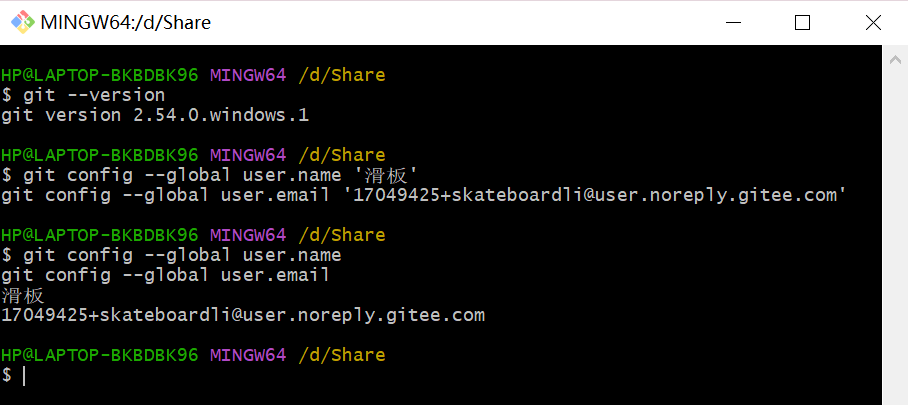
注意:这里的用户名和邮箱主要用于记录提交作者信息,不等于 Gitee 的登录账号,也不代表你已经有仓库权限。
3. 为什么每次 push 都要输入密码
如果你的远程仓库地址是 HTTPS 格式:
bash
https://gitee.com/用户名/仓库名.git那么在提交代码时,Git 可能会要求你输入账号和密码,或者输入私人令牌 Token。
如果想实现免密推送,推荐使用 SSH 方式。
SSH 地址一般长这样:
bash
git@gitee.com:用户名/仓库名.git简单来说:
HTTPS:使用账号 + 密码 / Token 认证
SSH:使用公钥 + 私钥认证
我们要实现免密提交,就需要配置 SSH。
4. 生成 SSH 密钥
在 Git Bash 中输入:
bash
ssh-keygen -t rsa #老算法,兼容性好,但密钥更长
ssh-keygen -t ed25519 -C "你的邮箱或备注" #新算法,更短、更快、安全性也很好
执行后会出现几次提示,直接一路回车即可。
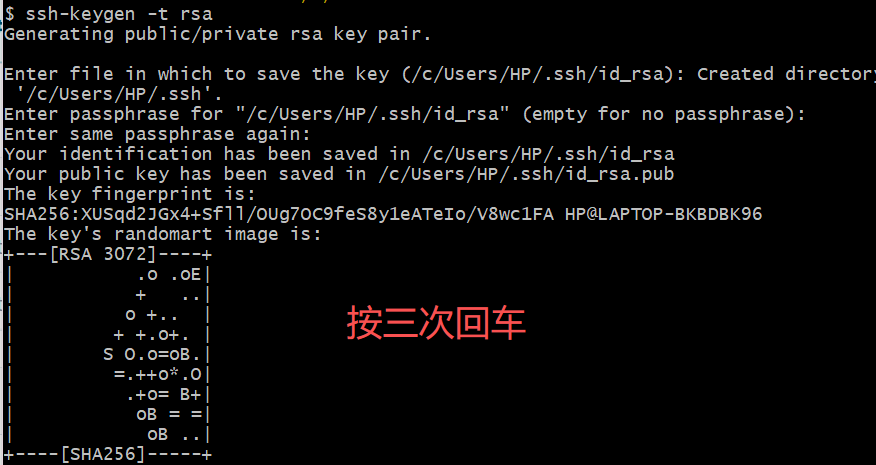
如果看到类似内容:
bash
Your identification has been saved in /c/Users/xxx/.ssh/id_ed25519
Your public key has been saved in /c/Users/xxx/.ssh/id_ed25519.pub
说明 SSH 密钥生成成功。
这里会生成两个文件:
id_ed25519 私钥,保存在自己电脑上,不能泄露
id_ed25519.pub 公钥,需要配置到 Gitee
5. 查看并复制 SSH 公钥
继续在 Git Bash 中输入:
bash
cat ~/.ssh/id_rsa.pub
cat ~/.ssh/id_ed25519.pub
会输出一长串内容,大概长这样:
ssh-ed25519 AAAAC3NzaC1lZDI1NTE5AAAAIxxxxxxxxxxxxxxxx
把这一整行复制下来。
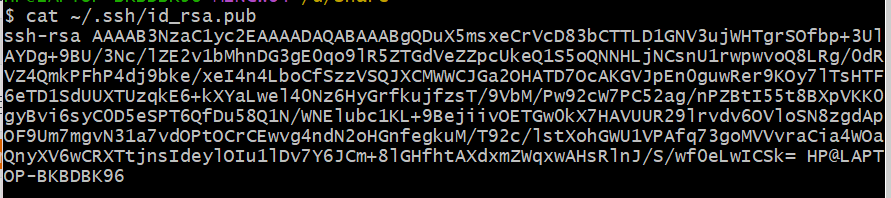
注意:一定要复制完整,从 ssh- 开始,到最后的邮箱或备注结束。
6. 在 Gitee 添加 SSH 公钥
登录 Gitee 后,点击右上角头像,进入:
设置 → 安全设置 → SSH 公钥
点击"添加公钥"。
标题可以随便写,例如:
hqrj
公钥内容粘贴刚才复制的内容:
ssh-ed25519 AAAAC3NzaC1lZDI1NTE5AAAAIxxxxxxxxxxxxxxxx
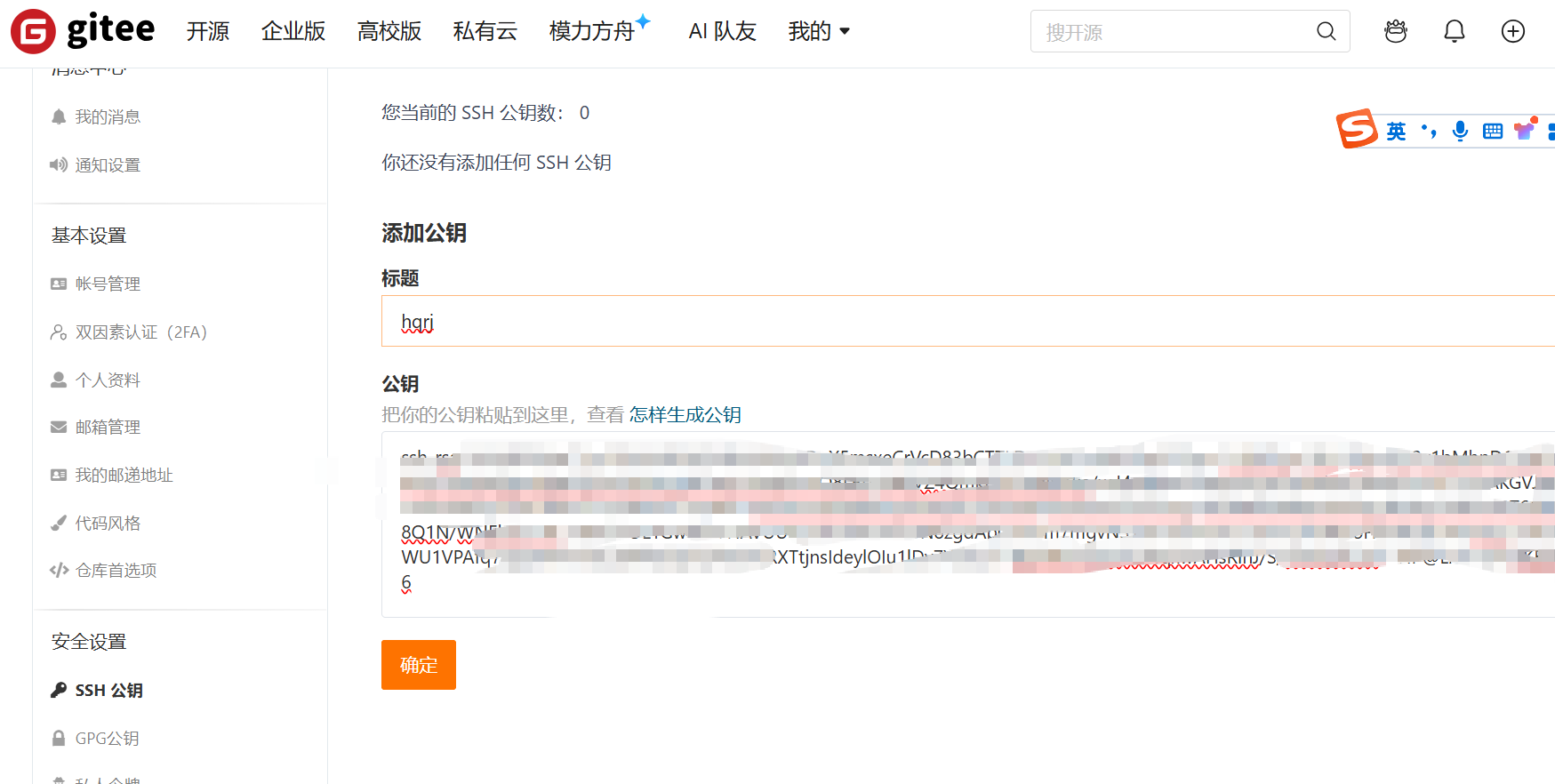
然后点击确定。
这样 Gitee 就认识你这台电脑了。
7. 测试 SSH 是否配置成功
回到 Git Bash,输入:
bash
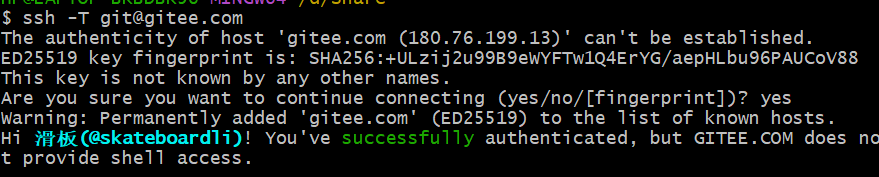
ssh -T git@gitee.com第一次连接时,可能会出现:
Are you sure you want to continue connecting?
输入:
bash
yes如果看到类似:
Hi 用户名! You've successfully authenticated, but GITEE.COM does not
provide shell access.
说明 SSH 配置成功。
这里的:
does not provide shell access
不是报错,它只是说明 Gitee 不提供 SSH 登录服务器的功能,但是 Git 认证已经成功。
8. 使用 SSH 地址克隆仓库
进入 Gitee 仓库页面,点击"克隆/下载",选择 SSH 地址。
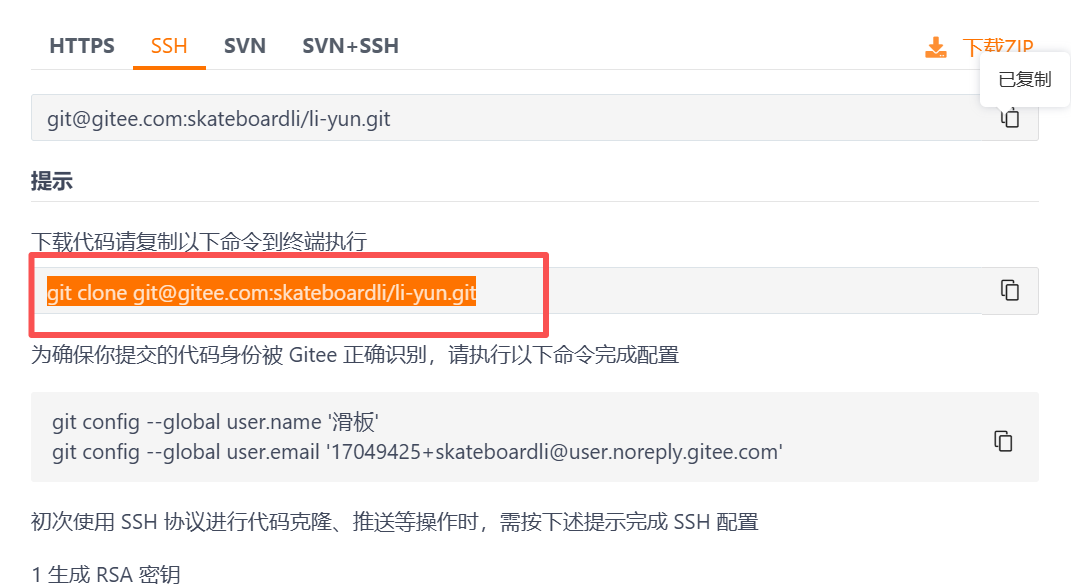
在本地选择一个目录,打开 Git Bash,执行:
bash
git clone git@gitee.com:用户名/仓库名.git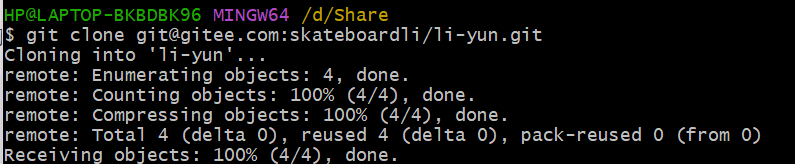
克隆完成后进入项目目录:
bash
cd 目录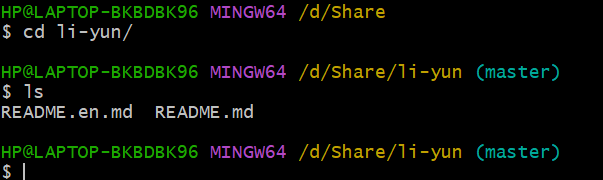
9. 如果之前已经用 HTTPS 克隆了怎么办
如果你之前是用 HTTPS 克隆的仓库,也不用重新下载项目,可以直接修改远程地址。
先查看当前远程地址:
bash
git remote -v如果看到:
bash
origin  https://gitee.com/用户名/仓库名.git (fetch)
origin  https://gitee.com/用户名/仓库名.git (push)
说明当前使用的是 HTTPS。
把它改成 SSH:
bash
git remote set-url origin git@gitee.com:用户名/仓库名.git例如:
bash
git remote set-url origin git@gitee.com:shimoyaya/ling-pengyan.git再次查看:
bash
git remote -v如果变成:
bash
origin  git@gitee.com:shimoyaya/ling-pengyan.git (fetch)
origin  git@gitee.com:shimoyaya/ling-pengyan.git (push)
说明远程地址已经切换成 SSH。
之后再 push 就不会弹出账号密码了。
10. Git 提交代码的基本流程
修改代码后,先查看当前状态:
bash
git status把修改的文件加入暂存区:
bash
git add .提交到本地仓库:
bash
git commit -m "提交说明"例如:
bash
git commit -m "新增链表增删改查代码"推送到远程仓库:
bash
git push origin master如果你的分支不是 master,比如当前分支是 lpy-IO-4.30,就执行:
bash
git push origin lpy-IO-4.30如果是第一次推送当前分支,推荐加上 -u:
bash
git push -u origin lpy-IO-4.30以后再推送这个分支,只需要:
bash
git push11. 常用命令解释
查看当前仓库状态:
bash
git status查看当前分支:
bash
git branch查看当前分支名称:
bash
git branch --show-current查看远程仓库地址:
bash
git remote -v添加所有修改:
bash
git add .提交代码:
bash
git commit -m "提交说明"推送代码:
bash
git push拉取远程最新代码:
bash
git pull切换分支:
bash
git checkout 分支名创建并切换到新分支:
bash
git checkout -b 新分支名12. 如果是 Fork 仓库并提交 Pull Request
有些团队项目不能直接 push 到主仓库,需要先 Fork 到自己的账号下。
大致流程是:
- Fork 团队仓库到自己的 Gitee 账号
- 克隆自己的仓库到本地
- 新建分支
- 修改代码
- 提交并推送到自己的仓库
- 在 Gitee 上创建 Pull Request
- 等待老师或管理员合并
推荐不要直接在 master 分支上写作业,可以为每次任务单独创建分支:
bash
git checkout -b lpy-IO-4.30提交后推送:
bash
git add .
git commit -m "IO复习笔记"
git push -u origin lpy-IO-4.30
然后在 Gitee 页面新建 Pull Request。
源分支选择:
自己的仓库:lpy-IO-4.30
目标分支选择:
老师或团队仓库:master
这样老师才能看到你的代码并进行合并。
13. 常见问题
问题一:SSH 测试成功,但是 push 失败
如果执行:
bash
ssh -T git@gitee.com显示成功,但是 push 时提示:
bash
Access denied说明 SSH 本身没有问题,而是你的 Gitee 账号没有这个仓库的写入权限。
解决方法:
- 确认当前仓库是不是自己的仓库
- 如果是团队仓库,需要管理员把你的账号加入项目成员
- 如果没有权限,可以先推送到自己的 Fork 仓库,再提交 Pull Request
问题二:还是弹出账号密码
先查看远程地址:
bash
git remote -v如果还是:
bash
https://gitee.com/用户名/仓库名.git说明你还在使用 HTTPS。
改成 SSH:
bash
git remote set-url origin git@gitee.com:用户名/仓库名.git再执行:
bash
git push问题三:提示当前分支没有 upstream
如果出现类似:
bash
The current branch xxx has no upstream branch说明当前分支还没有和远程分支建立关联。
执行:
bash
git push -u origin 当前分支名例如:
bash
git push -u origin lpy-IO-4.30之后再 push 就可以直接使用:
bash
git push问题四:提交时提示没有配置用户名和邮箱
如果出现:
bash
Please tell me who you are说明没有配置 Git 用户信息。
执行:
bash
git config --global user.name "你的用户名"
git config --global user.email "你的邮箱"
14. 总结
Windows 下 Git 免密提交的核心步骤是:
- 安装 Git
- 配置 Git 用户名和邮箱
- 生成 SSH 密钥
- 把 SSH 公钥添加到 Gitee
- 测试 SSH 连接
- 使用 SSH 地址克隆或修改远程地址
- 正常 git add、git commit、git push
最关键的是这一步:
bash
git remote -v如果远程地址是:
bash
https://gitee.com/xxx/xxx.git说明使用的是 HTTPS,可能会要求输入账号密码。
如果远程地址是:
bash
git@gitee.com:xxx/xxx.git说明使用的是 SSH,配置成功后就可以免密提交。