一、工具栏:用户与产品的第一次"握手"
想象一个场景:你打开一个在线表格应用,页面加载完成,你的目光会第一时间落在哪里?
大概率是顶部那一条工具栏。
它是用户进入产品后第一个注视、第一次点击的区域。字体怎么调、边框怎么加、数据怎么排序------这些高频操作,全部汇聚在这一小块区域里。工具栏做得好不好,直接决定了用户是"一见如故"还是"一脸茫然"。
对于产品经理来说,工具栏是用户体验的第一道门槛;对于开发者来说,它是前端实现中最繁琐、最容易被低估的模块之一。
那么问题来了:做一个好用的在线表格工具栏,到底有多难?
二、SpreadJS 设计器的工具栏:开箱即用的 Excel 体验
如果你正在寻找一个在线表格解决方案,SpreadJS 的设计器(Designer)提供了一个非常成熟的起点。
打开 SpreadJS 设计器,你会看到一个与 Excel 高度相似的工具栏------字体设置、对齐方式、数字格式、条件格式、公式工具、图表插入......该有的功能一应俱全。对于大多数用户来说,几乎没有学习成本,因为他们已经在 Excel 中形成了肌肉记忆。
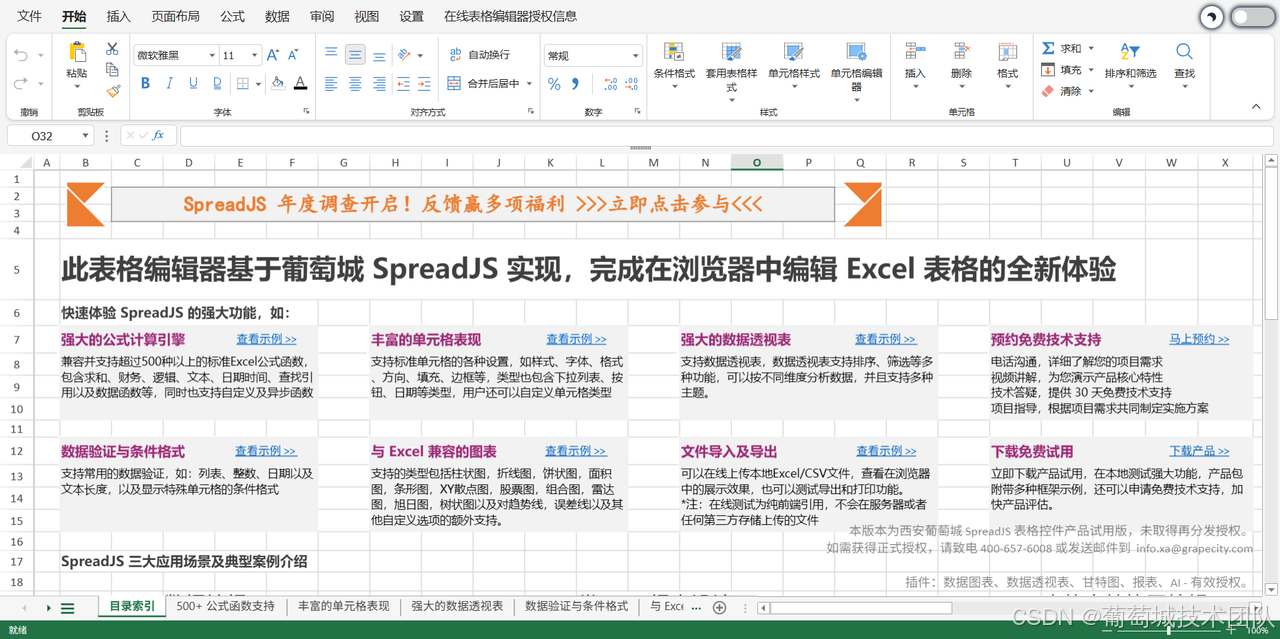
这意味着什么?
- 开发者不需要从零搭建工具栏 UI,省去大量重复劳动;
- 产品经理不需要花时间讨论"该放哪些按钮",因为已经有一套经过验证的默认方案;
- 终端用户打开就能用,不需要额外培训。
对于很多项目来说,直接使用 SpreadJS 设计器的默认工具栏,就已经足够支撑业务上线了。
三、真实需求的分歧:不是所有人都需要"完整的 Excel"
但现实往往没那么简单。
当产品真正落地到具体业务场景时,你会发现:不同行业、不同角色对工具栏的需求,差异大得惊人。
场景一:财务报表系统。 用户关心的是数字格式、公式审计、数据追踪,至于图表绘制和数据透视表?几乎用不到。一个塞满无关功能的工具栏,只会增加误操作的概率。
场景二:数据填报平台。 用户的核心动作是"填数据、校验、提交"。他们需要的是单元格锁定、数据验证规则、下拉选项,而不是花哨的条件格式和图表功能。
场景三:模板化报表工具。 运营人员只需要按照预设模板调整少量格式------改改字体、调调对齐就够了。工具栏上其余几十个按钮,对他们来说全是噪音。
这就是工具栏设计中最现实的矛盾:一刀切的方案,要么功能太多让人困惑,要么功能太少让人抓狂。
如果你正在做产品选型或技术方案设计,这恰恰是最值得关注的点------工具栏能不能跟着业务需求走?
四、SpreadJS 的自定义能力:增删随心,按需裁剪
好消息是,SpreadJS 并不是一个"只能用、不能改"的黑盒产品。作为一个纯前端控件,它提供了非常灵活的 API,让开发者可以对工具栏进行深度定制。
核心能力可以概括为三件事:隐藏、添加、重组。
隐藏不需要的功能
通过配置项,你可以轻松隐藏工具栏上的特定功能组或单个按钮。比如你的业务不需要"数据透视表"和"图表",直接移除即可。用户看到的界面会变得干净、聚焦。
添加自定义按钮或菜单
你可以在工具栏上插入全新的功能入口。比如添加一个"提交审批"按钮,点击后触发业务系统的审批流程;或者添加一个"导入数据"按钮,直接对接后端 API。这些自定义按钮在外观和交互上都能与原生功能保持一致。
调整分组和排列
你还可以重新组织工具栏的结构,把高频功能前置,把低频功能折叠或移除,让工具栏的布局真正服务于用户的操作流程。


关键点在于:这些改动不需要修改 SpreadJS 的源码,也不需要重新编译。 你只是在配置层面做裁剪和扩展,维护成本很低,后续升级也不会受影响。
五、灵魂拷问:既然能自定义,为什么不自己从零写一个工具栏?
这是一个非常自然的问题。
既然 SpreadJS 是控件,API 又开放,那我干脆自己写一套工具栏 UI,岂不是更自由?
答案是:技术上完全可以,但你很可能低估了它的真实成本。
让我们拆解一下,一个"看起来就一条"的工具栏,背后到底藏着什么:
数十种下拉面板和弹框。 字体选择器、字号列表、颜色面板、边框编辑器、条件格式规则向导、图表配置面板、排序筛选对话框......每一个弹框都是一个小型应用程序,内部包含复杂的表单交互、状态管理和数据绑定。
撤销/重做体系。 用户在工具栏上的每一步操作------改个字体、加个边框、设置个条件格式------都需要纳入撤销栈。这意味着每一个操作都要有对应的 undo/redo 实现。
快捷键绑定。 Ctrl+B 加粗、Ctrl+I 斜体、Ctrl+Z 撤销......这些快捷键需要与工具栏状态保持同步,按下快捷键后按钮的高亮状态也要跟着变。
细节无处不在。 多语言适配、响应式布局、无障碍访问、与表格引擎的数据双向同步......每一项单独来看都不复杂,但叠加在一起,就是一个巨大的工程。
保守估算,一个中等规模的开发团队从零实现一套功能完整的工具栏,至少需要数月的开发周期,并且还要求开发人员对 SpreadJS 的能力非常熟悉,这还不包括后续的测试、维护和迭代。而这些投入,换来的不过是一个"和 SpreadJS 默认工具栏差不多"的结果。
所以更务实的策略是:在 SpreadJS 已有的成熟基础上做裁剪和扩展。 保留你需要的,去掉你不需要的,添加业务特有的------这才是投入产出比最高的路径。
六、写在最后
回到开头的问题:做一个好用的在线表格工具栏,到底有多难?
答案取决于你的起点。
| 路径 | 适用场景 | 成本 |
|---|---|---|
| 直接使用默认工具栏 | 标准表格应用,快速上线 | 低 |
| 在默认基础上裁剪和扩展 | 业务需求明确,需要定制化 | 中等 |
| 从零开发一套工具栏 | 极度特殊的场景,现有方案无法覆盖 | 高 |
- 如果你是产品经理,在做技术选型时,建议重点关注工具栏的灵活度------它决定了你的产品能否快速响应业务变化。
- 如果你是开发者,在评估方案时,先看看 SpreadJS 的 API 能覆盖你多少需求。通常情况下,能覆盖的比你想象的多。
- 如果你是决策者,请记住:工具栏的自定义能力是一个容易在选型阶段被忽略、却在产品迭代中反复被提及的能力。
好的工具栏不是"功能最多"的那个,而是"刚好够用、随时可变"的那个。
SpreadJS 给了你一个足够好的起点,也给了你足够的空间去改造它。剩下的,就是根据你的业务,做出最合适的选择。