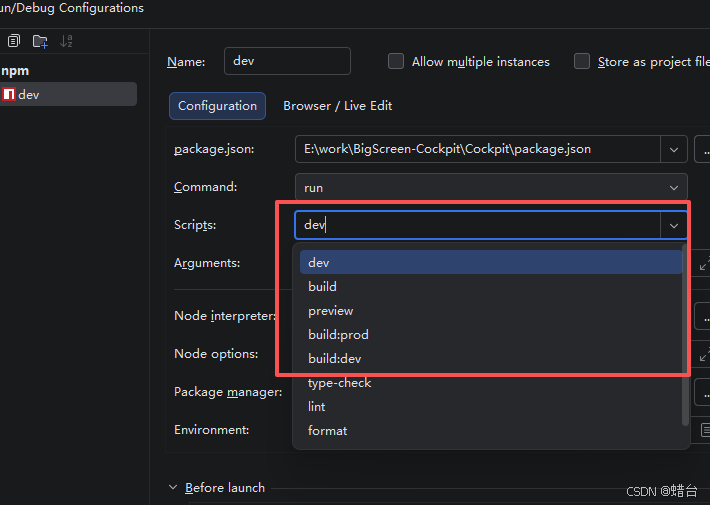
在 IntelliJ IDEA 中配置 Vue 项目运行命令时,如果
scripts下拉列表始终为空,通常是因为 IDE 未能正确识别或解析项目根目录下的package.json文件
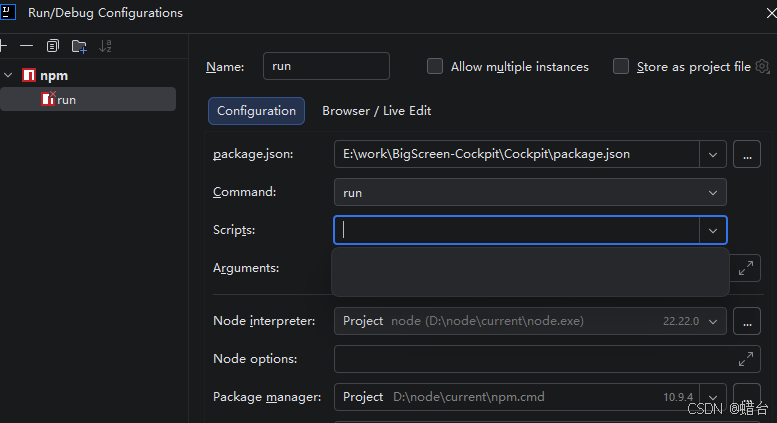
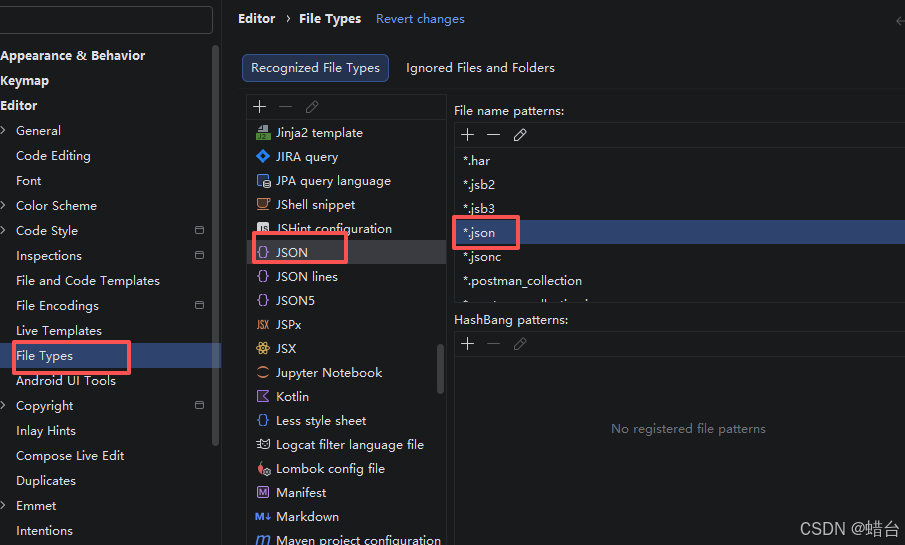
1. 检查文件类型关联(绝大多数情况下,该问题由 File Types 中缺少 *.json 关联 或 **package.json 语法错误** 引起)
IDEA 可能未将 package.json 识别为 JSON 文件,导致无法读取其中的 scripts 字段。
- 打开 File > Settings (Windows/Linux) 或 IntelliJ IDEA > Preferences (macOS)。
- 导航至 Editor > File Types。
- 在右侧列表中找到 JSON 类型。
- 检查下方的 File name patterns 列表中是否包含
*.json。 - 如果缺失,点击
+号添加*.json。 - 同时检查 Ignored Files and Folders 中是否意外忽略了
package.json。 - 点击 Apply 并 OK,然后重新打开 Run/Debug Configuration 查看 scripts 是否出现。
2. 验证 package.json 文件内容与格式
确保 package.json 文件存在且格式正确,特别是 scripts 字段。
-
文件必须位于项目的根目录。
-
文件内容必须是合法的 JSON 格式。如果文件中有语法错误(如多余的逗号、引号不匹配),IDEA 可能无法解析。
-
确认文件中包含
scripts字段,例如:{
"name": "my-vue-app",
"version": "0.1.0",
"scripts": {
"serve": "vue-cli-service serve",
"build": "vue-cli-service build",
"dev": "vite"
},
...
} -
如果是 Vue CLI 项目,通常脚本名为
serve;如果是 Vite 项目,通常为dev。
3. 刷新 Node.js 依赖与索引
有时 IDEA 的缓存或节点模块状态不同步会导致识别失败。
- 在终端中运行
npm install或yarn install,确保node_modules已正确安装且无报错。 - 在 IDEA 中,右键点击
package.json文件,选择 **Run 'npm install'** 或通过 Maven/Gradle 类似的侧边栏找到 npm 工具窗口,点击刷新按钮(Reload All npm Projects)。 - 尝试清除 IDEA 缓存:File > Invalidate Caches / Restart > Invalidate and Restart。重启后等待索引重建完成。
4. 检查 Node.js 解释器配置
确保 IDEA 正确配置了 Node.js 环境。
- 打开 Settings > Languages & Frameworks > Node.js。
- 确认 Node interpreter 和 Package manager (npm/yarn/pnpm) 的路径指向正确的可执行文件。
- 如果路径显示红色或无效,请重新浏览选择本地安装的 Node.js 路径。
5. 手动创建运行配置(替代方案)
如果自动识别仍然失败,可以手动指定脚本名称。
- 打开 Run > Edit Configurations。
- 点击
+号,选择 npm。 - 在 Command 字段中选择
run。 - 在 Scripts 字段中,如果下拉框为空,可以尝试手动输入 脚本名称(如
serve或dev)。 - 确保 package.json 路径指向项目根目录下的正确文件。
- 应用并运行。如果手动输入能成功运行,说明环境没问题,仅是 IDE 索引或 UI 显示的小故障,后续可通过重建索引解决