Centos 7下载安装配置
首先进入Centos官方链接下载镜像:https://mirrors.aliyun.com/centos/7.9.2009/isos/x86_64/`
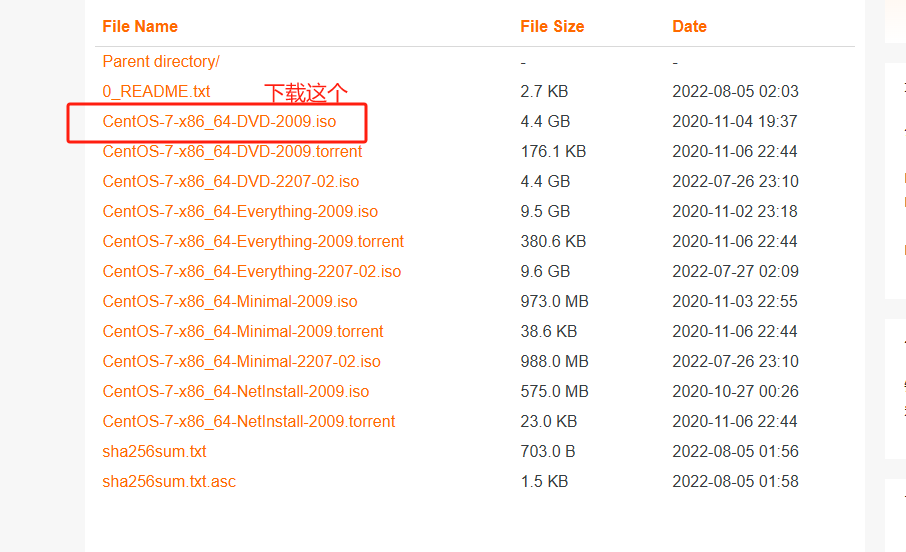
可以按这个教程进行Centos的安装:https://blog.csdn.net/qq_57492774/article/details/131772646
Centos 7远程连接前期配置
bash
// 安装
yum install -y openssl openssh-server
// 重启 ssh 服务
systemctl restart sshd.service
// 自动启动
systemctl enable sshd
正常来说会出现下面的错误:
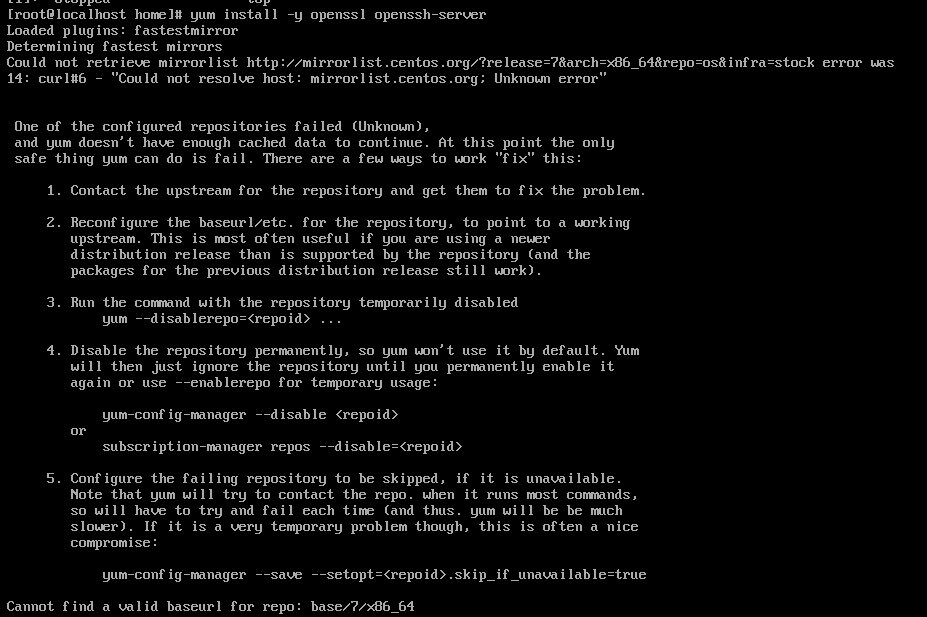
原因:
CentOS 7 已于 2024 年 6 月 30 日正式停止维护 (End of Life)
官方的 mirrorlist.centos.org 域名已经下线或不再指向有效的镜像地址。
即使你的网络是通的,由于默认配置文件指向的是失效的官方地址,yum 也会报错 Cannot find a valid baseurl for repo。
解决方案:
1.备份现有的 repo 文件
bash
mv /etc/yum.repos.d/CentOS-Base.repo /etc/yum.repos.d/CentOS-Base.repo.backup2.下载新的 CentOS 7 镜像源配置(以阿里云为例
bash
curl -o /etc/yum.repos.d/CentOS-Base.repo https://mirrors.aliyun.com/repo/Centos-7.repo3.清理并重新生成缓存
bash
yum clean all
yum makecache
完成上面三步后,尝试重新下载ssh服务
然后进行相关配置文件的修改:
bash
sudo cp /etc/ssh/sshd_config /etc/ssh/sshd_config.backup # 备份
sudo vim /etc/ssh/sshd_config # 编辑
在打开的文件中添加下面配置:
bash
Port 22
UsePrivilegeSeparation no
PasswordAuthentication yes
PermitRootLogin yes
AllowUsers hhh # 这里的 "hhh" 改成你自己的登陆用户名
# ----------------- 以下提前留出公钥配置(可选)-----------------------
RSAAuthentication yes
PubKeyAUthentication yes
然后启动ssh服务,同时设置开机自启:
bash
systemctl start sshd  #启动服务
systemctl enable sshd  #设置开机自启
Vscode连接相关问题
1.Vscode下载远程连接扩展
按下面图片步骤点击,搜索下载
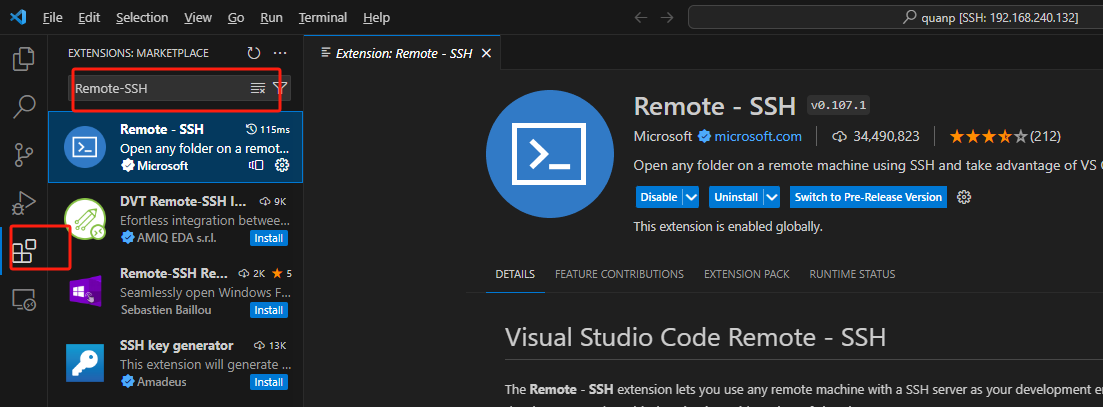
远程连接
然后按下面图片步骤进行远程连接:
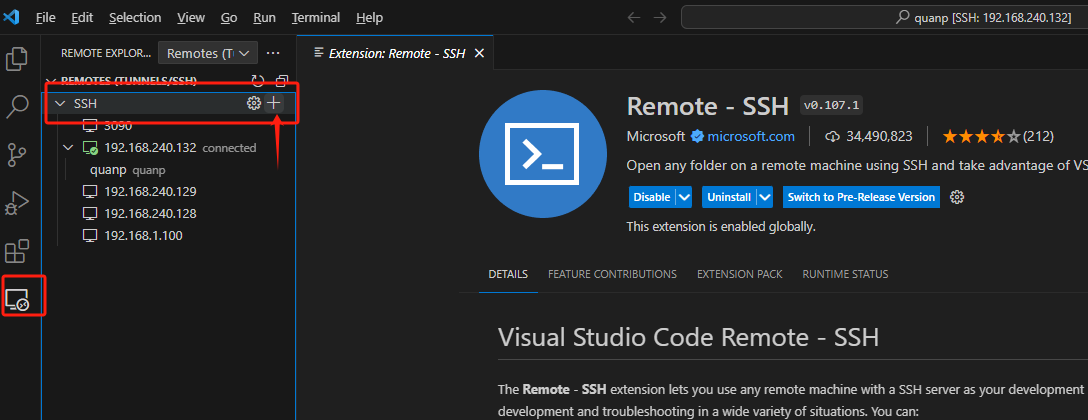
在搜索框中输入:ssh 你的centos用户名@centos地址

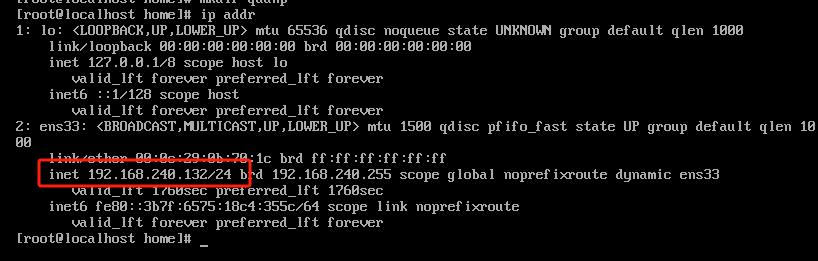
这个地址可以在centos命令行输入:
bash
ip addr寻找192.168开头的地址
远程连接问题及解决方案
正常来说会出现下面的报错

原因:
新版 VS Code (1.86+) 对 Linux 系统的 glibc 版本有了更高要求(需要 2.28+),而 CentOS 7 自带的 glibc 版本太低(2.17)。
你可以在centos命令行输入下面命令查看glibc版本:
bash
ldd --version
所以原因就是Vscode版本太高导致VS Code 的自动化脚本在 CentOS 7 这个相对老旧的环境中"卡死"了
所以你需要按照以下步骤进行解决:
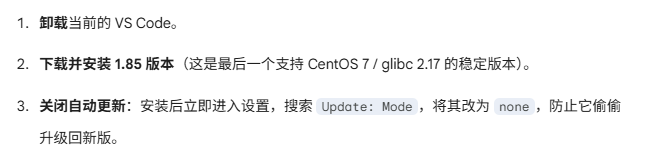
1.卸载当前Vscode
1.键盘敲击win+i 点击应用 找到 Visual studio code进行卸载
2.win+r 输入%AppData% 找到.code文件夹进行删除
3.win+r 输入%UserProfile% 找到.vscode文件夹进行删除
2.下载适配版本Vscode
进入Vscode官网:https://code.visualstudio.com/updates/archive`
如下图下载适配版本的Vscode,最后一个支持 CentOS 7 / glibc 2.17 的稳定版本 1.85

然后你需要按照下面步骤进行,防止其自动升级
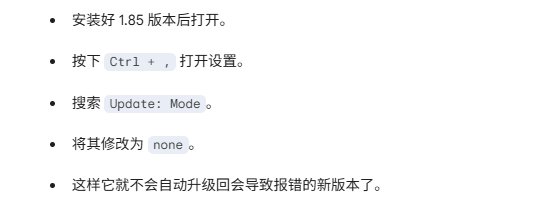
然后安装远程扩展后,尝试进行远程连接
但是你会发现还是不行,你可以查看此时的Output日志

会出现下面输出:

输入以下命令:
bash
vi /etc/ssh/sshd_config确保下面两个的值是yes并且打开注释:
bash
AllowTcpForwarding yes
AllowAgentForwarding yes
然后重启ssh服务:
bash
systemctl restart sshd最后一步:
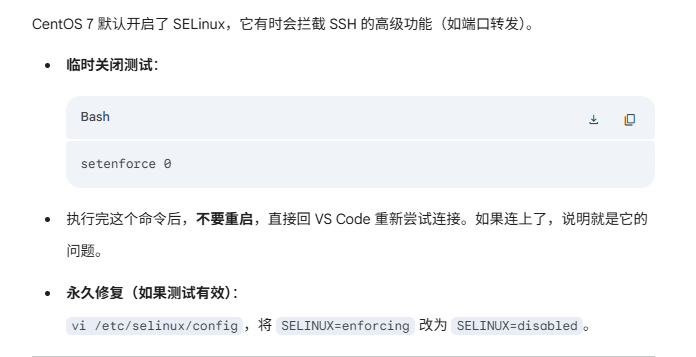
ok了,到这里再次尝试连接应该就差不多了!