文章目录
一、问题描述:
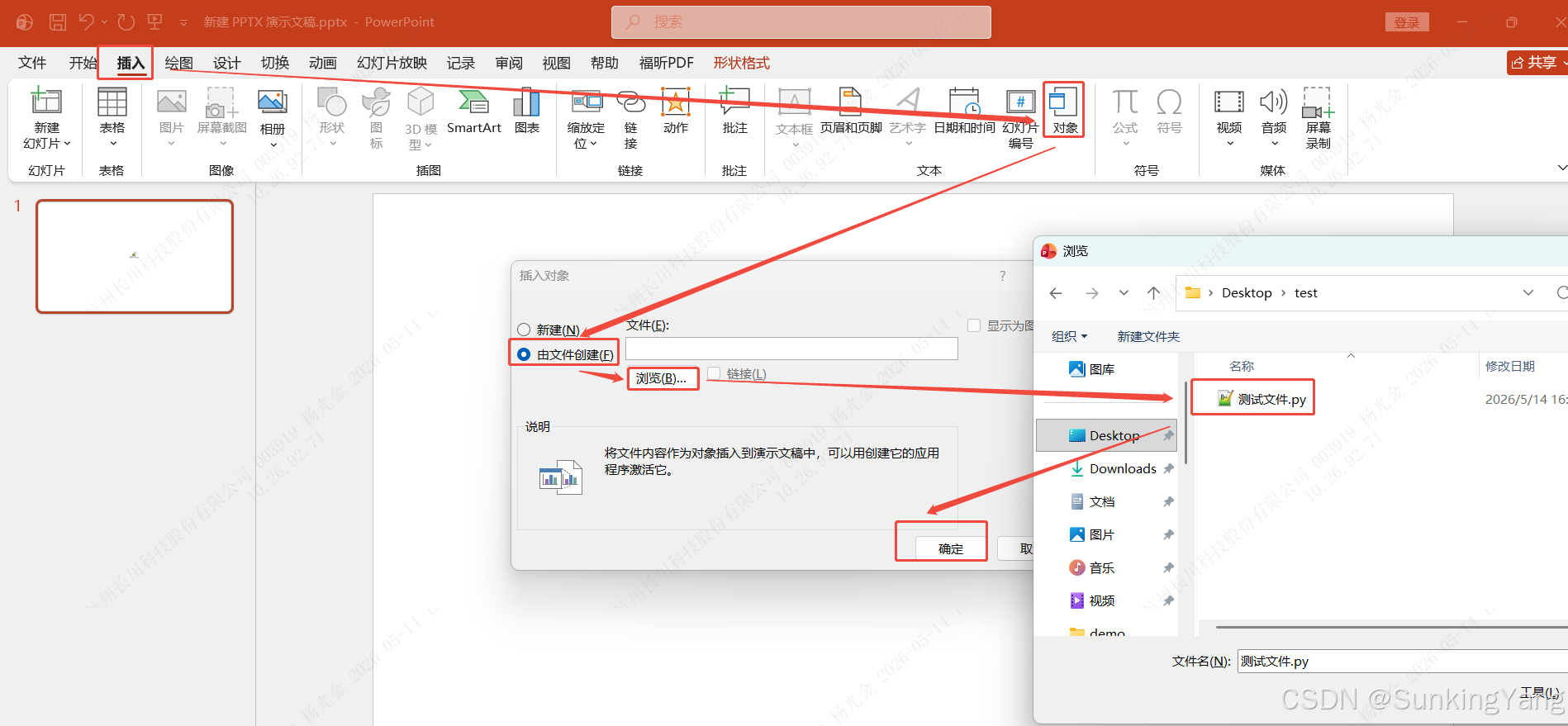
当我们在PPT里插入一个对象:插入------对象------由文件创建------浏览------选择文件------确定后。
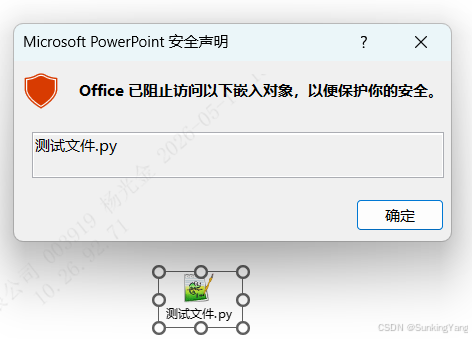
双击刚刚插入的附件,报错:Office已阻止访问以下嵌入对象,以便保护你的安全
二、解决方案:
通过修改注册表方式可以解除该限制。
HKEY_CURRENT_USER\Software\Microsoft\Office\16.0<Office 应用程序>\Security\PackagerPrompt
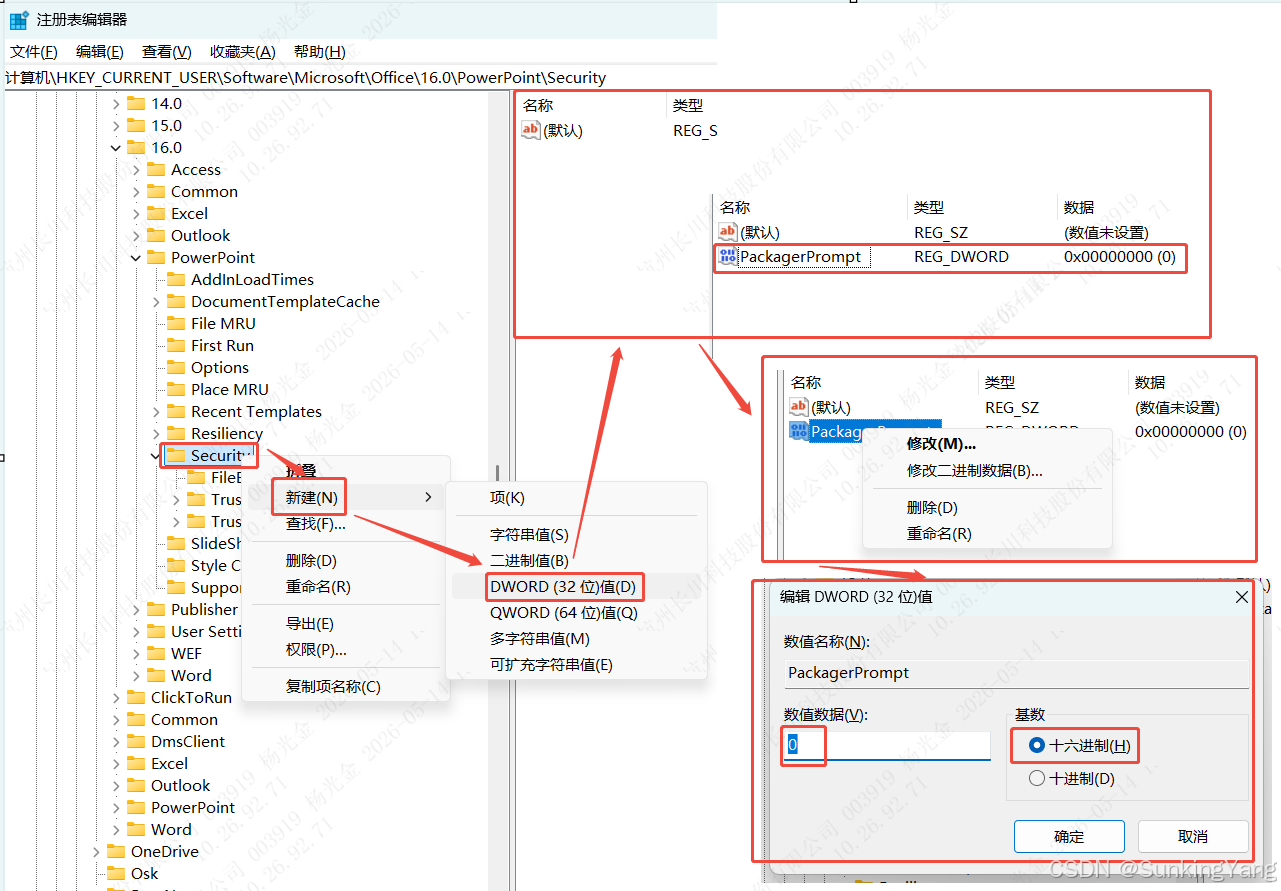
要创建注册表项,请执行以下操作
1、退出可能已打开的任何 Office 应用程序。
2、单击"开始 ("或按键盘上的 Windows 键或WIN+R) 然后键入 Regedit 并按 Enter,启动注册表编辑器。
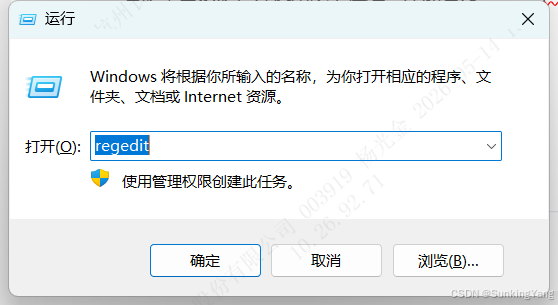
找到以下注册表项:
HKEY_CURRENT_USER\Software\Microsoft\Office\16.0\<Office application>\Security\
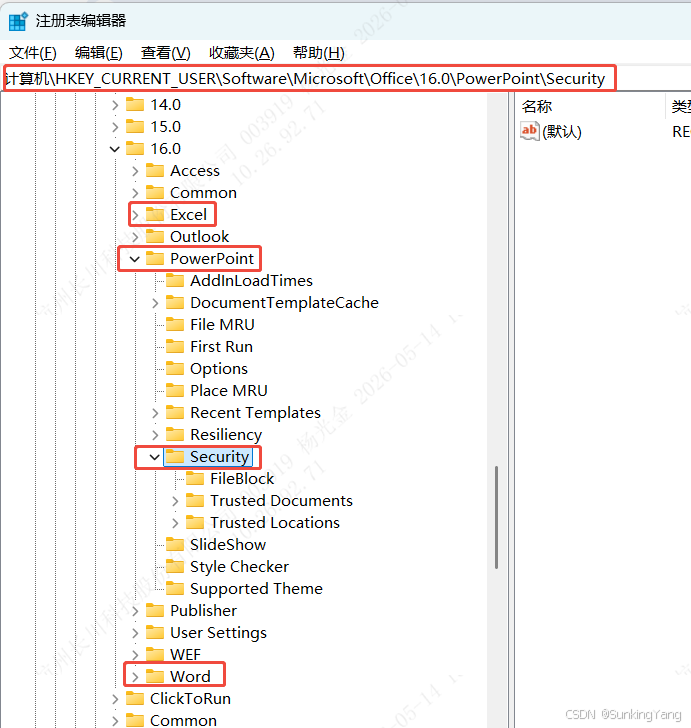
Office 应用程序应为以下项之一:
- Word
- Excel
- PowerPoint
- Visio
- 发布服务器
右键单击该键,并使用以下值之一添加名为 PackagerPrompt 的新REG_DWORD十六进制值:
- 0 -- 用户单击时 Office 没有提示,对象执行
- 1 - 当用户单击时,从 Office 发出提示,对象执行
- 2 -- 无提示,对象不执行
温馨提示:注意增加的项(PackagerPrompt)不要带空格之类的,否则会出现修改无效,切记,切记,因为复制可能出现空格!!!!
三、验证结果
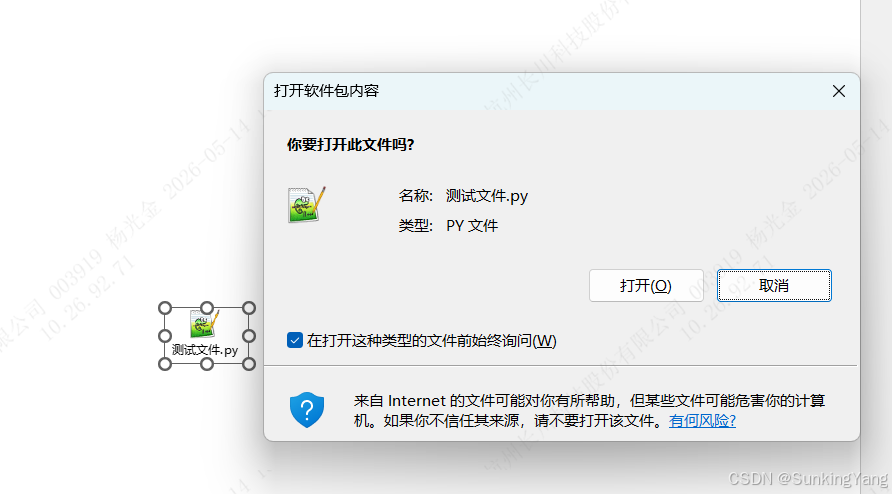
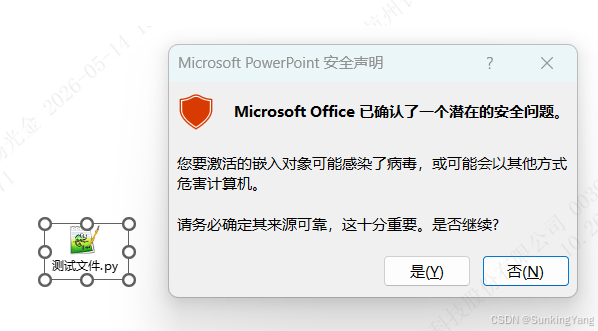
重新打开PPT,并鼠标双击附件文件。
如果设置的PackagerPrompt值为:0 -- 用户单击时 Office 没有提示,对象执行
如果设置的PackagerPrompt值为:1 - 当用户单击时,从 Office 发出提示,对象执行
上一篇:Excel斜线表头怎么做?合并单元格后添加对角线+两侧输入文字,新手也能秒会!

不积跬步,无以至千里。
代码铸就星河,探索永无止境
在这片由逻辑与算法编织的星辰大海中,每一次报错都是宇宙抛来的谜题,每一次调试都是与未知的深度对话。不要因短暂的"运行失败"而止步,因为真正的光芒,往往诞生于反复试错的暗夜。
请铭记:
- 你写下的每一行代码,都在为思维锻造韧性;
- 你破解的每一个Bug,都在为认知推开新的门扉;
- 你坚持的每一分钟,都在为未来的飞跃积蓄势能。
技术的疆域没有终点,只有不断刷新的起点。无论是递归般的层层挑战,还是如异步并发的复杂困局,你终将以耐心为栈、以好奇心为指针,遍历所有可能。
向前吧,开发者 !
让代码成为你攀登的绳索,让逻辑化作照亮迷雾的灯塔。当你在终端看到"Success"的瞬间,便是宇宙对你坚定信念的回响------
此刻的成就,永远只是下一个奇迹的序章! 🚀
(将技术挑战比作宇宙探索,用代码、算法等意象强化身份认同,传递"持续突破"的信念,结尾以动态符号激发行动力。)
cpp
//c++ hello world示例
#include <iostream>  // 引入输入输出流库

int main() {
    std::cout << "Hello World!" << std::endl;  // 输出字符串并换行
    return 0;  // 程序正常退出
}

print("Hello World!")  # 调用内置函数输出字符串

package main  // 声明主包
py
#python hello world示例
import "fmt"  // 导入格式化I/O库
go
//go hello world示例
func main() {
    fmt.Println("Hello World!")  // 输出并换行
}
C#
//c# hello world示例
using System;  // 引入System命名空间

class Program {
    static void Main() {
        Console.WriteLine("Hello World!");  // 输出并换行
        Console.ReadKey();  // 等待按键(防止控制台闪退)
    }
}