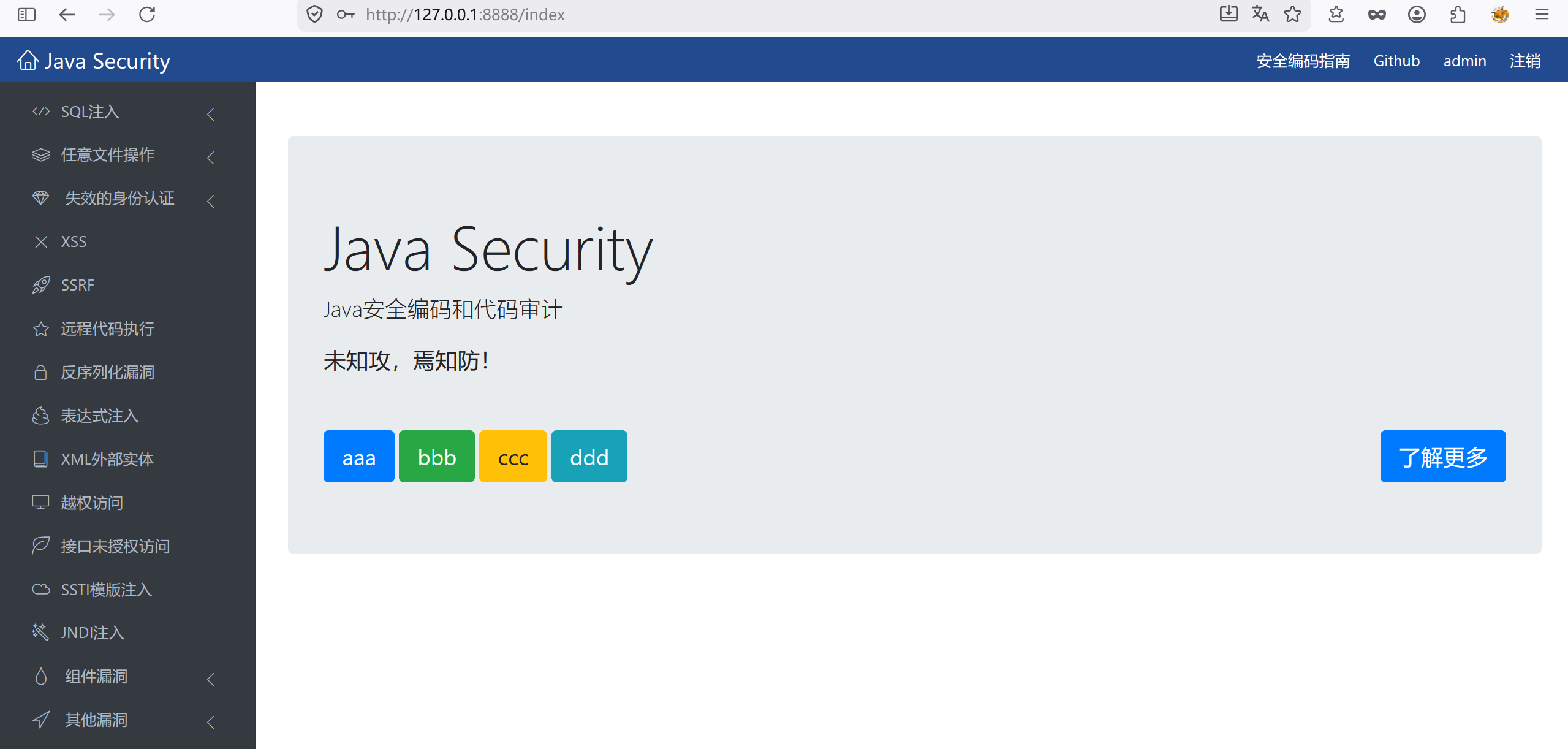
靶场文件在这里:
通过网盘分享的文件:Javasafe.zip
链接:https://pan.baidu.com/s/1-zQmnRjWH3Rnxk_oKbO6NQ 提取码: j6d5
JavaSec
需要用到下面两个文0.
件:
javasec-0.0.1-SNAPSHOT.jar
JavaSec-master
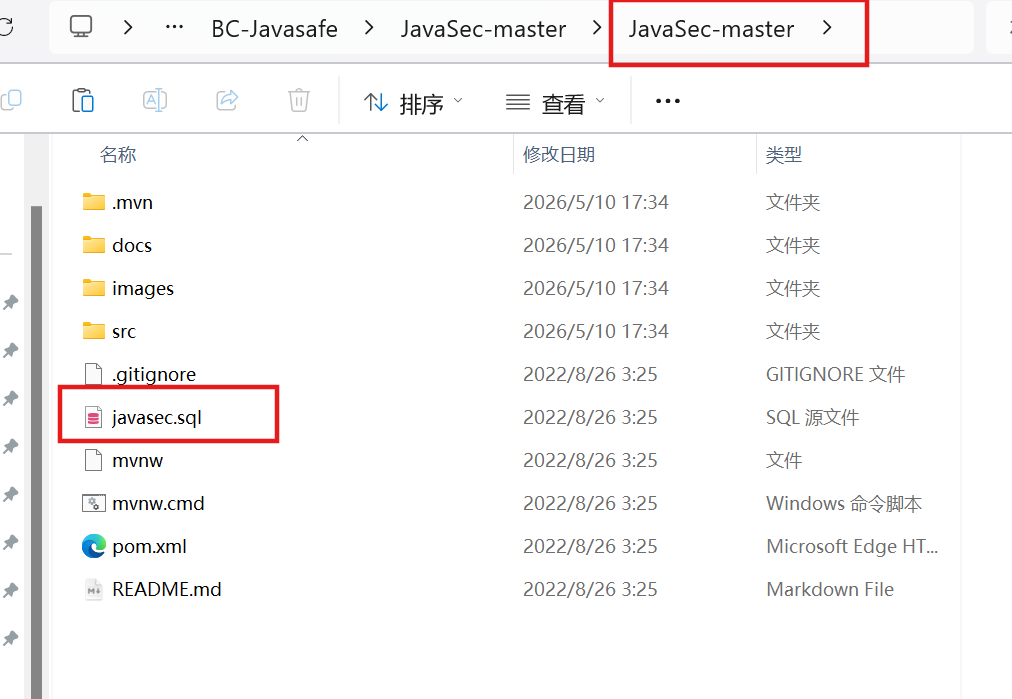
先将JavaSec-master文件夹下的javasec..sql文件拖到桌面上
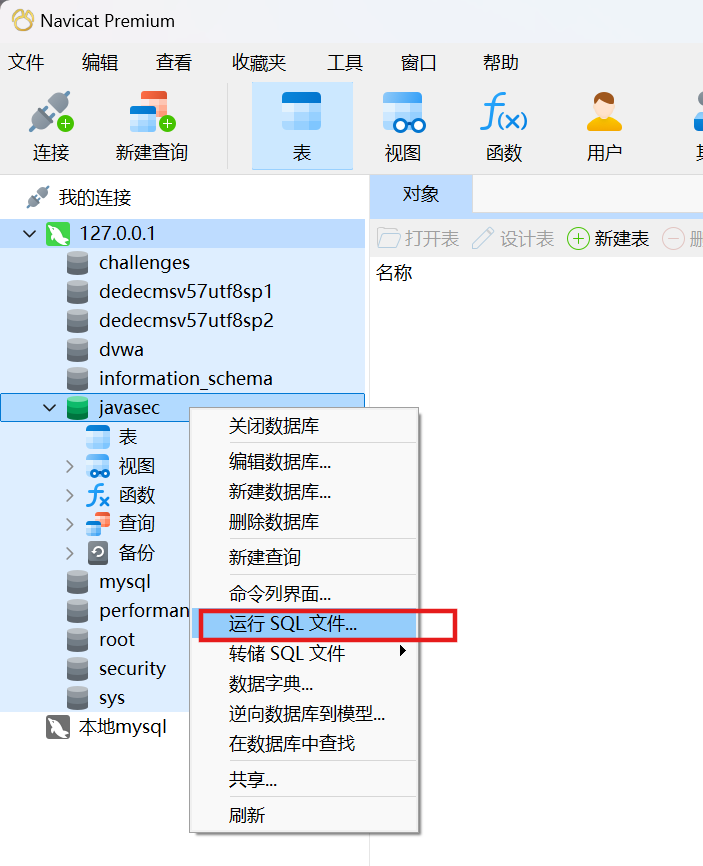
数据库图形化管理工具,运行sql文件,将刚才拖到桌面的.sql文件添加进去
添加完成后在表右键刷新就有数据了
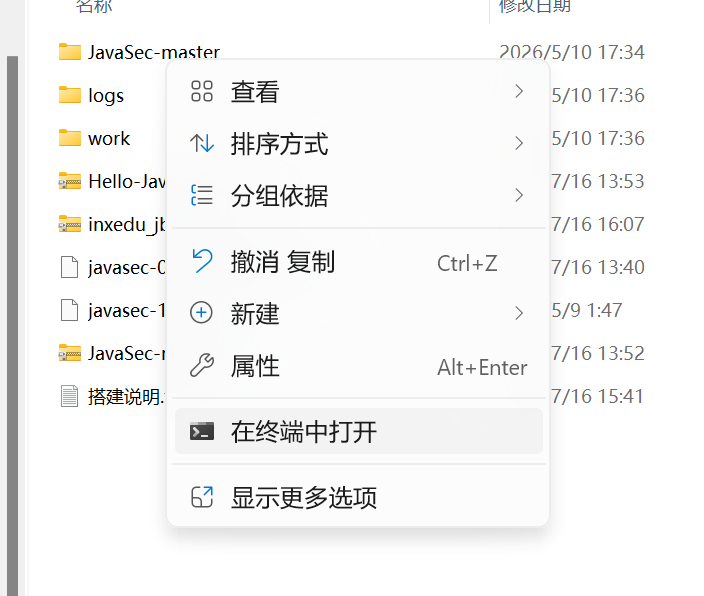
在该目录下打开终端,jdk需要是1.8版本
JavaSec-master\JavaSec-master\src\main\resources\application.yml打开此路径下的该文件
默认端口为8000
本地默认为3306端口,如果本地修改过端口的话用自己的就行了
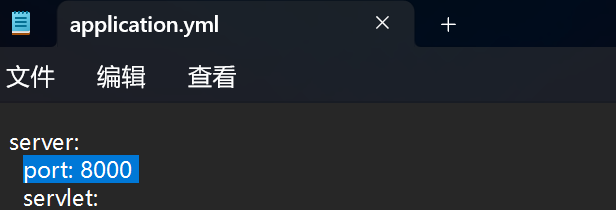
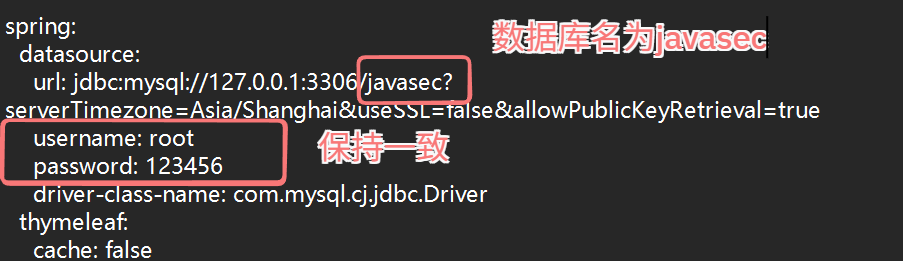
PS E:\BC-Javasafe> java -jar .\javasec-0.0.1-SNAPSHOT.jar 终端运行
PS E:\BC-JavasafeD:\JDK1.8\bin\java.exe -jar .\javasec-0.0.1-SNAPSHOT.jar
(如果1.8版本的jdk不是本机默认,可以使用此命令调用jdk1.8)
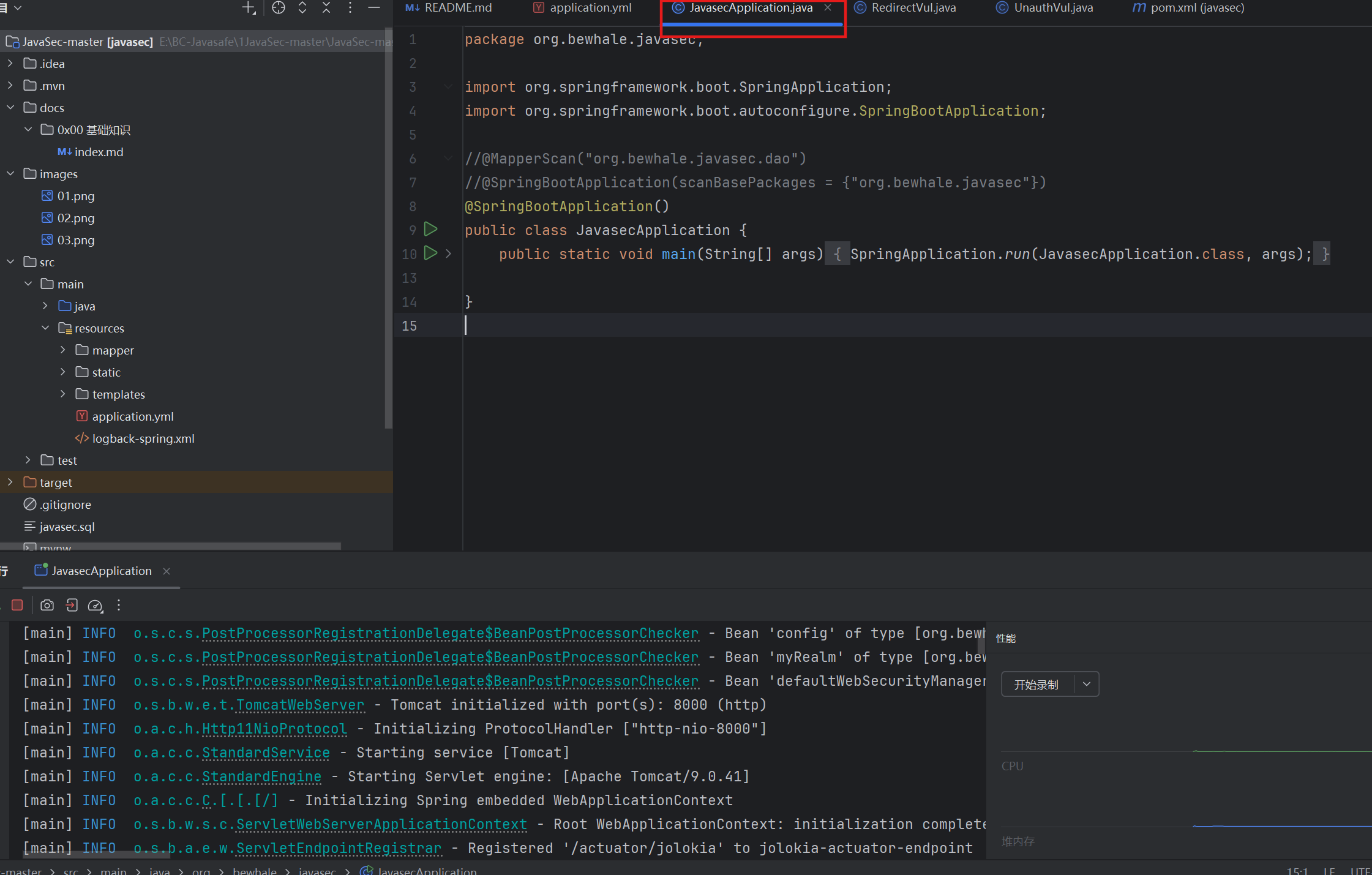
终端运行看见报错的话,把整个靶场项目在IDEA打开,运行下图文件,我的报错试了一堆方法最后这样解决的
然后本地访问8000端口,靶场启动成功
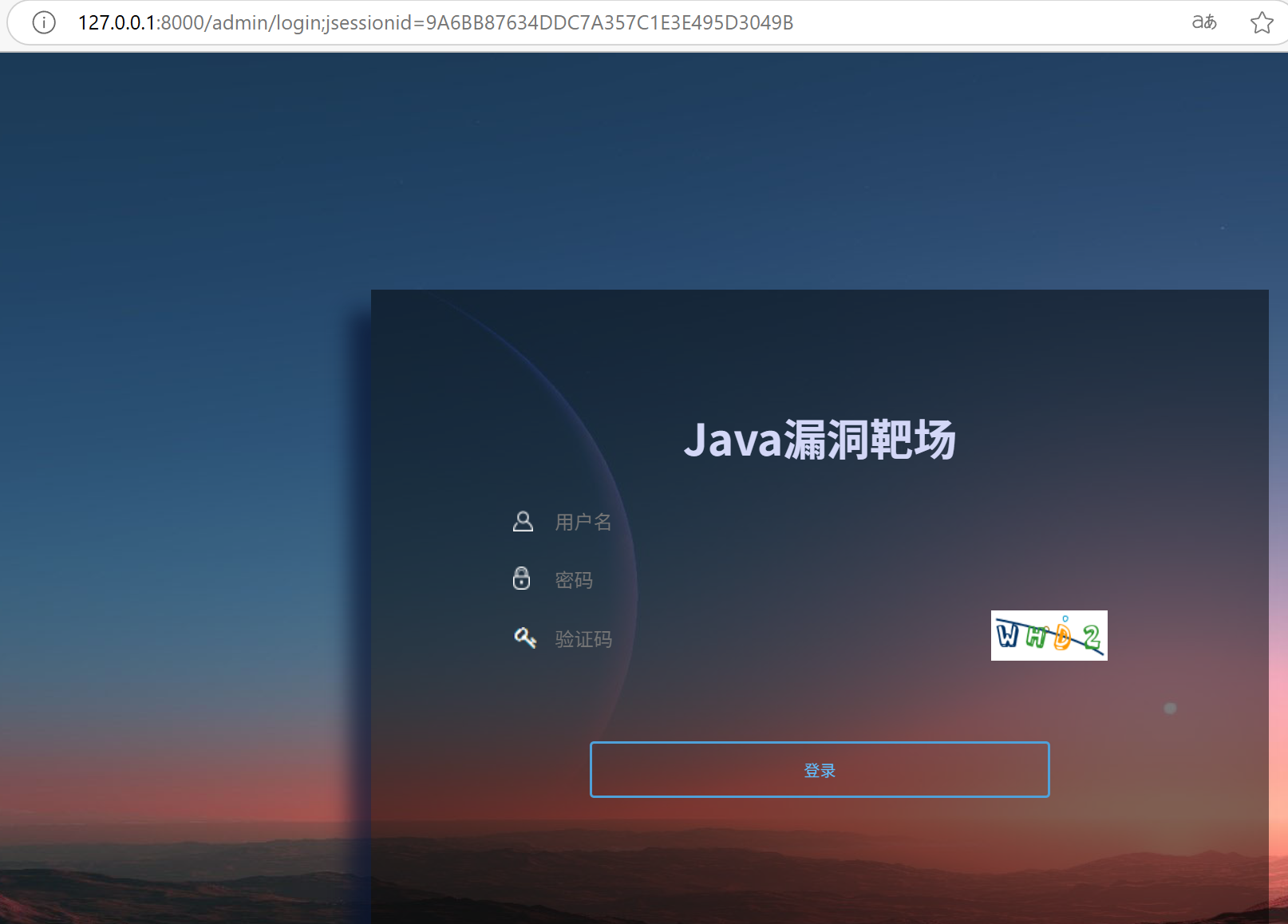
账号密码在配好的数据库中有,为admin,admin
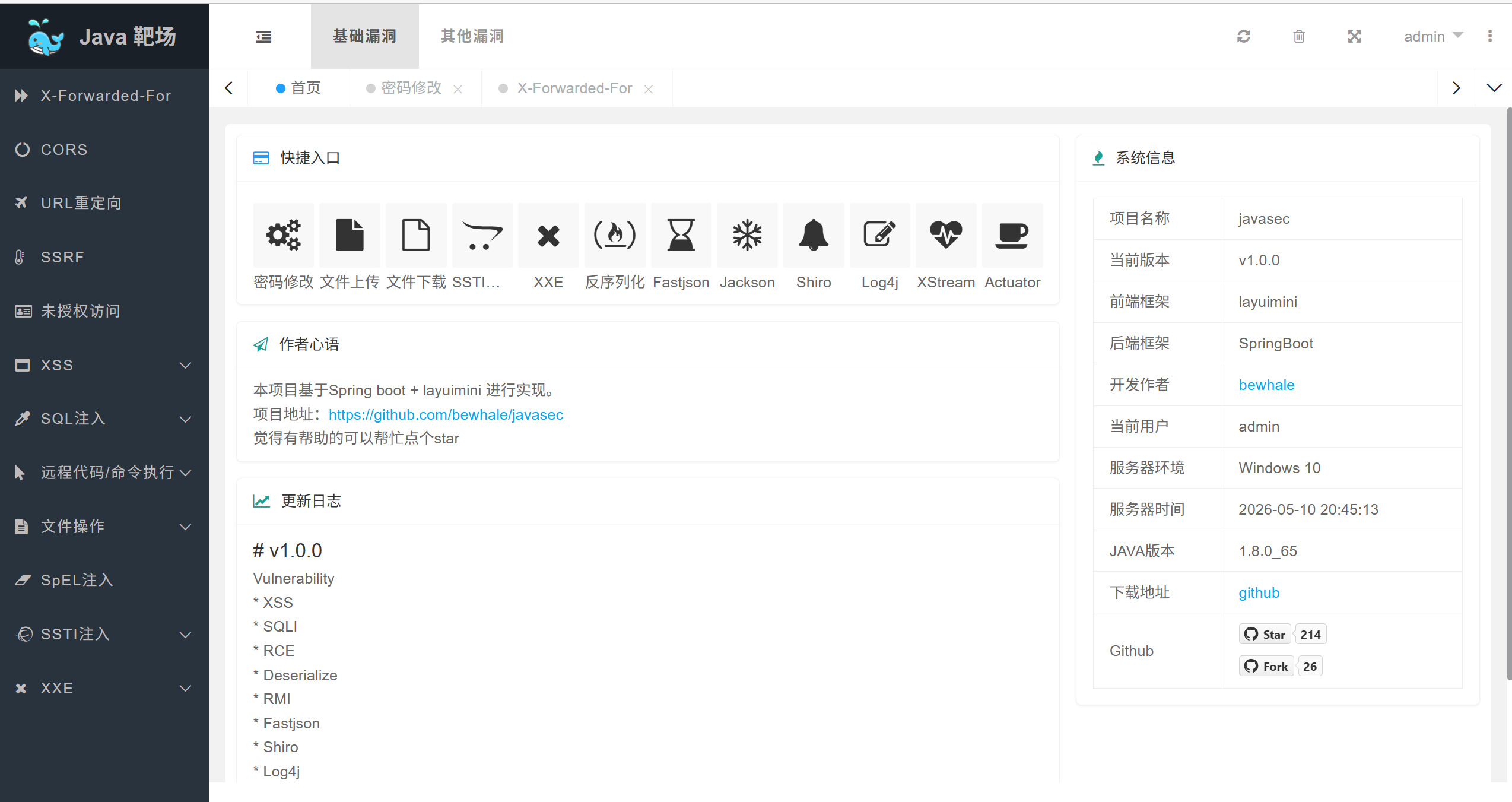
Hello-Java-Sec
需要用到下面两个文件
Hello-Java-Sec-master
javasec-1.10.jar
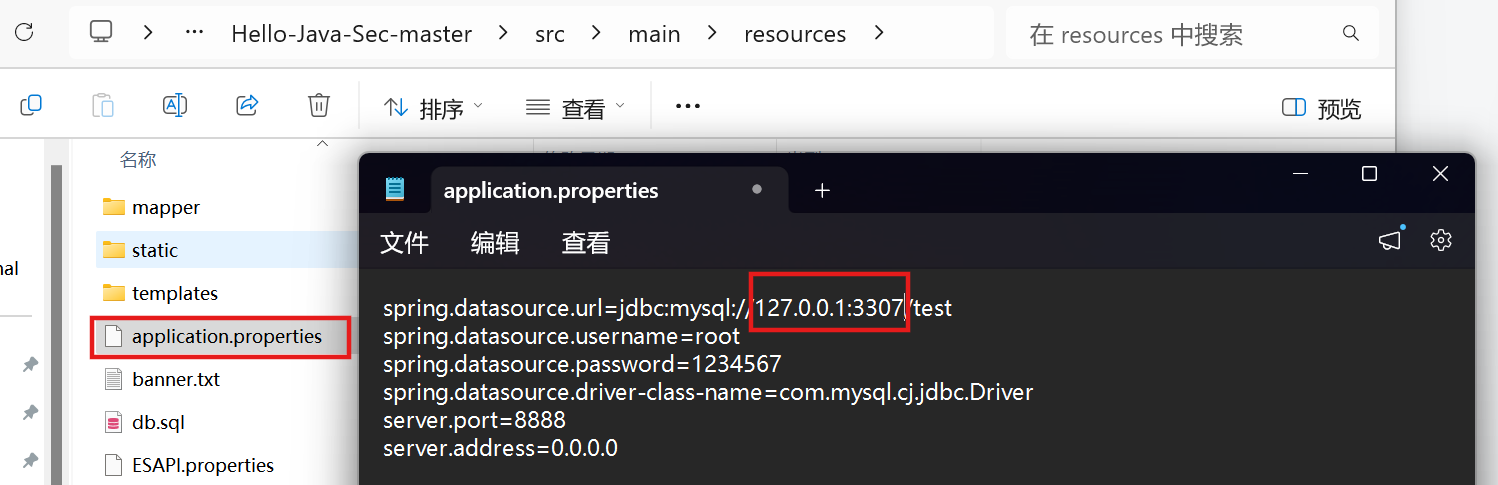
和上面靶场一样,本地不是3306的记得更改
此靶场使用端口为8888
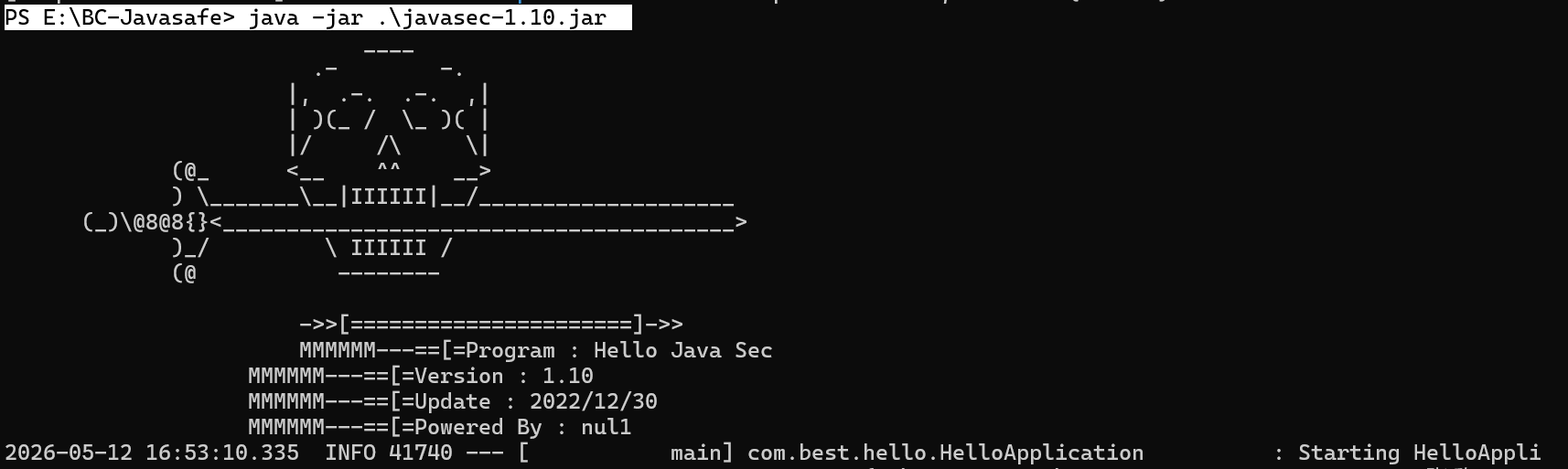
靶场文件所在目录打开终端,运行: java -jar .\javasec-1.10.jar
换个浏览器访问,两个靶场不要在同一个浏览器上打开,要不然会一直登录登出
账号密码为admin,admin