🛠️ 第一步:安装 Android SDK
这里提供两种推荐的安装方式,选择你习惯的一种即可。
方法一:通过 Android Studio 安装(推荐)
这种方式最省心,它会帮你管理 SDK、更新和平台工具。
- 下载 Android Studio :去 Android Studio 官网 下载 Linux 版本(
.tar.gz文件)。 - 解压并安装 :将下载的文件解压到你的主目录(例如
/home/你的用户名/android-studio),进入bin文件夹,运行./studio.sh即可。 - 初次启动配置 :在 Android Studio 的 "SDK Components Setup" 界面,记录下 Android SDK Location 的路径(默认是
/home/你的用户名/Android/Sdk)。接着进入下一步,将所有默认组件安装完成。 - 安装所需 SDK Platform :安装完成后,打开 Android Studio,进入
Settings > Languages & Frameworks > Android SDK。在SDK Platforms标签页,勾选 Android 15 (VanillaIceCream) ,它对应 React Native / Expo 编译必需的Android SDK Platform 35。 - 安装构建工具 :切换到
SDK Tools标签页,勾选并安装 Android SDK Build-Tools 和 Android SDK Command-line Tools (latest) 。最后点击Apply或OK开始下载。
方法二:手动安装 Command Line Tools(仅命令行)
这种方法更精简,不依赖 IDE,适合在命令行环境使用。
-
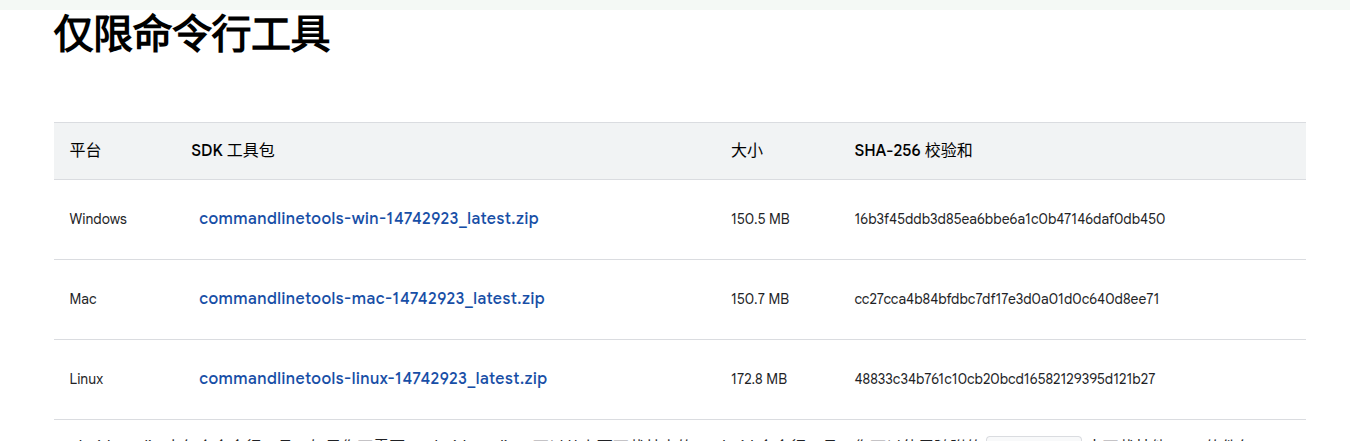
下载命令行工具 :访问 Android Studio 官网-commandlinetools-linux-xxxx_latest.zip ,在 "仅限命令行工具" 部分下载 Linux 版本的 zip 包。
-
创建 SDK 目录 :在终端执行
mkdir -p $HOME/Android/Sdk/cmdline-tools来创建目录。 -
解压工具 :使用
unzip命令将下载的 zip 包解压,并移动到特定路径。bash# 假设下载的文件在 ~/Downloads cd ~/Downloads unzip commandlinetools-linux-*_latest.zip mv cmdline-tools $HOME/Android/Sdk/cmdline-tools/latest cd $HOME/Android/Sdk/cmdline-tools/latest ln -s latest/lib说明 :注意最后的
lib目录移动是为了满足sdkmanager工具对目录结构的要求。 -
升级到 JDK 17
在终端中执行以下命令来安装 OpenJDK 17:
bashsudo apt update sudo apt install openjdk-17-jdk系统在安装完 JDK 17 后,默认的
java可能还是指向旧的 JDK 11。可以使用update-alternatives命令来一键切换到 JDK 17。bashsudo update-alternatives --config java执行后,系统会列出已安装的所有 Java 版本,并提示你输入数字进行选择。选择对应 JDK 17 的编号即可。
切换成功后,运行以下命令来验证当前默认的 Java 版本:
bashjava -version如果输出信息中包含
openjdk version "17...",就说明切换成功了。JAVA_HOME 环境变量也要更新
升级完 JDK 后,你之前设置的环境变量
JAVA_HOME还需要指向新的 JDK 17 路径。你需要用以下命令,先找到 JDK 17 的正确安装路径:bash# 找到 JDK 17 的安装目录 dirname $(dirname $(readlink -f $(which java)))这个命令会输出 JDK 17 的实际路径,例如
/usr/lib/jvm/java-17-openjdk-amd64。找到后,编辑你的
~/.bashrc文件,更新JAVA_HOME的值为上一步得到的路径,例如:bash# Java 环境 (使用 which java 命令获取你的实际路径) export JAVA_HOME="/usr/lib/jvm/java-17-openjdk-amd64" export PATH="$JAVA_HOME/bin:$PATH"
🔧 第二步:配置环境变量
为了让系统在任何地方都能找到 Android SDK 的命令(如 adb、sdkmanager),需要把它们添加到环境变量中。
-
编辑
~/.bashrc文件 :在终端执行vim ~/.bashrc(也可以用你熟悉的编辑器)。 -
在文件末尾添加以下内容 :
bash# Android SDK 环境 (通常为 $HOME/Android/Sdk) export ANDROID_HOME="$HOME/Android/Sdk" export ANDROID_SDK_ROOT="$ANDROID_HOME" export PATH=$PATH:$ANDROID_HOME/emulator export PATH=$PATH:$ANDROID_HOME/platform-tools export PATH=$PATH:$ANDROID_HOME/cmdline-tools/latest/bin注意 :保存后关闭文件。
-
使配置生效 :执行
source ~/.bashrc命令。 -
验证安装 :运行
adb --version,如果能看到版本信息,就说明安装成功了。
📦 第三步:安装所需的 SDK 组件(仅针对手动安装方式)
如果选择了手动安装,还需要用 sdkmanager 来安装 platform-tools、build-tools 以及你需要的特定 API 平台。
-
查看可用组件 :运行
sdkmanager --list来查看所有可用的包。 -
安装核心组件:执行以下命令来安装基本工具。
bash# 安装平台工具 (包含 adb 和 fastboot) sdkmanager "platform-tools" # 安装构建工具版本 36.x.x (你可以通过 --list 查看更确切的版本号) sdkmanager "build-tools;36.0.0" # 安装 Android 15 (API 35) 的平台,这是 EAS Local Build 需要的一个版本 sdkmanager "platforms;android-35"关于 SDK 版本
54.0.0:你提到的版本很可能是
build-tools的一个版本号。请注意,这个版本号与 Android 系统的 API 级别不同,后者数字要小得多(例如 API 35 对应 Android 15)。你可以使用sdkmanager --list | grep build-tools来查看所有可用的版本号。此外,
sdkmanager工具本身就位于cmdline-tools包中,不需要单独安装cmdline-tools这个版本。
✅ 第四步:验证并构建
-
最终验证 :运行
echo $ANDROID_SDK_ROOT,确保输出的路径正确。 -
构建命令 :
basheas build -p android --profile preview --local