OpenClaw 连接 Ollama 图文教程
前置准备
-
OpenClaw Windows 已成功安装并运行正常。
Gateway 状态显示为在线,位于 OpenClaw 顶部界面。
当前电脑网络连接正常,能够顺利访问 Ollama 官方网站。
磁盘空间充足,满足本地模型存储需求(通常需要较大空间)。
建议预先确认要下载的模型名称,如 gemma4:e4b 等具体型号。
-
open claw部署包: https://xiake.yun/api/download/package/14?promoCode=IVD643FDE29A
图文步骤
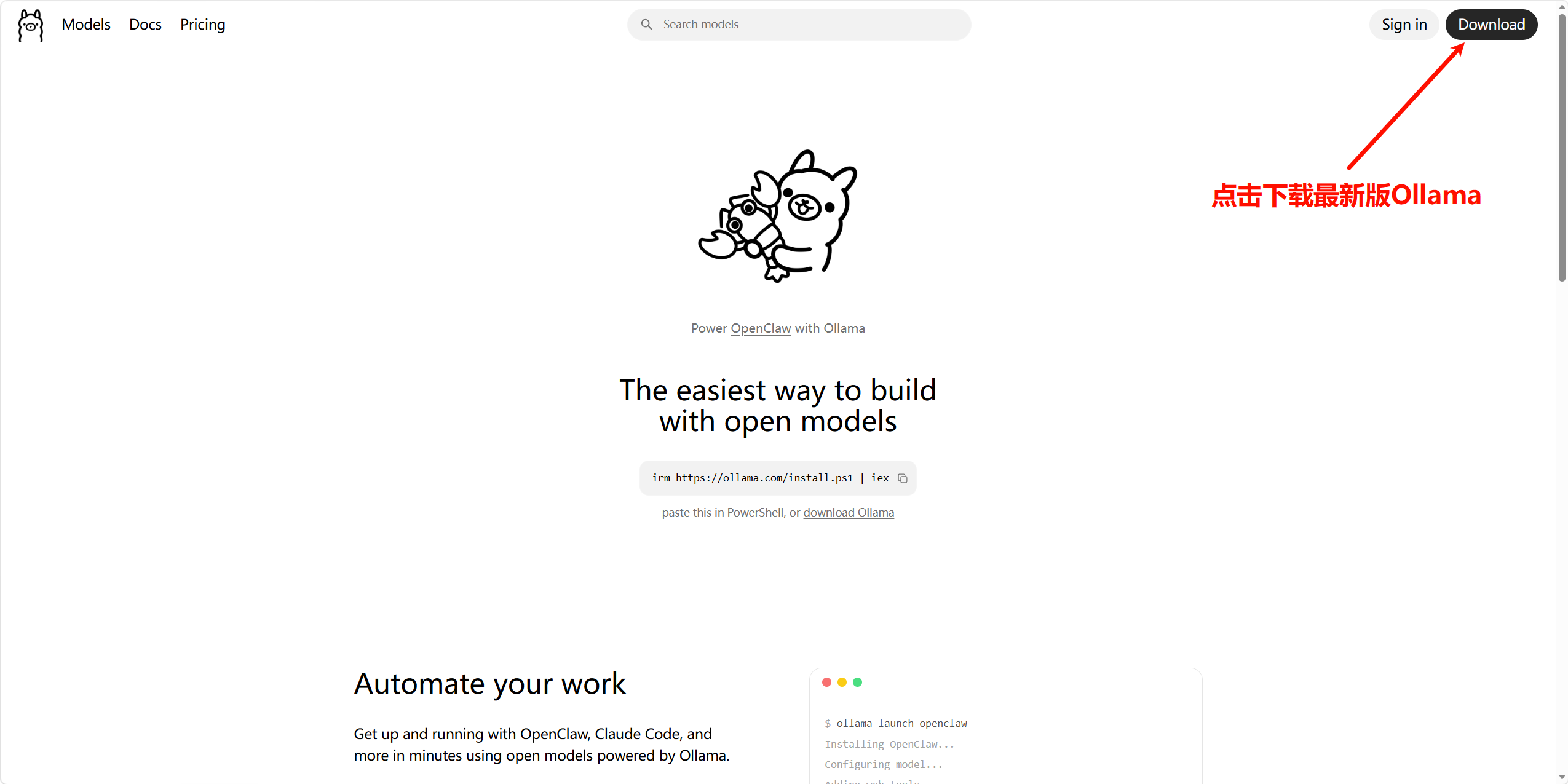
步骤 1:打开 Ollama 官网并下载最新版安装包
先打开 Ollama 官网首页: https://ollama.com/
进入页面后,点击右上角的 Download,准备下载安装最新版 Ollama。
步骤 2:选择 Windows 版本下载
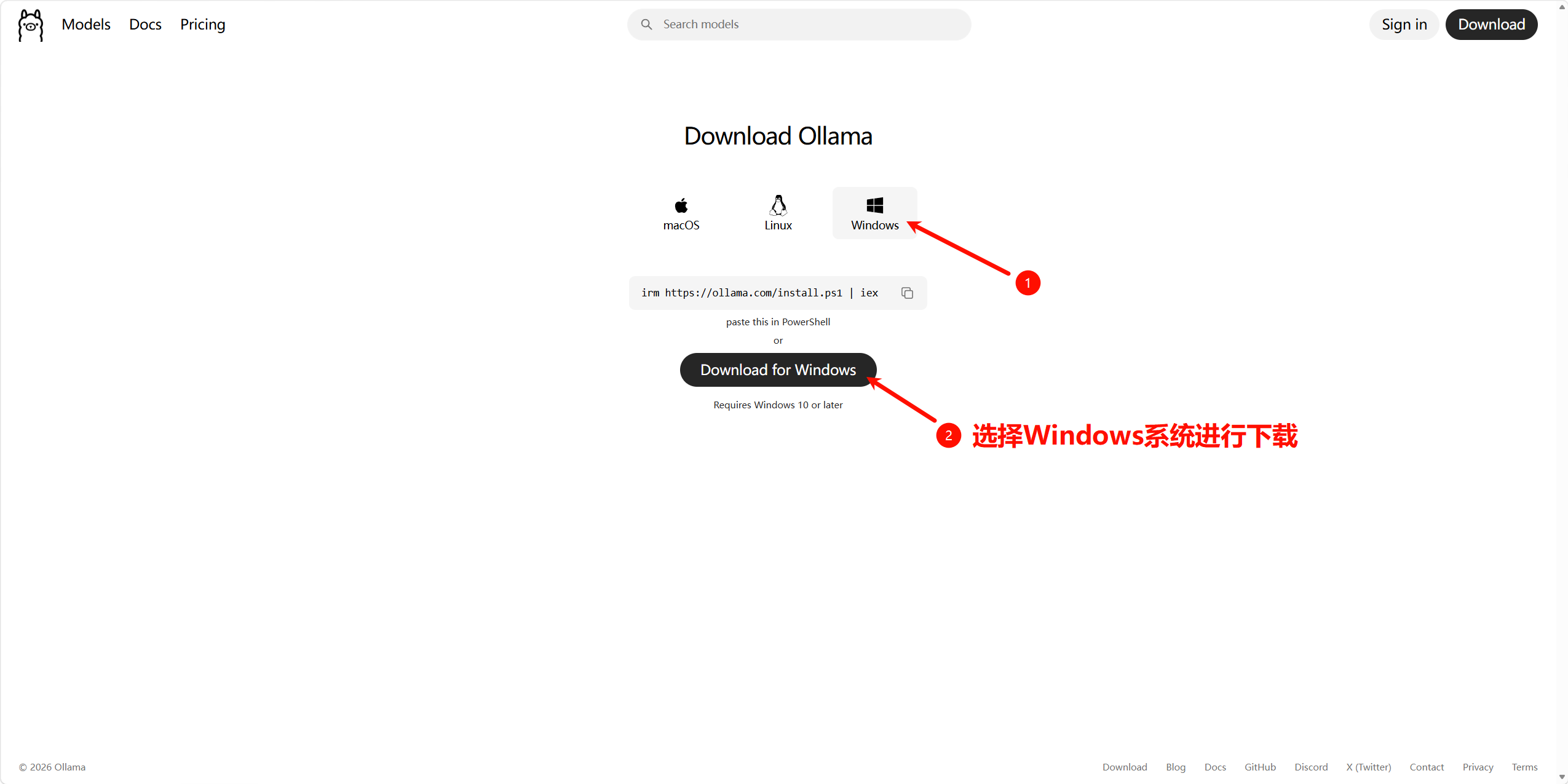
进入下载页面后:
-
选择
Windows -
点击
Download for Windows
这样就会开始下载 Windows 版 Ollama 安装包。
步骤 3:安装 Ollama
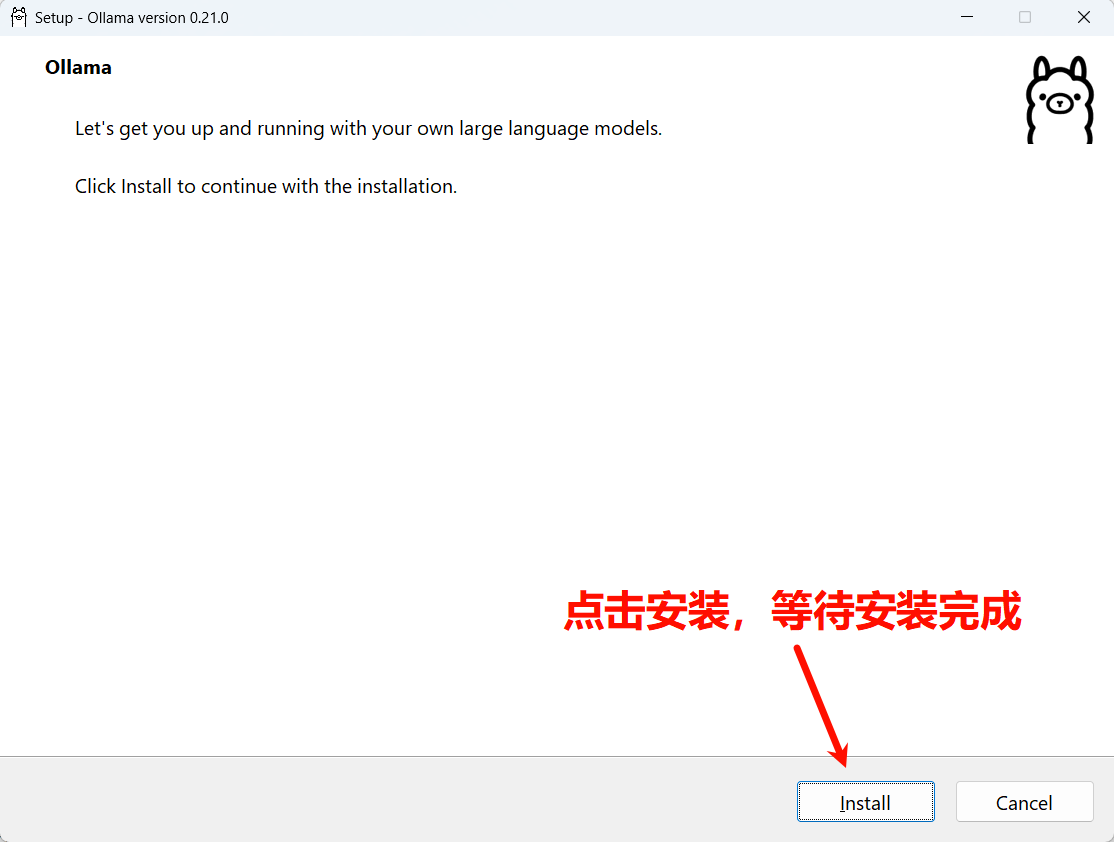
下载完成后,双击安装程序。 在安装窗口中点击 Install,然后等待安装完成即可。
步骤 4:打开 Ollama 设置页
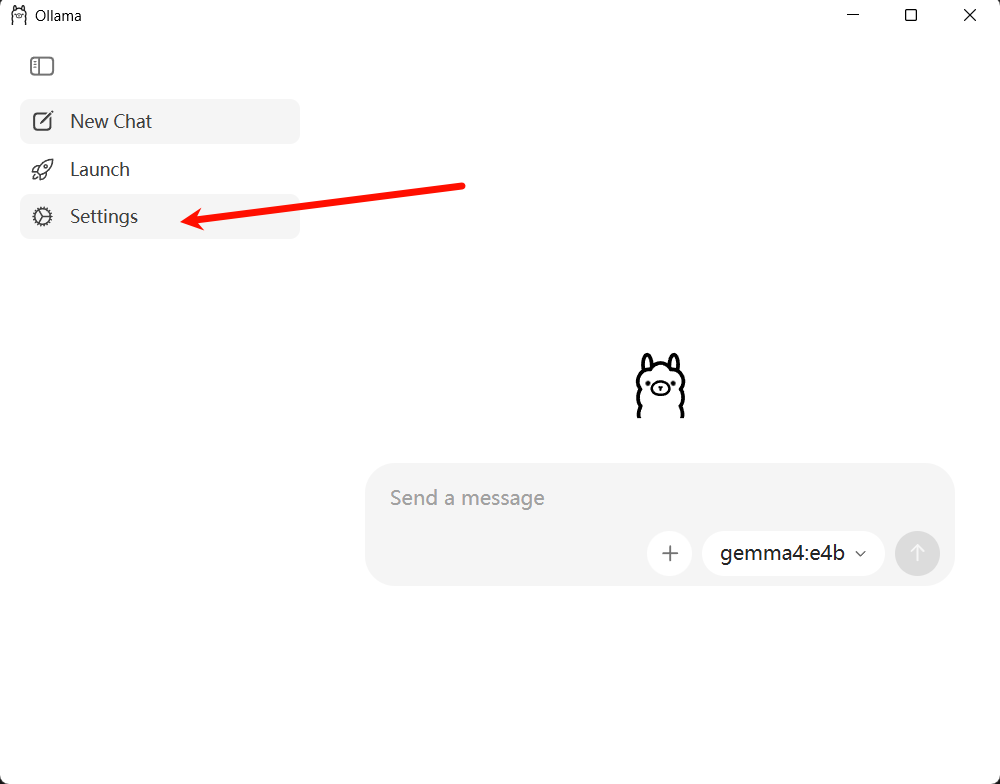
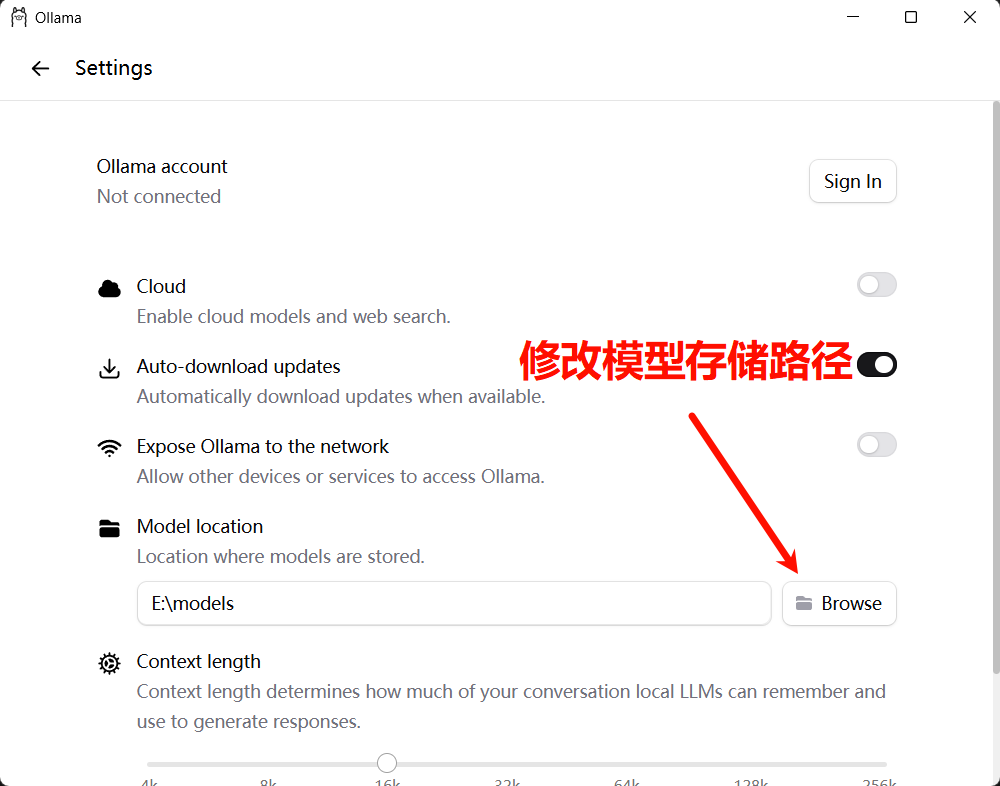
安装完成并启动 Ollama 后,进入左侧菜单。 点击 Settings,准备修改本地模型的存储位置。
步骤 5:修改模型存储路径
在设置页面中找到 Model location。 点击 Browse,把模型存储目录改到你希望保存模型的磁盘位置,例如图中的 E:\models。
如果你不想改存储位置,也可以保留默认路径继续使用。
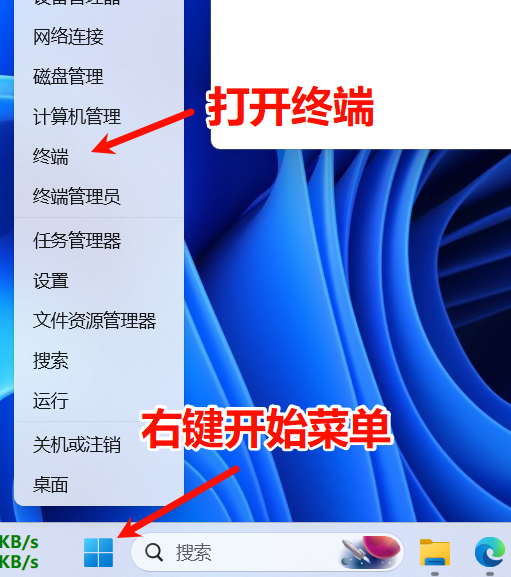
步骤 6:打开 Windows 终端
在 Windows 桌面上右键开始菜单。 然后点击 终端 (Powershell),打开命令行窗口
步骤 7:执行命令拉取并运行模型
在终端中输入你要下载的模型命令,例如:
ollama run gemma4:e4b第一次执行时,Ollama 会自动开始下载对应模型。 下载完成后,终端里会显示 success。

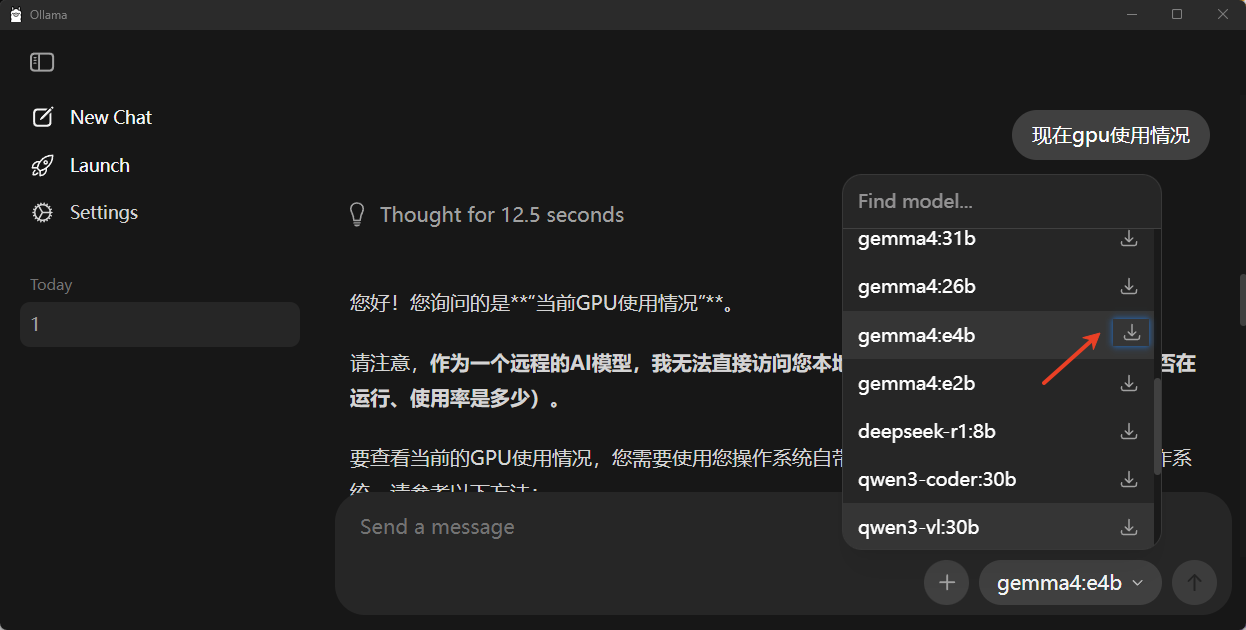
步骤 8:在 Ollama 客户端确认模型已下载
回到 Ollama 客户端,在模型选择列表里找到刚刚下载的模型,例如 gemma4:e4b。 如果模型右侧不再是未下载状态,就说明模型已经拉取成功。
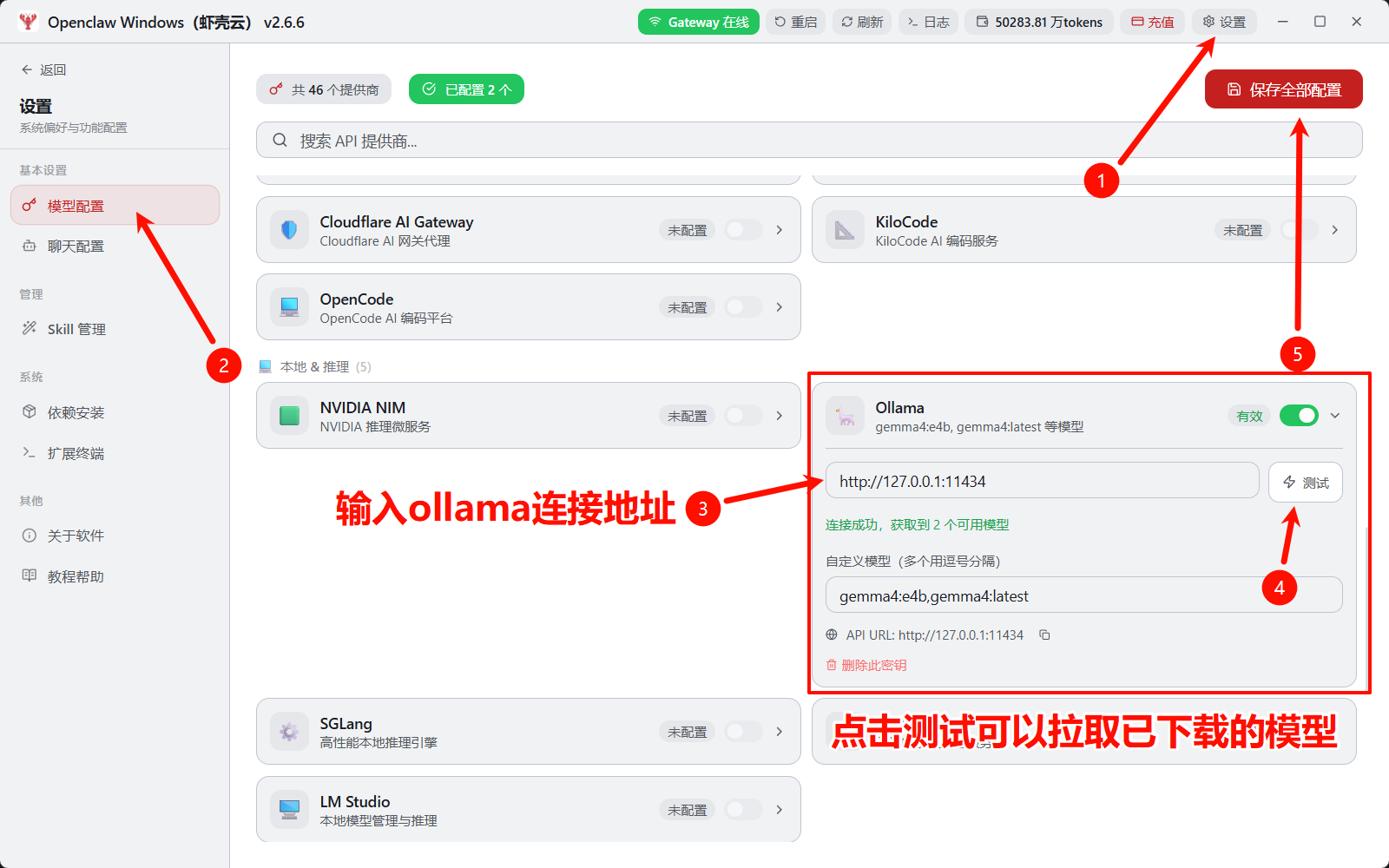
步骤 9:在 OpenClaw 中配置 Ollama 地址并测试
回到 OpenClaw:
-
点击右上角
设置 -
进入左侧
模型配置 -
找到
Ollama -
在地址栏输入
http://127.0.0.1:11434 -
点击
测试 -
点击右上角
保存全部配置
测试成功后,OpenClaw 会识别到已下载的本地模型。
步骤 10:在聊天页选择 Ollama 模型
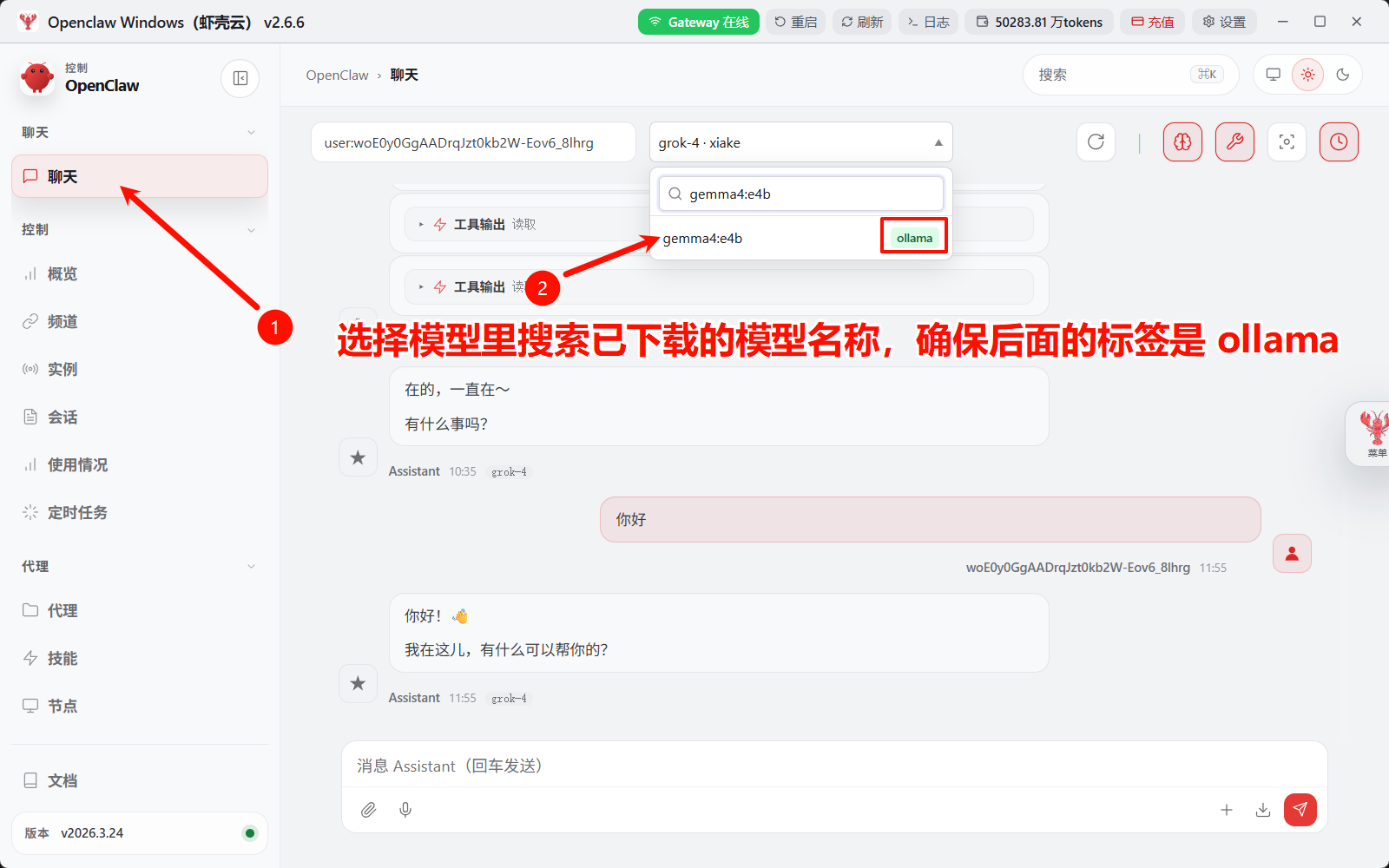
进入 OpenClaw 左侧 聊天 页面。 在模型选择框中搜索刚才下载的模型名称,例如 gemma4:e4b。 注意确认模型后面的标签是 ollama,再点击选中。
步骤 11:发送消息测试模型是否可用
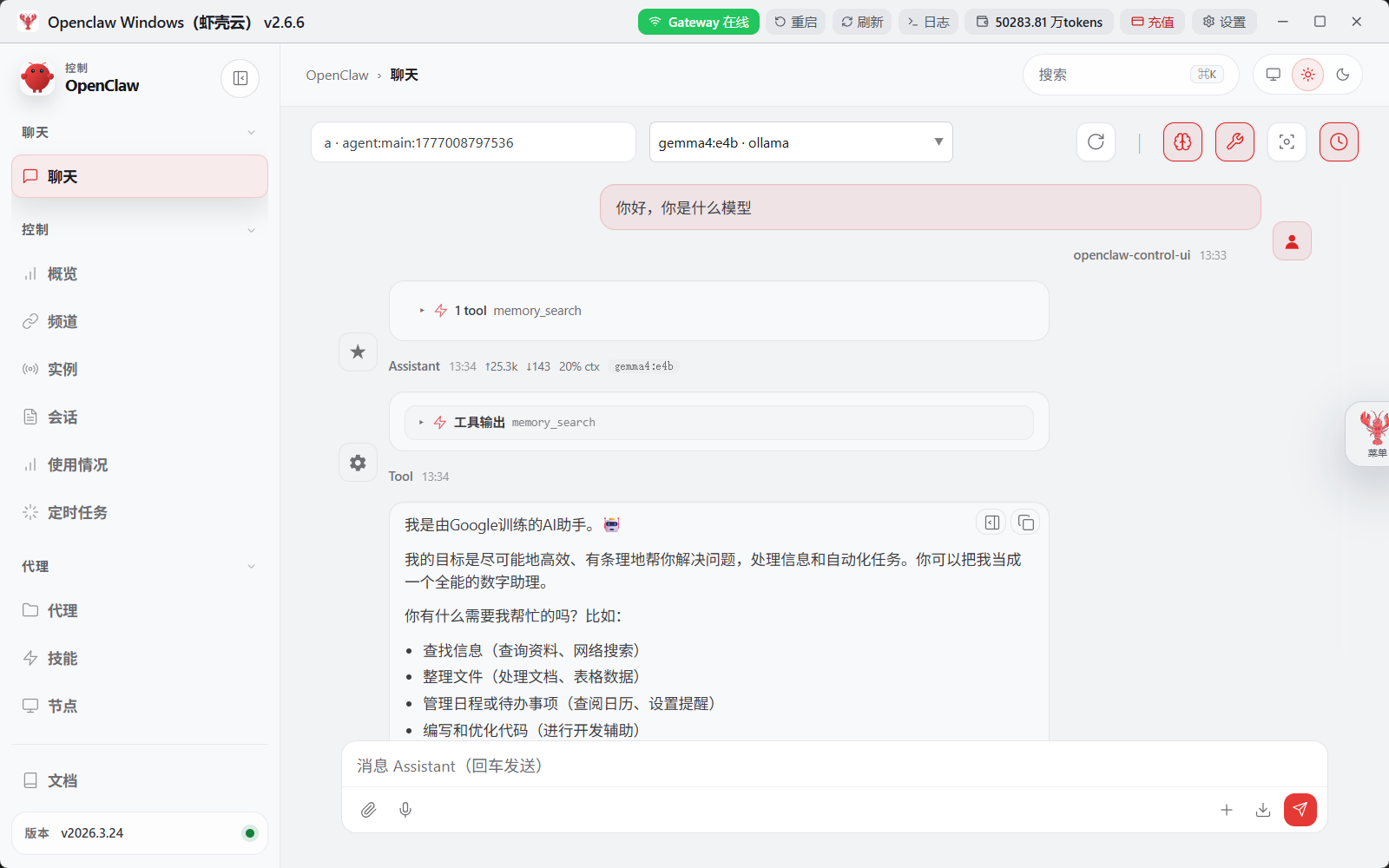
选择好模型后,直接在聊天输入框中发送一条测试消息,例如: 你好,你是什么模型
如果页面能够正常返回内容,就说明 Ollama 已经成功接入 OpenClaw。
接入完成后的自检清单
-
已从 Ollama 官网下载并安装 Windows 版本。
-
已成功启动 Ollama。
-
已按需修改模型存储路径。
-
已在终端执行
ollama run 模型名命令。 -
模型下载完成后终端显示
success。 -
OpenClaw 中 Ollama 地址已填写为
http://127.0.0.1:11434。 -
已点击
测试并识别到可用模型。 -
已点击
保存全部配置。 -
聊天页中已选中带
ollama标签的模型。 -
已成功发送测试消息并收到回复。
常见问题
1. Ollama 地址应该填什么?
一般本机默认填写:
http://127.0.0.1:11434如果 Ollama 就安装在当前这台电脑上,通常直接使用这个地址即可。
2. 为什么点击测试后没有识别到模型?
优先检查下面几项:
-
Ollama 是否已经正常启动。
-
是否已经在终端执行过
ollama run 模型名。 -
模型是否已经下载完成。
-
地址是否填写为
http://127.0.0.1:11434。 -
是否被本机防火墙或安全软件拦截。
3. 为什么需要先在终端里运行一次模型?
因为 ollama run 模型名 在首次执行时会自动下载模型。 只有模型真正下载到本地后,OpenClaw 才能在测试时识别到它。
4. 模型文件太大怎么办?
本地模型通常比较占磁盘空间。 如果系统盘空间不足,建议像教程里一样,先把 Model location 修改到容量更大的磁盘,再下载模型。