本文主要关注在VSCode中,用MPE插件来查看、转换markdown文件的方法。
本文就不介绍VSCode的安装和使用了,如果感兴趣可以查看我之前写的教程:VSCode编程小技巧集锦(持续更新ing...)
我以后估计会更新一版更全面、易读的。
1. 插件安装
直接在插件市场中搜索并下载这个插件即可:

下载好后就能直接使用了。
2. 查看markdown文件的渲染效果
VSCode内置的查看markdown文件的快捷键是Ctrl + K + V,但是效果要差一点,比如不能渲染[TOC],必须要空两格+回车才能渲染换段回车,以及排版会长得丑一点。
用MPE插件则是在markdown文件的编辑窗口中点击鼠标右键选择Markdown Preview Enhanced: Open Preview to the Side:

效果都是直接在右边开一个新的分页,展示markdown文件渲染效果。
有一点可以注意一下,就是Trae编辑器对MPE的插件支持可能有点问题,所以会打开渲染的预览界面,都是不会直接自动开启右边的分页,只需要把那个预览界面的标签页直接拖到右边,等分页的预览打开以后再松手,就也可以分页了。
3. 转换markdown文件
在预览界面右键选择export,根据具体的格式来做判断:
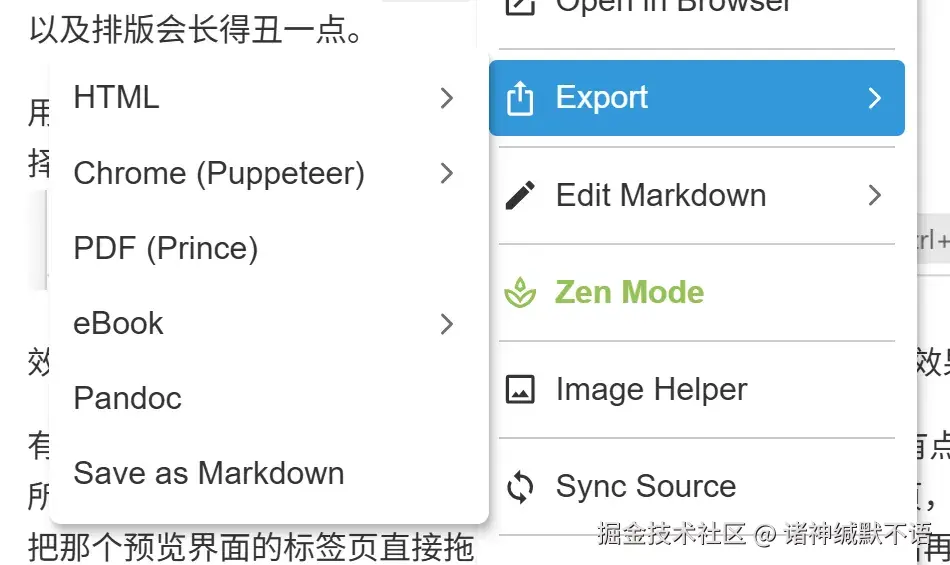
这里的pandoc是需要先安装pandoc软件,然后在markdown文件最前面填写front-matter。pandoc软件的下载、安装教程可以参考我之前撰写的另一篇博文:如何安装pandoc并实现将Markdown文档转换为Word文档
都是默认导出到markdown文件同级目录下,与markdown文件同名。pandoc会设置文件名(也能设置更多参数,本文没有详写)。
(电子书ebook格式因为我目前没有用到的需求,我就不写了)
1. 导出HTML格式
选择所需的模式,直接导出即可:
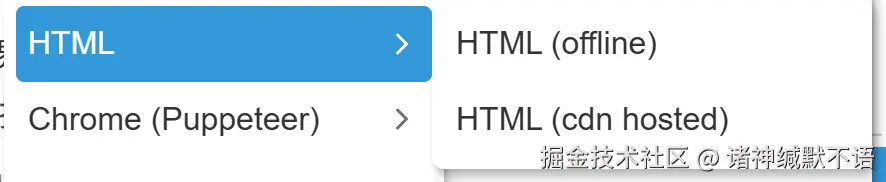
offline和CDN hosted主要区别就在挂载CSS插件的路径: 
简单来说就是如果你想要渲染网页的设备不方便用公网,那就用offline模式。否则都行。
2. 导出PDF格式
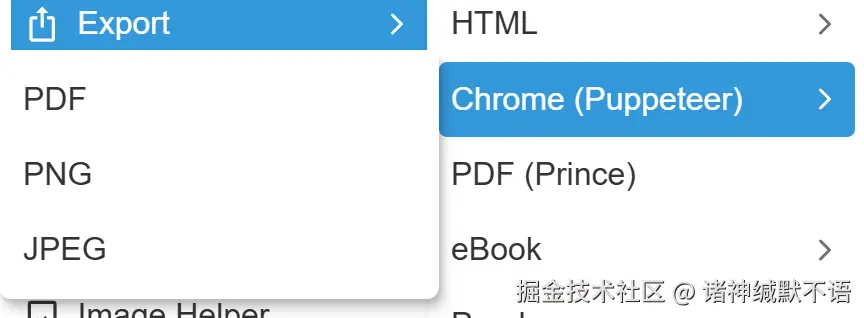
方法一: 通过 Chrome (Puppeteer) - PDF(需要先安装chrome浏览器):(建议)
方法二: 通过 PDF (Prince):(不建议,因为渲染效果跟VSCode中的不太一致) 需要先安装prince(这是个做html转PDF的软件,个人使用免费) Windows 64字节安装包(16.2版):
makefile
我用夸克网盘给你分享了「prince-16.2-win64.msi」,点击链接或复制整段内容,打开「夸克APP」即可获取。
/~932b3Ybtoe~:/
链接:https://pan.quark.cn/s/a863ffdcc7d6
提取码:xKMA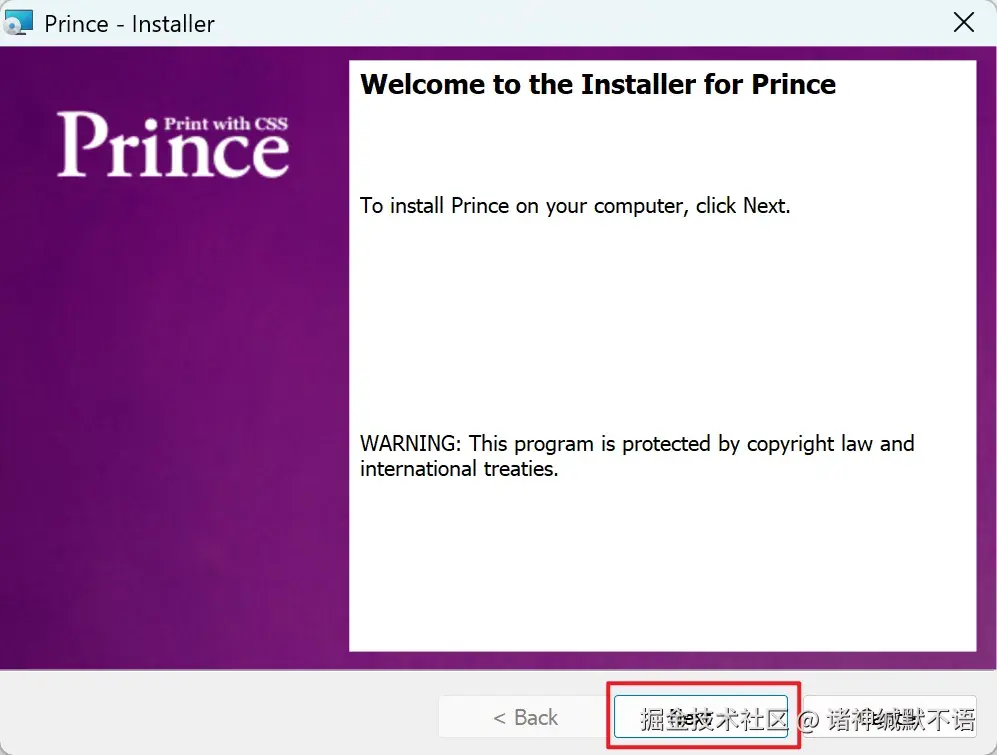
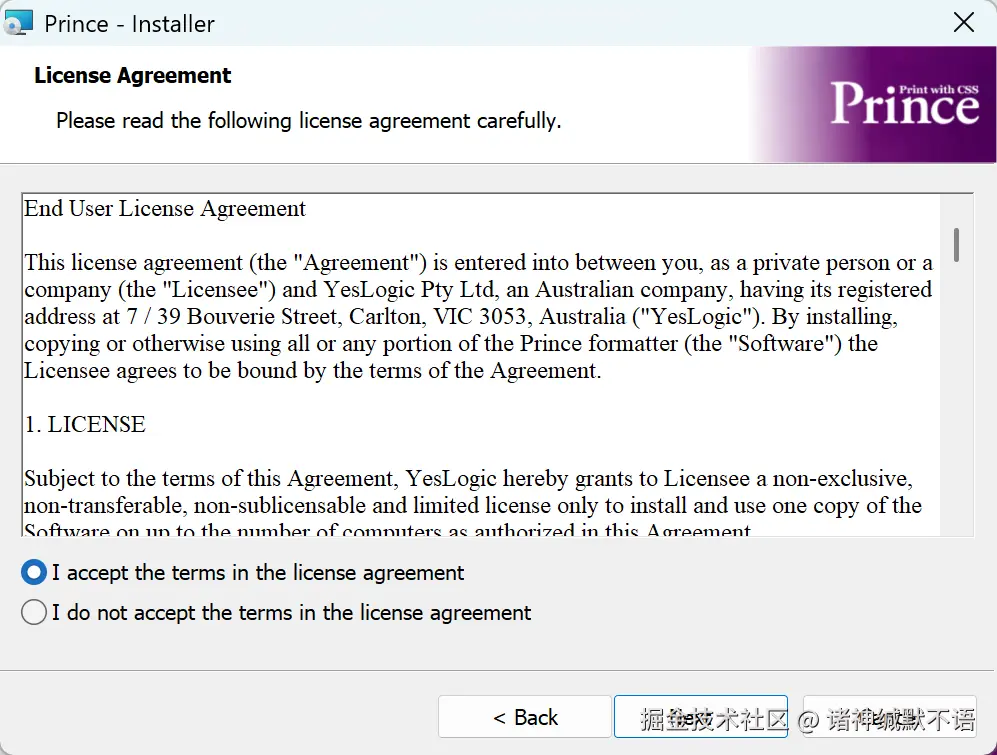
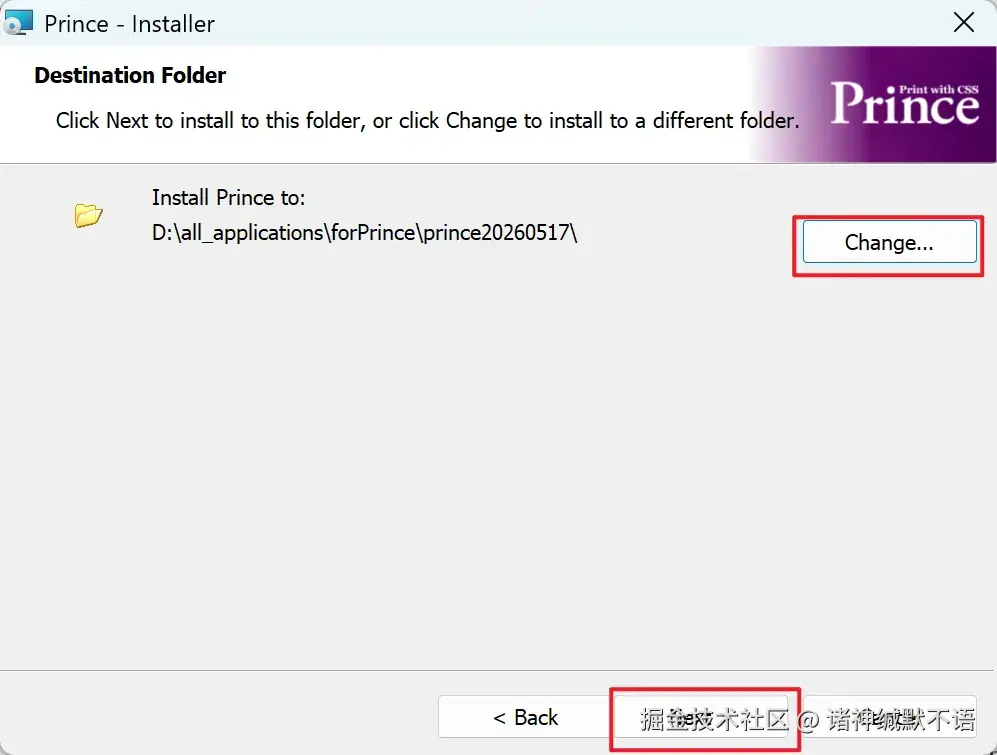
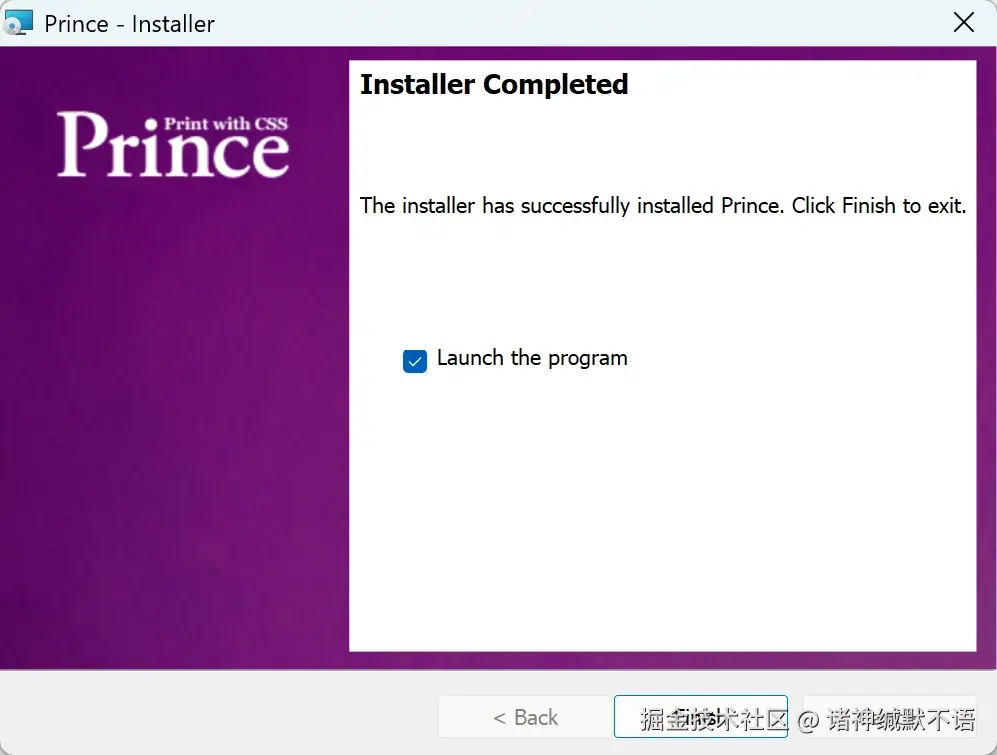
点击确定,等待安装完成:
如果电脑中没有安装.net framework 3.5,会弹窗:
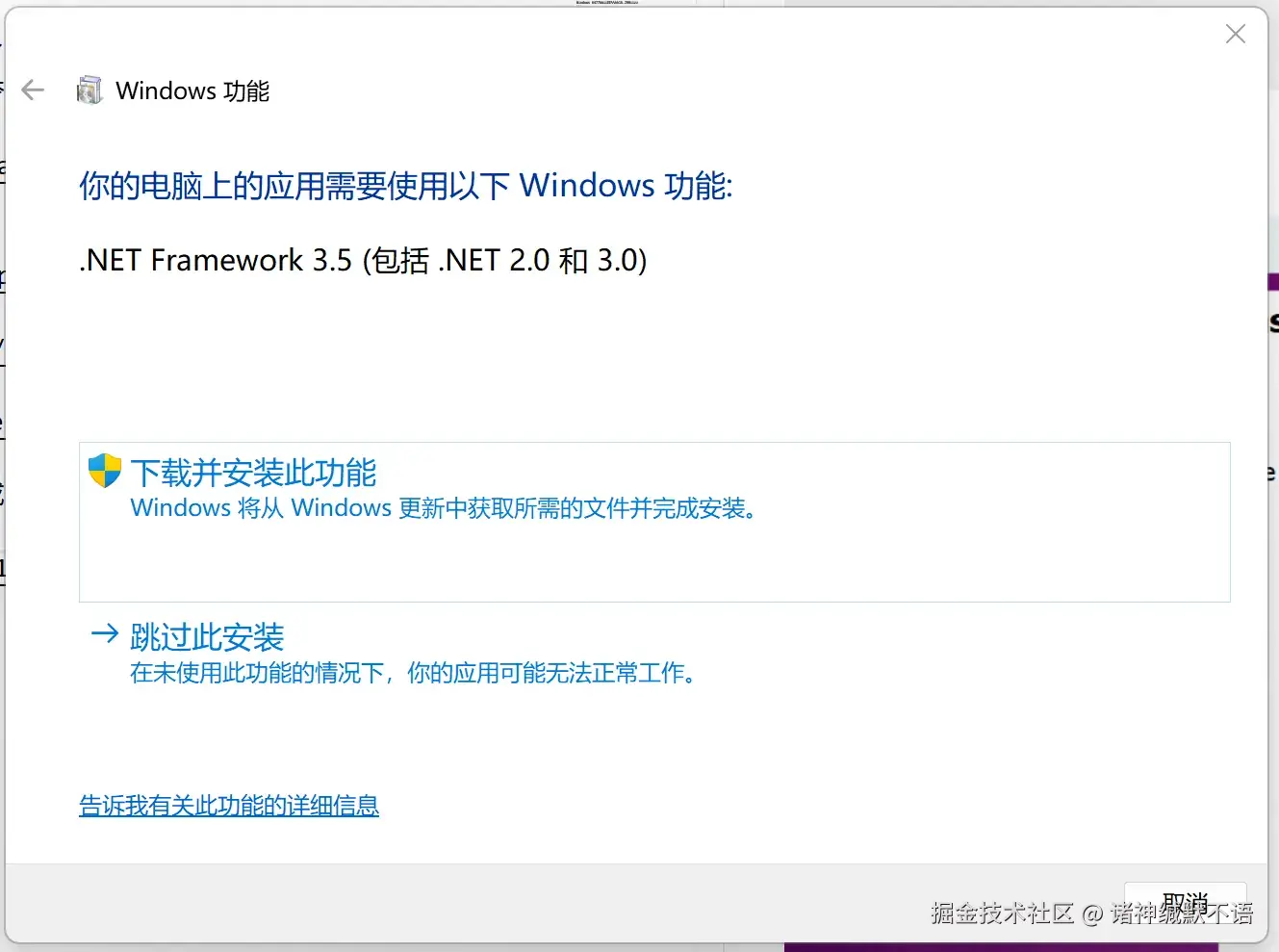
如果点击下载并安装此功能出现安装失败(具体的错误代码可能不一致):
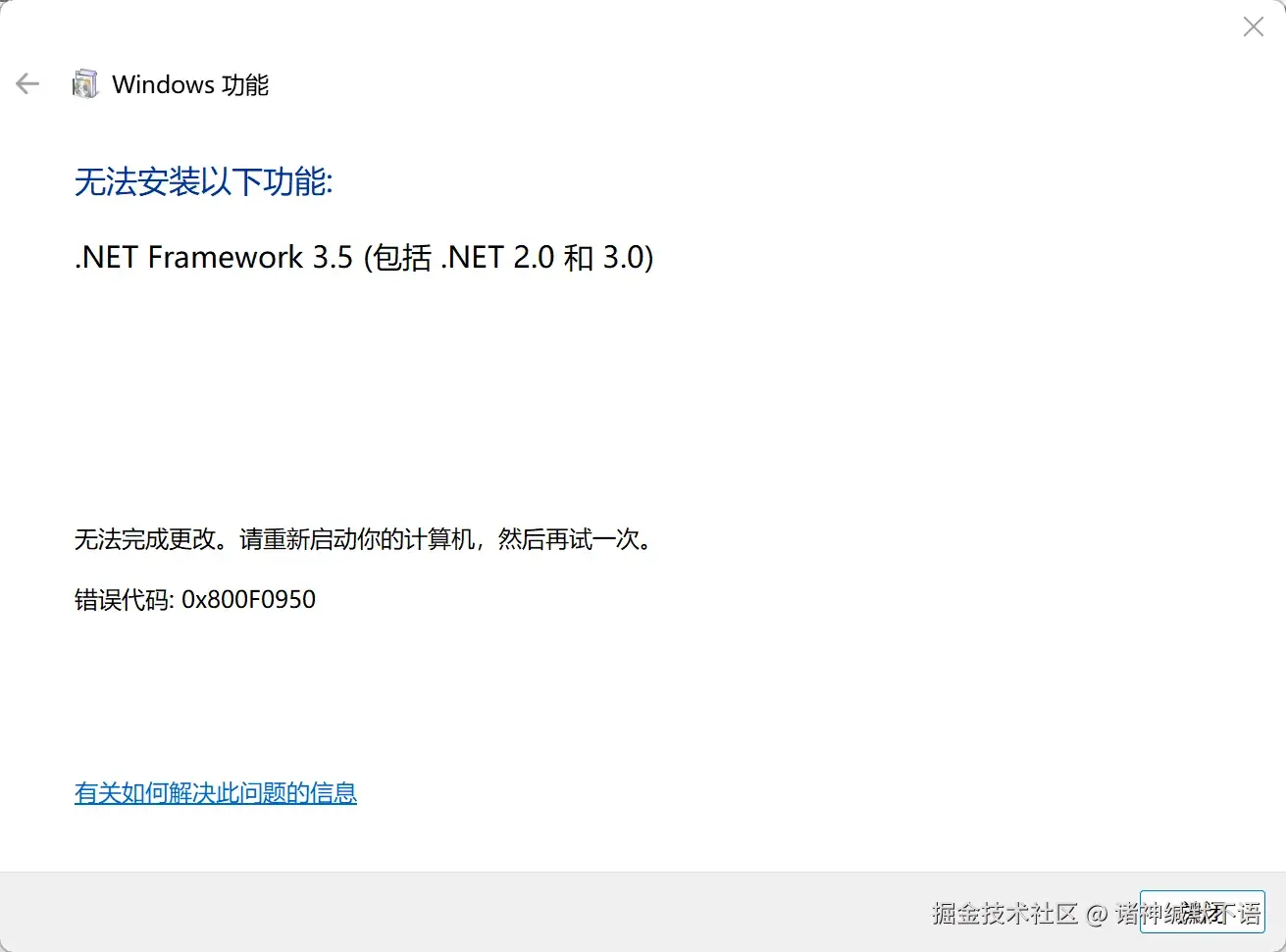
可能是因为1. 网络问题,建议使用手机热点而非学校/公司的网络。国内网络是可以直连的,就是要慢点。2. 禁止了Windows系统更新。是的这软件需要保持在系统更新里面找安装包,不知道是什么神人发明的机制。
.NET framework安装成功后的效果:
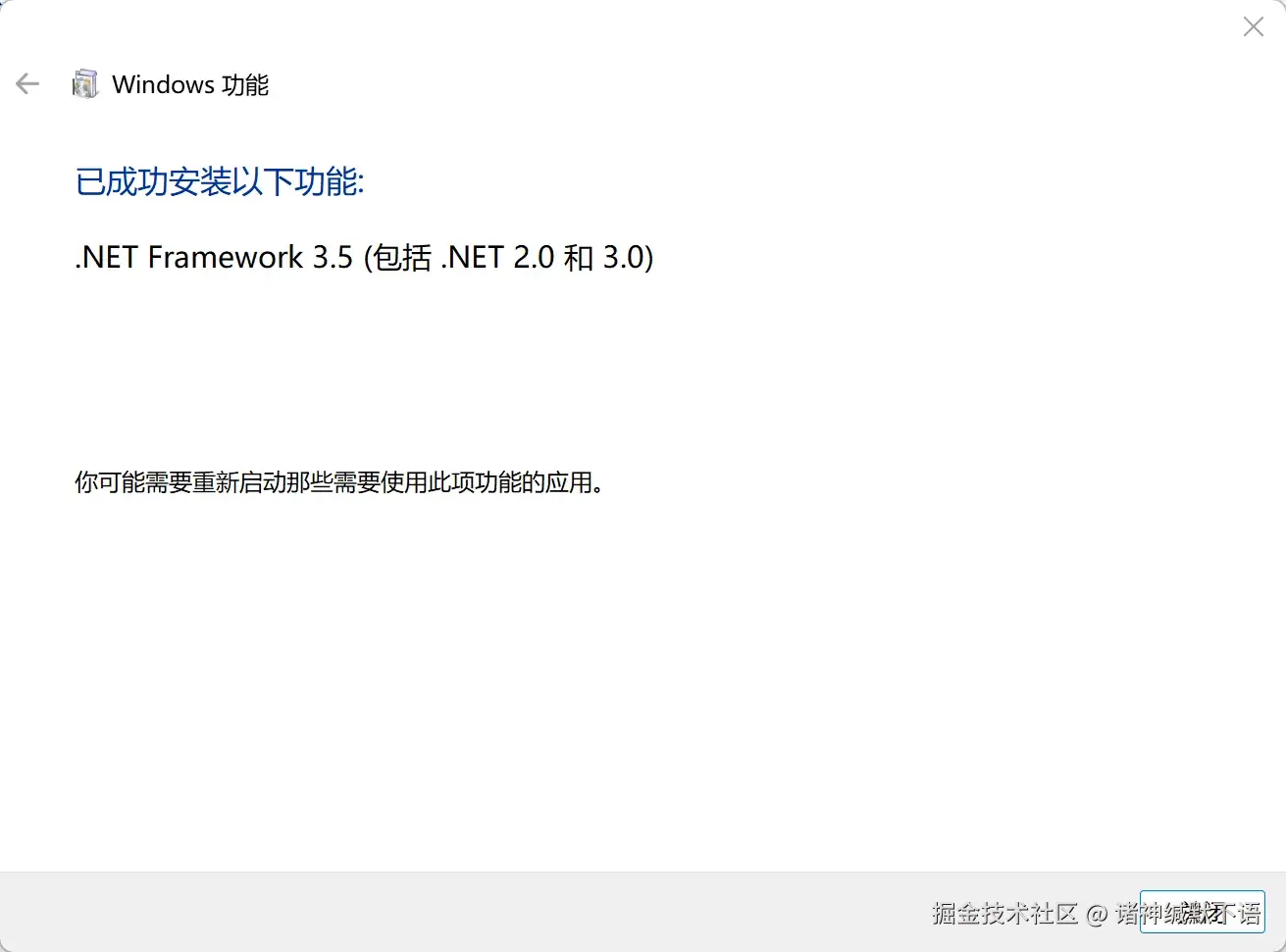
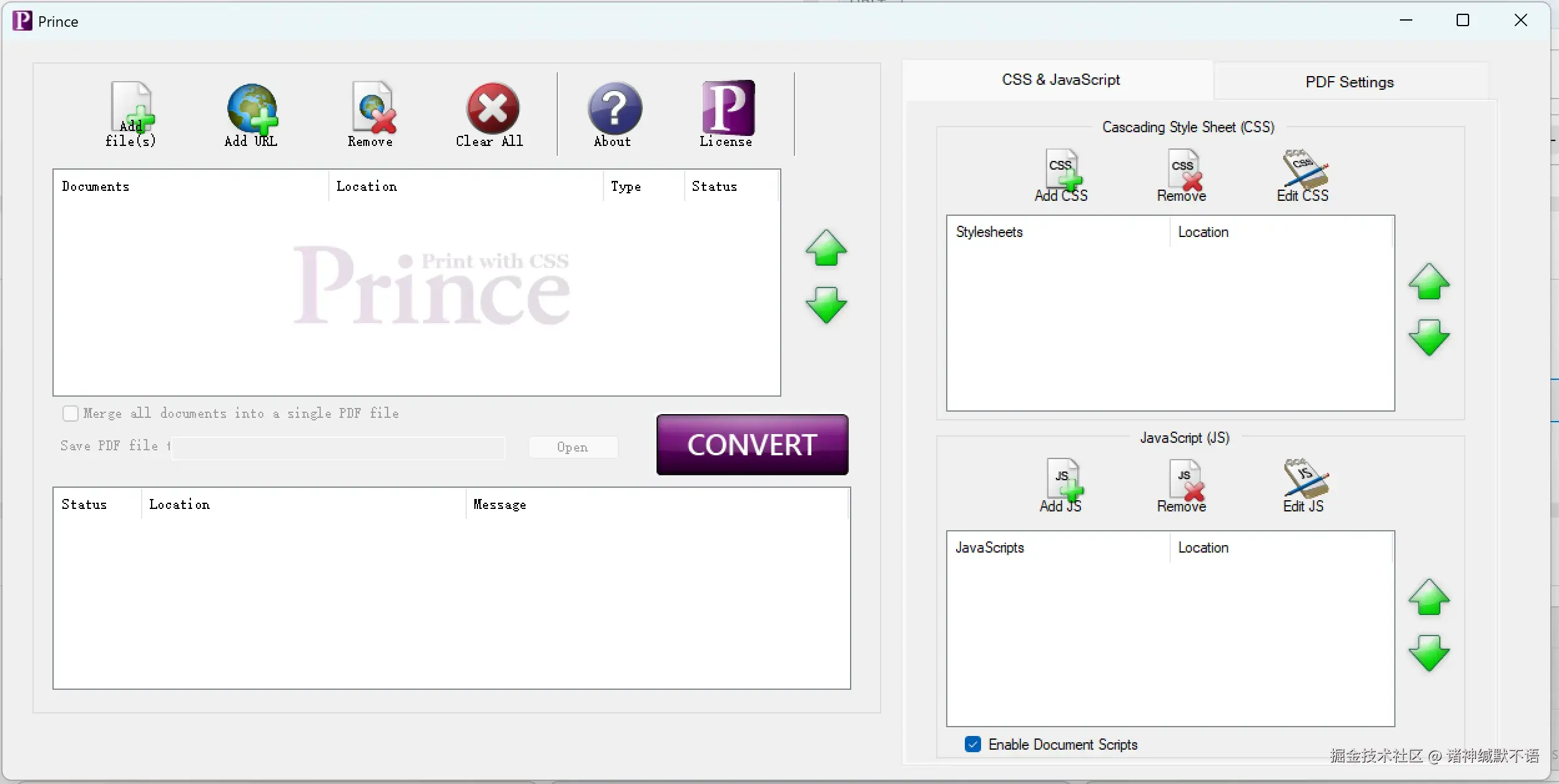
然后你现在就可以正常打开prince软件了:
然后将prince软件放到系统变量路径中:
- 复制安装路径中prince.exe所在bin的文件夹路径(我的是
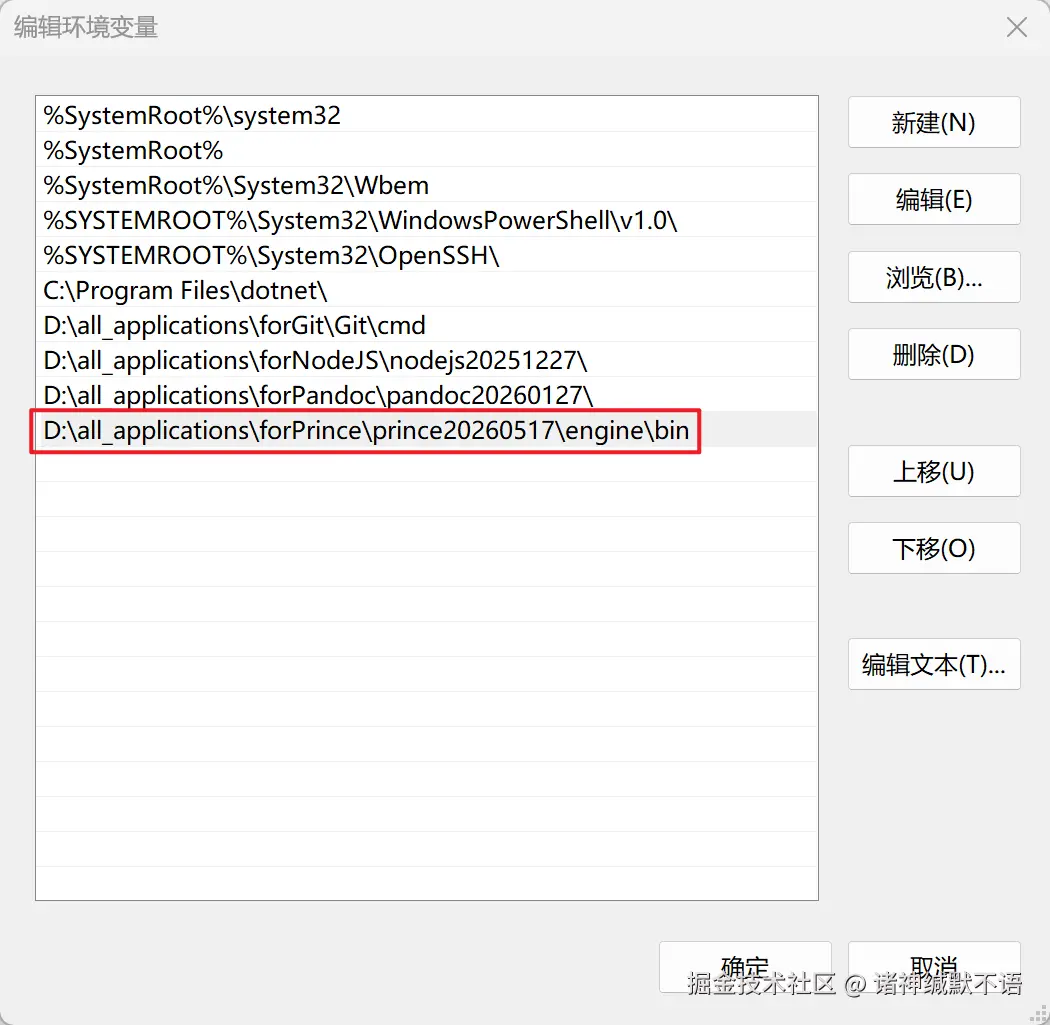
D:\all_applications\forPrince\prince20260517\engine\bin了) - 在电脑设置中搜索"环境变量",打开"编辑系统环境变量"
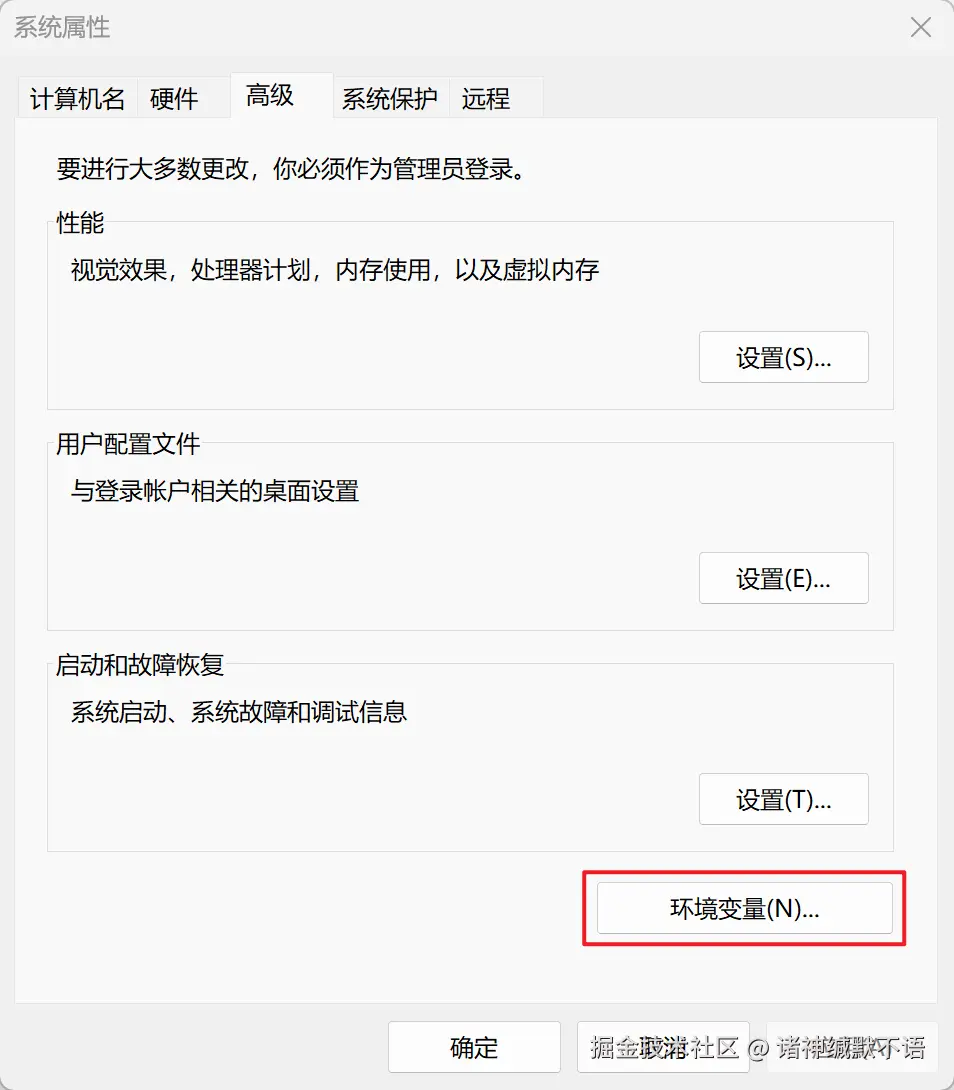
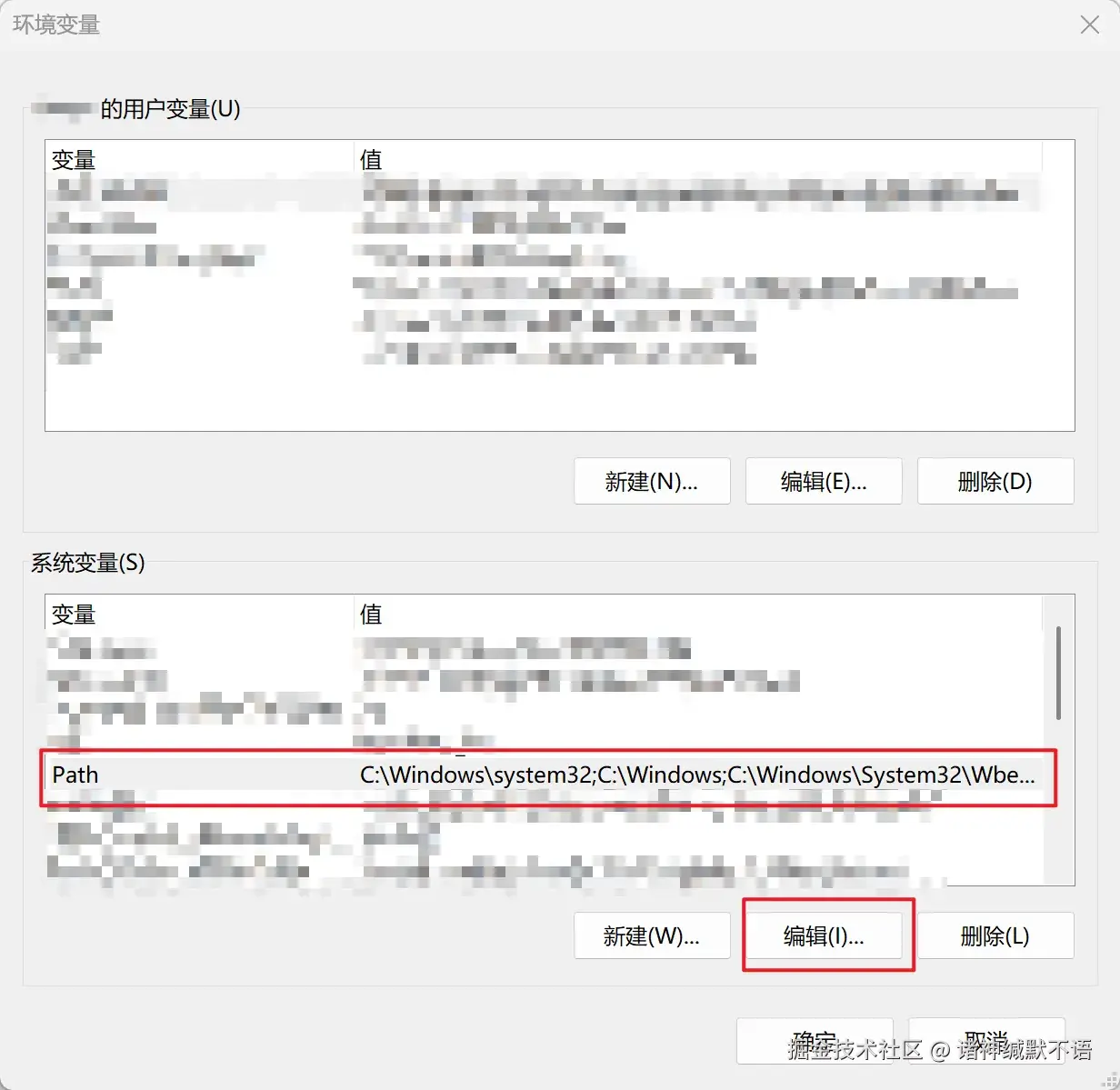
将prince.exe的路径添加进来:
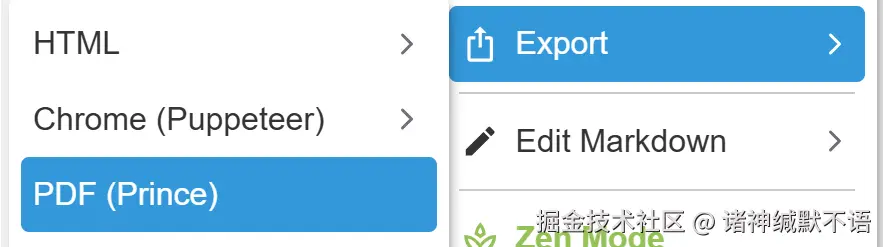
- 重新打开VSCode,再在MPE预览界面中选择:
方法三:
通过pandoc导出PDF版:(不建议,因为渲染效果跟VSCode中的不太一致)
在markdown文件最开头加上如下front matter然后在MPE浏览页面中右键选择Export - Pandoc:
yaml
---
title: "MPE插件"
output:
  pdf_document:
    latex_engine: xelatex
CJKmainfont: Microsoft YaHei
---
这里的title就是文件名。
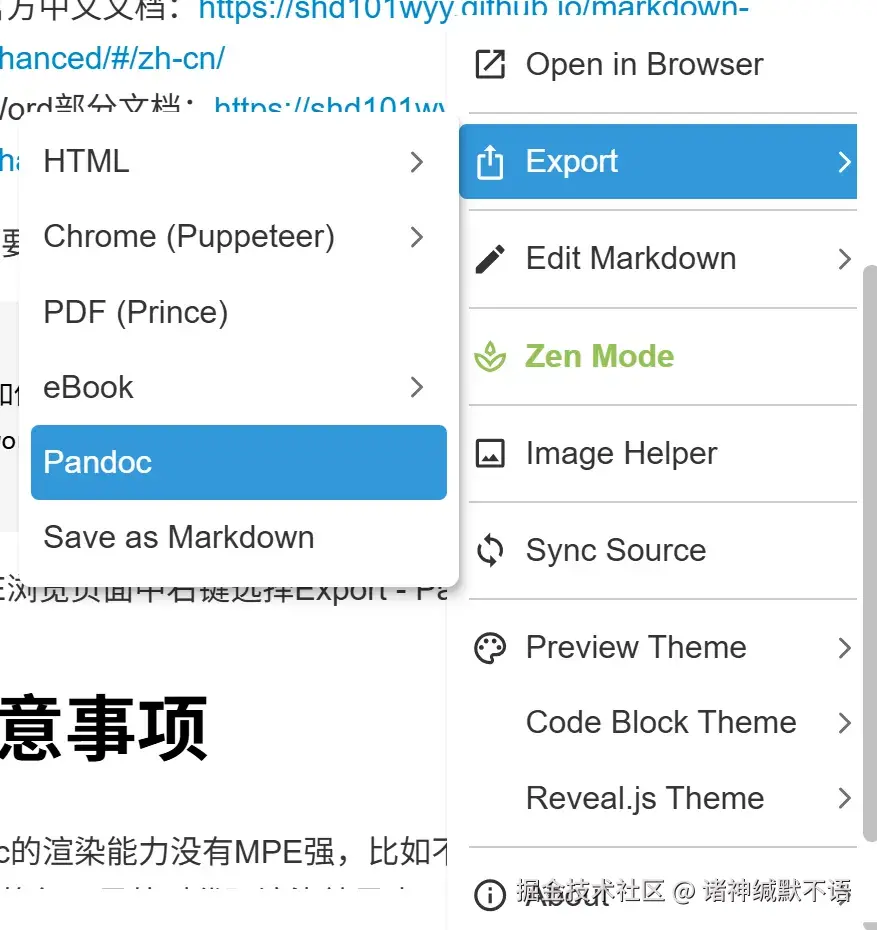
pandoc导出PDF实际上用的是latex引擎。默认用的是pdflatex,对CJK字体支持不好。如果你的markdown内容是纯英文的倒是可以直接:
yaml
---
title: "MPE插件"
output: pdf_document
---
但是如果直接这么运行的话会报错,因为pdflatex对中文支持不好:
vbnet
Error: Command failed: pandoc -f markdown+tex_math_single_backslash -o d:main.pdf --pdf-engine=pdflatex
Error producing PDF.
! LaTeX Error: Unicode character 插 (U+63D2)
               not set up for use with LaTeX.

See the LaTeX manual or LaTeX Companion for explanation.
Type  H <return>  for immediate help.
 ...

l.71
所以可以直接改成用XeLaTeX。中文字体也需要设置,我这里设置的是微软雅黑,你也可以根据实际需求改成别的字体。
参考MPE官方文档:shd101wyy.github.io/markdown-pr...
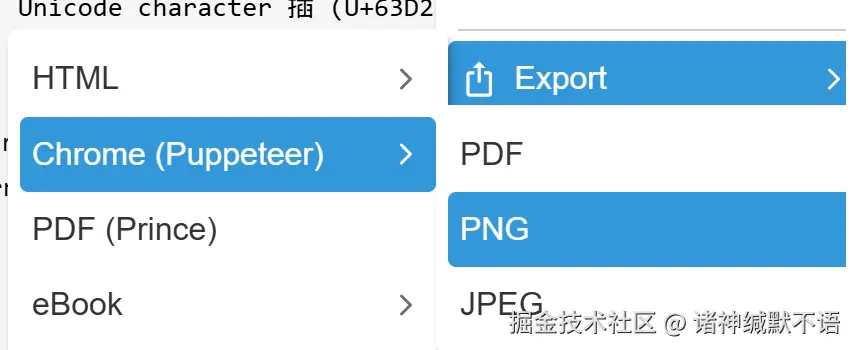
3. 导出图片格式(PNG/JPEG)
都在Chrome (Puppeteer) 中:
4. 导出Word格式
需要先在想要转换的Markdown文档最前面加上如下front matter:
yaml
---
title: "如何安装pandoc并实现将Markdown文档转换为Word文档"
output: word_document
---
然后在MPE浏览页面中右键选择Export - Pandoc: