Codex 是 OpenAI 推出的 AI 编程助手,集代码生成、解释、调试、重构于一体,支持 CLI(命令行)、IDE 插件等多种使用方式,尤其适合 Windows 开发者提升编码效率。本文基于 2026 年最新版本,手把手教你完成 Codex 在 Windows 系统下的安装、详细配置及日常使用,覆盖从前置准备到常见问题排查的全流程,新手也能轻松上手。
一、前置准备
在安装 Codex 前,需确保系统环境满足要求,提前安装必要依赖,否则会导致安装失败或功能异常。
1.1 系统要求
-
操作系统:Windows 10 或 Windows 11(64位,32位系统不支持)
-
内存:最低 4GB,推荐 8GB 及以上(保证运行流畅)
-
网络:稳定联网(用于下载依赖、验证安装及后续使用)
-
权限:管理员权限(安装过程中需修改系统环境变量)
1.2 必备依赖安装
Codex CLI 基于 Node.js 开发,必须先安装 Node.js 环境,推荐使用最新 LTS 版本,避免版本过低导致兼容性问题。
-
下载 Node.js:访问 Node.js 官网,下载 Windows 版本(.msi 格式,64位),建议选择 Node.js 22+ 版本(兼容最新 Codex 版本)。
-
安装 Node.js:双击安装包,勾选「Add to PATH」(关键步骤,自动配置环境变量),其他选项保持默认,点击「下一步」直至安装完成。
-
验证安装:以管理员身份打开 CMD 或 PowerShell,输入以下命令,若能正常输出版本号,说明 Node.js 安装成功。
bashnode -v # 输出 Node.js 版本,如 v22.2.0 npm -v # 输出 npm 版本,如 v10.7.0若国内网络下载 Node.js 速度较慢,可使用淘宝镜像加速,安装完成后执行以下命令配置镜像:
bash
npm config set registry https://registry.npmmirror.com二、Codex 安装步骤
Codex 支持通过 npm 全局安装,确保已完成前置准备后,按以下步骤执行。
2.1 管理员身份启动终端
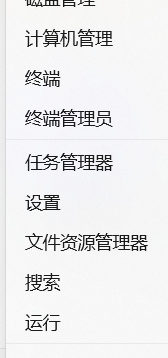
按下 Win + R,输入 cmd 或 powershell,右键选择「以管理员身份运行」,避免因权限不足导致安装失败。
2.2 全局安装 Codex
在终端中输入以下命令,执行 Codex 安装,国内用户可添加镜像加速(可选):
bash
npm install -g @openai/codex

# 国内镜像加速安装
npm install -g @openai/codex --registry=https://registry.npmmirror.com
安装过程中,终端会显示下载进度,耐心等待即可,若出现警告信息,无需理会,继续等待安装完成。
2.3 验证安装成功
安装完成后,在终端中输入以下命令,若能正常输出 Codex 版本号,说明安装成功:
bash
codex --version # 输出版本号,如 0.42.0 及以上常见问题:若提示「command not found」,大概率是 Node.js 环境变量配置失败,重启终端后重新尝试,若仍失败,需手动配置环境变量(详见文末常见问题)。
三、Codex 详细配置
Codex 安装完成后,需进行 API 配置或账号授权,才能正常使用。目前支持两种授权方式:ChatGPT Plus 账号登录、国内中转平台 API Key 配置(推荐国内用户使用第二种)。
3.1 授权方式选择
-
方式一:ChatGPT Plus/Pro/Team 订阅账号(官方授权,无需手动配置 API Key)
-
方式二:国内中转平台 API Key(无 Plus 账号可用,简单易操作,部分平台提供免费额度)
3.2 方式一:ChatGPT Plus 账号授权
-
在终端中输入以下命令,启动 Codex 授权流程:
codex login -
执行命令后,会自动弹出浏览器,跳转至 ChatGPT 登录页面,输入你的 ChatGPT Plus 账号(邮箱+密码)。
-
登录成功后,点击「授权」按钮,系统会自动将授权 Token 保存至本地(路径:C:\Users\你的用户名\.codex\token),无需手动配置。
-
授权完成后,关闭浏览器,返回终端,提示「Login successful」即授权成功。
3.3 方式二(推荐):国内中转平台 API Key 配置
若没有 ChatGPT Plus 账号,可通过国内中转平台获取 API Key,步骤如下(以 api.88api.chat 为例,其他平台操作类似):
3.3.1 获取 API Key
-
访问https://api.aigc.bar/register?aff=9Fyu,注册并登录账号。
-
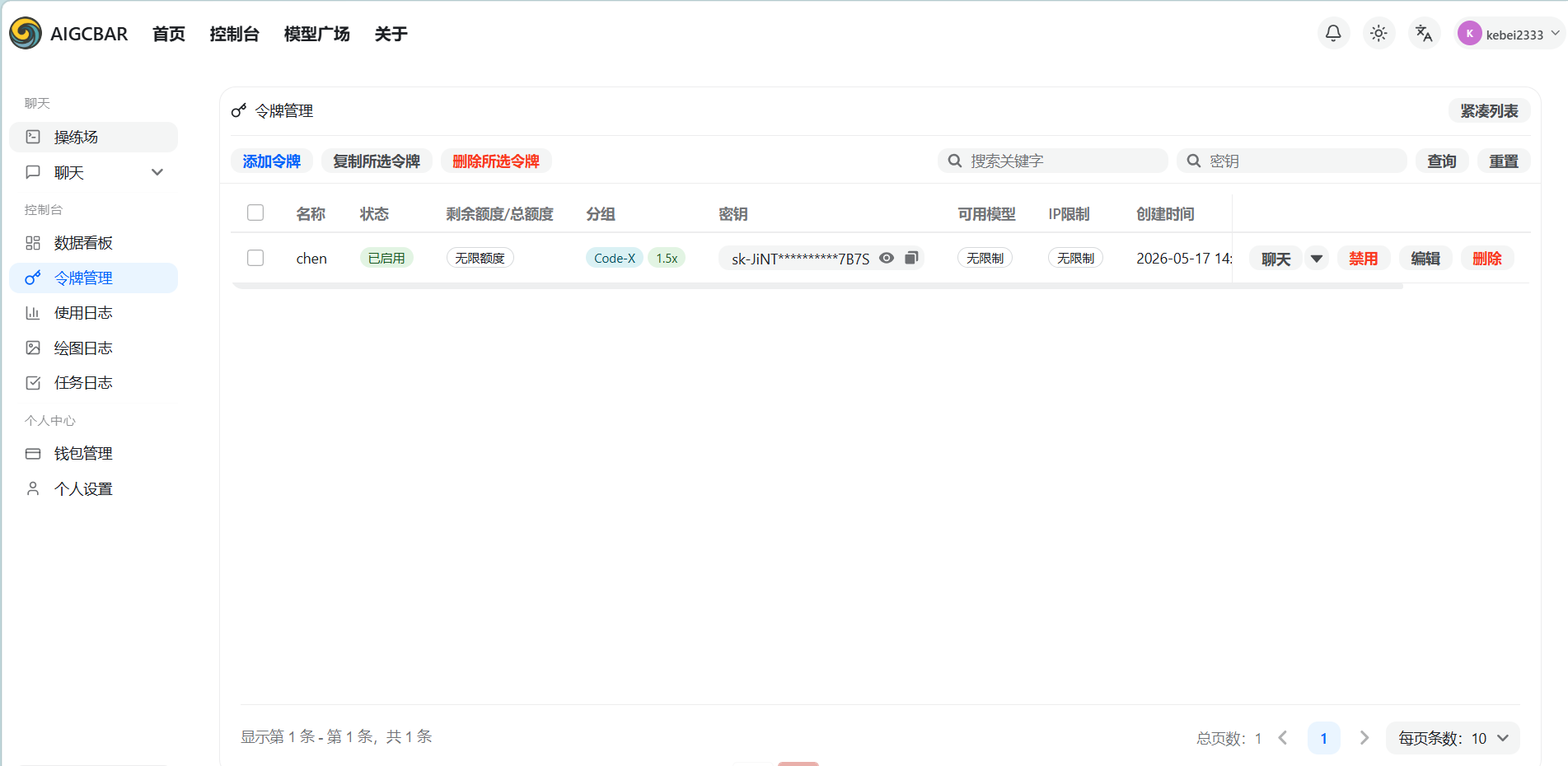
登录后,点击顶部「控制台」→「API令牌」,进入令牌管理页面。
-
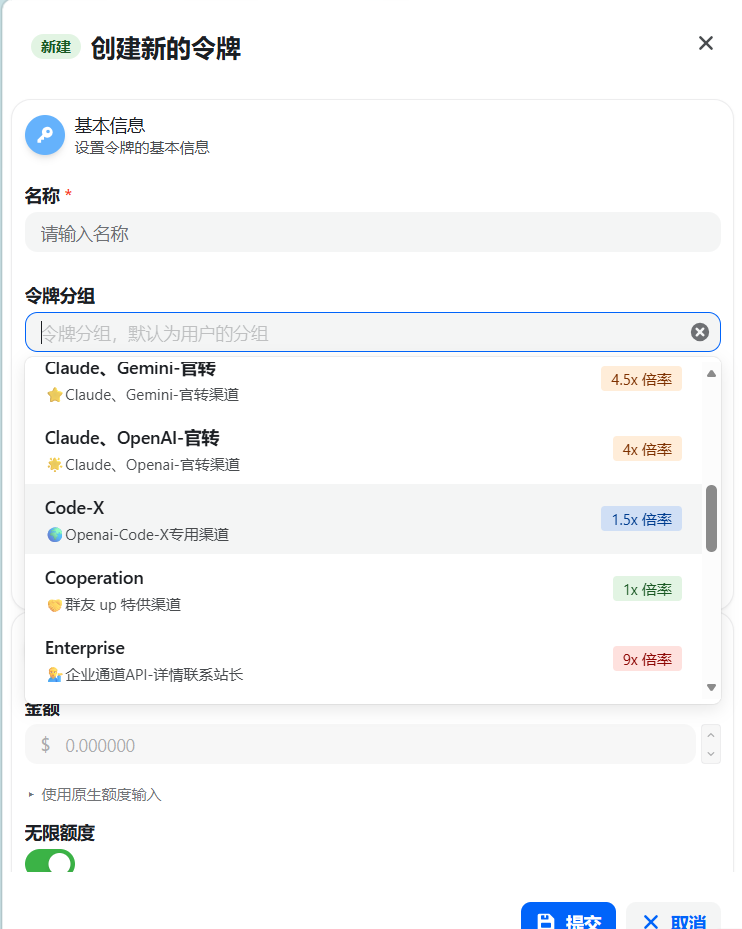
点击「添加令牌」,填写相关信息:
-
令牌分组:务必选择「codex专属」
-
令牌名称:随意填写(如「Codex-Windows」)
-
额度设置:建议设置为「无限额度」,其他选项保持默认。
-
-
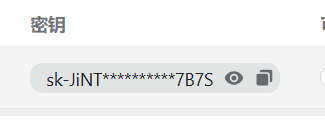
点击「创建」,生成 API Key(格式:sk-xxxxxx),复制该密钥,后续会用到。
3.3.2 创建并配置配置文件
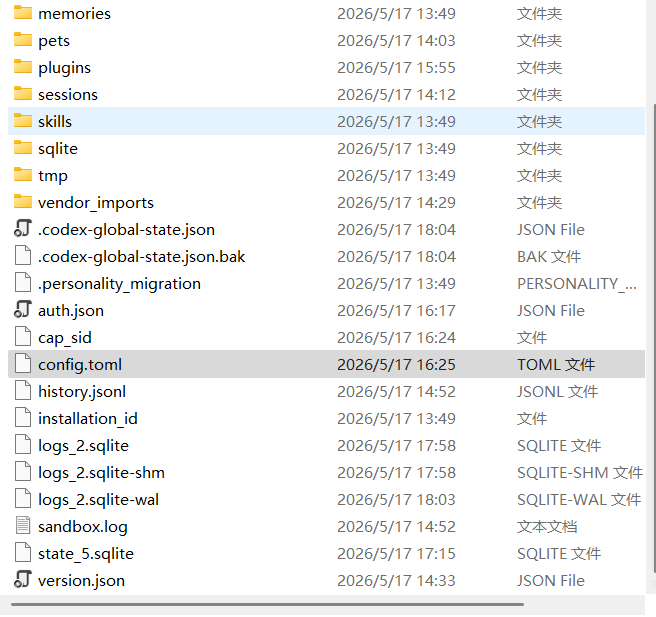
- 打开文件资源管理器,进入用户目录(路径:C:\Users\你的用户名),开启「显示隐藏的项目」(顶部「查看」选项卡勾选),找到 .codex 文件夹(若没有,手动创建)。
-
在 .codex 文件夹中,手动创建两个文件:auth.json 和 config.toml。
-
配置 auth.json 文件(存储 API Key): 用记事本或 VS Code 打开 auth.json,粘贴以下内容,将 sk-xxx 替换为你获取到的实际 API Key:
bash{ "OPENAI_API_KEY": "sk-xxx" // 替换为你的 API Key } -
配置 config.toml 文件(配置模型和中转地址): 用记事本或 VS Code 打开 config.toml,粘贴以下内容(直接复制即可,无需修改,model_reasoning_effort 可根据需求调整):
bashmodel_provider = "OpenAI" model = "gpt-5.5" review_model = "gpt-5.5" model_reasoning_effort = "xhigh" disable_response_storage = true network_access = "enabled" windows_wsl_setup_acknowledged = true model_context_window = 1000000 model_auto_compact_token_limit = 900000 [model_providers.OpenAI] name = "OpenAI" base_url = "https://api.aigc.bar/v1" wire_api = "responses" requires_openai_auth = true保存两个文件,配置完成。
3.4 配置验证
配置完成后,重启终端(关键步骤,否则配置不生效),输入以下命令启动 Codex:
bash
codex若终端显示 Codex 交互式界面,无报错信息,说明配置成功,可以开始使用;若出现报错,检查 API Key 是否正确、配置文件格式是否有误。
四、Codex 常用使用方法
Codex 支持 CLI 交互式使用、IDE 插件使用两种方式。
4.1 CLI 交互式使用
通过终端启动 Codex 后,进入交互式界面,可直接输入指令,实现代码生成、调试、解释等功能,常用场景如下:
4.1.1 修复代码报错
若代码运行报错,可截图报错信息,通过以下命令让 Codex 修复:
bash
codex -i error.png "修掉图中报错" # error.png 是报错截图路径4.1.2 常用 CLI 命令速查
| 命令 | 作用 | 使用场景 |
|---|---|---|
| codex | 启动交互式终端 UI | 日常开发,人机协作编码 |
| codex "提示内容" | 带初始提示启动 TUI | 直接指定任务,省去输入步骤 |
| codex exec "任务" | 非交互模式执行任务,输出到 stdout | CI/CD 流水线、批量自动化 |
| codex login status | 查看当前认证状态 | 检查是否已登录/配置成功 |
| codex --model "gpt-5-codex-high" | 指定高推理强度模型 | 复杂代码生成、调试 |
五、常见问题排查
安装或使用过程中,若出现报错,可对照以下常见问题排查,快速解决问题。
5.1 问题1:安装时提示「权限不足」
解决方案:确保终端是以「管理员身份运行」,关闭其他可能占用权限的软件,重新执行安装命令;若仍失败,可添加 sudo 前缀(仅 PowerShell 支持):
sudo npm install -g @openai/codex5.2 问题2:验证安装时提示「command not found」
原因:Node.js 环境变量配置失败,系统无法找到 Codex 可执行文件。
解决方案:
-
重启终端,重新尝试验证命令;
-
若仍失败,手动配置环境变量:
-
右键「此电脑」→「属性」→「高级系统设置」→「环境变量」;
-
在「系统变量」中找到「Path」,点击「编辑」;
-
添加 Node.js 安装路径(默认路径:C:\Program Files\nodejs)和 Codex 安装路径(默认路径:C:\Users\你的用户名\AppData\Roaming\npm);
-
保存后,重启终端,重新验证。
-
5.3 问题3:启动 Codex 时提示「No Active Subscription」
原因:API Key 配置错误,或中转平台未开通权限。
解决方案:
-
检查 auth.json 中的 API Key 是否正确,是否替换了 sk-xxx;
-
确认中转平台的令牌分组是否选择「codex专属」;
-
若仍报错,联系中转平台客服开通权限。
5.4 问题4:Codex 生成代码报错,无法运行
解决方案:
-
切换模型,使用高推理强度模型(codex --model "gpt-5-codex-high");
-
检查是否缺少相关依赖,根据报错信息安装对应依赖(如 pip install requests)。