第6章****Gitee(码云)操作
Git 中存在两种类型的仓库,即 本地仓库 和 远程仓库 。前面执行的命令操作都是针对的
本地仓库,本章节我们会学习远程仓库的一些操作,具体包括:
- 查看远程仓库
- 添加远程仓库
- 从远程仓库克隆
- 从远程仓库中抓取(fetch)与拉取(pull)
- 推送到远程仓库
6.1 Git****代码托管服务
那么我们如何搭建 Git 远程仓库呢?我们可以借助互联网上提供的一些代码托管服务
来实现,其中比较常用的有 GitHub 、码云、 GitLab 等。
gitHub( 地址: https://github.com/ )
是一个面向开源及私有软件项目的托管平台,因为只支持 Git 作为唯一的版本库格式
进行托管,故名 gitHub
码云(地址: https://gitee.com/ ) 是国内的一个代码托管平台,由于服务器在国内,所以相比于 GitHub ,码云速度会更 快
GitLab (地址: https://about.gitlab.com/ )
是一个用于仓库管理系统的开源项目,使用 Git 作为代码管理工具,并在此基础上搭建
起来的 web 服务
6.2 Gitee****简介
1**)Gitee是什么?**
gitee 是一个 git 项目托管网站,主要提供基于 git 的版本托管服务
2**)Gitee能干嘛?**
目前我们使用到的 Git 命令都是在本地执行,如果你想通过 Git 分享你的代码或者与
其他开发人员合作,你就需要将数据放到一台其他开发人员能够连接的服务器上。
3**)去哪登录?**
6.3 Gitee****帐号注册和登录
1**)进入码云官网地址:https://gitee.com/,点击注册****Gitee**

2**)输入个人信息,进行注册即可。**
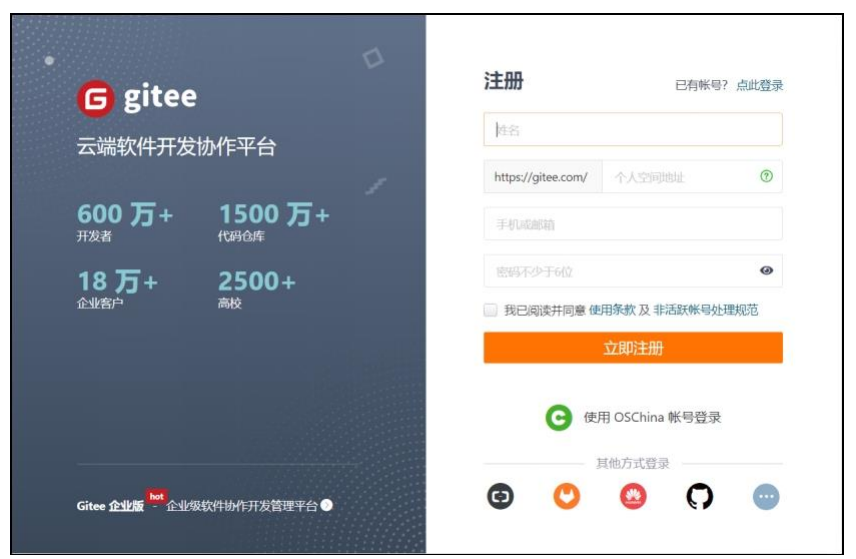
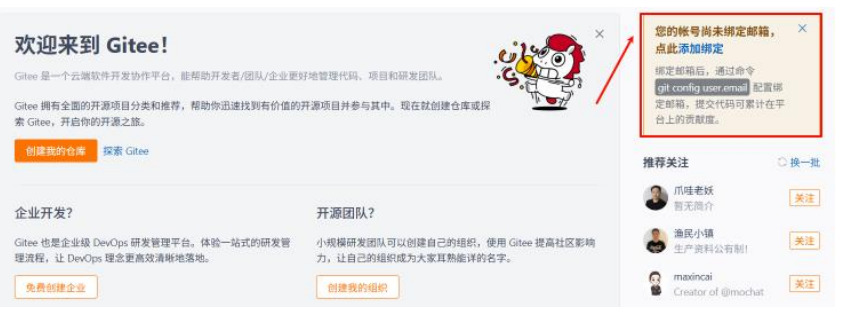
3**)帐号注册成功以后,会提示绑定邮箱,绑定成功以后,就可以通过邮箱进行登录了。**
4**)直接登录:**
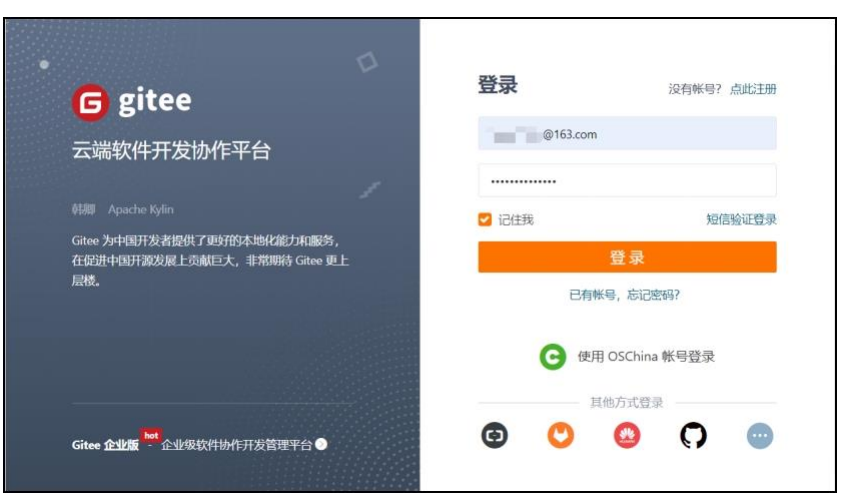
注意:在这里可以绑定邮箱,记得要公开我的邮箱地址,后续在 IDE 中通过邮箱登录。
5**)登录以后,就可以看到码云官网首页了**
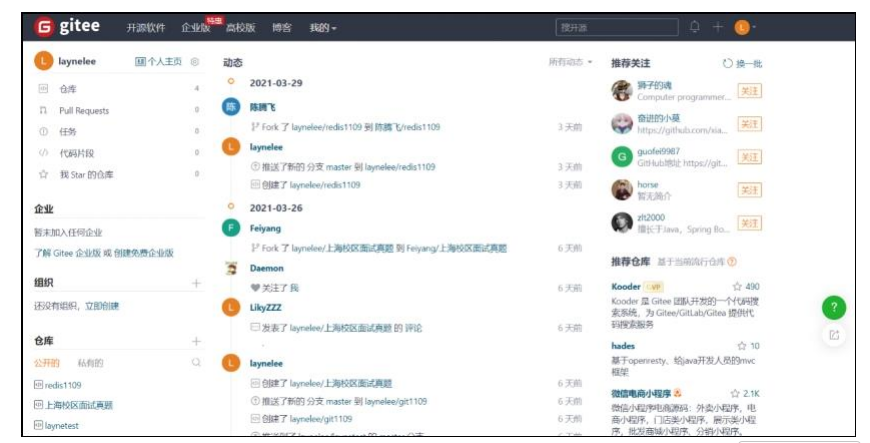
6.4****本地项目创建并初始化
6.4 - 6.6 小节的整体流程:
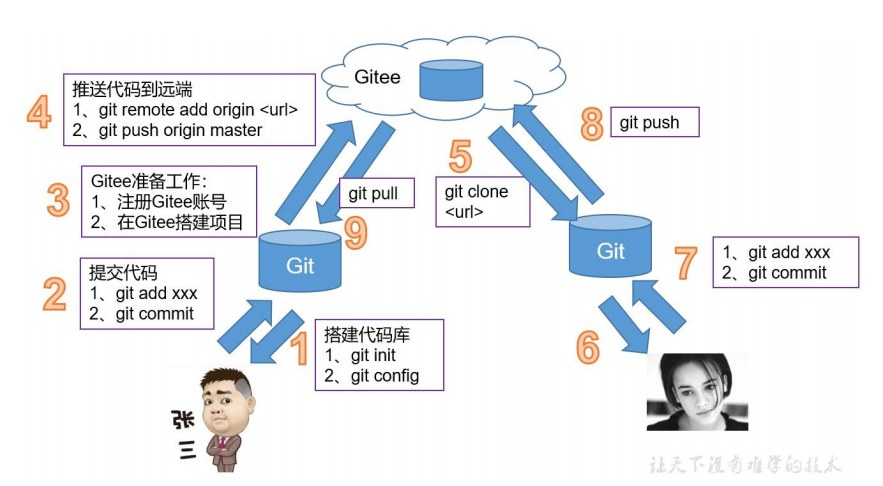
接下来的几步操作在前面的 3.2 - 3.6 小节已经操作过。这里省略详细步骤,只列出核心
步骤如下:
1**)创建项目**
E:\250716_ 大模型 \07_ 节点飞思大模型技术之 Git\3. 代码 \project-2
2**)初始化本地库**
在项目当前目录下,执行命令
git init
生成 .git 文件夹,它就是本地库。注意,隐含文件夹。
3**)设置项目账号**
全局账号: ~/.gitconfig
局部账号: .git/config
git config user.name "xxxxx"
git config user.email "xxxxxx@163.com"
说明:全局和局部同时存在,局部生效。没有配置局部,全局生效。简言之,局部优先。
4**)编辑并提交数据**
使用 vim xxx.txt 编辑文本数据
使用 git add xxx.txt ,将文件添加至暂存区
使用 git commit -m "xxxx" 将文件提交到本地库
具体细节参考 3.4 - 3.6 小节
6.5****创建远程仓库
1**)登录****gitee**
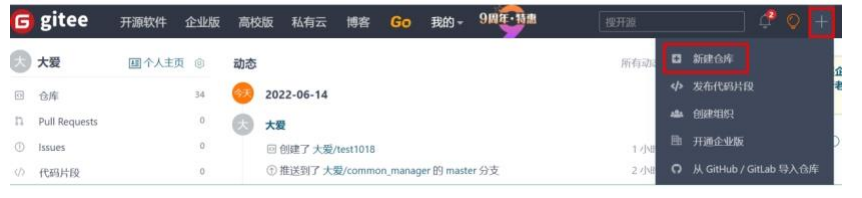
2**)新建仓库**
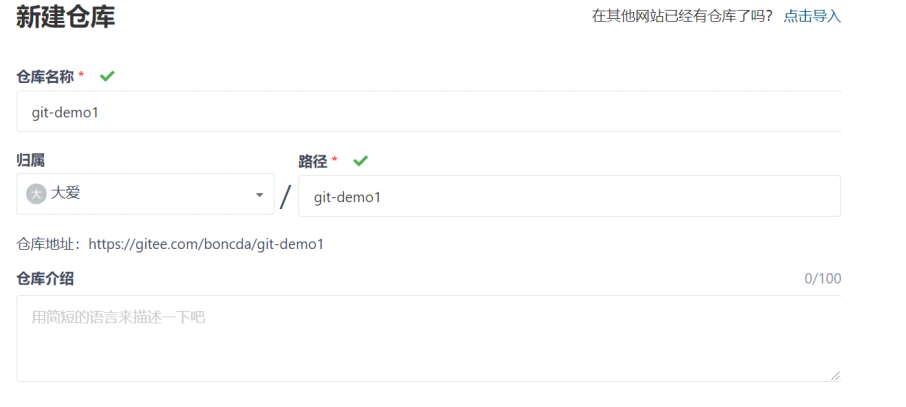
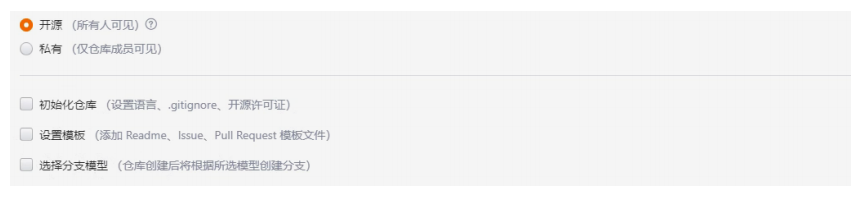
3**)指定开源**
4**)复制仓库地址**
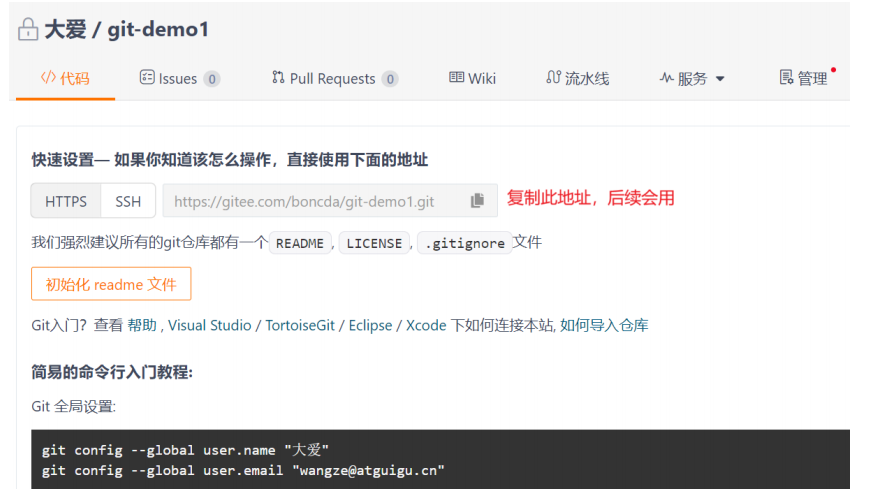
6.6****远程仓库操作
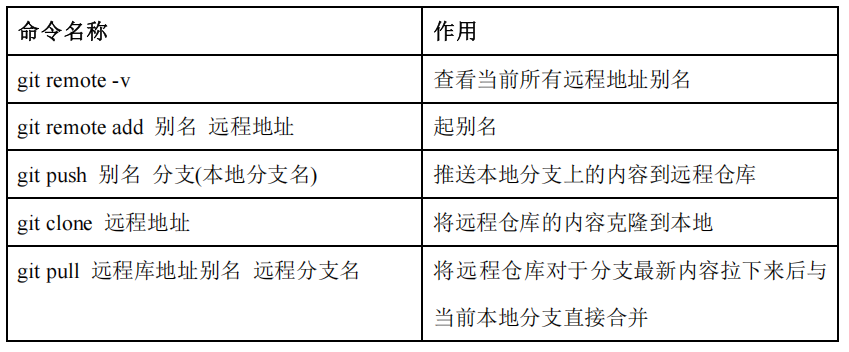
6.6.1****创建远程仓库别名
1**)基本语法**
查看当前所有远程地址别名
git remote -v
添加一个远程仓库的别名
git remote add 别名 远程地址
说明:一般别名使用 origin 或 ori 等。使用 git remote add 别名 远程地址之后,
本地仓库就和远程仓库建立了关联关系。
2**)使用举例**
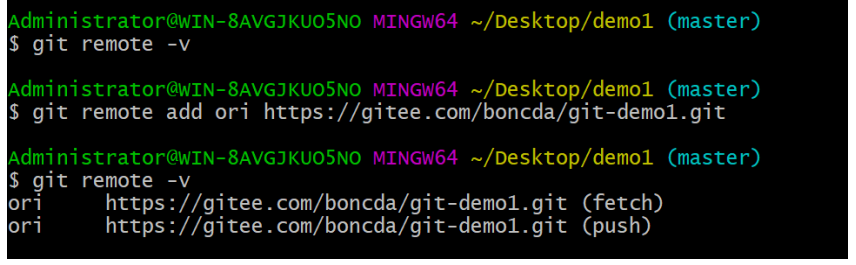
这个地址在创建完远程仓库后生成的链接,如图所示红框中:
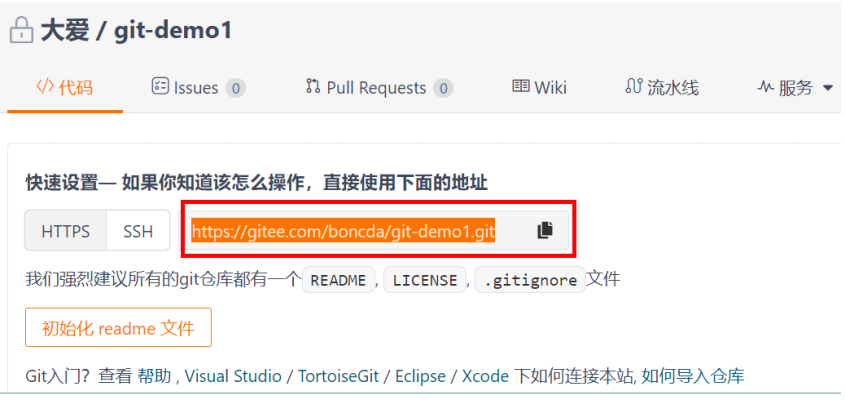
6.6.2****推送本地分支到远程仓库
1**)基本语法**
git push 别名 分支
2**)使用举例**
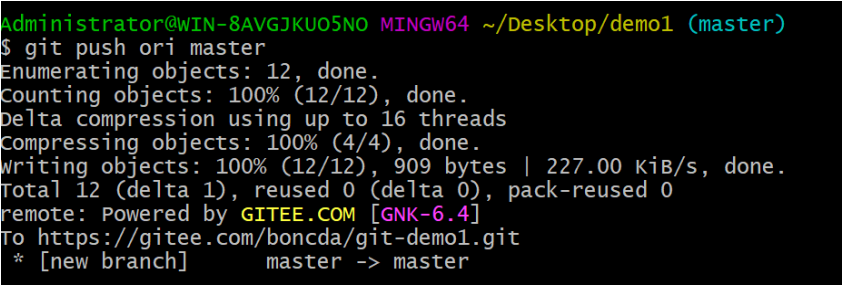
注意:第一次需要输入码云的用户名和密码。如果三次输入错误,账号有可能会被锁定。
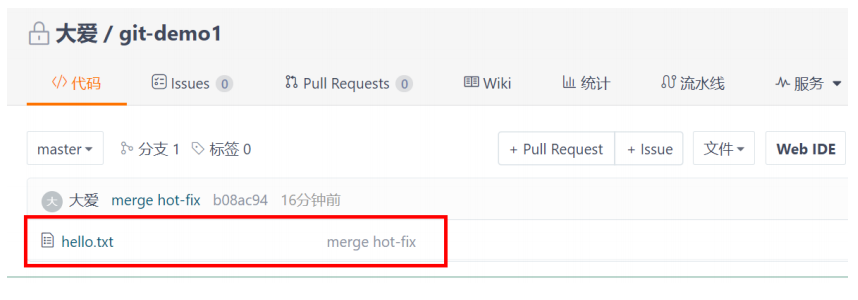
此时发现已将我们 master 分支上的内容推送到 Gitee 创建的远程仓库。
6.6.3****克隆远程仓库到本地
前提:这里新注册一个 gitee 的账号,在全站搜索前面一个账户的项目,并进行 clone
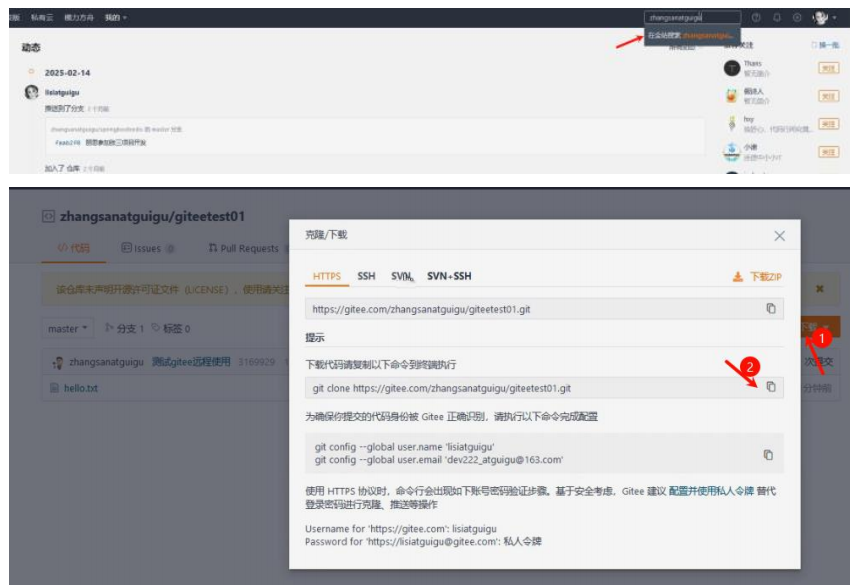
接着在本地新建一个目录,使用 Git Bash 工具编辑指令,接收 clone 下来的项目。
1**)基本语法**
git clone 远程地址 项目名
说明:如果项目名省略,则默认使用远程地址中的项目名
2**)使用举例**
创建新文件夹,执行
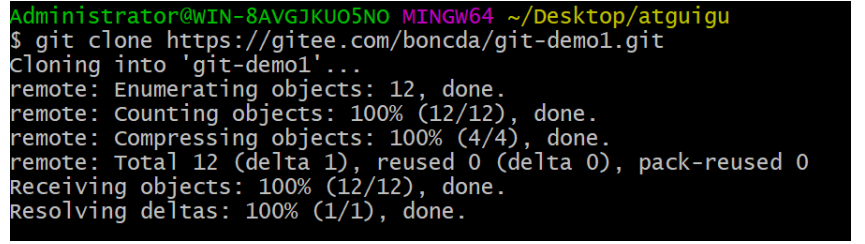
这个地址为远程仓库地址,克隆结果:初始化本地仓库
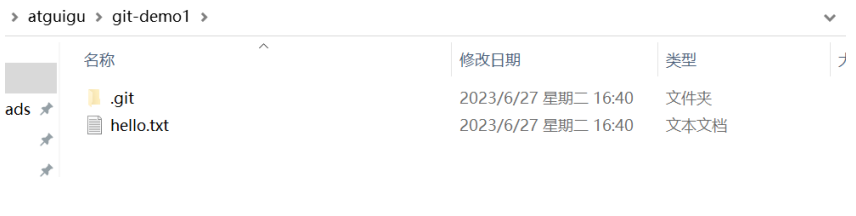
使用 cd git-demo1 指令,进入 git-demo1 目录,此时才进入了 master 分支,可以进
一步执行 git 相关指令。

可以进一步看看.git 下的 config 文件包含的内容
**6.6.4本地设置用户签名-修改代码-**提交
1**)**
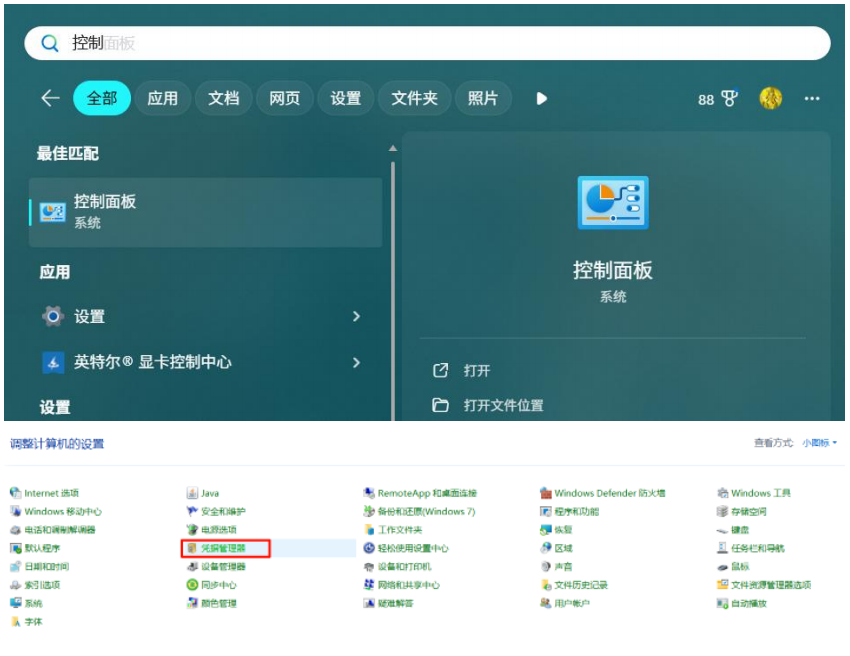
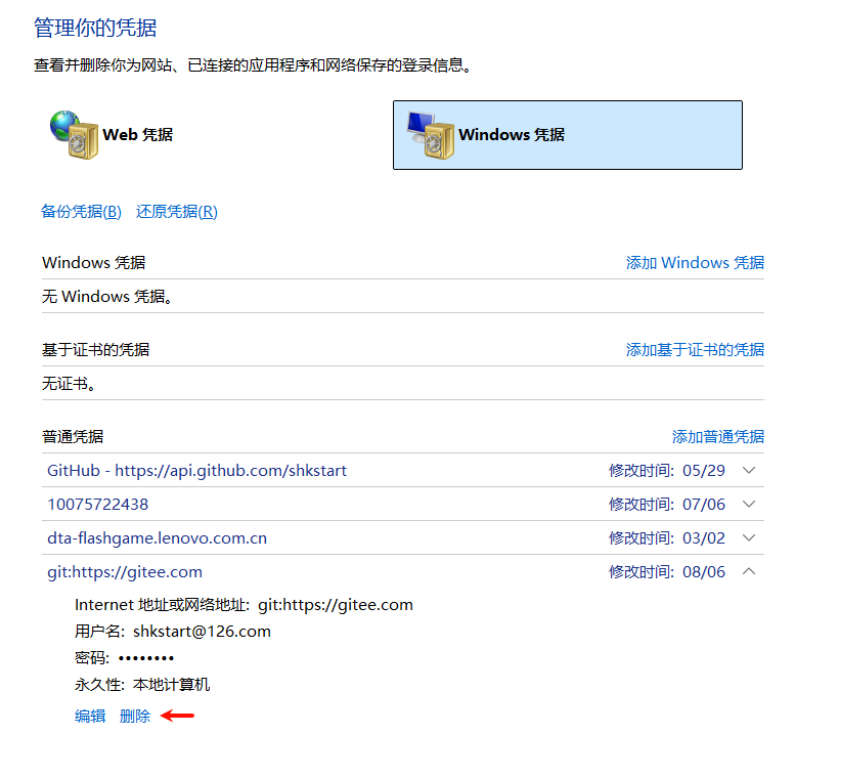
正常没有这步,但是考虑到学习的小伙伴,基本都是在自己电脑上演示,所以导致不同
的两个用户的" windows 凭据"是相同的,会看不到后续的效果。所以在操作 6.6.4 2 )
之前,新增操作:
2**)设置用户签名**
签名的作用是区分不同操作者身份。用户的签名信息在每一个版本的提交信息中能够看
到,以此确认本次提交是谁做的。

相关信息会更新到本地的 .git 。
注意:这里设置用户签名和将来登录 GitHub(或其他代码托管中心)的账号没有任何
关系。
3**)编辑文件**

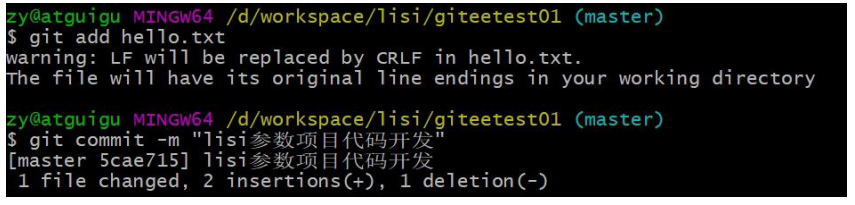
4**)添加到暂存区,以及提交**
5**)推送代码到远程**

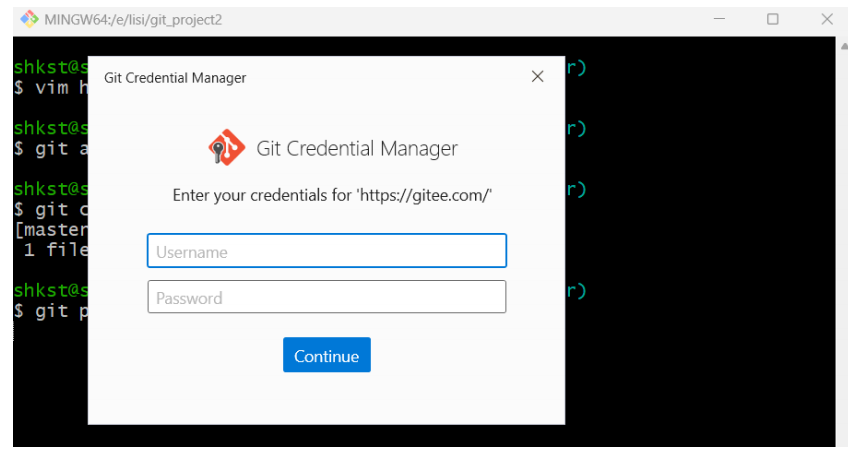
推送的过程中,需要输入当前用户的账号和密码。上图我们看到提交失败了。因为当前
用户没有权限。
怎么办呢?看下述操作
6.6.5****邀请加入团队
1**)点击管理**
针对某个具体的项目,选择管理

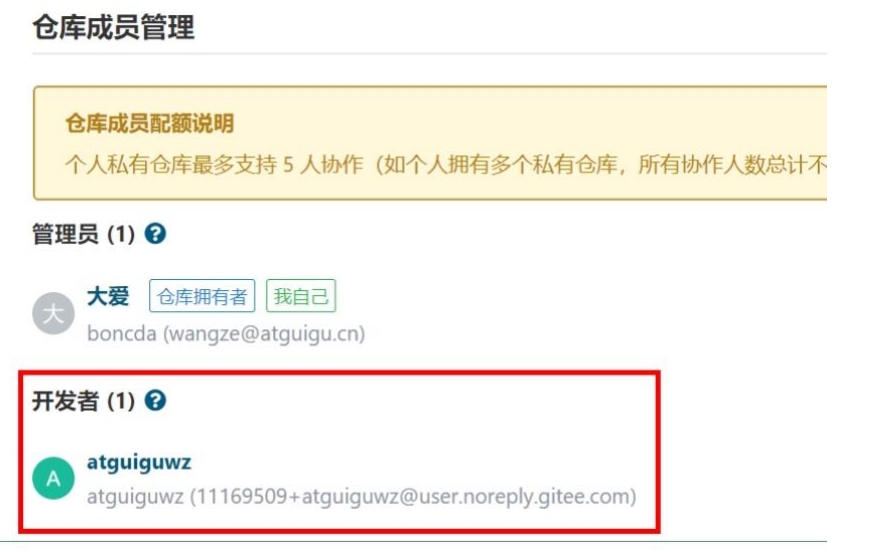
2 )选择仓库成员管理
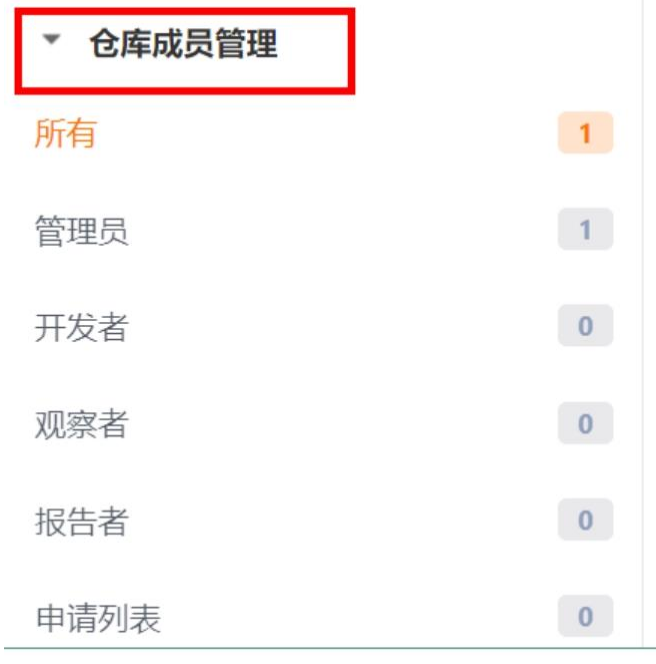
这里选择开发者。
3 )选择邀请用户

4 )有多种方式可以添加
下面演示直接添加
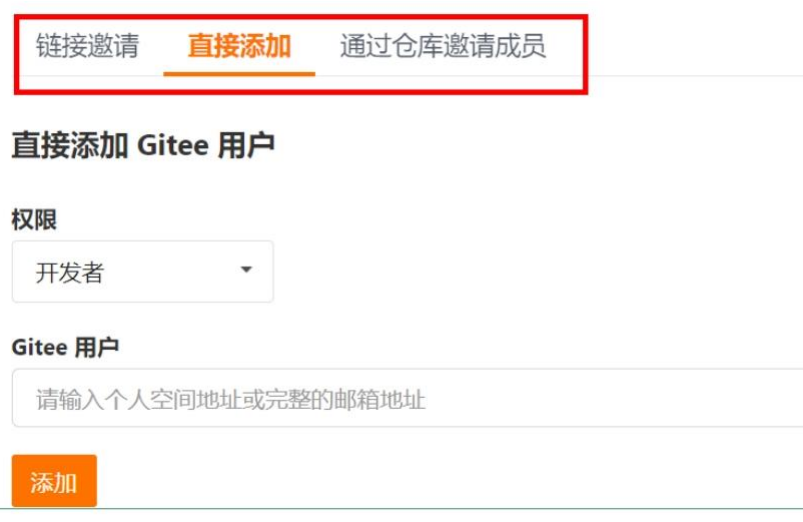
直接输入用户名称添加
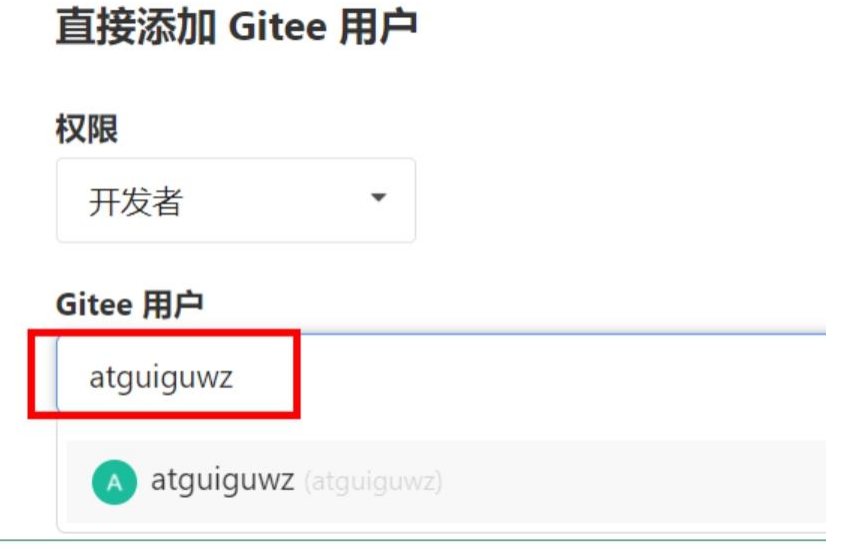
指定权限,提交
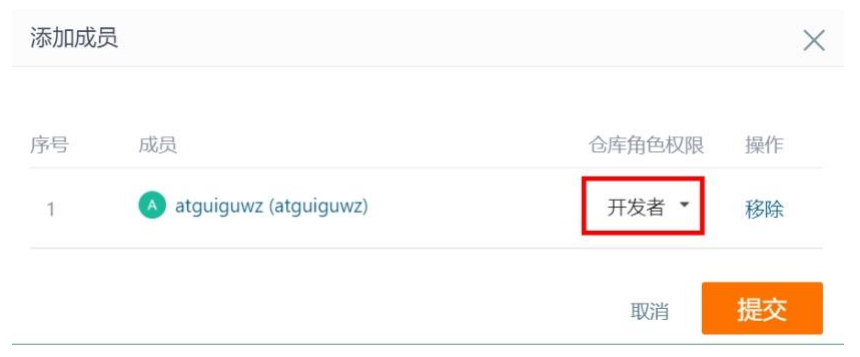
被邀请的用户在 Gitee 账户的私信确认以后,就可以了。
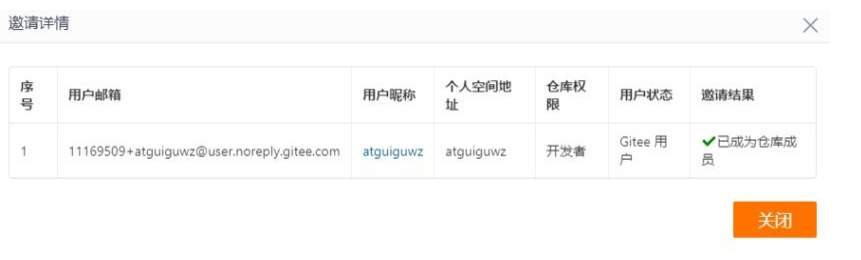
此时,在管理员账户列表,就可以看到新添加的成员了
5)测试功能
方式 1 :使用 Git Bash 进行 pull 操作
git push origin master
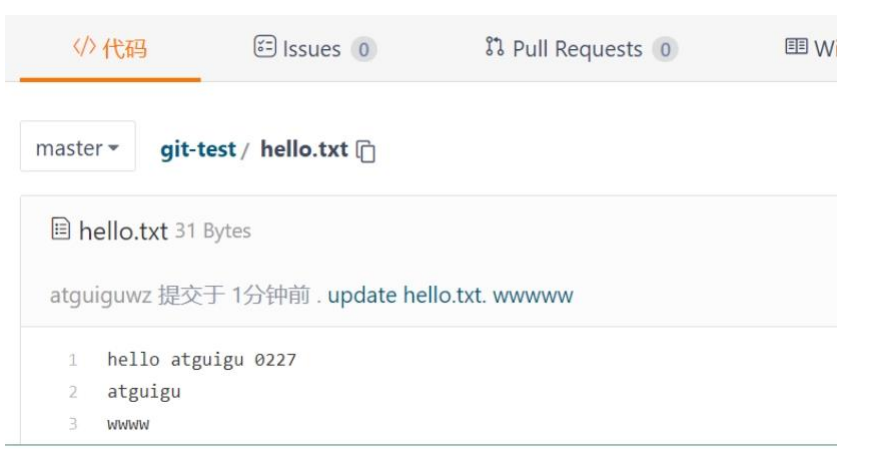
方式 2 :使用 jdfswz 登录码云,修改文件
-
第 1 步:修改
-
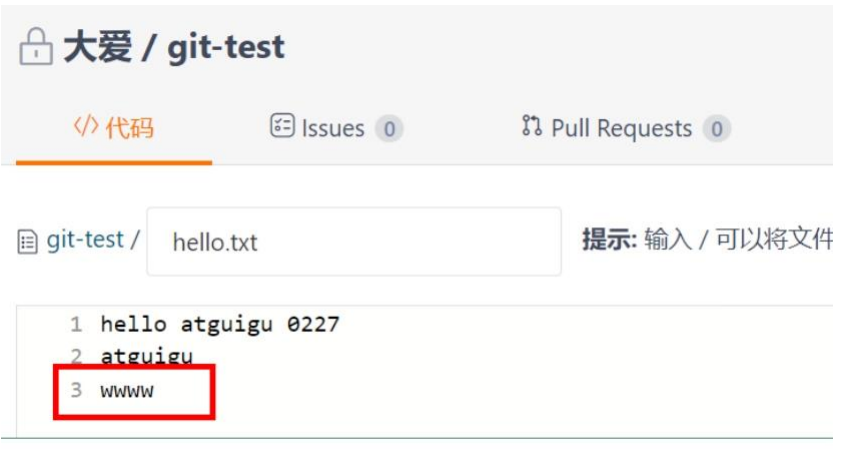
-
第 2 步:jdfswz 提交文件
-
第 3 步:使用另外用户登录,发现文件已经更新
-
6.6.6****拉取远程库内容
1**)基本语法**
git pull 远程库地址别名 远程分支名
2**)使用举例**
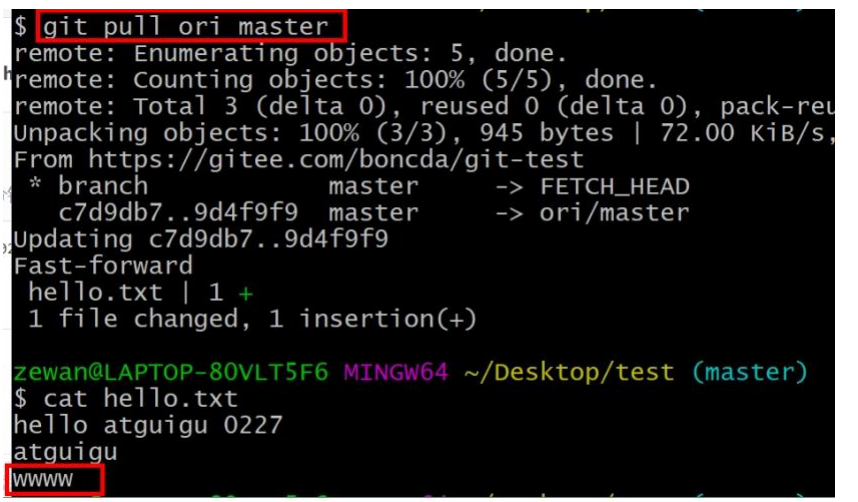
注意: 拉取之前,记得类似 6.6.4 1 步骤一样,清除下本地的" windows 凭据"。