[1. 已安装 VMware Workstation Pro](#1. 已安装 VMware Workstation Pro)
[2. 准备 Windows 10 ISO 镜像文件](#2. 准备 Windows 10 ISO 镜像文件)
[Windows 10 消费者版](#Windows 10 消费者版)
[Windows 10 商业版](#Windows 10 商业版)
[二、安装 Windows10 虚拟机](#二、安装 Windows10 虚拟机)
[1. 新建虚拟机](#1. 新建虚拟机)
[2. 虚拟机命名与存储](#2. 虚拟机命名与存储)
[3. 安装操作系统](#3. 安装操作系统)
[三、安装 VMware Tools](#三、安装 VMware Tools)
[1. 工具安装步骤](#1. 工具安装步骤)
[2. 主机和虚拟机文件拷贝测试](#2. 主机和虚拟机文件拷贝测试)
一、准备工作
在安装 Windows 10 虚拟机之前,需要先准备好以下内容。
1. 已安装 VMware Workstation Pro
如果还没有安装,可参考我之前的教程 VMware Workstation Pro 安装详细图文操作教程
2. 准备 Windows 10 ISO 镜像文件
ISO 镜像可以理解为 Windows 10 的系统安装文件
后面创建虚拟机时,需要把这个 ISO 文件加载到 VMware 里
这里我提供了两个系统版本合集供大家下载
Windows 10 消费者版
cn_windows_10_consumer_editions_version_22h2_updated_oct_2025_x64_dvd_38efd00d.iso
百度云盘 https://pan.baidu.com/s/16fL74m06sChodKgvRM4LyA?pwd=zj1b
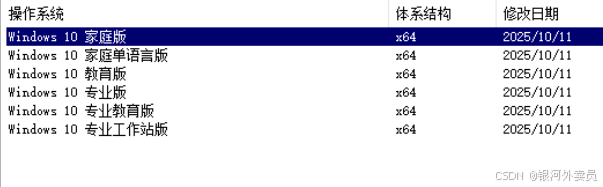
Windows 10 消费者版包含的系统版本如下,如果只是个人使用,推荐优先选择下载该合集:
Windows 10 商业版
zh-cn_windows_10_business_editions_version_22h2_updated_oct_2025_x64_dvd_d4e92df7.iso
百度云盘 https://pan.baidu.com/s/1oJkN589xMlItJRCupw2_-g?pwd=85nj
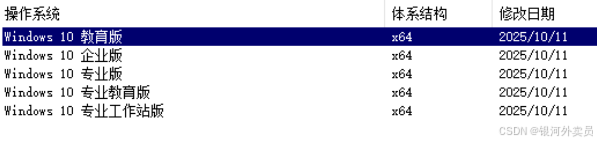
Windows 10 商业版包含的系统版本如下:
二、安装 Windows10 虚拟机
1. 新建虚拟机
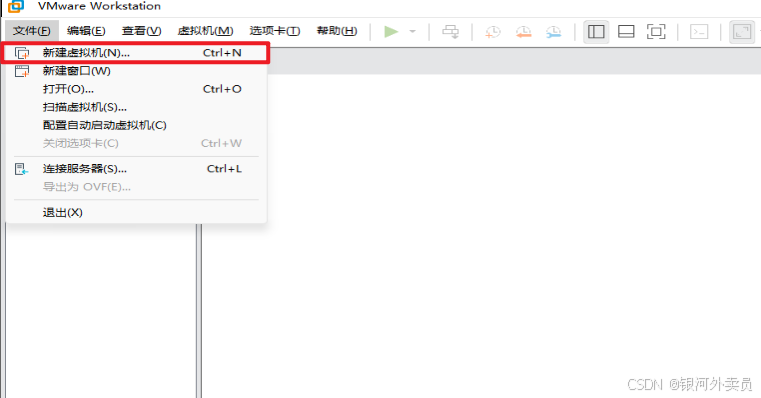
点击 VMware 左上方菜单栏文件 选项,下拉列表选择新建虚拟机
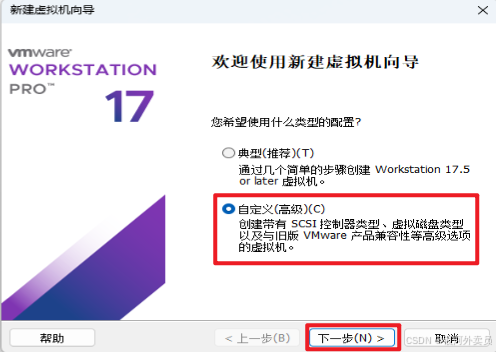
选择自定义(高级)选项 ,点击下一步
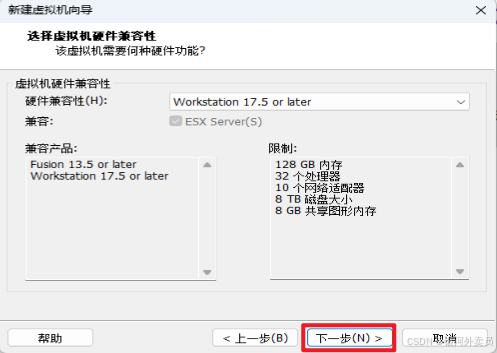
默认点击下一步
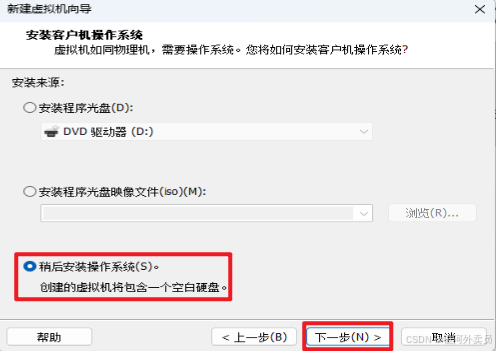
选择 稍后安装虚拟机 选项,点击下一步
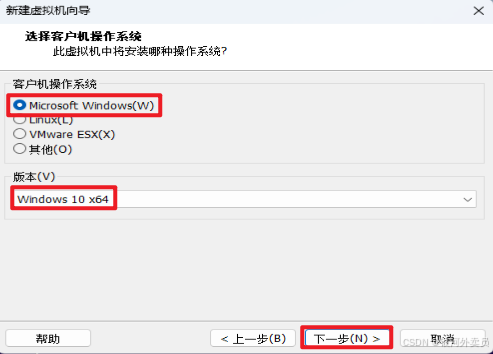
客户机操作系统选择 Microsoft windows ,版本选择Windows 10 x64 ,然后点击下一步
2. 虚拟机命名与存储
虚拟机名称可以使用默认的,也可以自定义,最好别用中文字符
然后选择一个存放目录,强烈推荐一个虚拟机一个目录
不要放在有其他文件或有其他虚拟机的目录下,最好别用中文字符
请保证放置虚拟机的磁盘空间充足,Windows10最低硬件配置要求硬盘是60GB
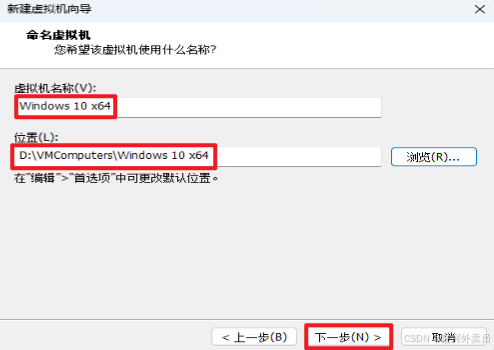
按照各自实际情况给出的默认选项点下一步即可
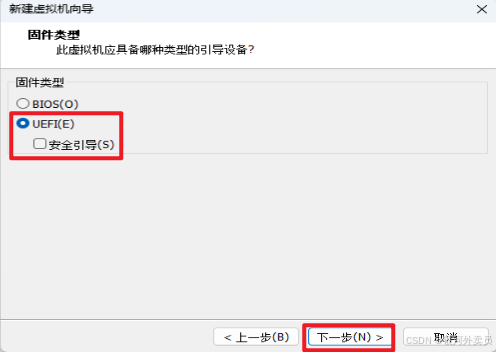
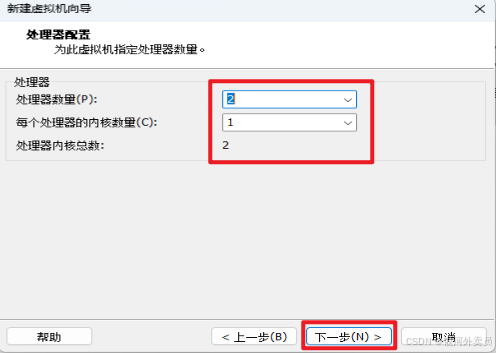
推荐处理器总核数至少2核,但不要超过本机核数
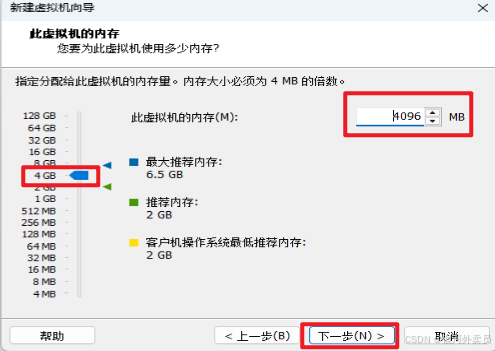
推荐虚拟机内存至少4G,但不要超过物理机内存大小
无特殊需求选择如下图所示选项即可,点击下一步
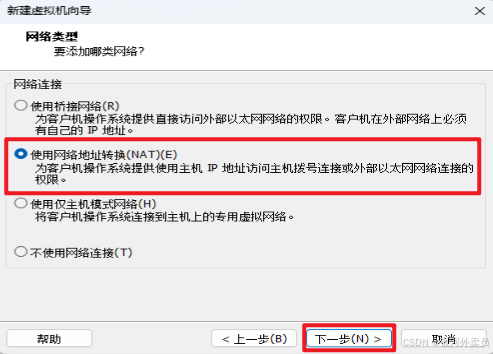
无特殊需求选择如下图所示选项即可,点击下一步
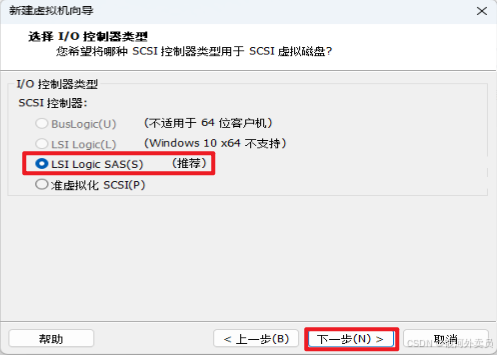
无特殊需求选择如下图所示选项即可,点击下一步
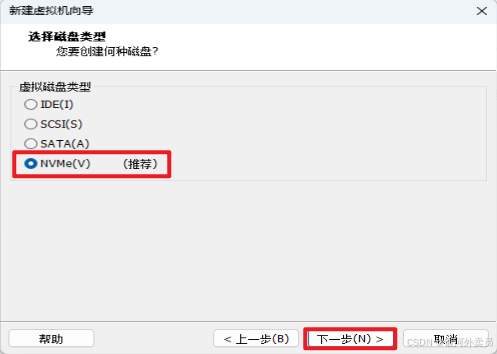
无特殊需求选择如下图所示选项即可,点击下一步
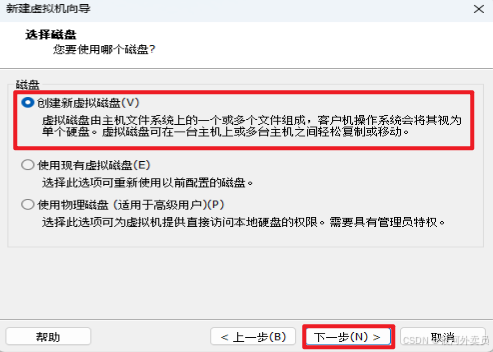
无特殊需求选择如下图所示选项即可,点击下一步
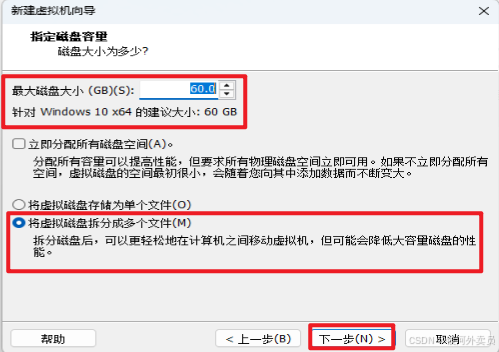
无特殊需求选择如下图所示选项即可,点击下一步
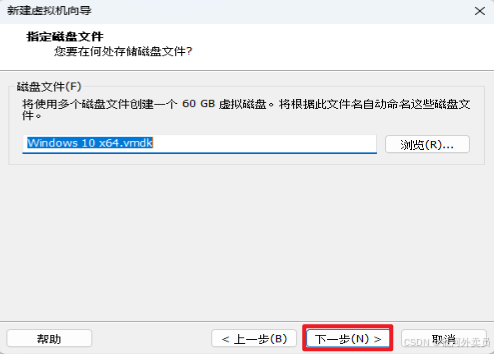
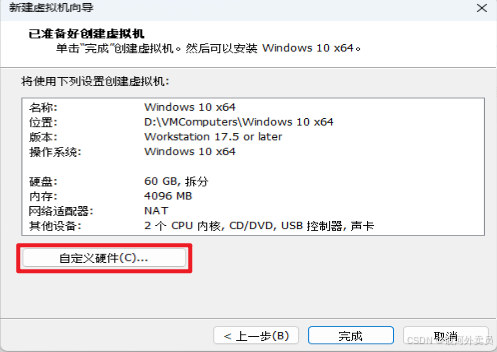
点击自定义硬件
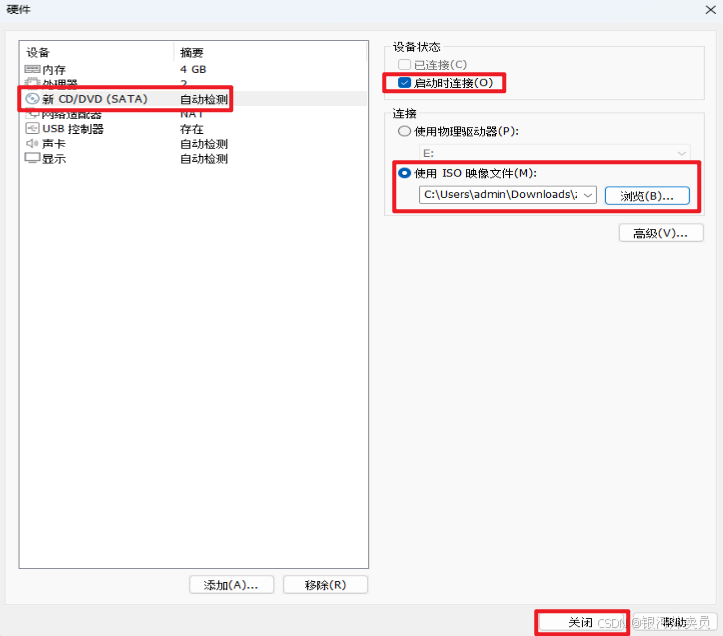
左侧设备列表点击 新CD/DVD(SATA) 自动检测 ,然后设备状态勾选启动时连接
连接选项 选择 使用 ISO 映像文件
点击浏览 按钮选择之前下载的 windows 10 系统镜像文件路径
再点击关闭
点击 完成
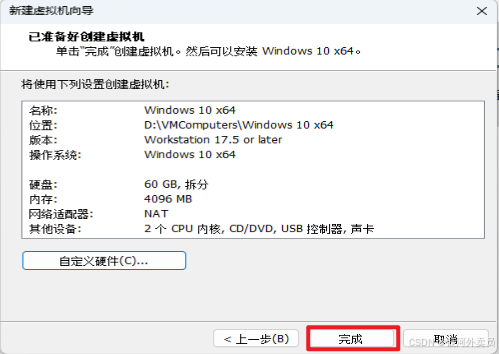
3. 安装操作系统
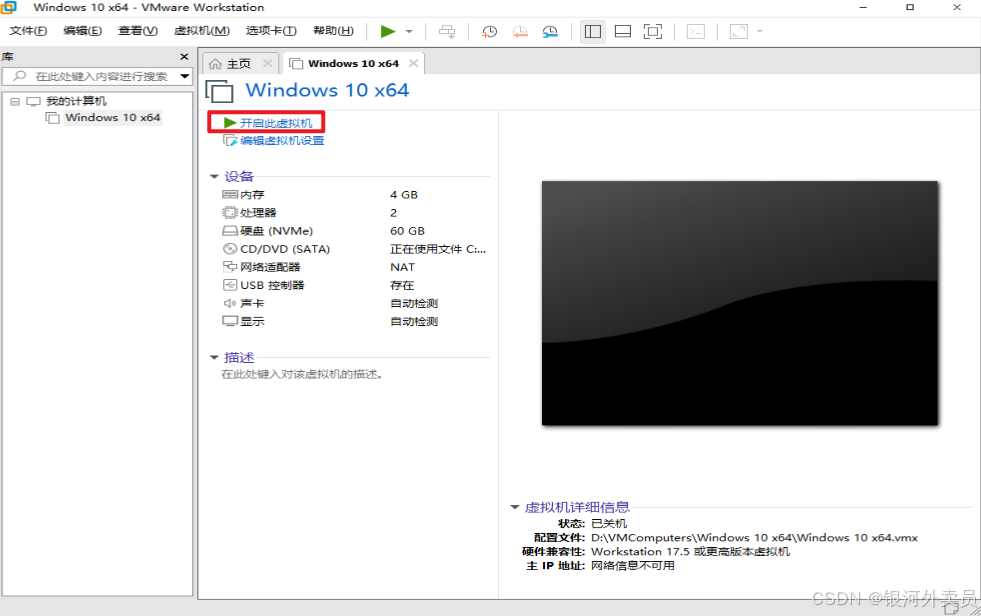
虚拟机建立配置好后就开始安装windows10系统
点击绿色三角按钮 开启此虚拟机
虚拟机出现此英文提示时,按下回车键
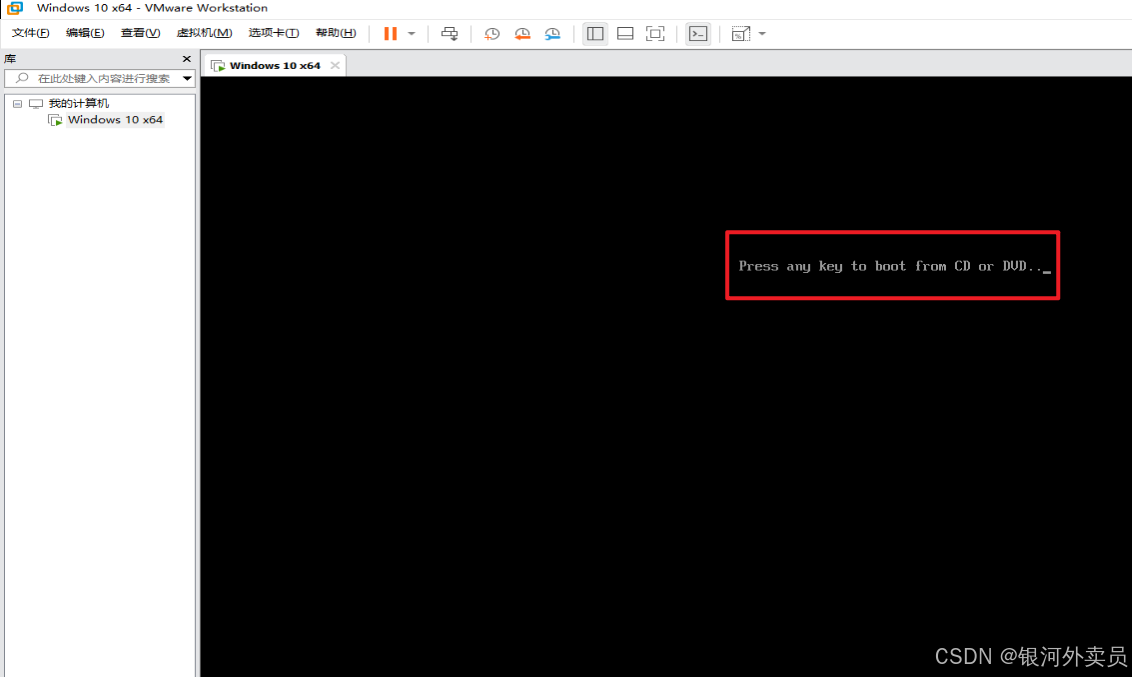
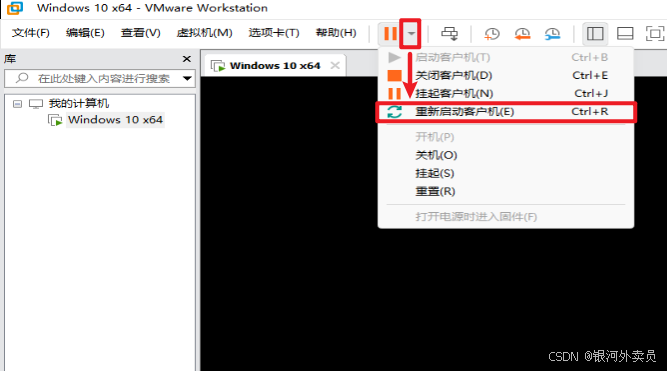
如果错过或长时间未出现该提示,可以尝试重启虚拟机然后等待出现上图提示内容
如下图所示,点击虚拟机运行状态按钮右侧的向下箭头,在线拉列表中选择重新启动客户机就可以重启虚拟机
出现英文提示按完回车就能看到 Windows 的标志了
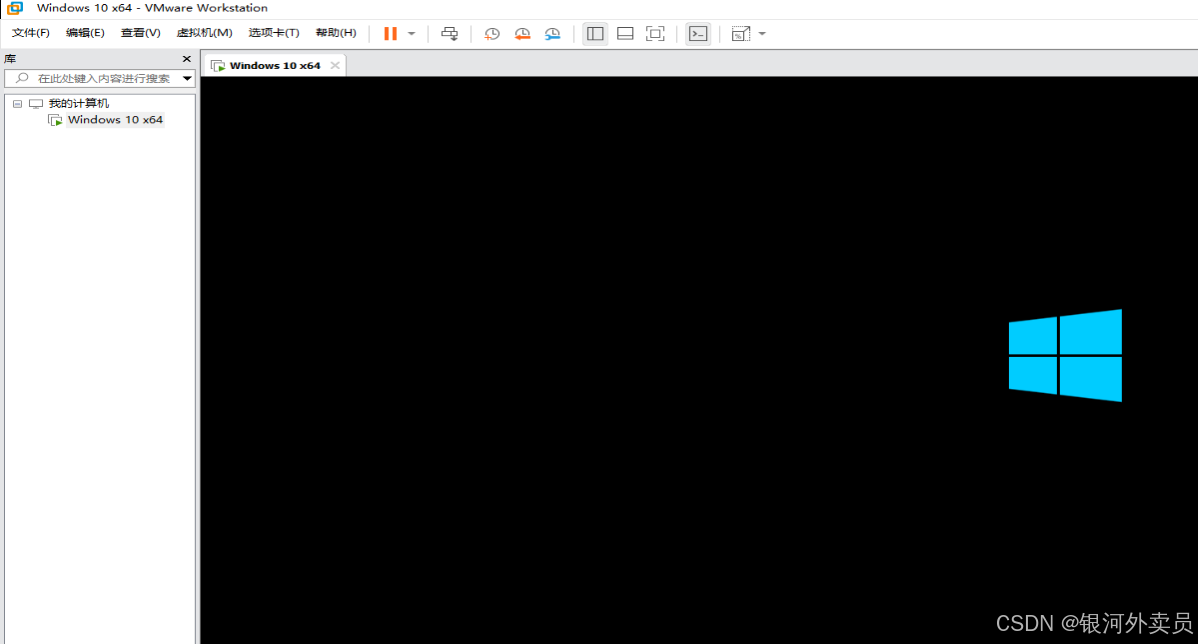
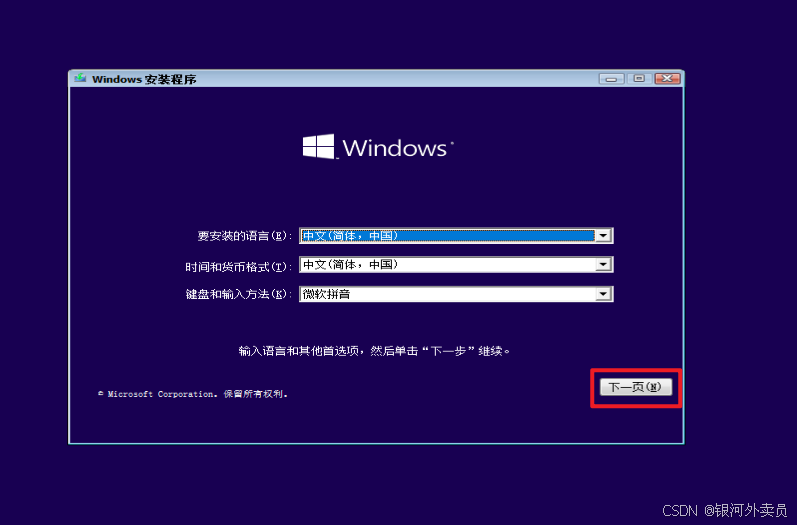
稍等片刻进入 windows 安装程序主界面,默认点击下一步
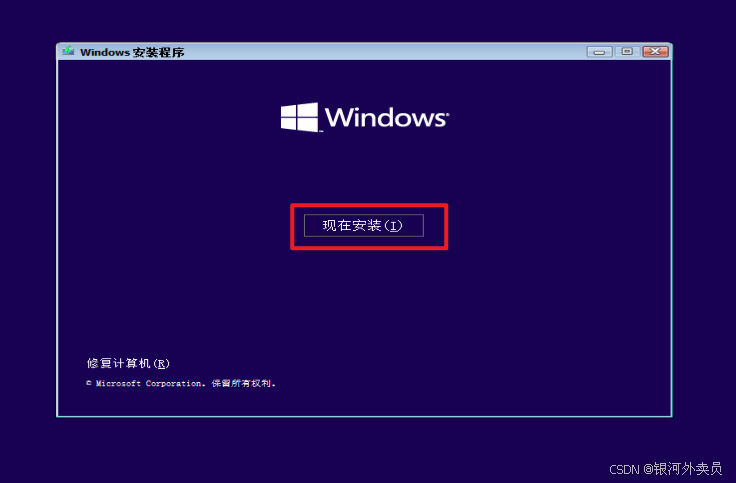
直接点击现在安装
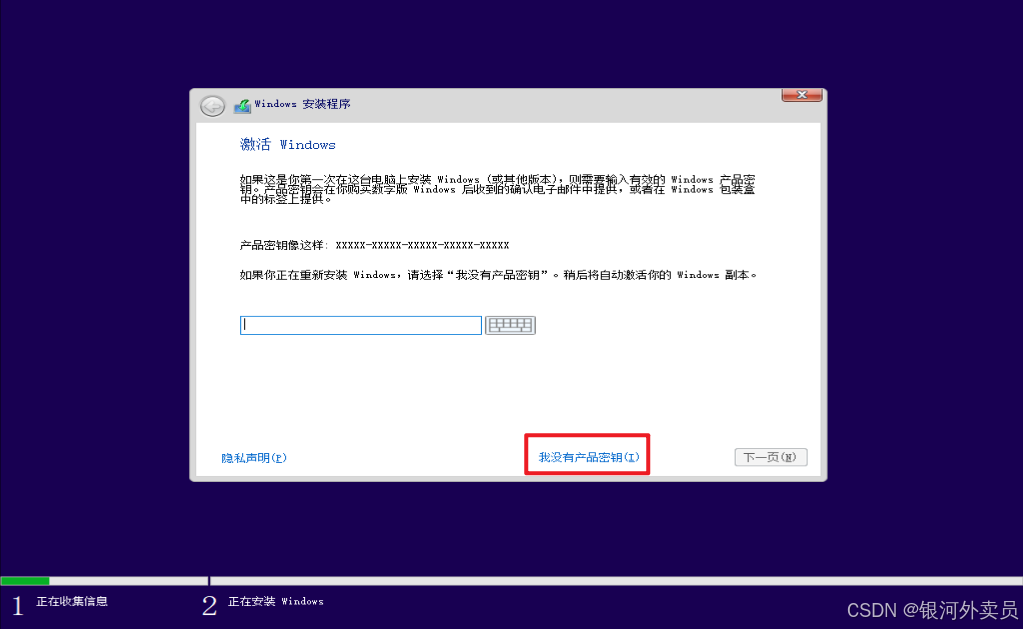
选择我没有产品密钥
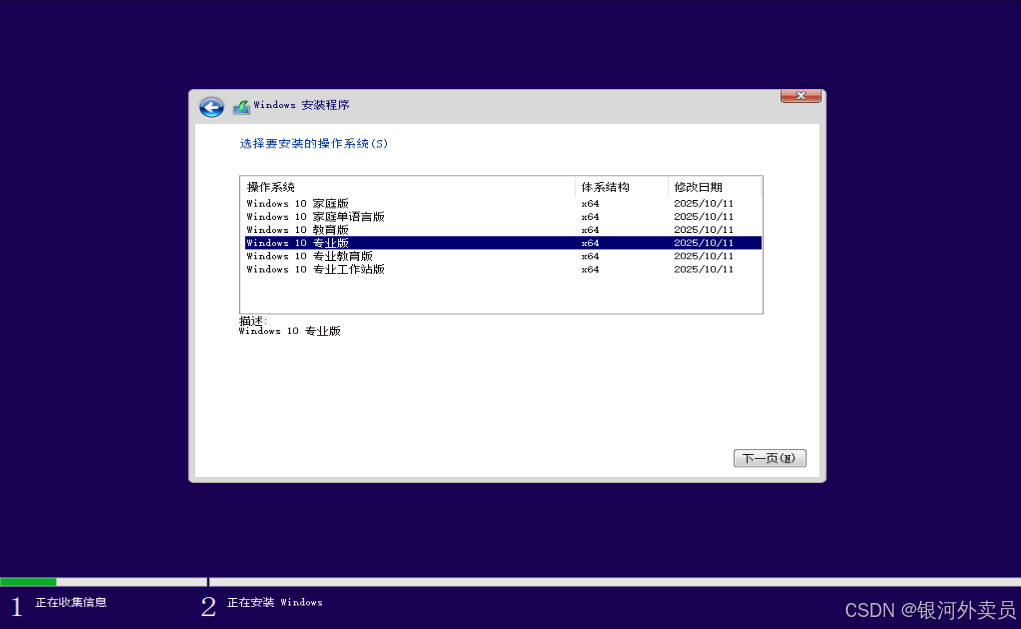
根据自己喜好和需求选择操作系统版本
我这里选择的是最常用 Windows 10 专业版,完全满足个人需要
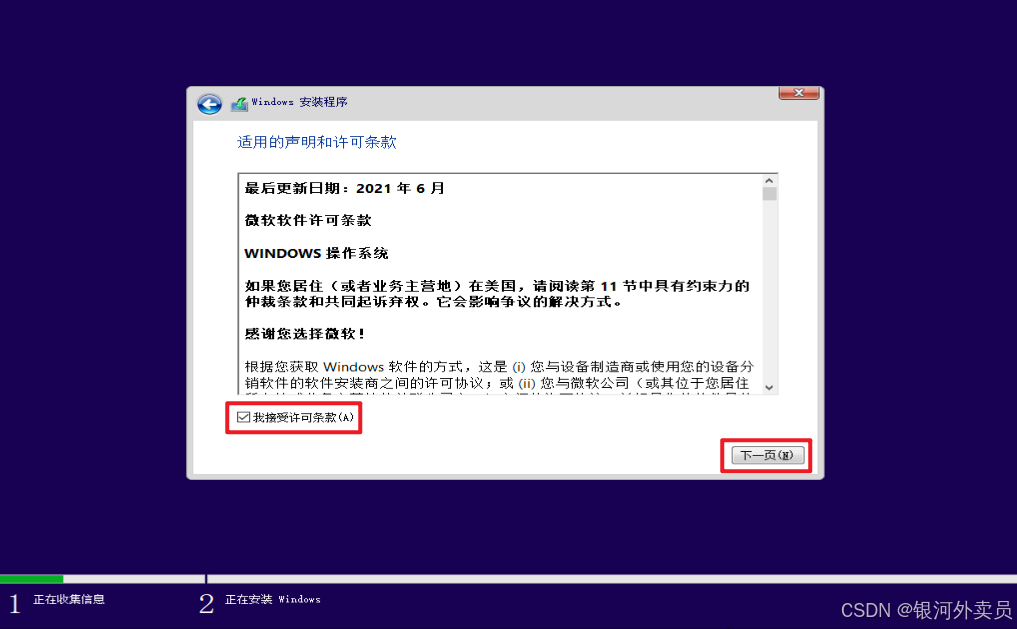
勾选 我接受许可条款 ,然后点击 下一页
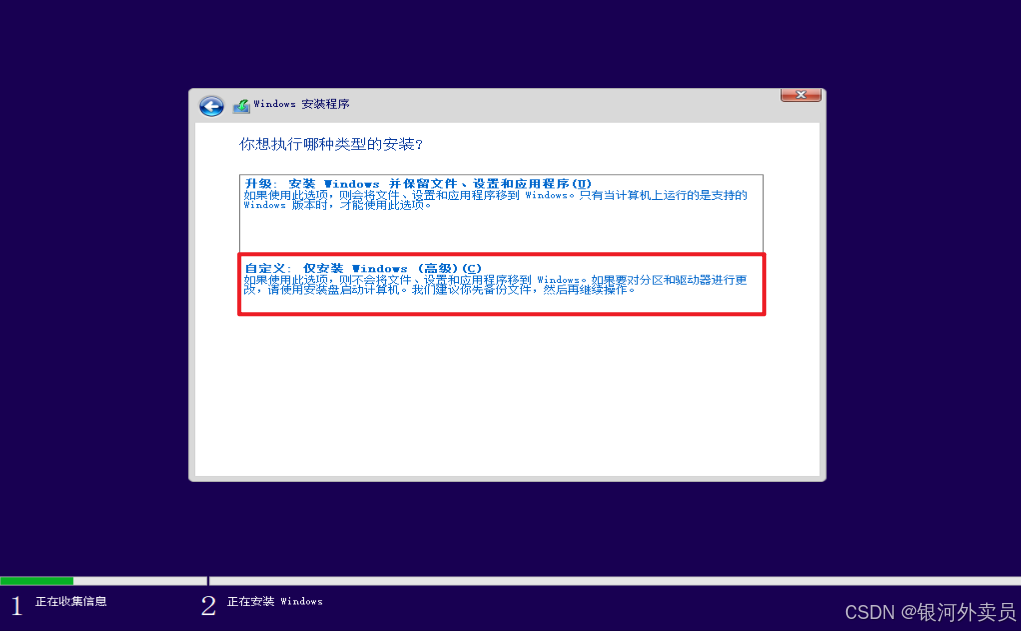
点击 自定义:仅安装 Windows (高级)
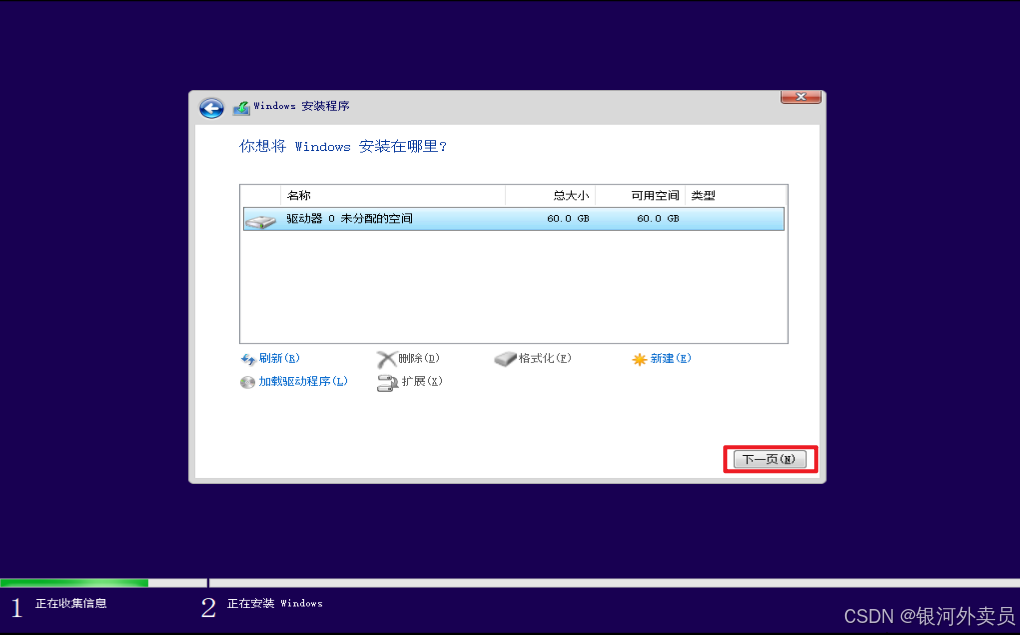
无分区需求默认点击 下一页
耐心等待 windows 系统安装
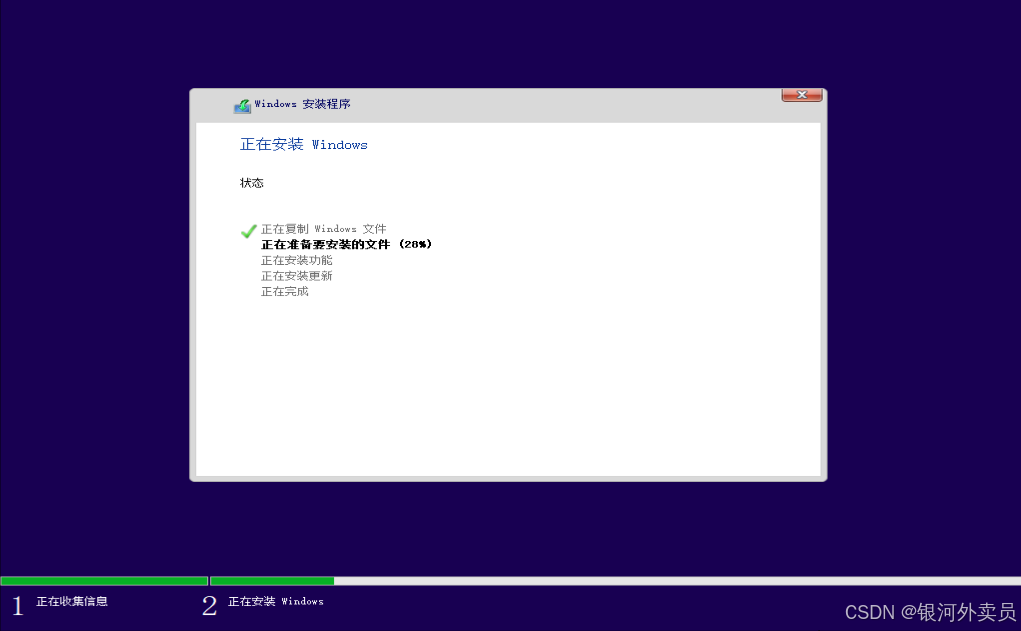
安装进程结束后会自动重启进入下图的基本设置界面
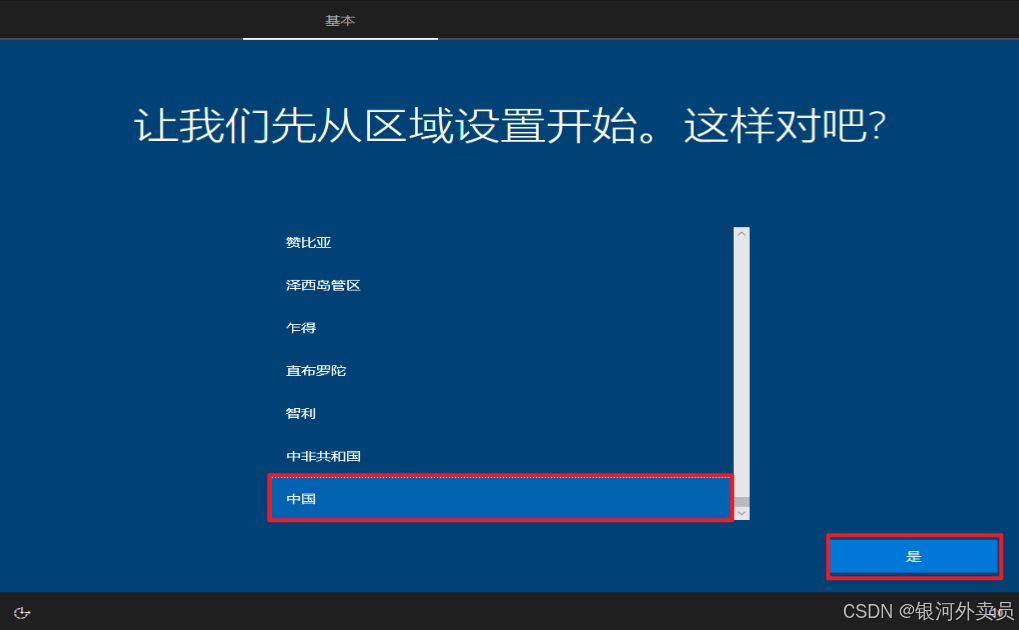
默认中国区域,直接点击是
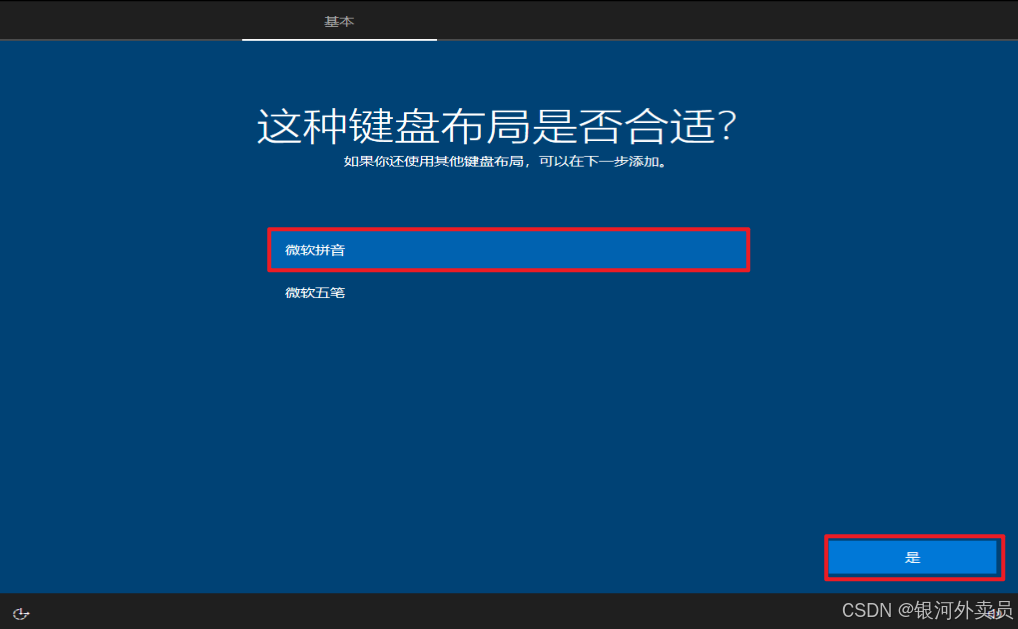
无其他偏好默认微软拼音,直接点击是
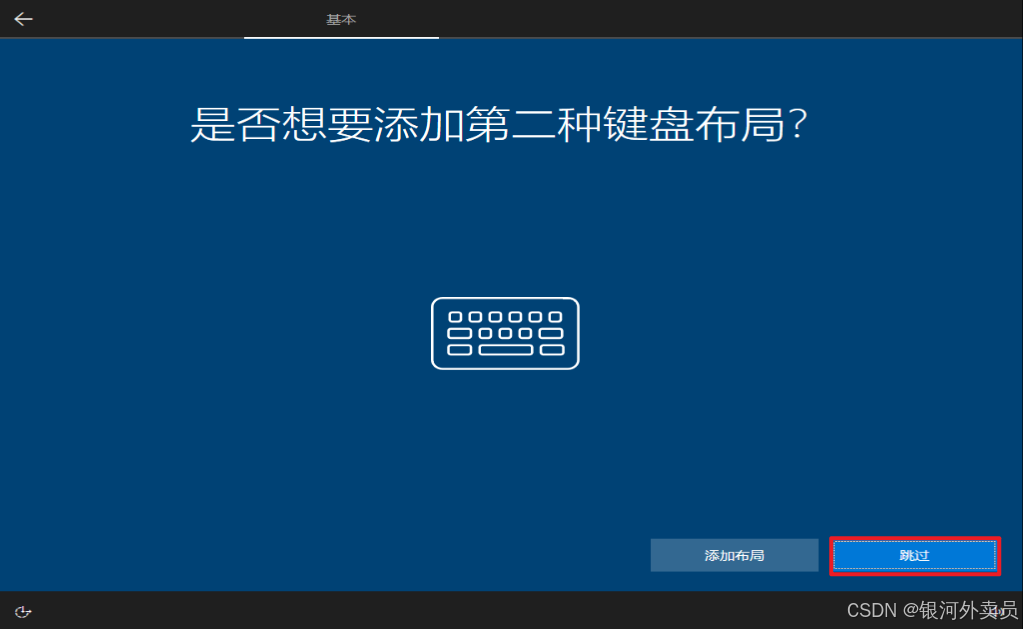
无其他偏好默认 跳过
无其他偏好默认选择 针对个人使用进行设置 ,然后点击下一步
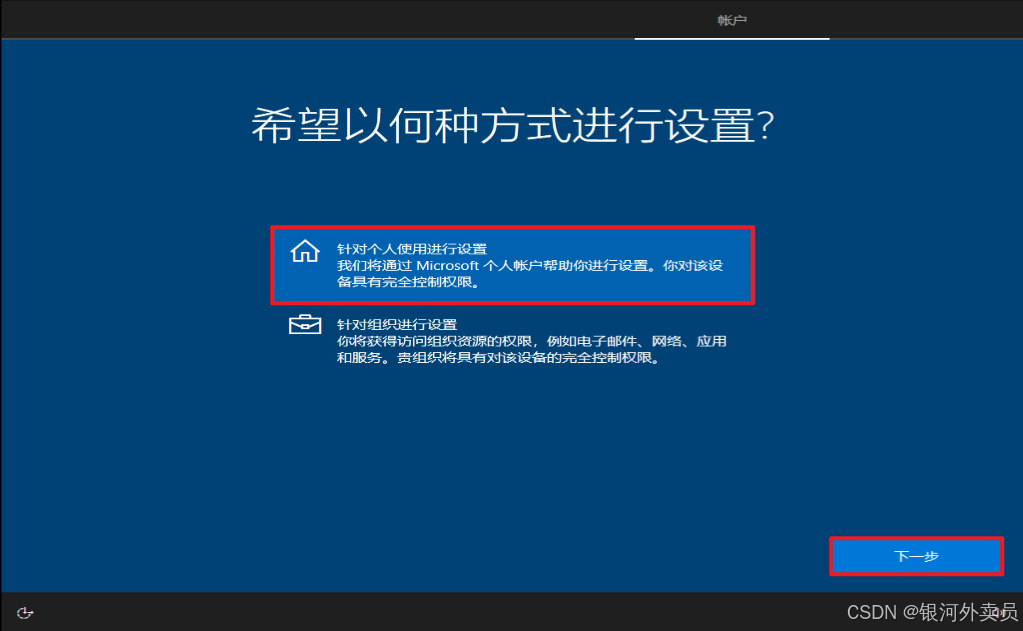
无其他偏好默认选择 脱机账户 ,然后点击下一步
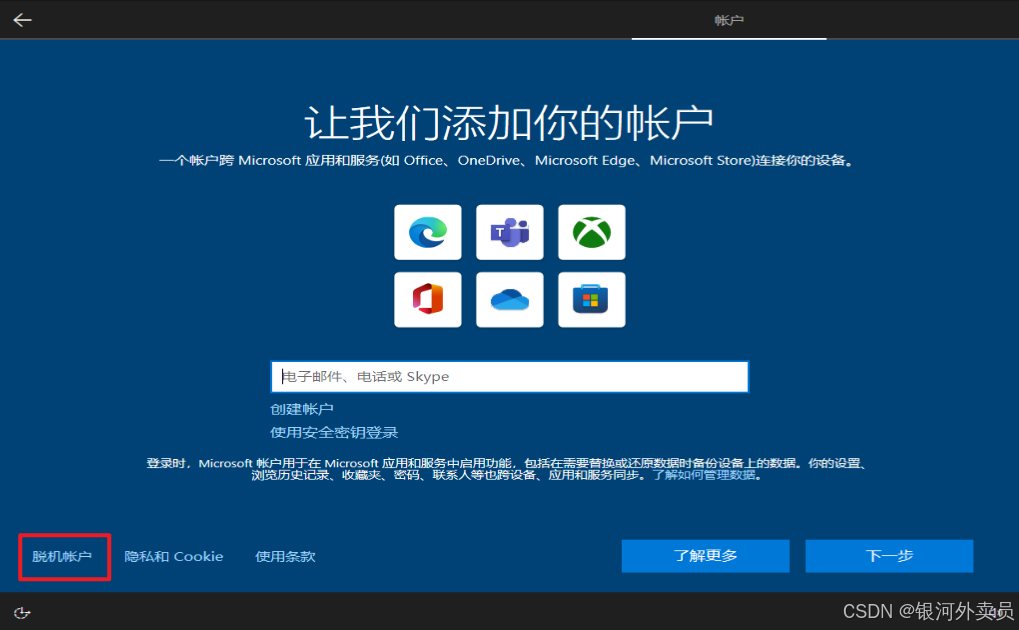
选择 有限的体验
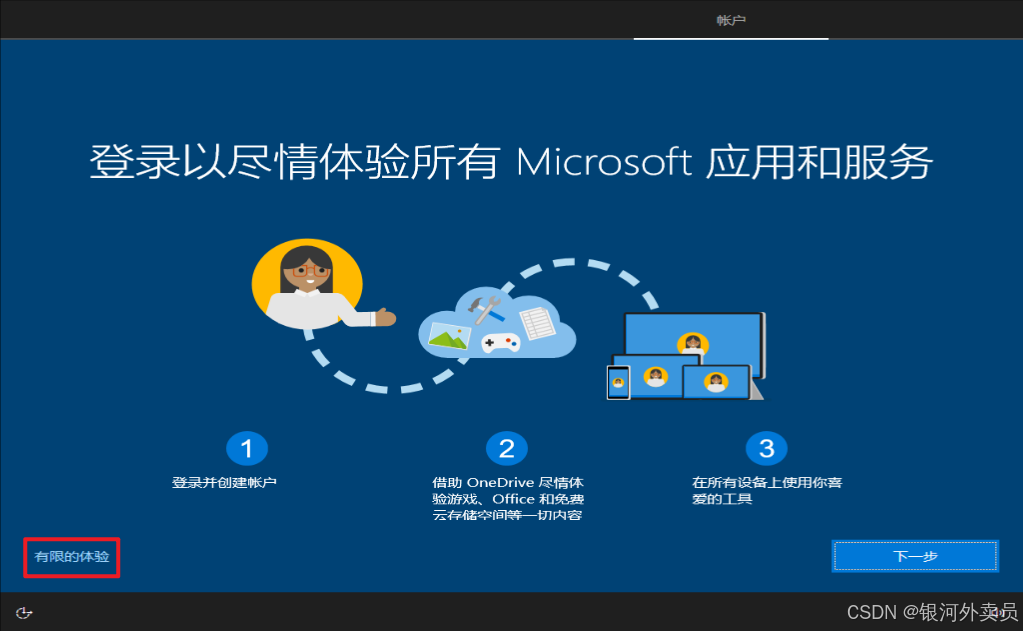
给当前系统添加用户,输入自定义用户名
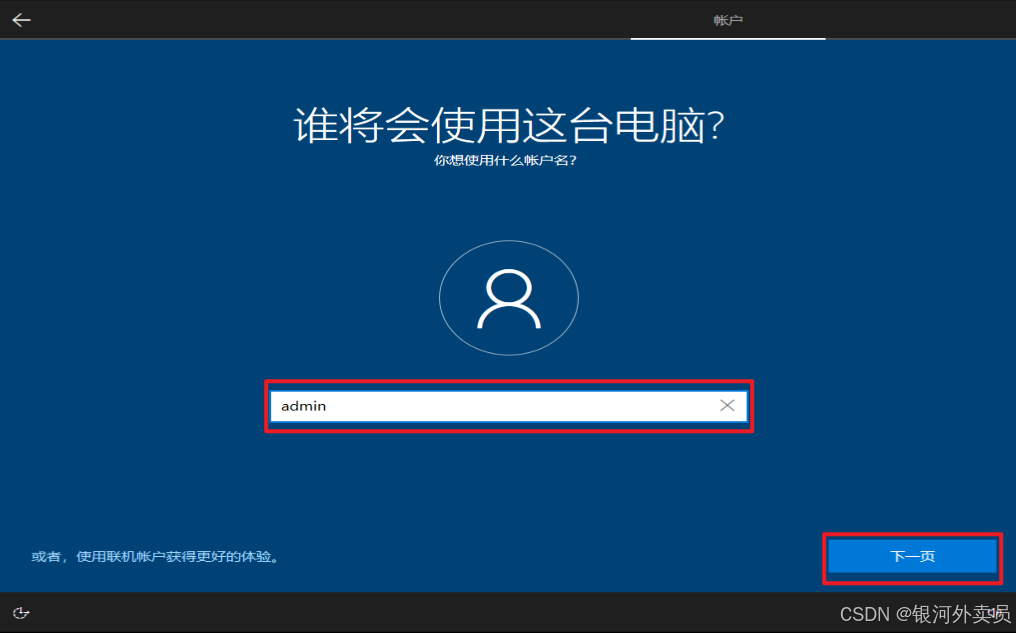
输入用户密码
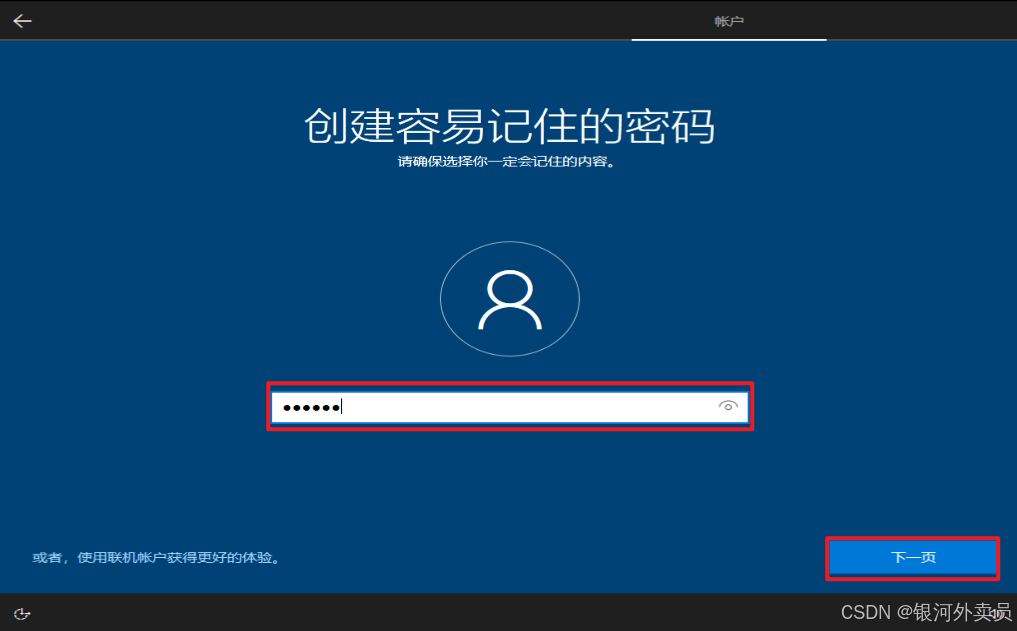
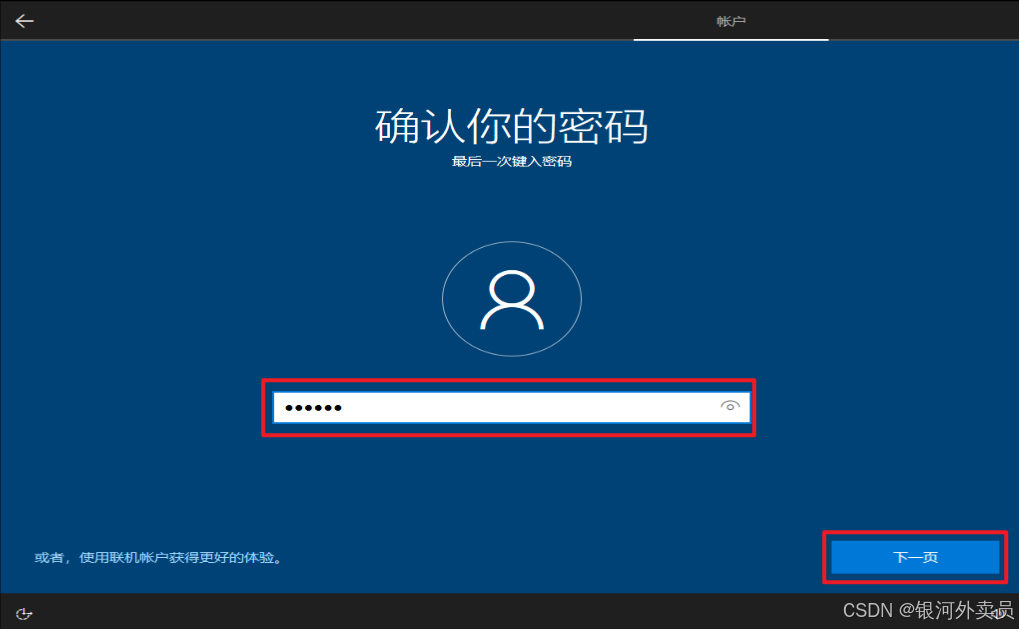
再次输入确认密码
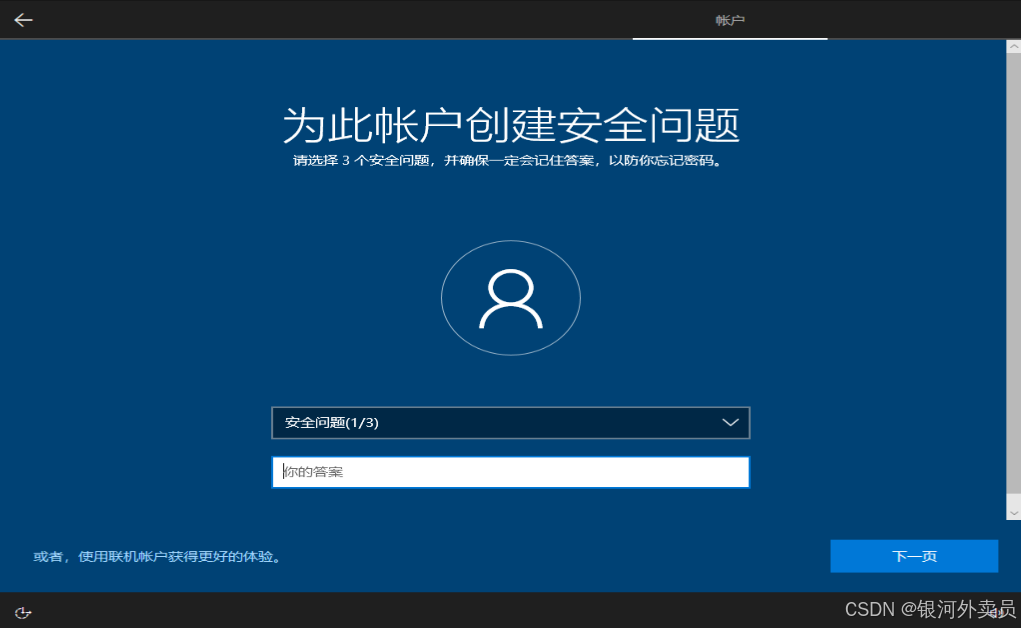
选择并创建用户安全问题,随便填写也没问题
选择 以后再说
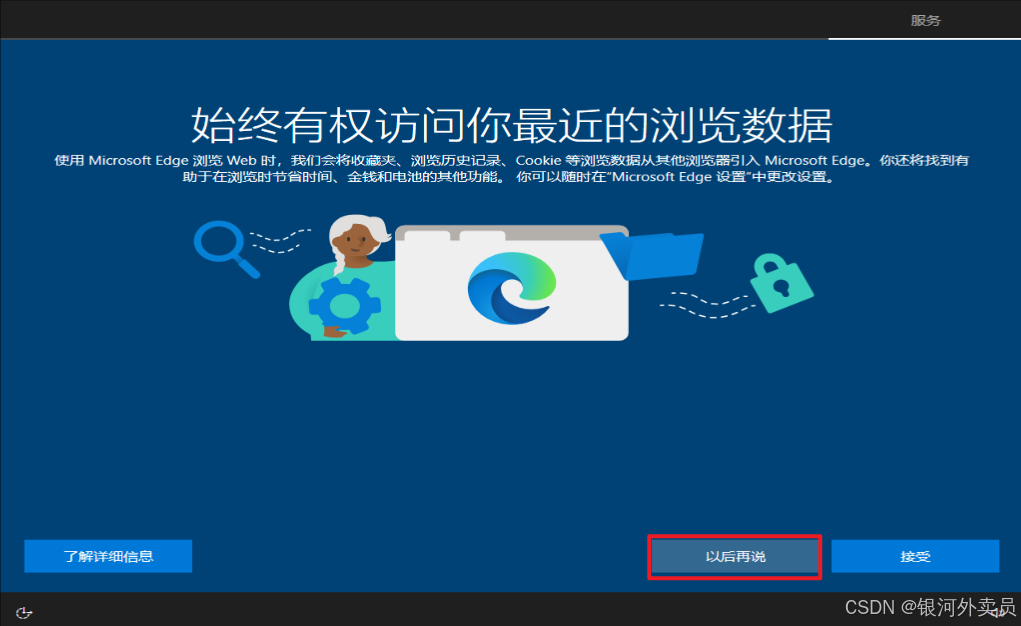
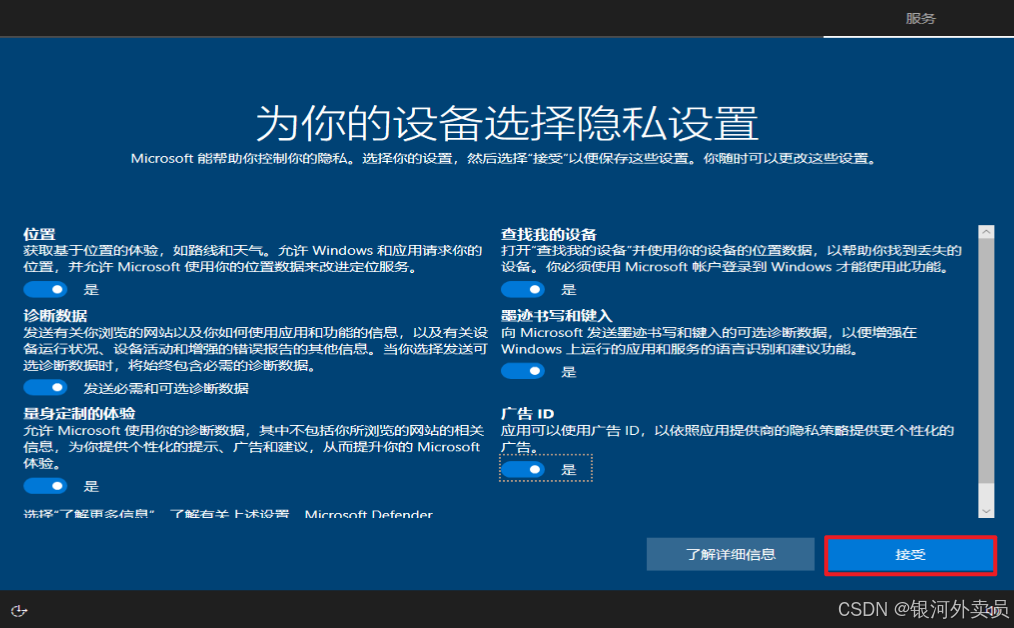
如下功能可以直接选择 接受,如果不需要的话推荐全部取消然后再点击接受
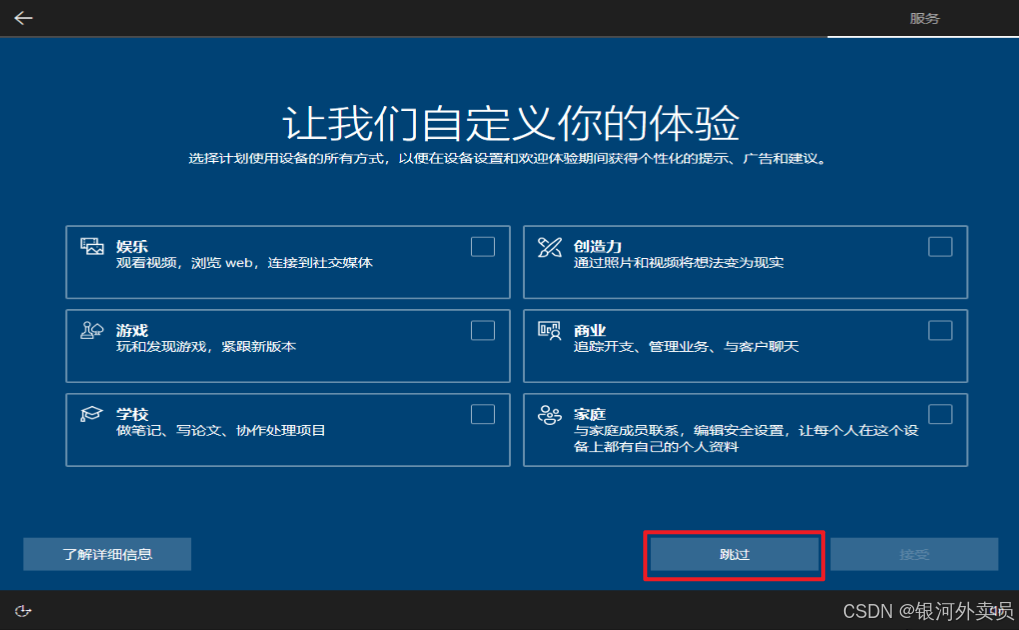
无其他偏好可默认选择 跳过
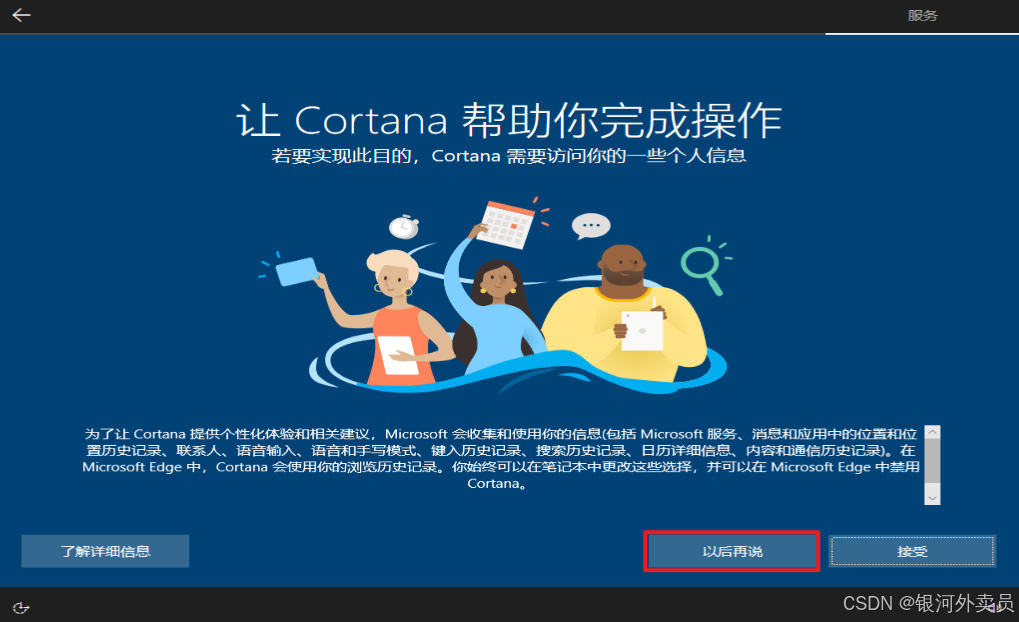
不需要 Cortana 的话推荐选择 以后再说
进入如下界面,等待用户设置生效完毕

默认选择 下一步
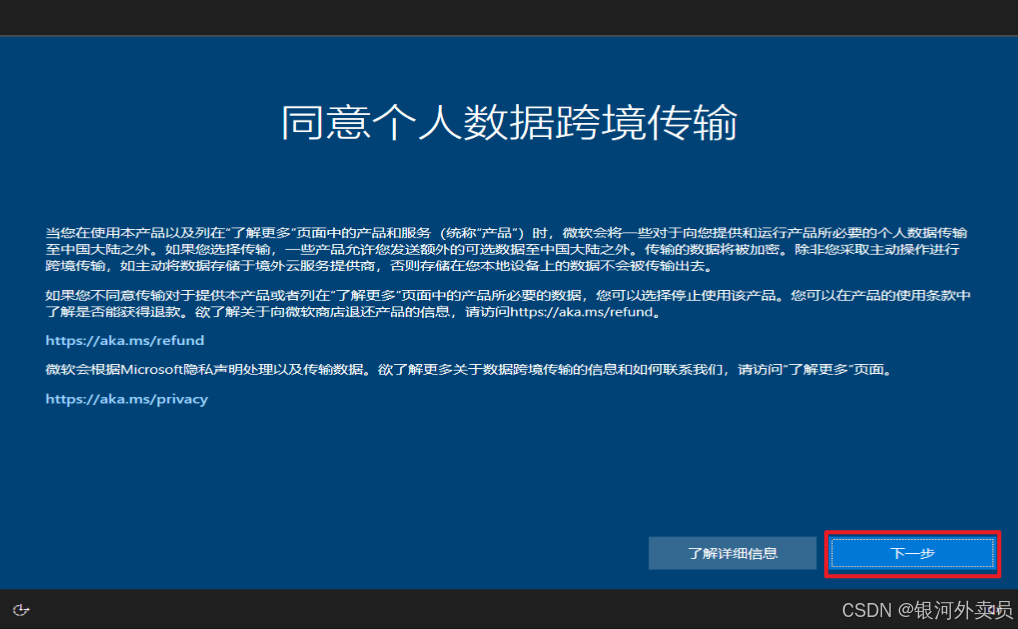
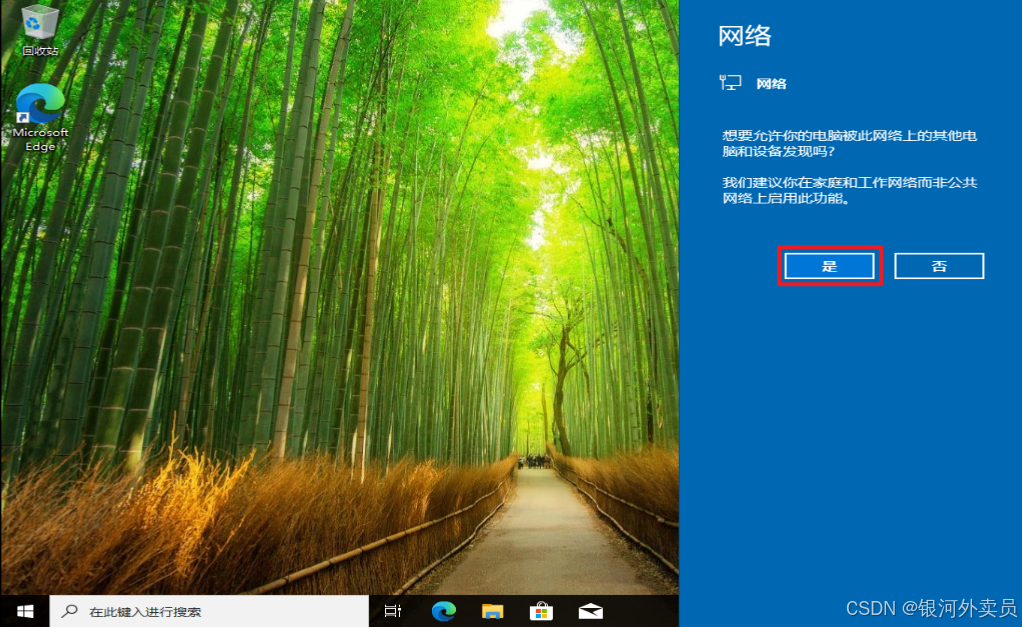
网络默认选择 是
windows 10 虚拟机系统到此已基本安装完成
如果想正常使用还需要安装虚拟机功能增强工具 VMware Tools
三、安装 VMware Tools
VMware Tools是由VMware提供的一组虚拟机工具,用于增强虚拟机的性能和功能。
它包含了一些必要的工具和驱动程序,方便在虚拟机和宿主机之间进行通信和协作,
例如内存管理,文件共享,设备驱动,安全增强和虚拟化增强等等
1. 工具安装步骤
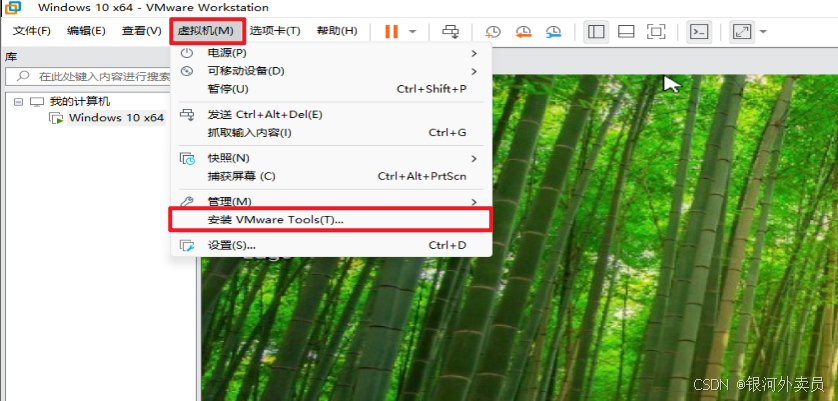
点击 VMware 左上方菜单栏虚拟机选项,下拉列表选择安装 VMware Tools
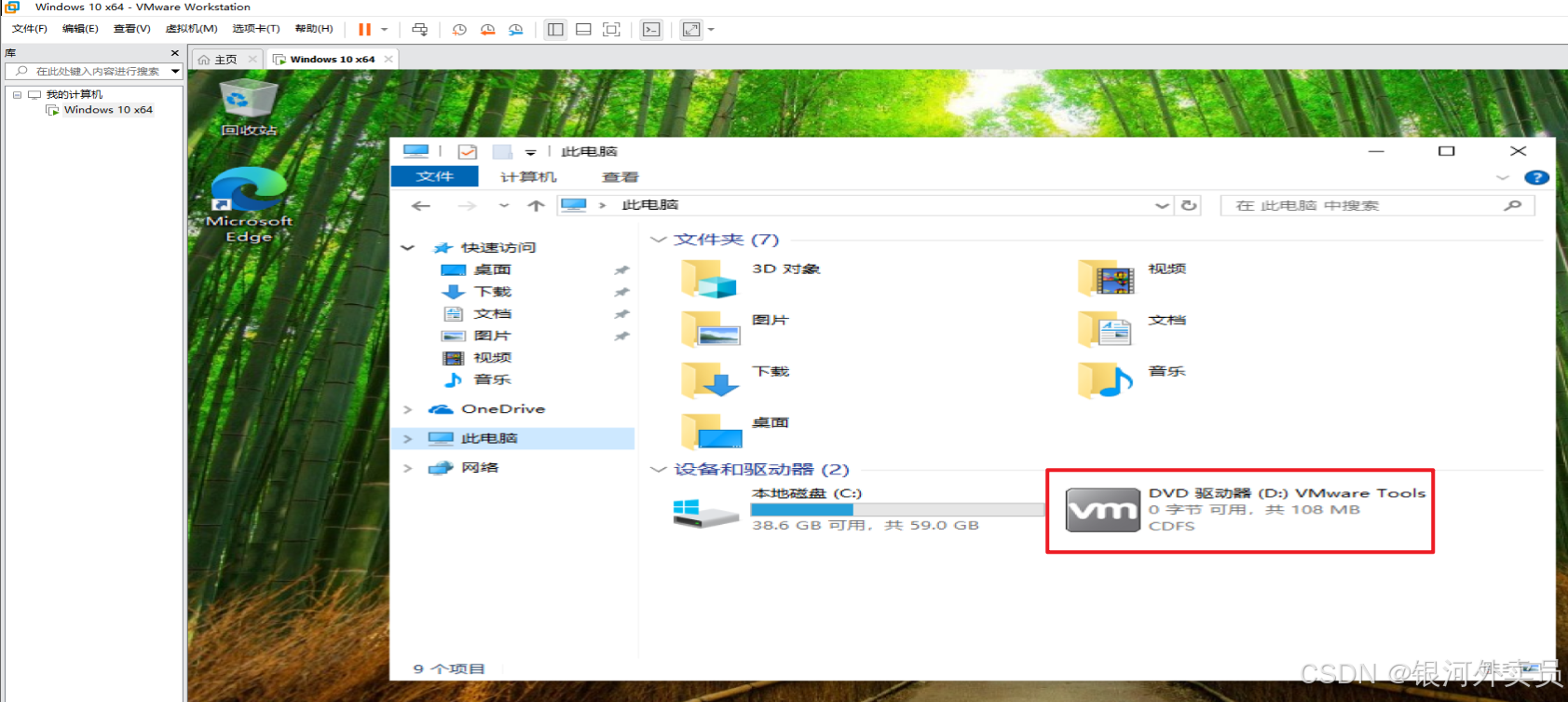
打开 我的电脑 等待片刻出现 DVD驱动器加载 VMware Tools,如下图所示
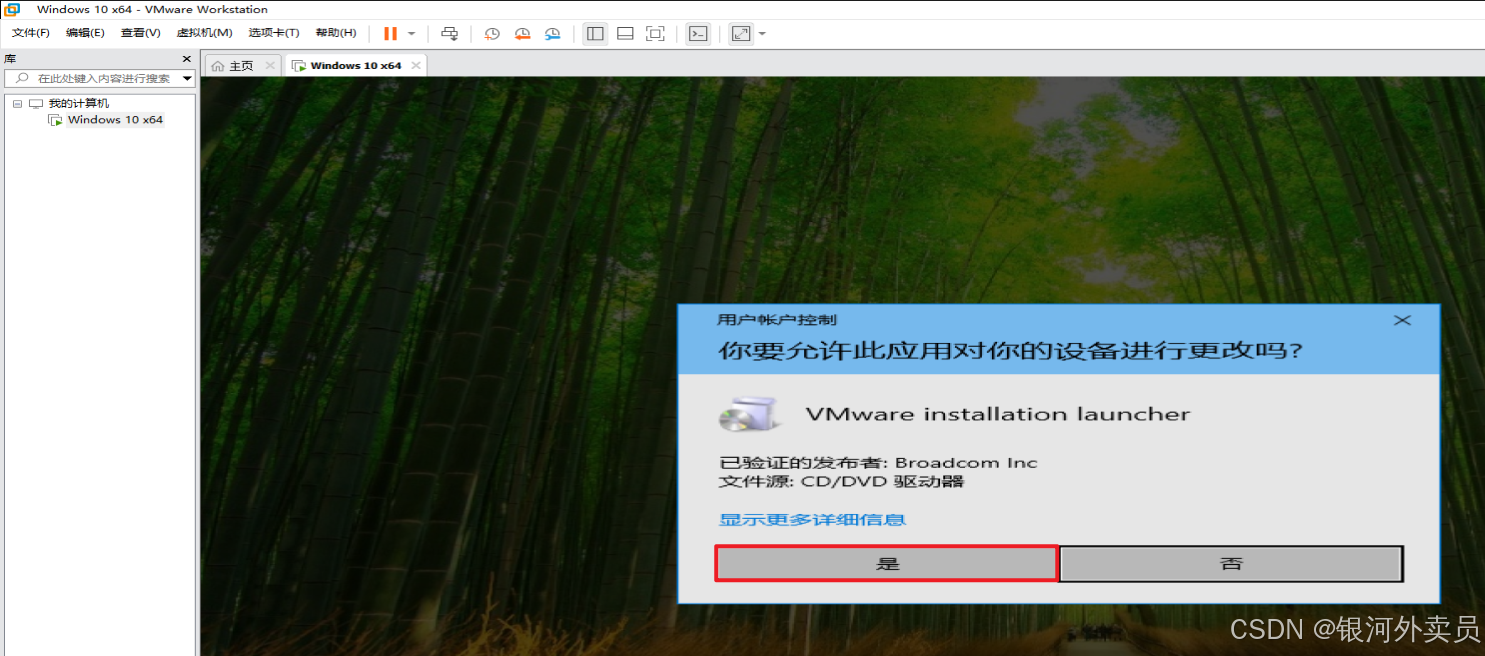
选择 是
选择 下一步
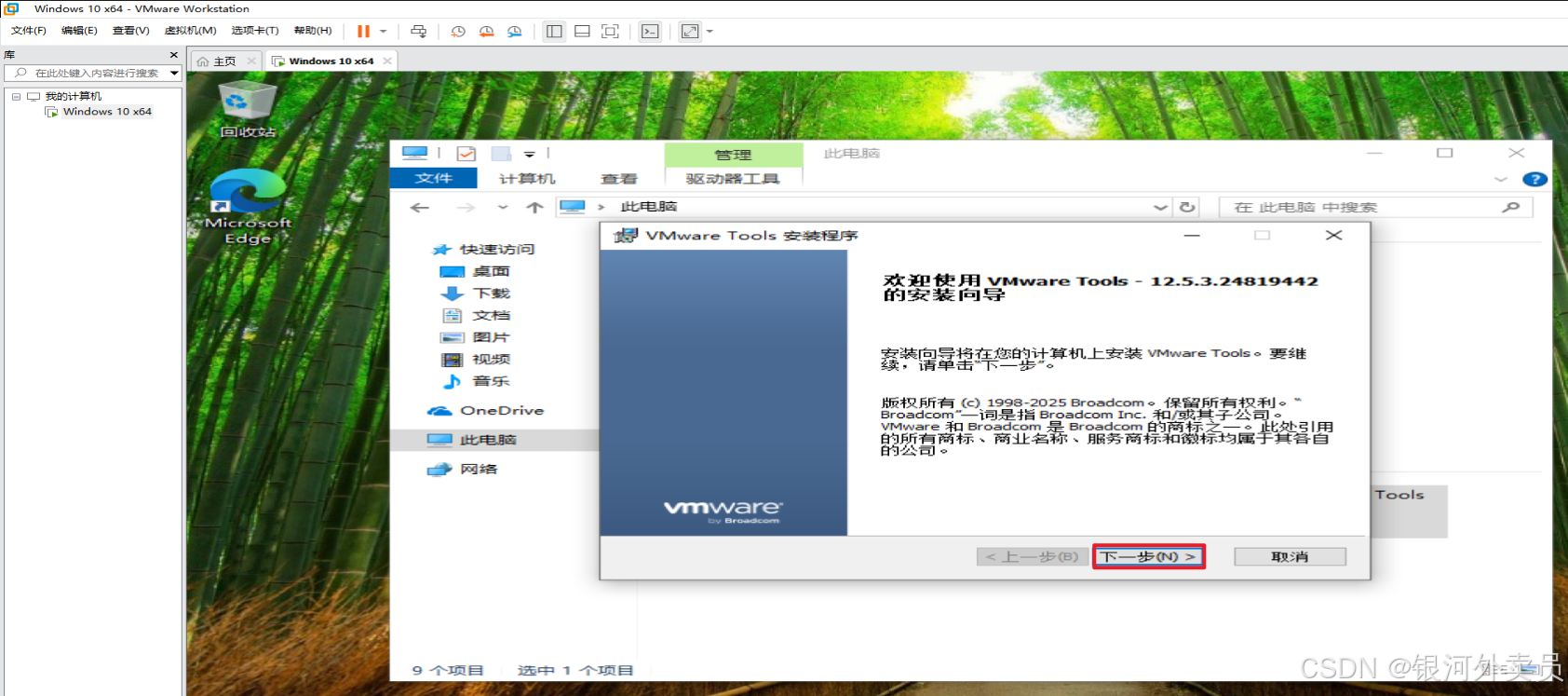
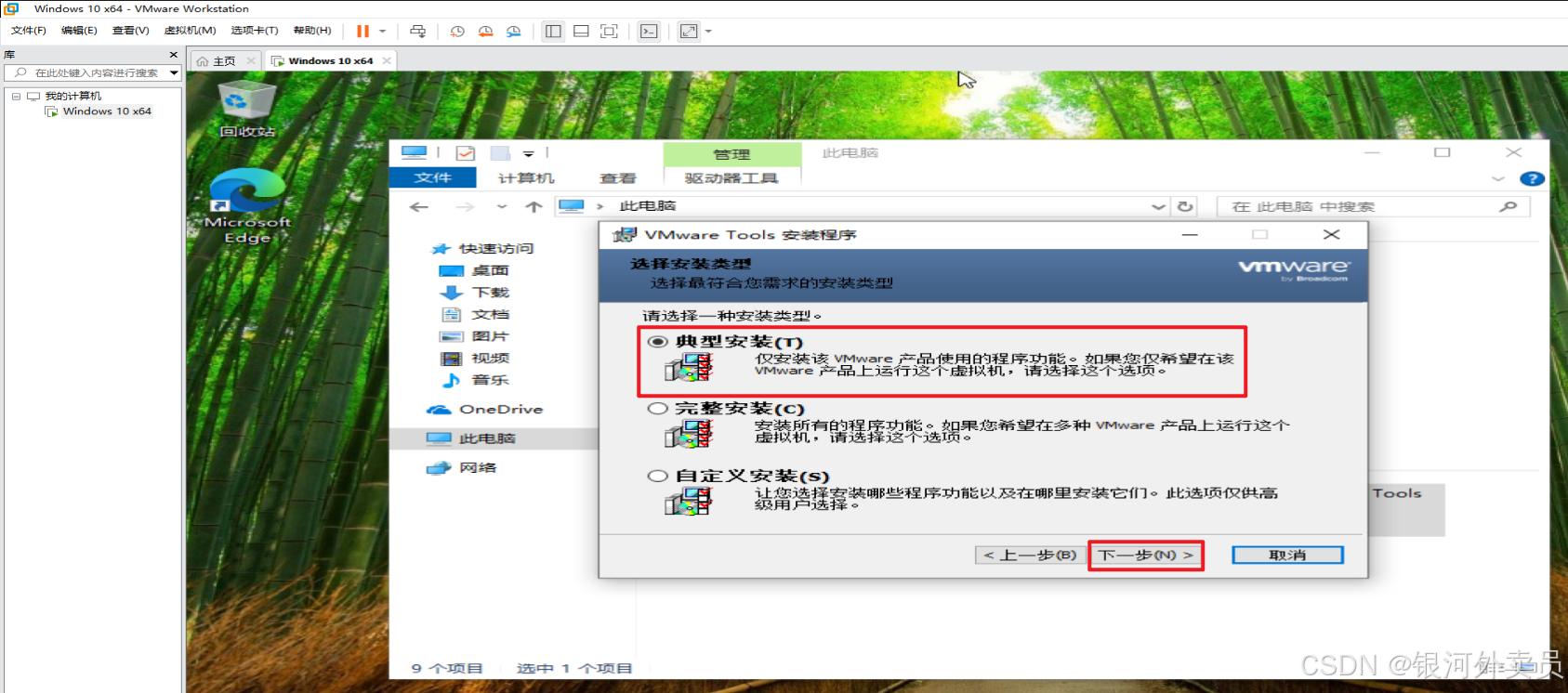
选择 典型安装
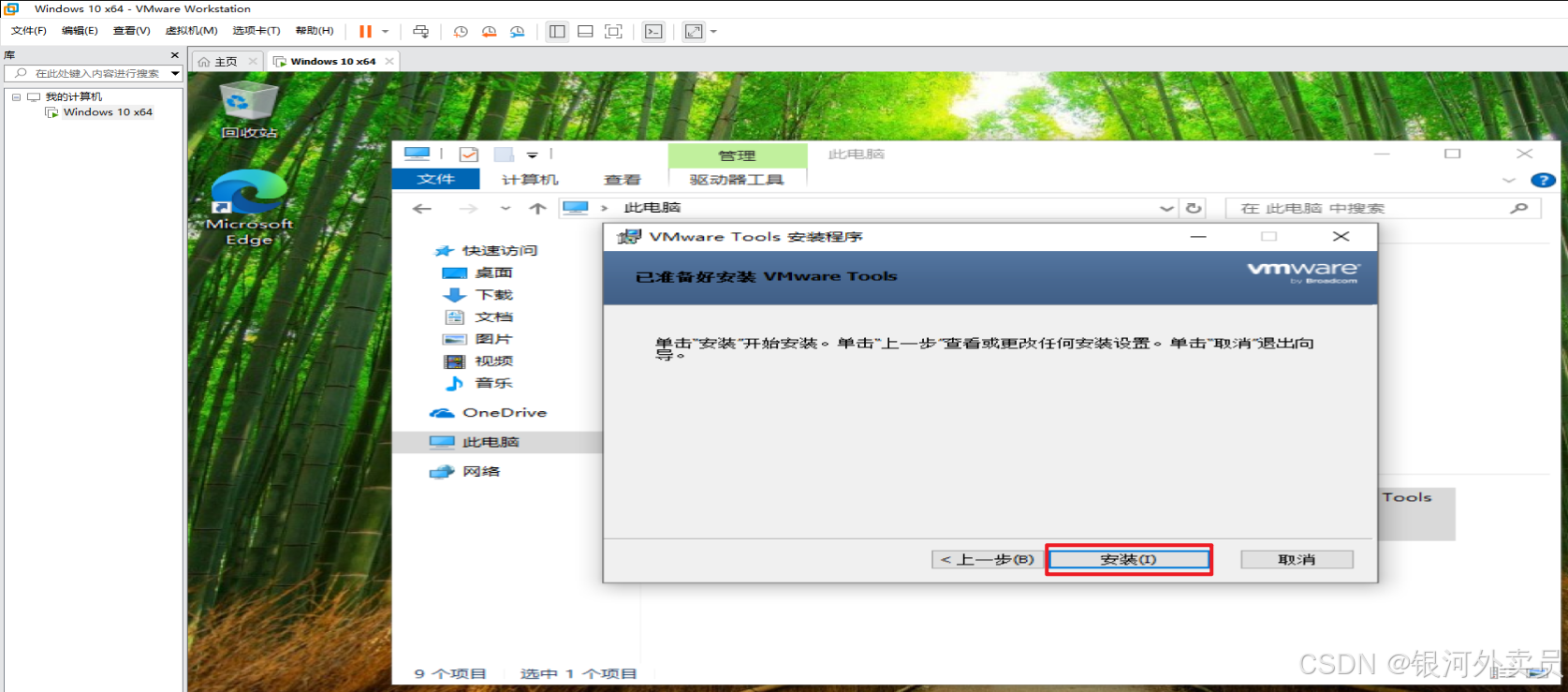
点击 安装
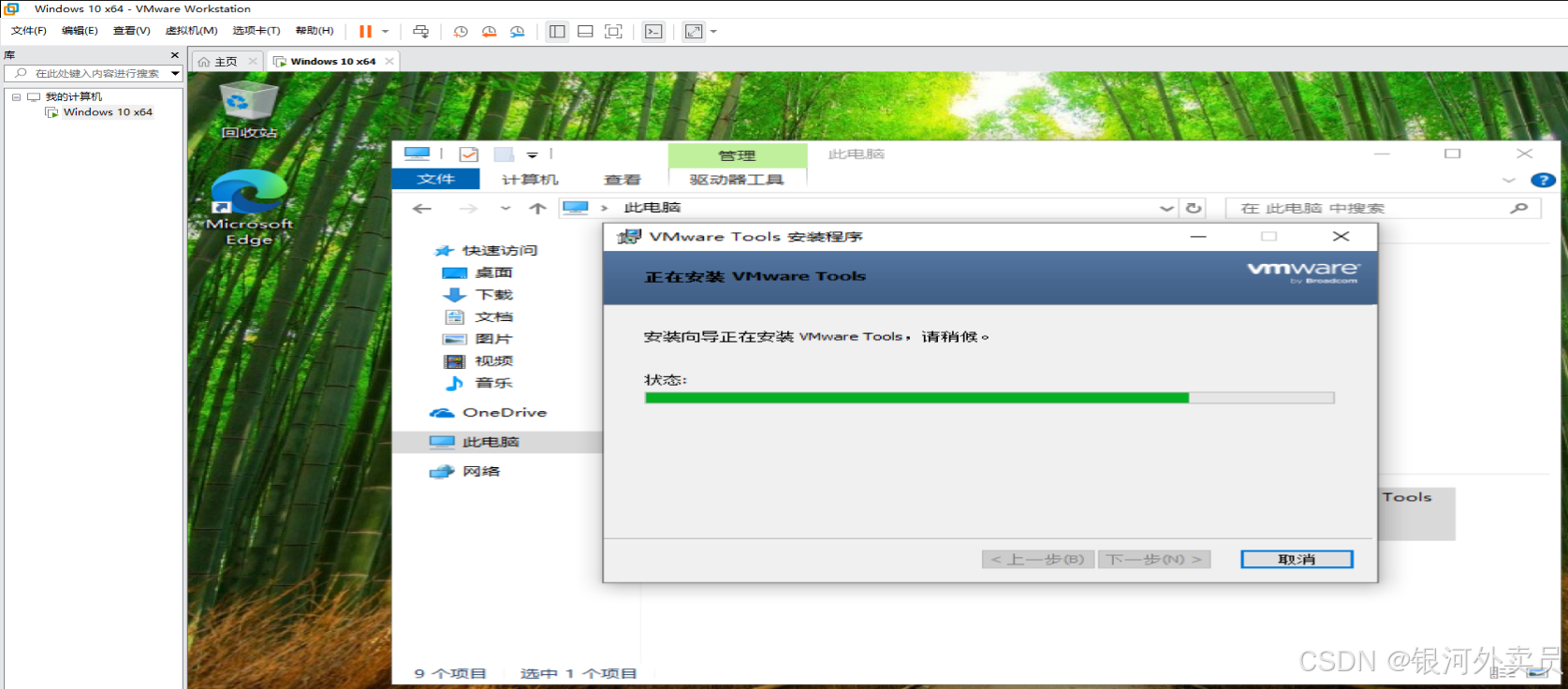
耐心等待 VMware Tools 安装进程结束
安装完毕后点击 结束
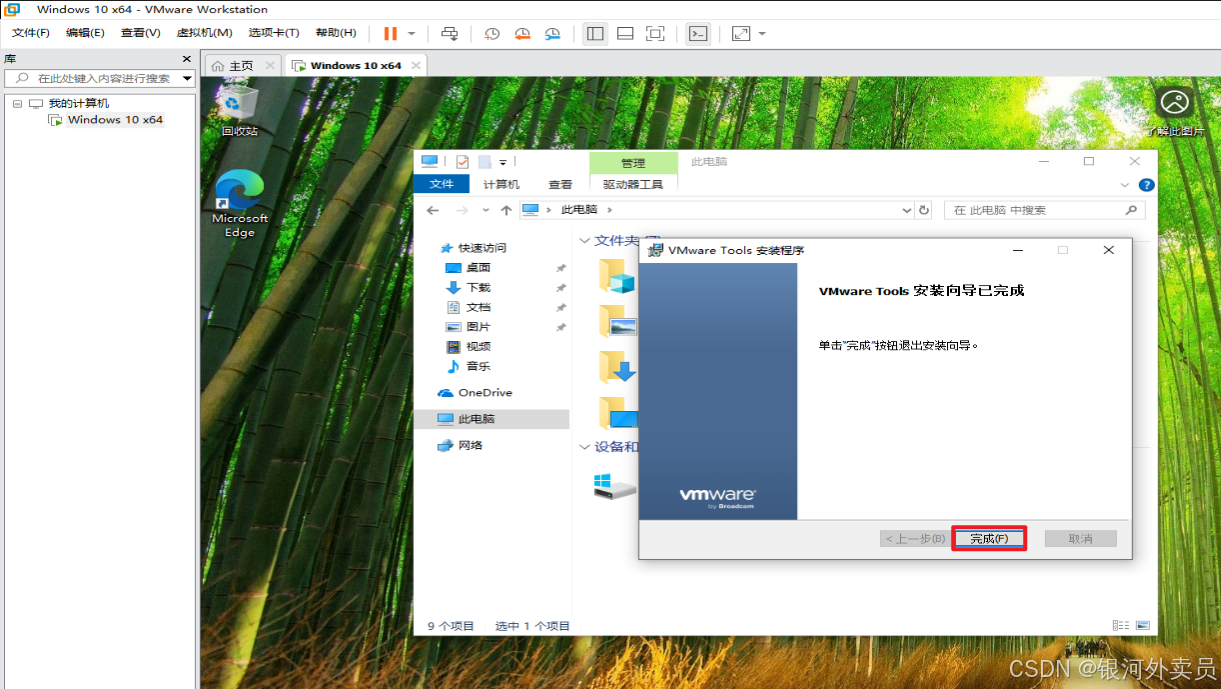
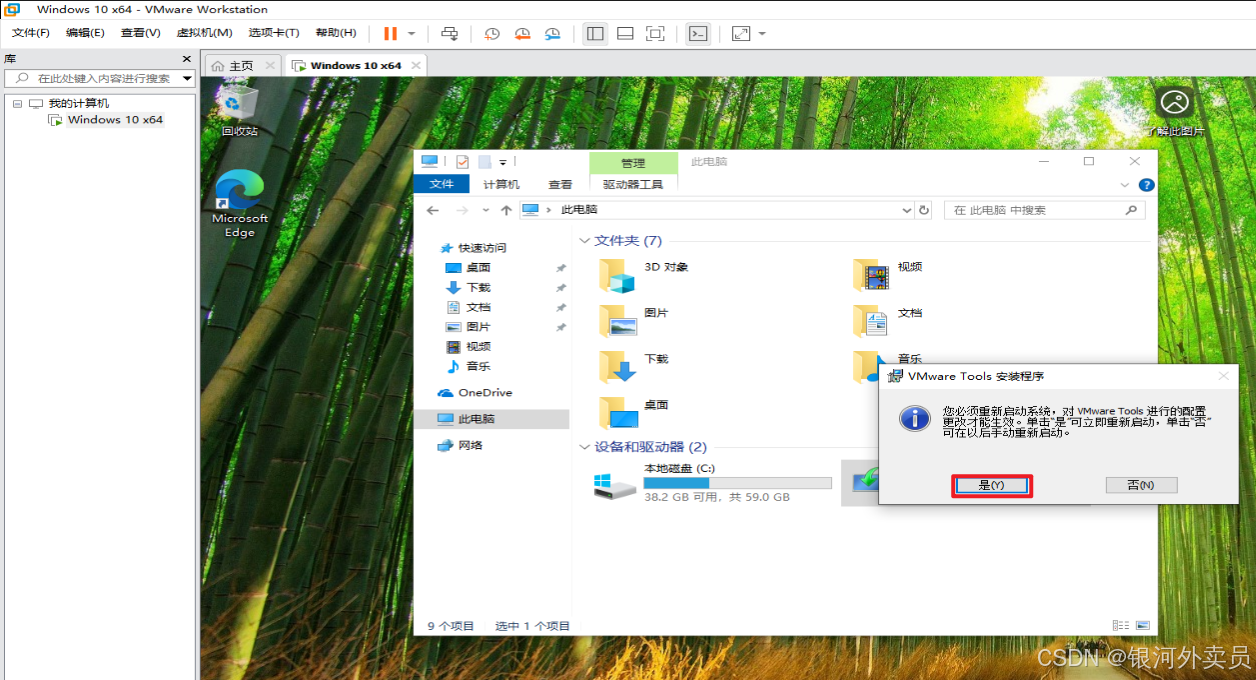
最后提示要重新启动系统,点击 是
2. 主机和虚拟机文件拷贝测试
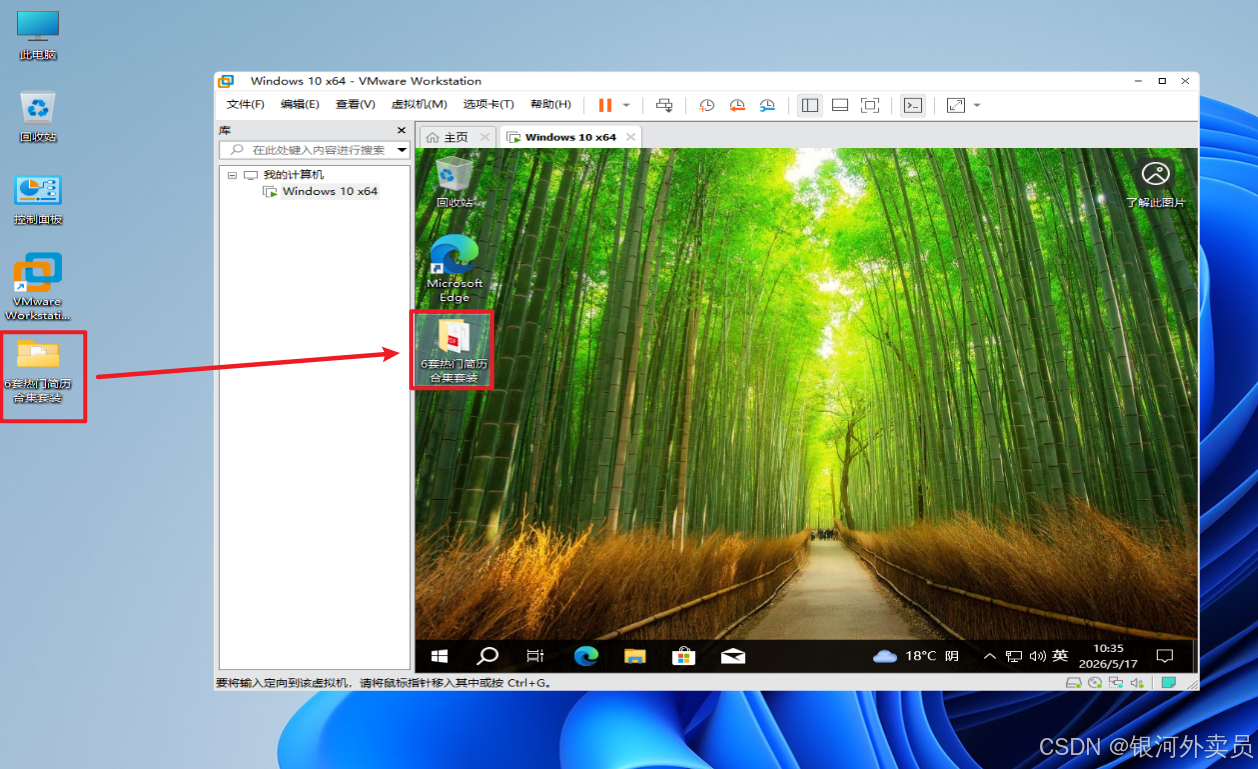
重启后可以实现本机文件复制粘贴或者拖拽到虚拟机里面
到此为止 windows 10 虚拟机已经安装完成并可以正常使用啦~