Windows 环境下配置 MCP 环境完整指南
1. 引言
MCP(Model Context Protocol)是一种开放协议,用于标准化应用程序向大语言模型(LLM)提供上下文和工具的方式。本文将详细介绍在 Windows 操作系统下,如何从零开始配置 MCP 开发环境,让你能够快速上手开发 MCP 服务器和客户端。
2. 前置准备
在开始配置之前,请确保你的 Windows 系统满足以下条件:
- 操作系统:Windows 10 1809+ 或 Windows 11
- PowerShell:PowerShell 5.1+(推荐使用 PowerShell 7+)
- 网络环境:能够正常访问 GitHub 和 Python 包索引(PyPI)
3. 安装 Python
MCP 的 Python SDK 需要 Python 3.10 或更高版本。
3.1 下载 Python
- 访问 Python 官方下载页面
- 下载最新的 Python 3.10+ 安装包(例如
python-3.12.3-amd64.exe)
3.2 安装 Python
- 双击运行下载的安装程序
- 重要 :勾选底部的 "Add Python to PATH"(将 Python 添加到环境变量)
- 点击 "Install Now"(立即安装)
- 等待安装完成
3.3 验证安装
打开 PowerShell(Win + R,输入 powershell,回车),执行以下命令验证:
powershell
python --version
# 预期输出:Python 3.12.3(或类似版本号)

pip --version
# 预期输出:pip 24.0 from ... (python 3.12)
4. 安装 uv(极速 Python 包管理器)
uv 是一个用 Rust 编写的极速 Python 包管理器,可以显著加速依赖安装。MCP 官方推荐使用 uv 来管理项目环境。
4.1 使用官方脚本安装 uv
在 PowerShell 中执行以下命令(这就是你提供的安装方式):
powershell
irm https://astral.sh/uv/install.ps1 | iex命令说明:
irm:Invoke-RestMethod 的别名,用于下载指定 URL 的内容iex:Invoke-Expression 的别名,用于执行下载的脚本内容- 这条命令会下载并执行 uv 的安装脚本,自动将 uv 添加到 PATH
4.2 验证 uv 安装
安装完成后,关闭并重新打开 PowerShell(让 PATH 生效),然后验证:
powershell
uv --version
# 预期输出:uv 0.4.x (或类似版本号)
4.3 配置 uv
你可以通过环境变量配置 uv 的行为,例如设置镜像源加速国内下载:
powershell
# 设置环境变量(仅当前会话有效)
$env:UV_DEFAULT_INDEX = "https://pypi.tuna.tsinghua.edu.cn/simple"

# 永久设置(需要管理员权限)
[System.Environment]::SetEnvironmentVariable("UV_DEFAULT_INDEX", "https://pypi.tuna.tsinghua.edu.cn/simple", "User")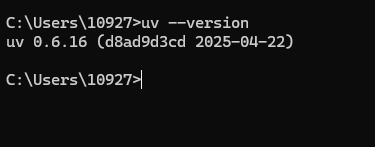
5. 开发工具中集成
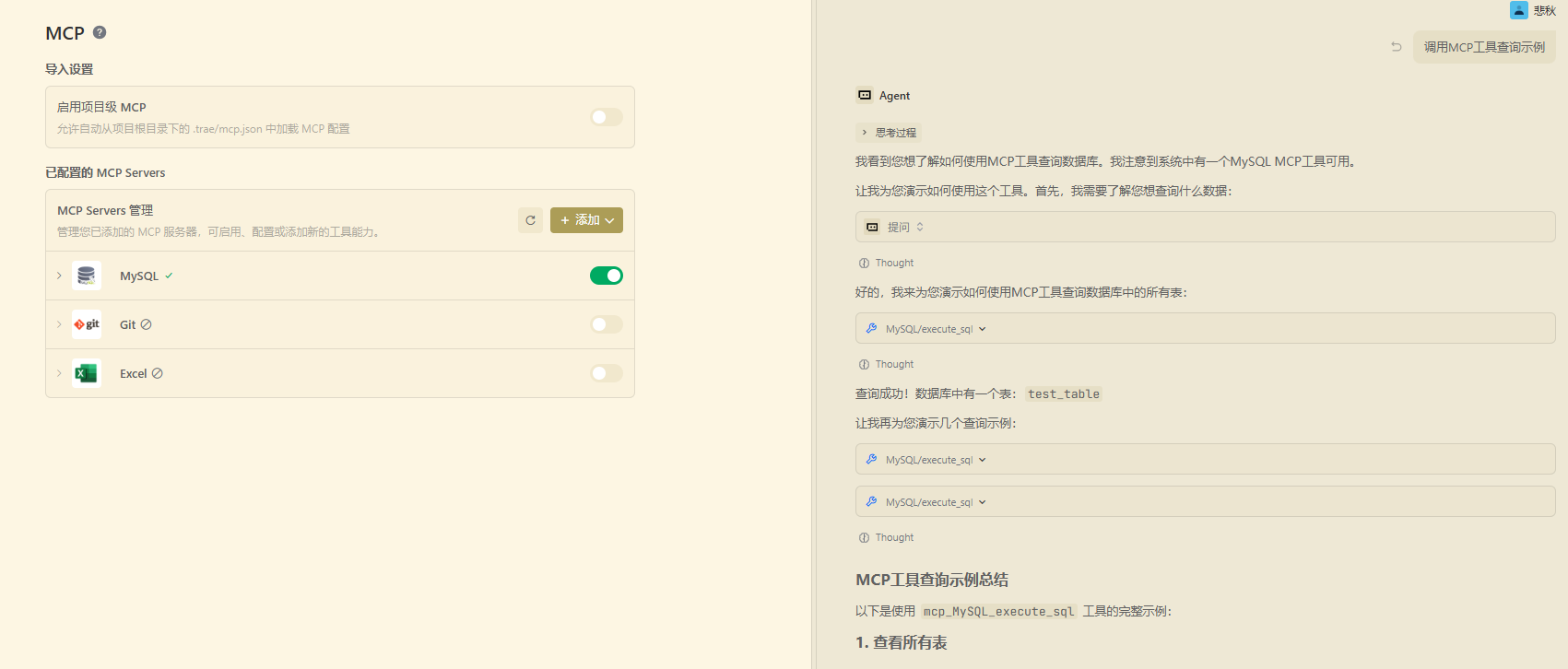
1、trae中集成
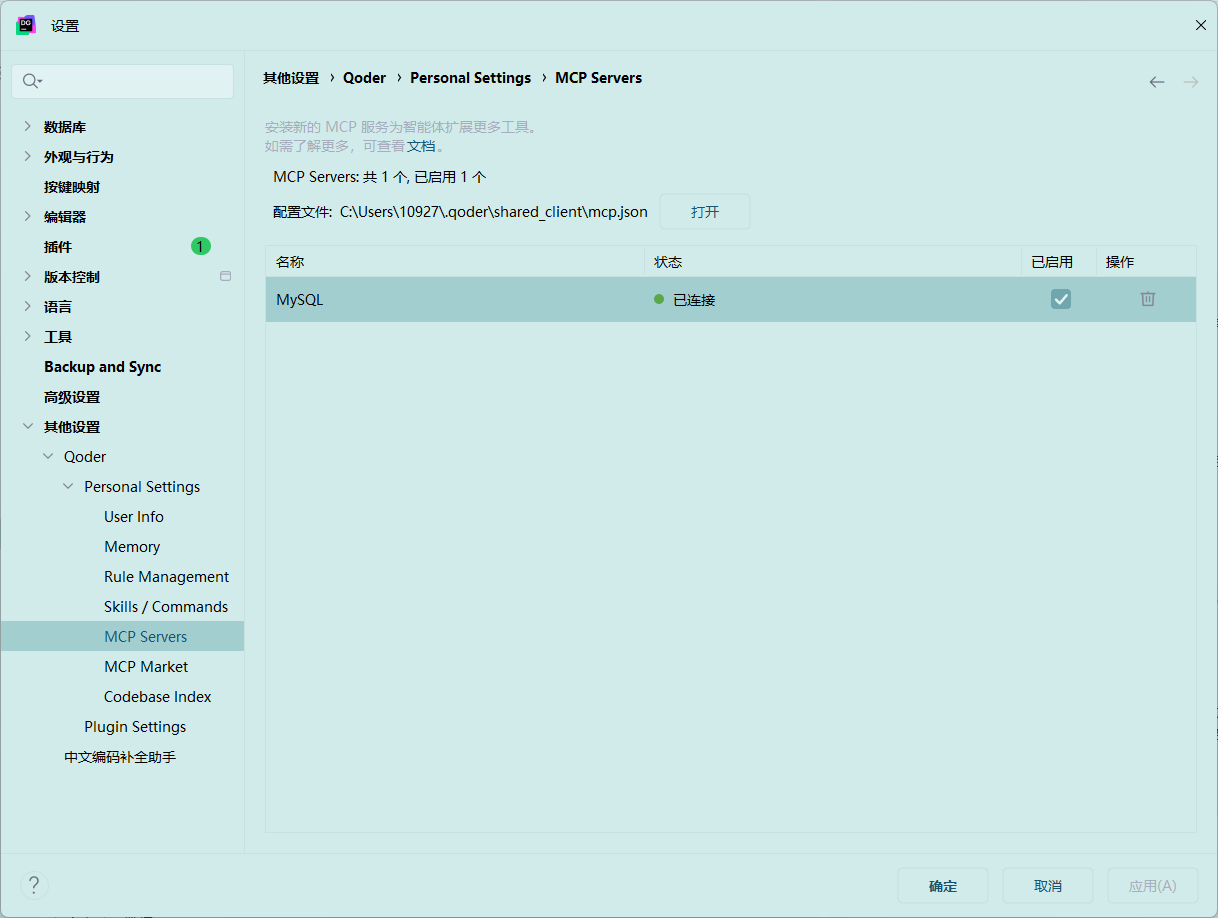
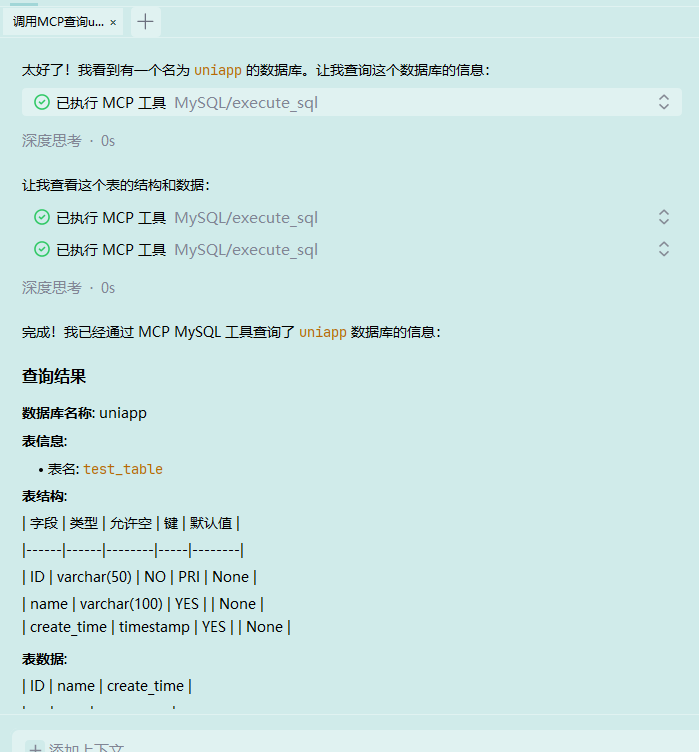
2.Datagrip的插件Qoder中集成