蓝牙无法搜索设备主因是驱动异常、服务未响应或协议栈错误,可依次通过设备管理器卸载重装驱动、PowerShell重置协议栈、手动指定通用蓝牙无线电驱动、清理DriverStore缓存及BIOS级重载蓝牙硬件解决。
如果您尝试使用笔记本电脑蓝牙功能,但系统无法搜索到任何设备,则很可能是蓝牙驱动程序异常、服务未响应或协议栈状态错误所致。以下是多种可独立操作的驱动重置与修复方法:
笔记本蓝牙连接的步骤
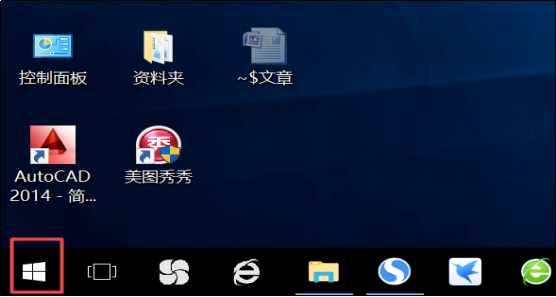
****1、****首先,我们点击电脑左下角的微软按钮;
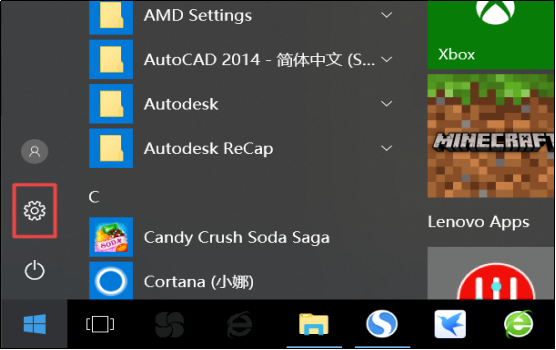
2.弹出的界面,我们点击设置;
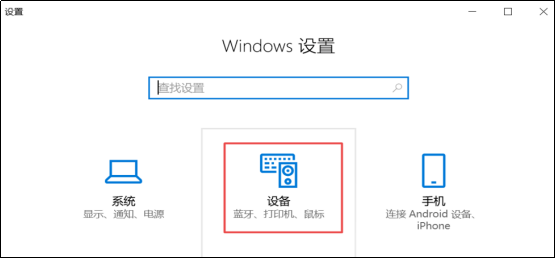
 3.弹出的界面,我们点击设备;
 4.弹出的界面,我们就看到蓝牙了,我们将蓝牙的开关向右滑动,就打开蓝牙了。
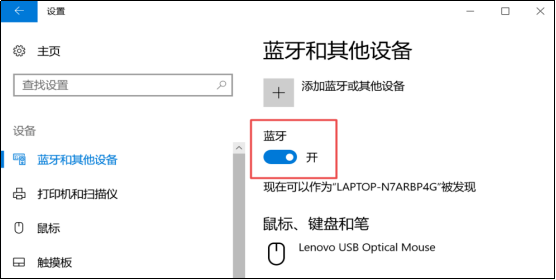
5.蓝牙开关下面会搜到蓝牙设备,进行连接即可。
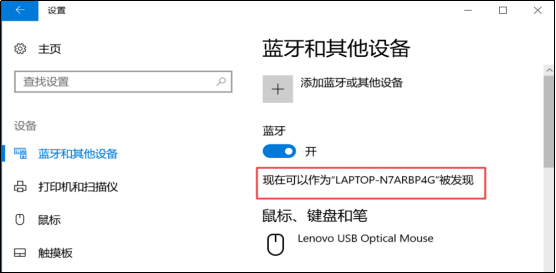
笔记本电脑蓝牙搜不到设备排查步骤
一、通过设备管理器卸载并自动重装驱动
该方法强制清除现有驱动残留,依赖Windows系统内置机制重新识别硬件并安装匹配驱动,适用于绝大多数Intel、Realtek、MediaTek等主流蓝牙芯片。
1、按下 Win + X 组合键,选择"设备管理器"。
2、在设备管理器中,点击顶部菜单栏的"查看",勾选"显示隐藏的设备"。
3、依次展开"蓝牙"和"网络适配器"两个类别,查找名称中含 Bluetooth、Intel Wireless Bluetooth、Realtek Bluetooth 或 MediaTek Bluetooth 的条目。
4、右键点击对应蓝牙设备,选择"卸载设备",务必勾选"删除此设备的驱动程序软件",然后点击"卸载"。
5、卸载完成后,重启电脑,系统将在启动过程中自动检测蓝牙硬件并安装兼容驱动。
二、使用PowerShell命令重置蓝牙协议栈
该方法直接终止蓝牙相关服务进程并清空运行时缓存,可解决因长期运行导致的广播包丢失、SDP查询失败或设备列表冻结等问题。
1、以管理员身份运行 Windows PowerShell(右键"开始"按钮 → "Windows PowerShell(管理员)")。
2、依次执行以下命令,每行输入后按回车
net stop bthserv
net stop wlansvc
net start bthserv
net start wlansvc
3、执行完毕后,在"设置 → 蓝牙和其他设备"中关闭再开启蓝牙主开关。
三、手动指定通用蓝牙无线电驱动
当设备管理器中蓝牙设备显示为"未知设备"或归类至"其他设备"下时,说明系统未能识别专用驱动,此时需强制绑定Windows内置的通用蓝牙无线电驱动,恢复基础通信能力。
1、在"设备管理器"中定位到"其他设备"下的未知设备(通常名称含USB或VID_XXXX&PID_XXXX字样)。
2、右键该设备,选择"更新驱动程序"→"浏览我的电脑以查找驱动程序"→"让我从计算机上的可用驱动程序列表中选取"。
3、点击"从磁盘安装",再点击"浏览",进入路径:C:\Windows\System32\DriverStore\FileRepository\。
4、在该目录中查找含 bth、radio 或 bluetooth 字样的.inf文件(例如 bth.inf、bthenum.inf),选中后点击"打开"。
5、返回列表后,选择"Microsoft"制造商下的 Bluetooth Radio 或 Generic Bluetooth Adapter,点击"下一步"完成安装。
四、清除DriverStore缓存并彻底清理旧驱动
多次重装失败后,旧驱动残留会阻塞新驱动加载,必须清理DriverStore中已缓存的驱动包及注册表关联项,确保环境干净。
1、以管理员身份运行命令提示符,执行:pnputil /enum-drivers | findstr "bluetooth",记录所有含bluetooth的发布者ID(OEMxx.inf)。
2、对每个ID执行:pnputil /delete-driver OEMxx.inf /uninstall(将OEMxx.inf替换为实际ID)。 3、手动删除以下路径中的蓝牙相关子文件夹:C:\Windows\System32\DriverStore\FileRepository\(搜索关键词 bth、bt、bluetooth)。
4、重启电脑后,重新执行设备管理器卸载流程并让系统自动安装。
五、BIOS级重载蓝牙硬件支持
部分品牌笔记本(如Lenovo、Dell、HP)在BIOS中单独控制蓝牙射频模块开关,若系统层驱动重置无效,需在固件层面强制刷新硬件使能状态。
1、重启电脑,在开机自检画面出现时反复按 F1(Lenovo)、F2(Dell/HP) 或 Del(部分台式主板) 进入BIOS。
2、导航至 Configuration 或 Advanced → Device Configuration 页面。
3、找到 Wireless LAN 和 Bluetooth 两项,先将其全部设为 Disabled,按 F10 保存并退出。
4、再次重启并进入BIOS,将上述两项重新设为 Enabled,按 F10 保存后启动系统。