Excel 里其实没有 Word 那种很标准的"水印"功能。
所以很多人一上来就找"水印按钮",结果找不到;或者用了"页面背景",以为已经加好了,结果一打印、导出 PDF,发现水印没了。
Excel 加水印,关键是先分清楚你要哪种效果
你是想打印/PDF 里有水印,还是只想在编辑表格时看到一个提醒?
这两个需求,对应的方法完全不一样。
1. 要打印、导出 PDF,优先用"页眉图片水印"
如果你的 Excel 最终是要打印、转 PDF、发给别人查看,我一般建议用这个方法。
操作路径:
插入 →页眉和页脚 → 图片
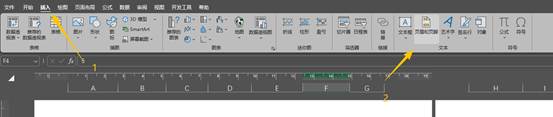
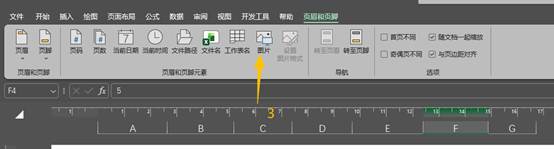
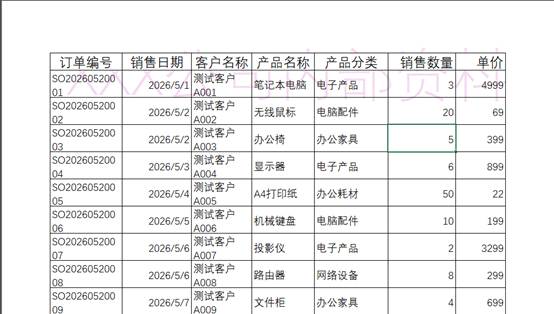
把水印图片放进页眉区域里,虽然它平时在普通编辑界面里不太明显,但在打印预览、页面布局、导出 PDF 时比较稳定。
比如这些场景就适合用它
财务报表上加"内部资料";报价单上加公司 Logo;合同台账上加"仅供参考";月报、周报导出 PDF 前加公司水印。
这个方法的好处是,它不太会影响单元格内容,也不像艺术字那样容易被别人随手拖走。最终文件看起来也更正式。
但它也有一个明显缺点:调整位置不太直观。
你插入以后,表格里可能只看到 &图片,需要切到"页面布局"或者"打印预览"里看实际效果。图片太深的话,还要去调亮度、对比度,不然会压住表格内容。
所以这个方法适合正式文件,但不适合你只是临时想写个"草稿"提醒别人。
2. 只是临时提醒,用艺术字或文本框就够了
如果你的目的只是让别人一打开文件就看到:
"草稿"
"待确认"
"内部使用"
"请勿外传"
那没必要搞得太复杂,直接用艺术字或者文本框就行。
操作路径:
插入 → 艺术字(或者文本框)
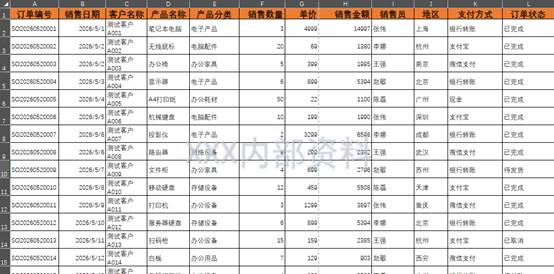
这个方法最大的优点是简单、直观。你插进去以后,马上能看到,可以旋转、改大小、改颜色、调透明度。
比如表格还没核对完,你想先发给同事看一眼,就可以放一个浅灰色的"待确认"。
或者数据只是测试版,就放一个"测试数据,仅供演示"。
但它的问题也很明显:它就是一个浮在表格上的对象。
别人可以点到它,可以移动它,也可以删掉它。
如果表格内容比较密,它还可能挡住单元格。
如果是多页打印,每一页都要保持水印位置一致,也会比较麻烦。
所以艺术字适合临时标记,不太适合作为正式水印。
3. "页面背景"看着像水印,但别拿它当正式水印
Excel 里有一个功能叫:
页面布局 → 背景
很多人会以为这个就是水印。其实严格来说,它更像是给工作表加了一个"屏幕背景"。
它适合什么?
适合你只是想在电脑上打开时看到背景,比如做一个带公司 Logo 的内部模板,或者做一个演示用的表格背景。
但它不太适合正式文件。
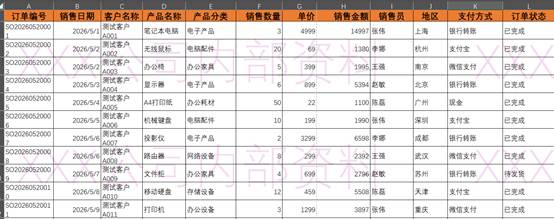
原因是:页面背景通常不会正常打印出来,导出 PDF 时也不一定能作为水印保留。
所以如果你是为了防止文件外传、打印时显示"内部资料",不要优先用这个方法。
这个功能更适合"看起来有点品牌感",不适合"正式水印"。
4. 单页表格、截图展示,可以直接插入图片
还有一种比较粗暴但实用的方法:
把水印提前做成一张图片,然后直接插入到表格上方。
操作路径是
插入 → 图片→选择放置在单元格上
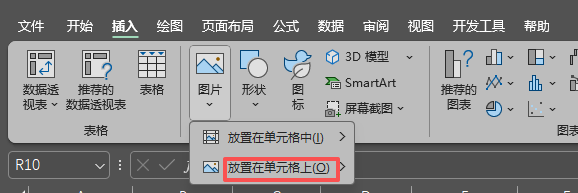
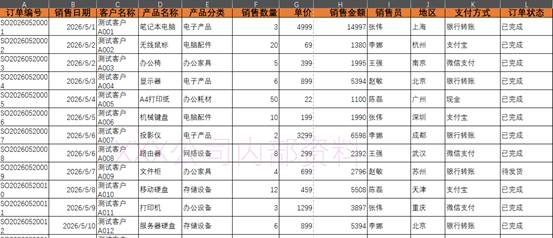
这个方法适合单页表格,比如单页报价单、单页统计表、截图发给别人看的表格。
它的好处是所见即所得。
你想放哪里就放哪里,想多大就多大,截图时也能直接看到。
比如你做了一张报价单,只准备截图发给客户看,那直接放一个浅色 Logo 或"仅供报价参考",其实挺方便。
但如果是几十页的报表,这个方法就不合适了。
因为每一页都要手动控制位置,分页以后也容易错位。
所以它适合单页展示,不适合大量分页报表。