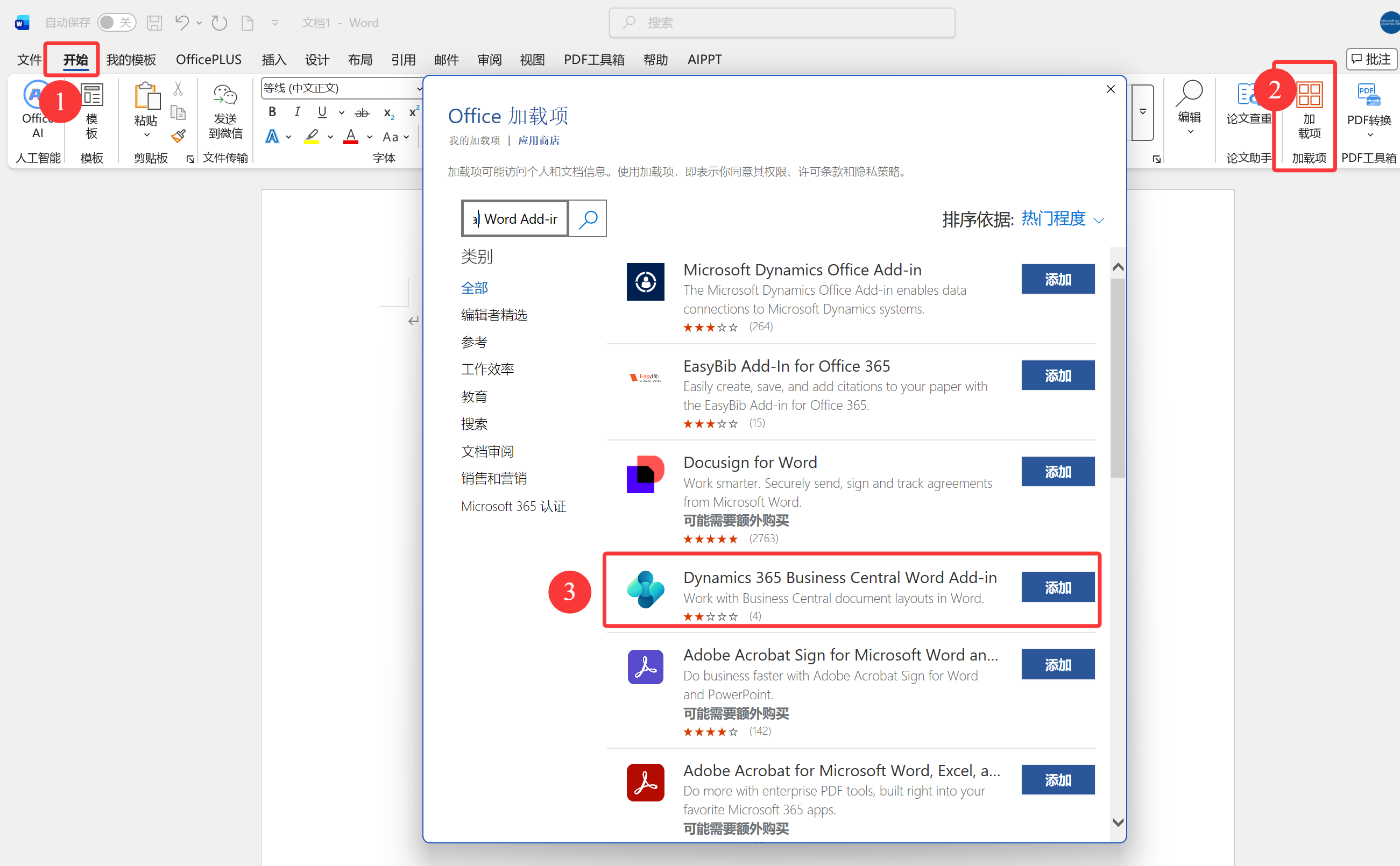
1.安装步骤 打开 Word,进入应用商店启动 Microsoft Word,新建或打开任意文档,点击顶部菜单栏的 「主页(Home)」 选项卡,找到并点击 「获取加载项(Get Add-ins)」。
2.搜索并安装插件在应用商店的搜索框中,输入:Dynamics 365 Business Central Word Add-in找到官方插件后,点击 「添加(Add)」,接受许可协议,等待安装完成。
3.验证安装结果 安装成功后,Word 的顶部菜单栏会出现一个新的 「Business Central」 选项卡,说明插件已生效。
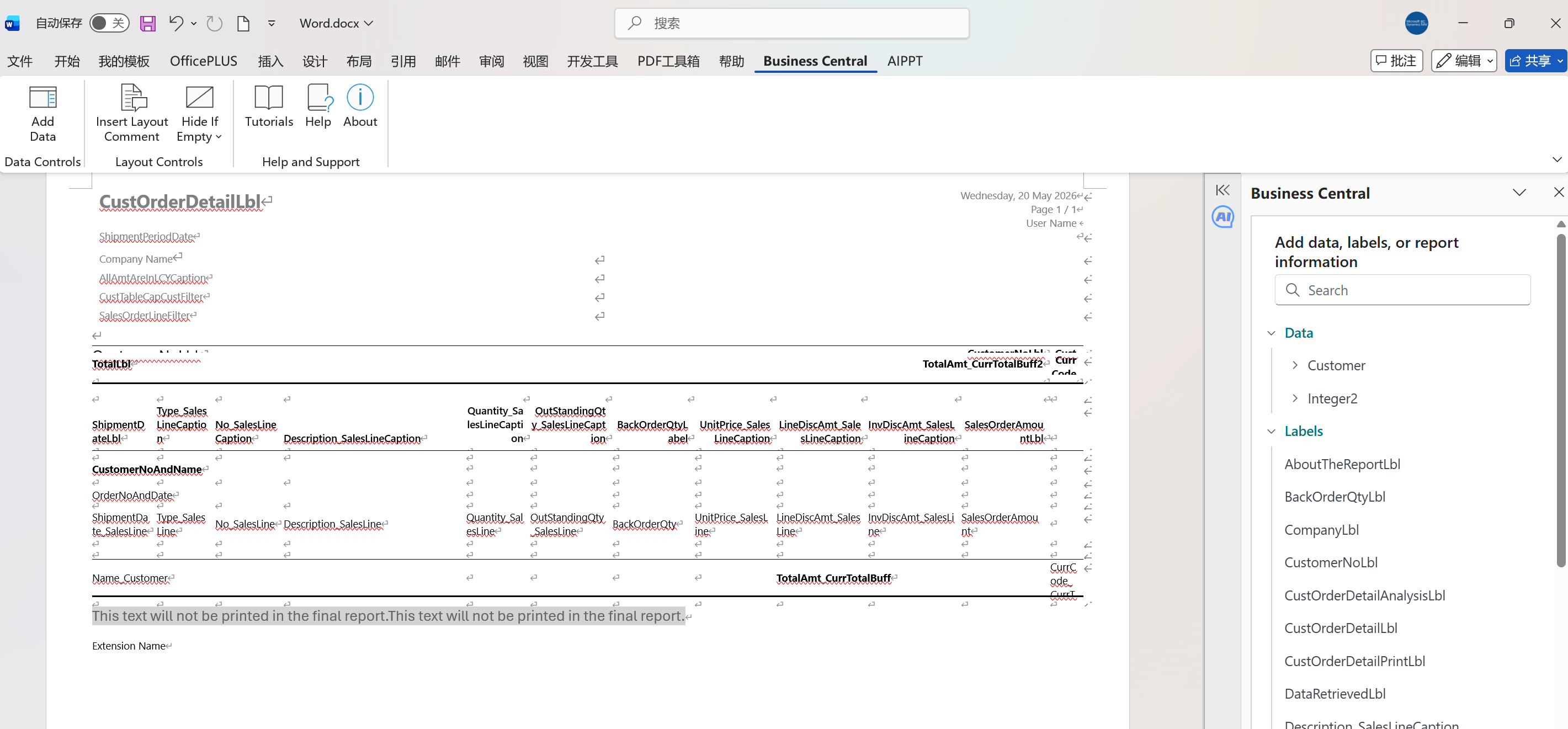
✨ 后续使用方法(和你截图里的功能对应)
- 从 Business Central 中导出一份 Word 格式的报表布局文件(
.docx)。 - 用 Word 打开这份文件,点击顶部的 「Business Central」 选项卡。
- 点击 「Add Data」,右侧就会弹出你截图里的数据导航面板,直接拖拽字段到报表里即可设计布局。