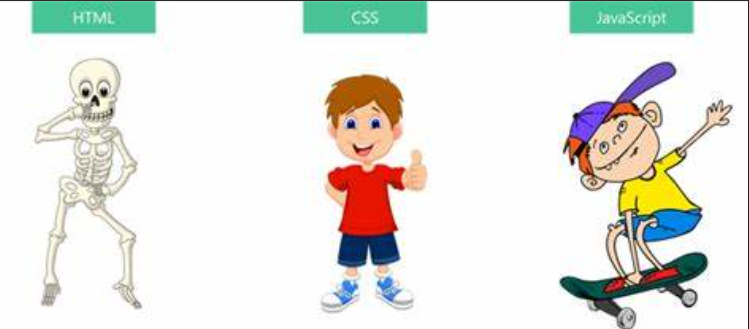
HTML,CSS,JS 它们是网页三剑客,缺一不可。简单来说,它们三位一起构成了你看到和互动的每一个网页。可以这样理解它们的分工:
- HTML(结构/骨架)
- 全称超文本标记语言,负责定义网页的内容和结构。比如哪是标题、哪是段落、图片放在哪、按钮叫什么。它就像盖房子的钢筋混凝土骨架,决定了房子里有哪些房间和承重墙。
- CSS(样式/装修)
- 全称层叠样式表,负责控制网页的外观。颜色、字体、大小、间距、背景图、动画特效都归它管。就像给毛坯房做装修和软装,让房子变得好看、有风格。
- JavaScript(行为/交互)
- 一种脚本语言,负责让网页"活"起来。点击按钮后弹窗、下拉菜单、地图拖动、数据实时刷新、表单检查等动态功能,都由它实现。它相当于房子里的水电、家电和智能系统,让住的人可以和房子互动。
举个简单的例子:
- 网页上有一个"点我"按钮:
- HTML 负责放一个 <button>点我</button> 标签;
- CSS 让它变成圆角、蓝色、有阴影;
- JavaScript 监听点击,被点后弹出一句"你好!"。
1. HTML
HTML(Hyper Text Markup Language),超文本标记语言。
超文本:比文本要强大,通过链接和交互式方式来组织和呈现信息的文本形式。不仅仅有文本,还可能包含图片,音频等。
- 例如,记事本它就是单纯的文本,不能进行其他的操作,而 word 文档,不仅是文本,还可以对你编辑的文本进行字体颜色的修改,字体大小修改等,而且可以添加图片,视频等,它就是一个超文本。
标记语言:由标签构成的语言。
- HTML的标签都是提前定义好的,使用不同的标签,表示不同的内容。
- 例如word 文档中,

- 如果选中文本,点击标题1,就会使用标题1的样式来显示文本,上述标题1就是⼀个"标签"。
编写HTML代码非常简单,你不需要任何特殊的软件,只需要一个文本编辑器(Sublime Text等)和一个浏览器。
也就是说,当使用文本编辑器写完HTML代码后,即**.html** 文件,通过浏览器打开后,浏览器就会解析和渲染HTML,即理解它的意思,然后在屏幕上画出来。
现在我们来手动写一个HTML页面:
首先新建一个HTML文件:
通过文本编辑器打开,输入以下的内容:
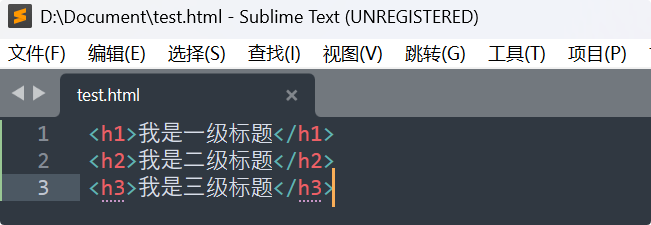
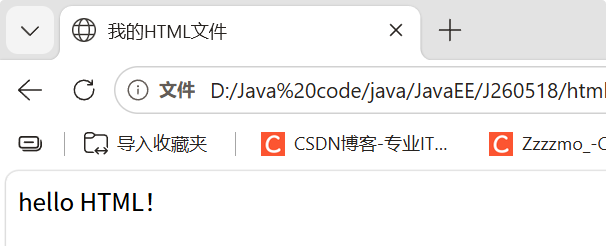
保存后关闭文本,双击该文件后,通过浏览器运行:
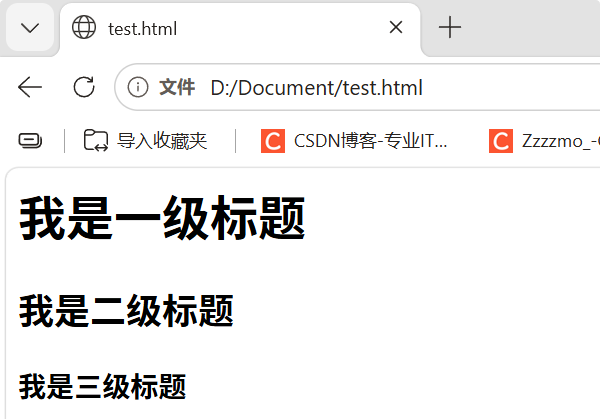
上面代码中的 <h1> <h2> <h3> 就是标签,学习 HTML 主要就是学标签。
1.1 认识 HTML 标签
HTML 代码是由 "标签" 构成的.
形如:
html
<h1>我是一级标题</h1>- 标签名(body) 放到 <> 中
- 大部分标签成对出现,<h1>为开始标签,</h1>为结束标签。
- 少数标签只有开始标签,称为 "单标签"。
- 开始标签和结束标签之间,写的是标签的内容。
- 开始标签中可能会带有 "属性"。id 属性相当于给这个标签设置了⼀个唯⼀的标识符(身份证号码).
html
<h1 id="myId">我是一级标题</h1>1.2 HTML 文件结构
html
<!DOCTYPE html>
<html>
    <head>

    </head>
    <body>

    </body>
</html>- <!DOCTYPE html> --- 文档类型声明,必须写在第一行。它不是 HTML 标签,而是一条指令,告诉浏览器这是 HTML 文件。
- <html> </html> :根元素,整个页面的最外层容器,所有其他标签都放在它里面,该标签中可以带有一个 lang 属性,表示网页要用的语言,lang="zh-CN" 表示中文,lang="en" 表示英文
- <head> </head> :头部(元数据区),标签中写页⾯的属性,这里的内容不会直接显示在页面上,而是给浏览器和搜索引擎看的"配置信息"。里面常见的三个配置:
- <meta charset="UTF-8">:声明字符编码为 UTF-8,保证中文不会乱码。这个必须在 <head> 的最前面。
- <meta name="viewport" content="width=device-width, initial-scale=1.0">:视口设置,让页面在手机上也能自适应显示,不加的话手机端会布局错乱。
- <title>:定义浏览器标签页上的标题,也是搜索引擎结果中的标题,即标签中写的是页面的标题。
- <body> </body>:主体(可见内容区),标签中写的是页⾯上显示的内容。你在网页上看到的所有东西------文字、图片、按钮、视频等------都必须放在 <body> 和 </body> 之间。这里的内容就是浏览器"画出来"的原料。
示例:
html
<!DOCTYPE html>
<html charset="zh-CN">
<head>
	<meta charset="utf-8">
	<meta name="viewport" content="width=device-width, initial-scale=1">
	<title>我的网页标题</title>
</head>
<body>
	<!-- 所有在浏览器中能看见的内容,都写在这里 -->
	<h1>这是一个标题!</h1>
</body>
</html>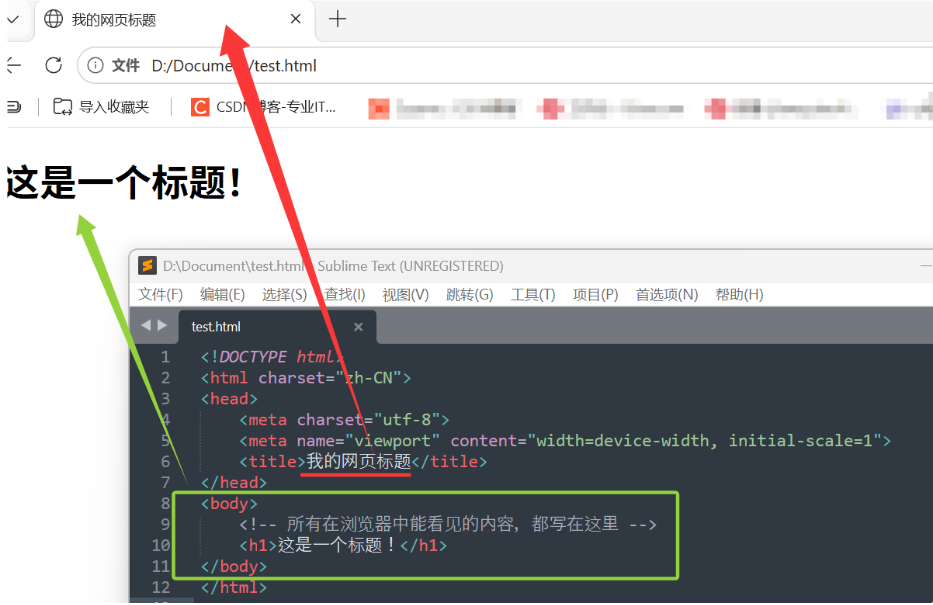
思考 :到这里我们知道了 HTML 文件的结构,即写一个 HTML代码的话要按照怎样的格式,但是在前一个例子中,我们并没有按照这个格式写,通过浏览器运行依然可以成功,这说明浏览器有很好的鲁棒性,鲁棒性指一个系统在面对错误、异常输入或意外干扰时,仍然能够保持正常运行、不至于崩溃的能力,可以通俗地理解为"容错能力"或"抗打击能力"。
-
例子:你写了 <h1>这是段落,但忘了写闭合的 </h1>。
-
鲁棒性的体现:浏览器不会弹出一个错误窗口告诉你"代码有误,无法显示",更不会卡死。它会智能地猜测:"你大概是想在这里结束段落",然后照样把内容渲染出来。
1.3 标签的层次结构
- 父子关系
- 兄弟关系
例如以下的代码:
html
<html>
    <head>
        <title>第⼀个⻚⾯</title>
    </head>
    <body>
        hello world
    </body>
</html>- head 和 body 是 html 的子标签,即head 和 body是兄弟关系,html 就是 head 和 body 的父标签,即父子关系。
- title 是 head 的子标签,head 是 title 的父标签。
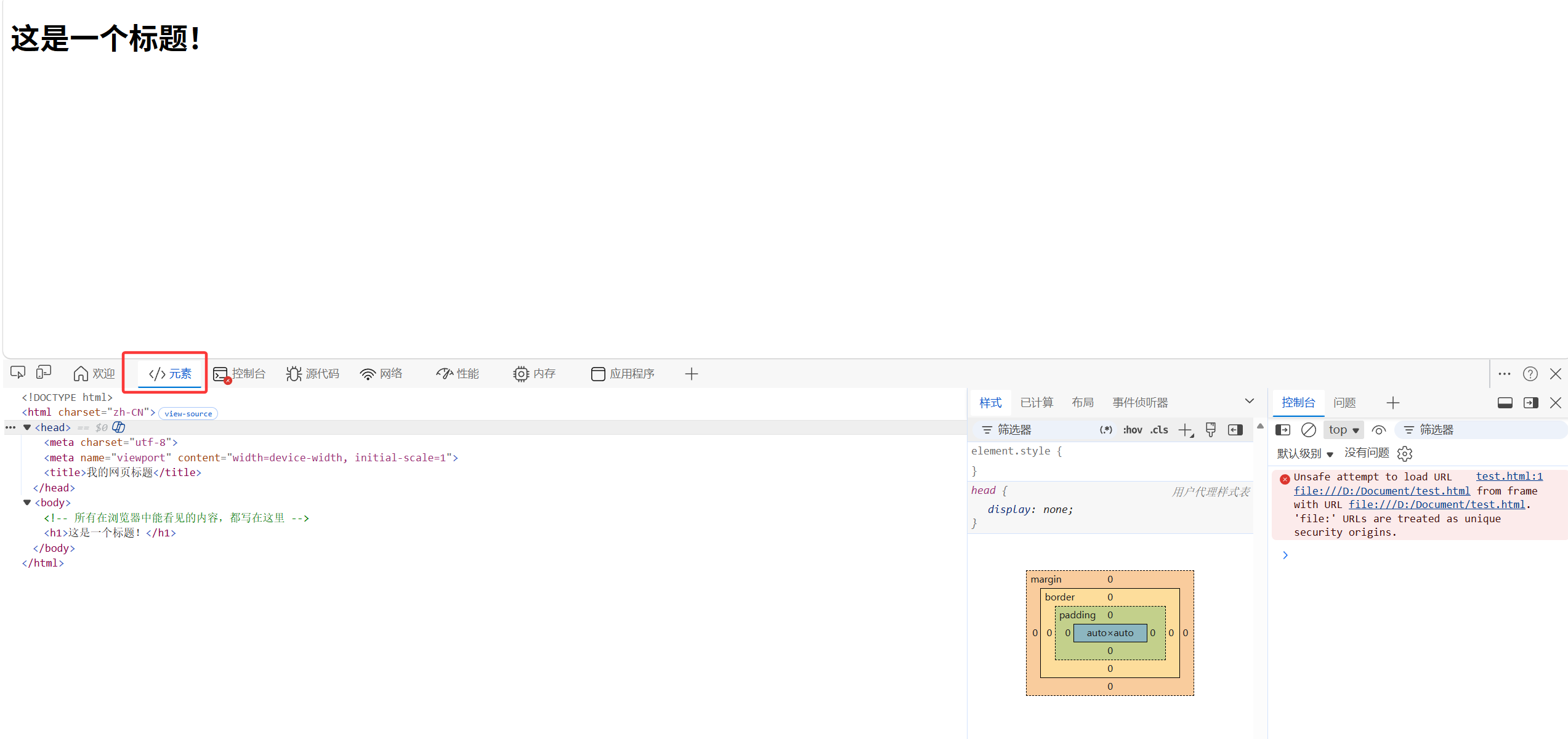
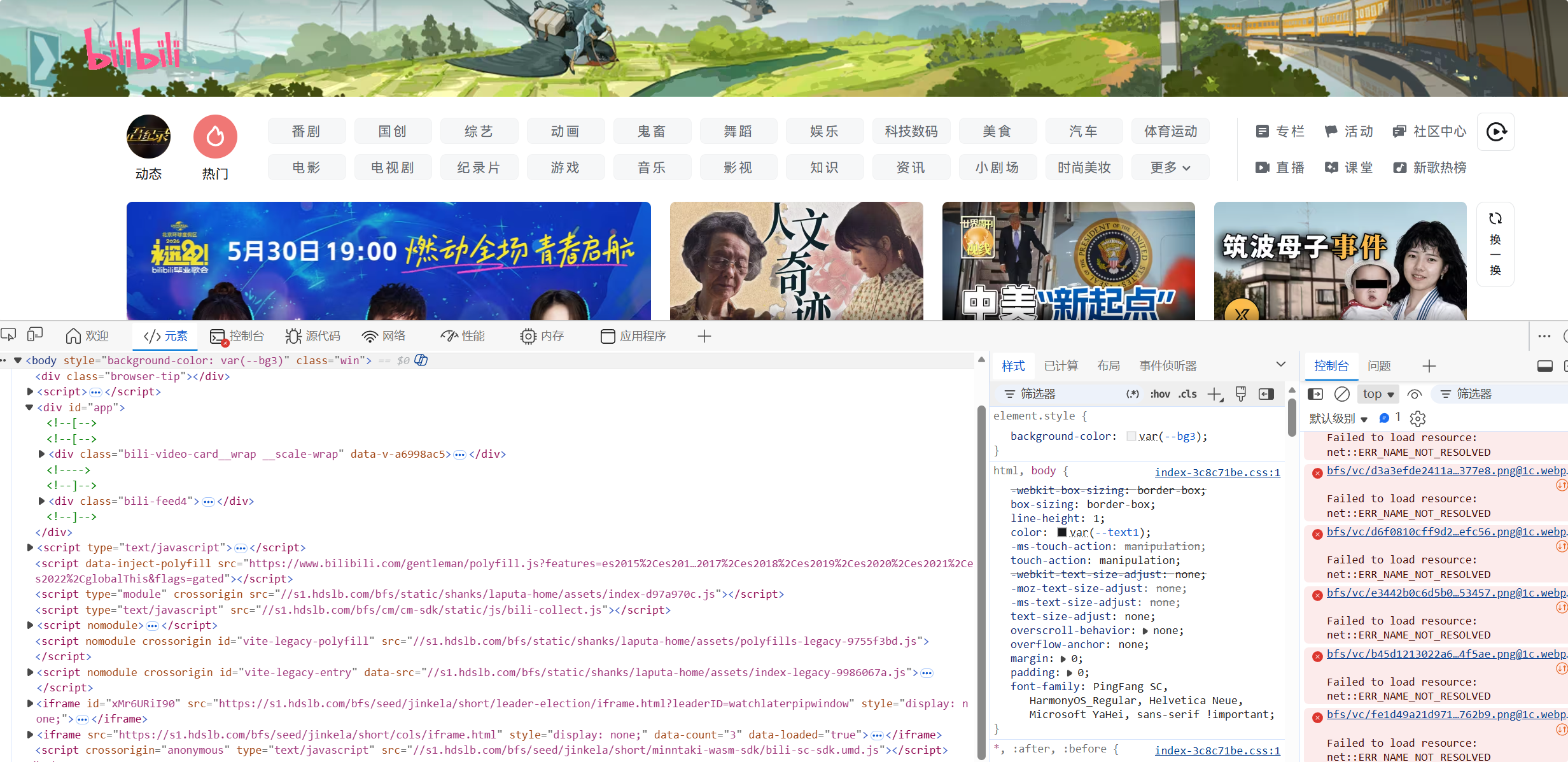
可以使用浏览器的开发者工具查看页面结构,F12 或者右键审查元素,开启开发者工具,切换到 Elements(元素) 标签,就可以看到页面结构细节:
标签之间的这种结构关系,构成了⼀个 DOM树。
- DOM 是 Document Object Mode (文档对象模型) 的缩写
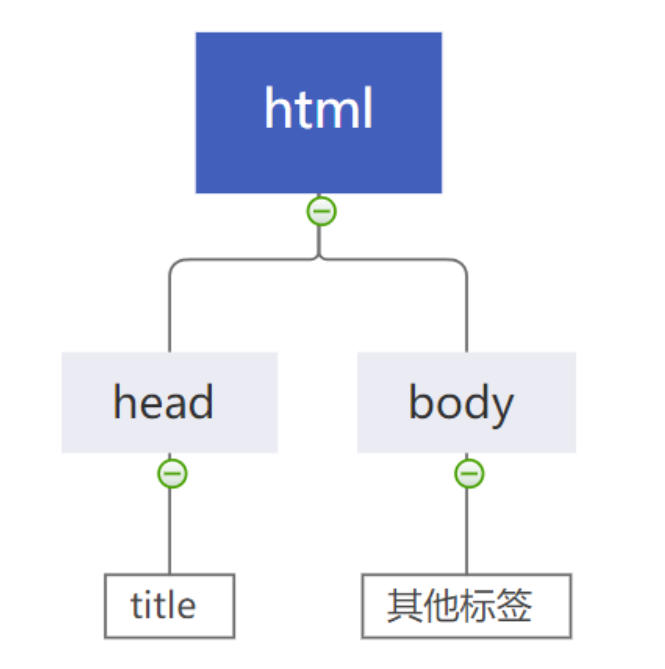
整个页面称为Document,页面里面的内容,称为元素。
例如,B站的网页,这一整个页面就是一个文件,而页面的中的内容,例如热门、音乐等分类,视频等都是元素:
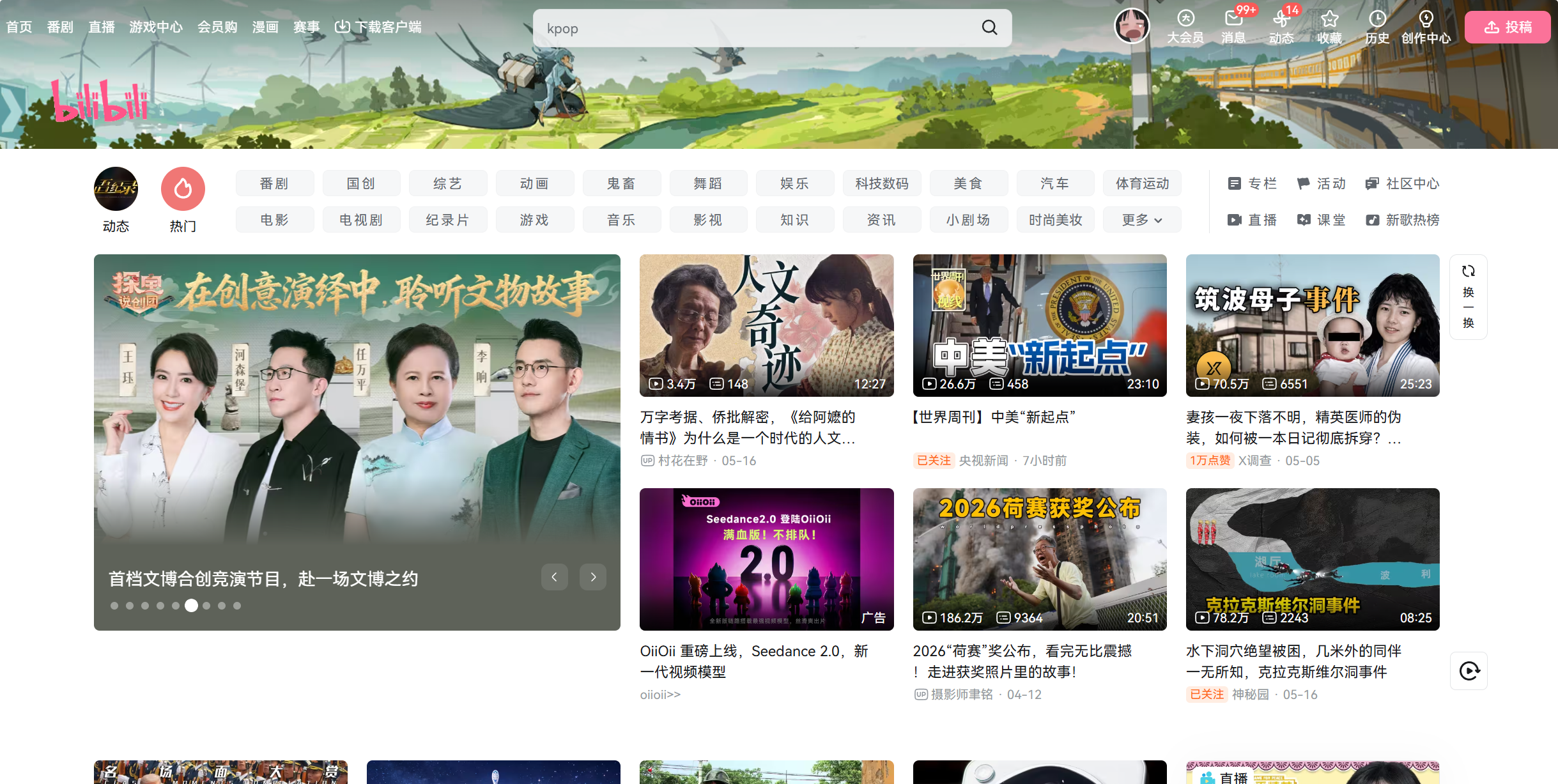
可以通过 调试 这个页面观察,在 元素(Elements) 面板中,你可以看到网页完整的 HTML 结构,也就是我们说的 DOM 树
1.4 HTML 开发工具
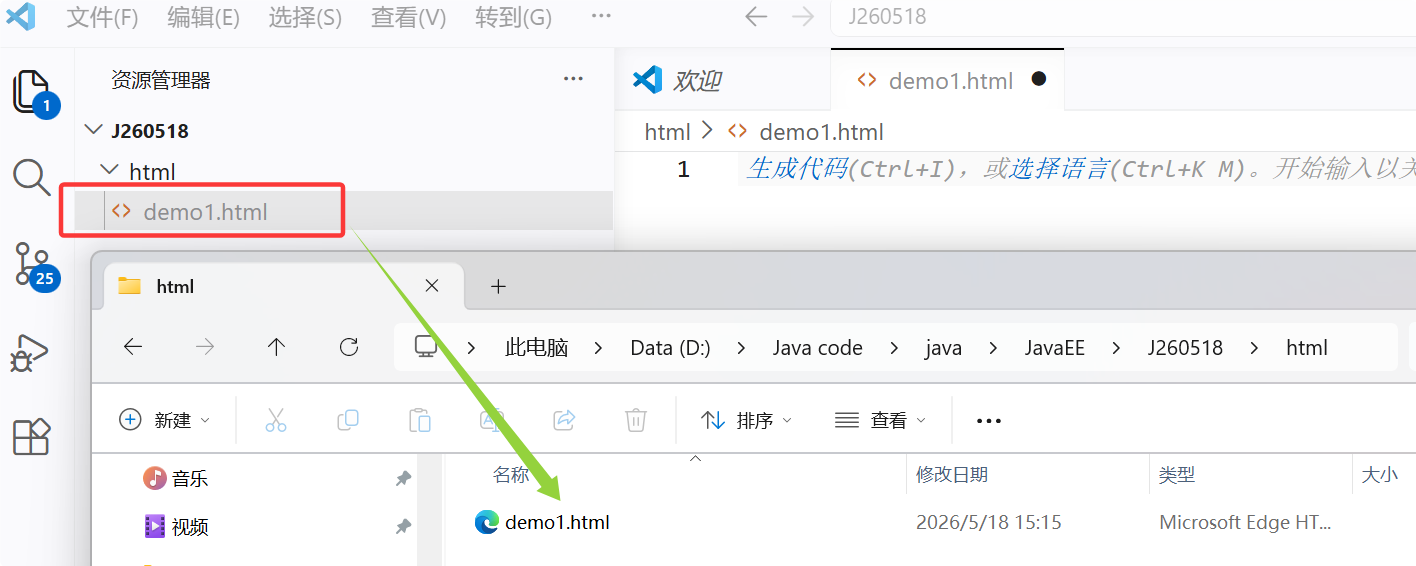
HTML 可以使用系统自带的记事本来编写,但是非常不方便,我们可以使用 VS Code 来编写。
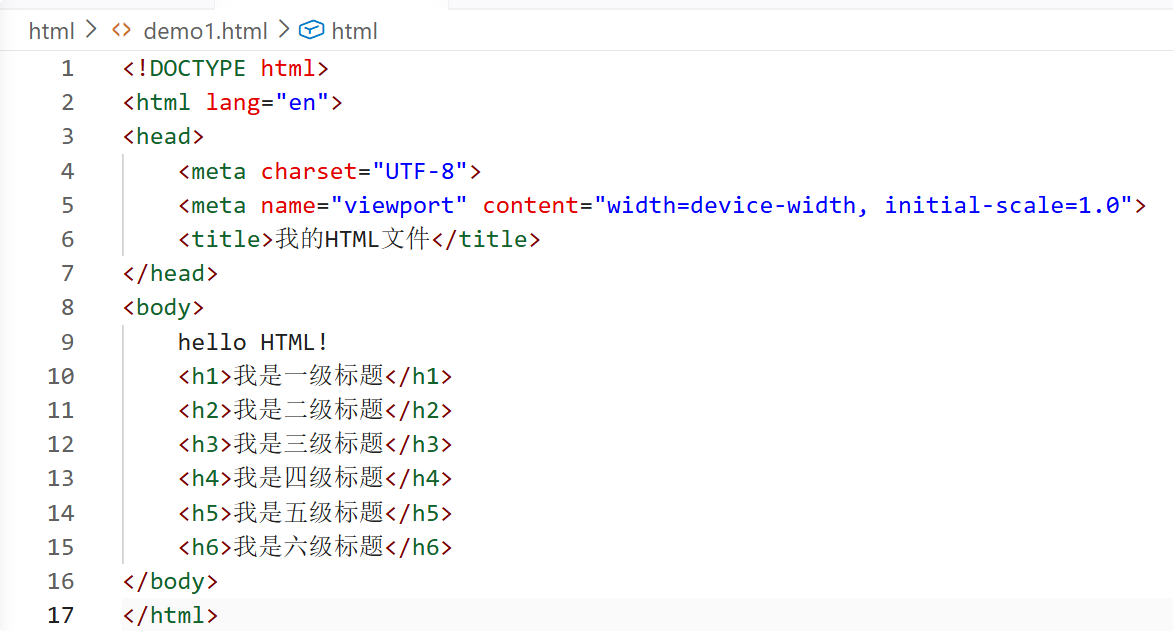
示例:在 VS Code中创建文件 demo1.html:
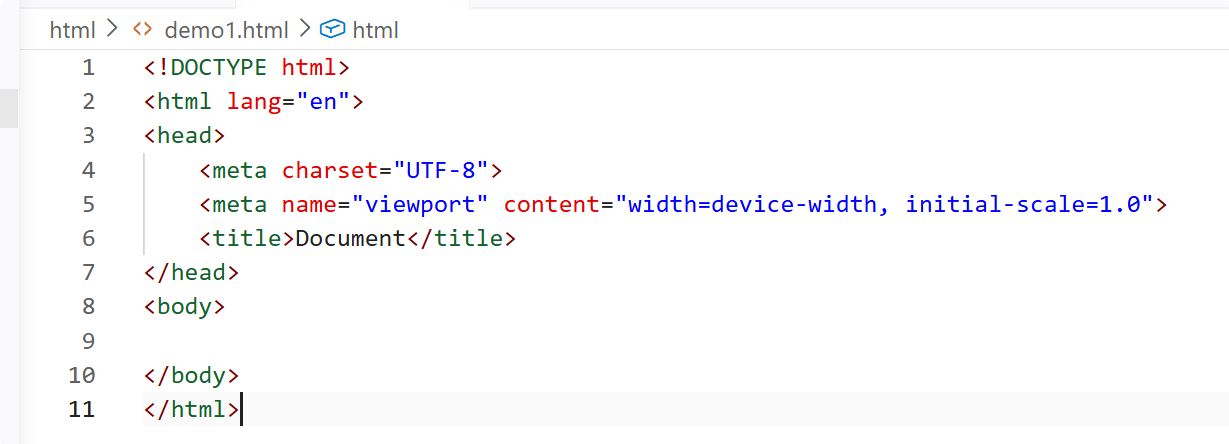
直接输入**!**,按 Enter或 tab 键,此时能自动生成代码的主体框架:
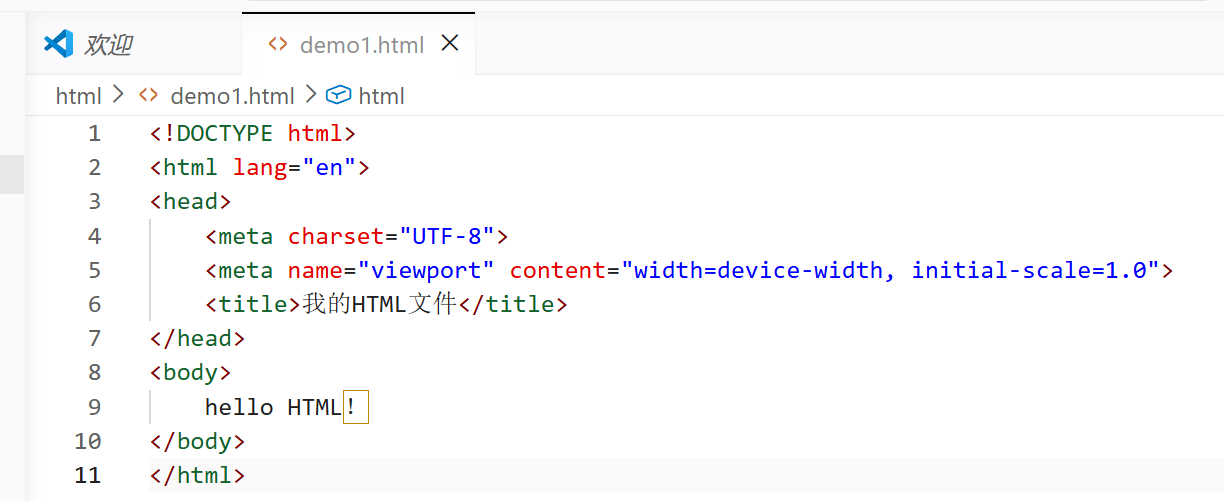
保存以下的代码,然后通过浏览器运行,得到的是和使用文本编辑器编写一样的效果:
1.5 HTML 的常见标签
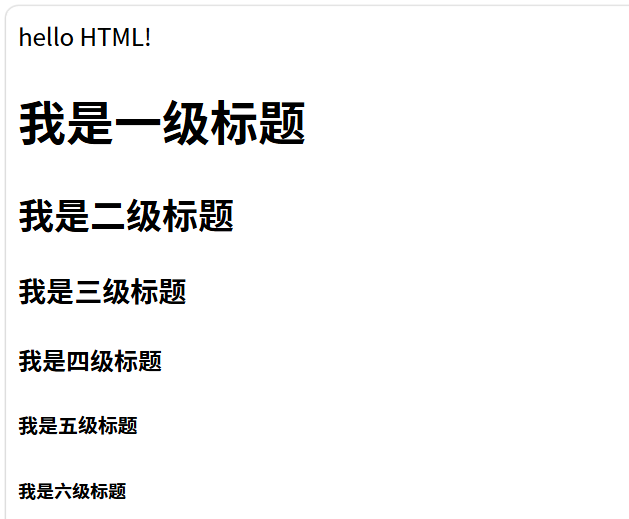
1.5.1 标题标签 h1~h6
有六个,从 h1 - h6,数字越大,则字体越小。
1.5.2 段落标签 p
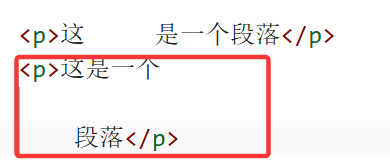
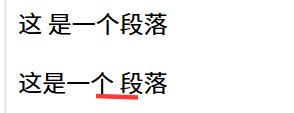
在HTML中, 段落, 换行符, 空格都会失效,如果需要分成段落, 需要使用专门的标签
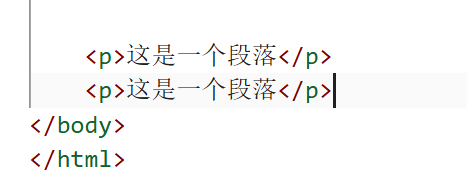
p 标签表示一个段落
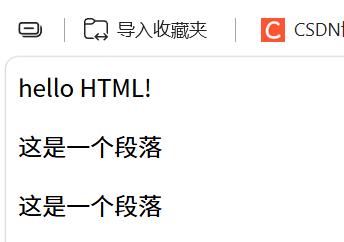
注意:
- p 标签描述的段落, 前⾯没有缩进. (未来 CSS 会学)
- 自动根据浏览器宽度来决定排版
- 例如以下这一段的字符串,放大缩小网页会自适应:
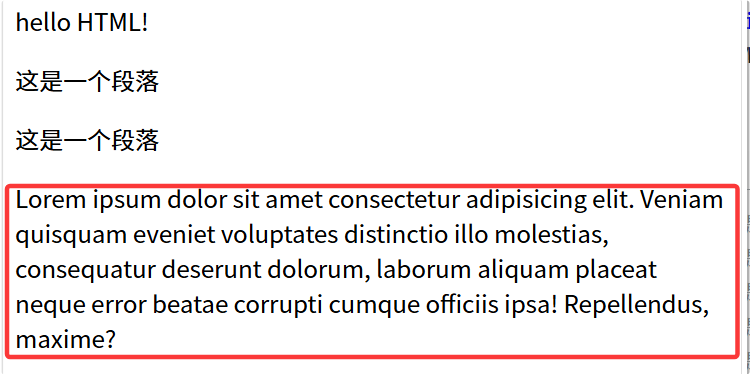
- 例如以下这一段的字符串,放大缩小网页会自适应:
- html 内容首尾处的换行,空格均无效
- 在 html 中文字之间输入的多个空格只相当于⼀个空格
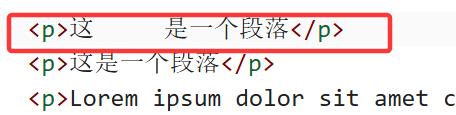
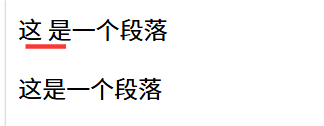
- html 中直接输入换行不会真的换行,而是相当于⼀个空格
如果需要让段落前面进行缩进,即可以表示连续的多个空格,可以使用 HTML的空格符:
- 非断行空格,不会导致文本换行
-   半角空格,宽度等于当前字体尺寸的一半
-   全角空格,宽度等于当前字体尺寸
-   窄空格,宽度小于一个字符
达到缩进效果:



问题 : 在 HTML 中,<,>,& 等是有特殊含义的,不能直接使用,且这些字符最终是不会显示在我们最终看到的网页上的,如果希望在网页上显示这些字符,就需要进行转义。示例转义字符: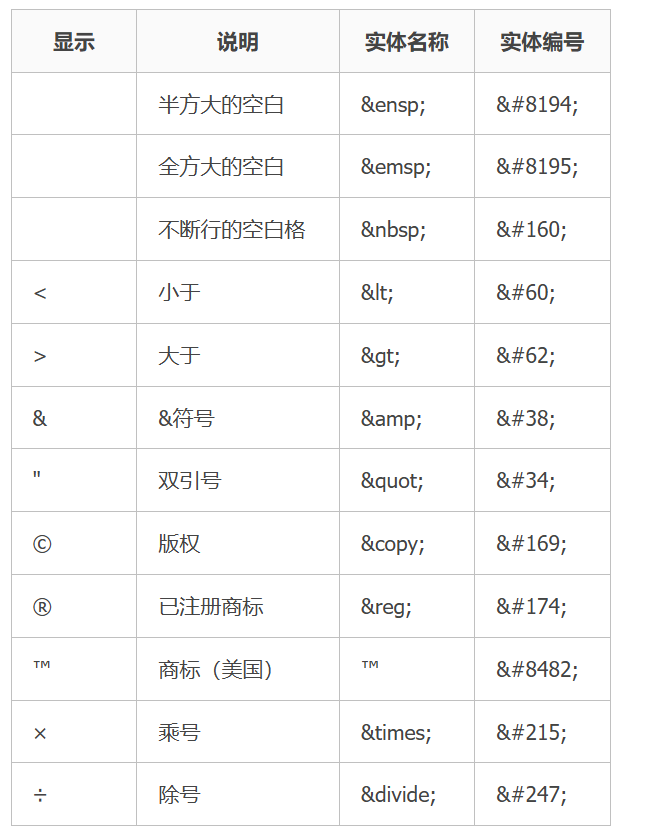
1.5.3 换行标签 br
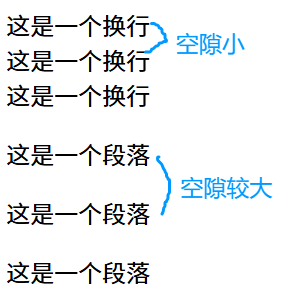
想要完成换行的话,也可以通过**<br/>**标签来实现。br 是 break 的缩写. 表示换行.
- 标签大多数是成对出现的,但是也有一些单标签,例如 br 标签,它不需要结束标签
- br 标签不像 p 标签那样带有⼀个很大的空隙
- <br/> 是规范写法. 不建议写成 <br>
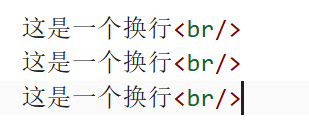
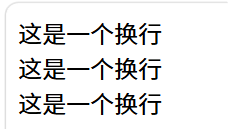
观察 <br/> 标签 和 <p> 标签的区别:
1.5.4 图片标签 img
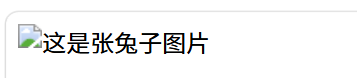
img 标签必须带有 src 属性. 表示图片的路径。而 alt 属性的作用是 当图片无法正常显示时,浏览器会在图片的位置显示这段文字,用来告诉用户"这张图片本该是什么内容或什么功能"。
html
<img src="图片路径" alt=" ">这个图片的路径可以是网络上图片的路径,或者是绝对路径,或者是相对路径。
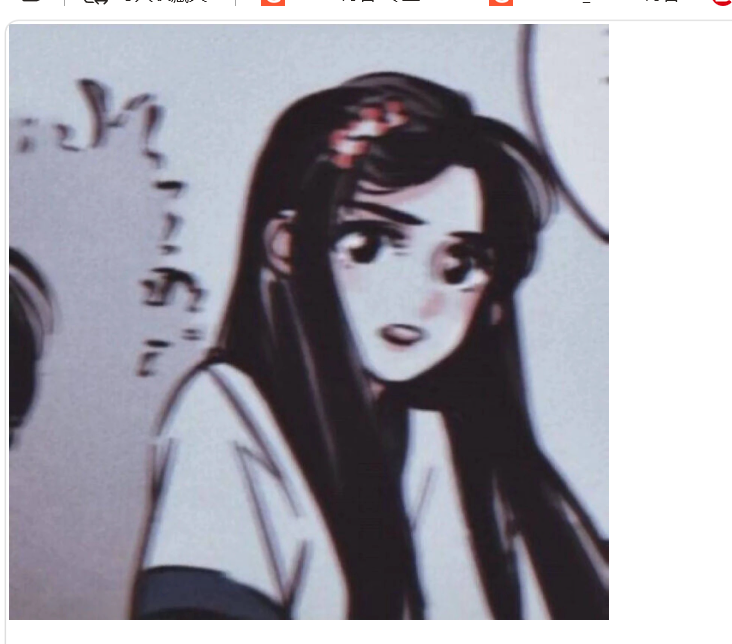
例如,浏览器上找一张图片,即网络路径:


当图片地址写错时,alt 就会发挥它的作用,描述这张图片本该的内容或者功能:
使用绝对路径:

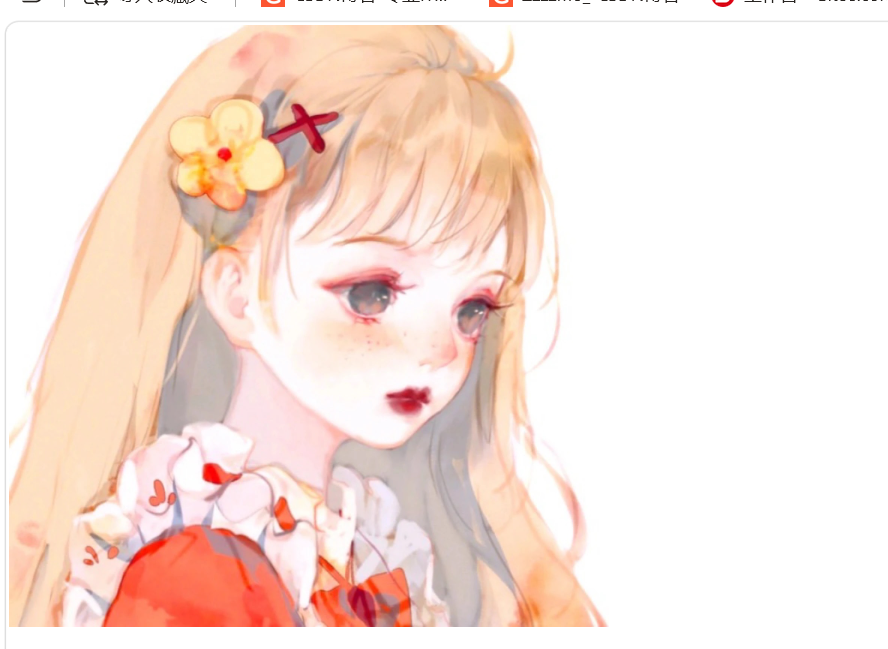
使用相对路径:

如果图片是在当前目录的上一级,那么相对路劲:

img 标签中,除了上述的两个属性,还有
- width/height :控制宽度高度,高度和宽度⼀般改⼀个就行,另外⼀个会等比例缩放,否则就会图片失衡。单位是 px,即像素
- border:边框,参数是宽度的像素。但是⼀般使用 CSS 来设定

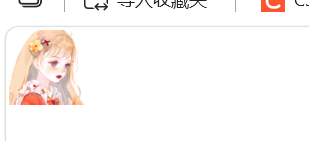
如图,在原图的基础上,根据宽度等比例缩小:
在原图的基础上,根据高度等比例缩小:

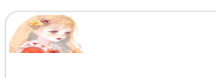
两个都设置,图片比例会失衡:

注意:
- 属性可以有多个, 不能写到标签之前
- 属性之间用空格分割, 可以是多个空格, 也可以是换行
- 属性之间不分先后顺序
- 属性使用 "键值对" 的格式来表示
1.5.5 超链接 a
href属性:必须具备,表示点击后会跳转到哪个页面。
target属性:打开方式,默认是 _self,如果是 _blank 则用新的标签页打开。
html
<a href="目标地址">链接文字</a>示例:

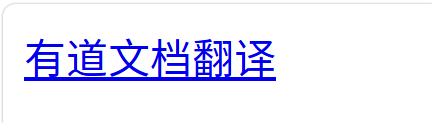
点击上述的链接文字就可以跳转:
如果想要用新的标签页打开,则加上 target 标签:

链接的几种形式:
- 外部链接;href 引用其他网站的地址
- 像上述的例子就是一个外部链接
- 内部链接;网站内部页面之间的链接,写相对路径即可
- 示例:写一个新的 html文件
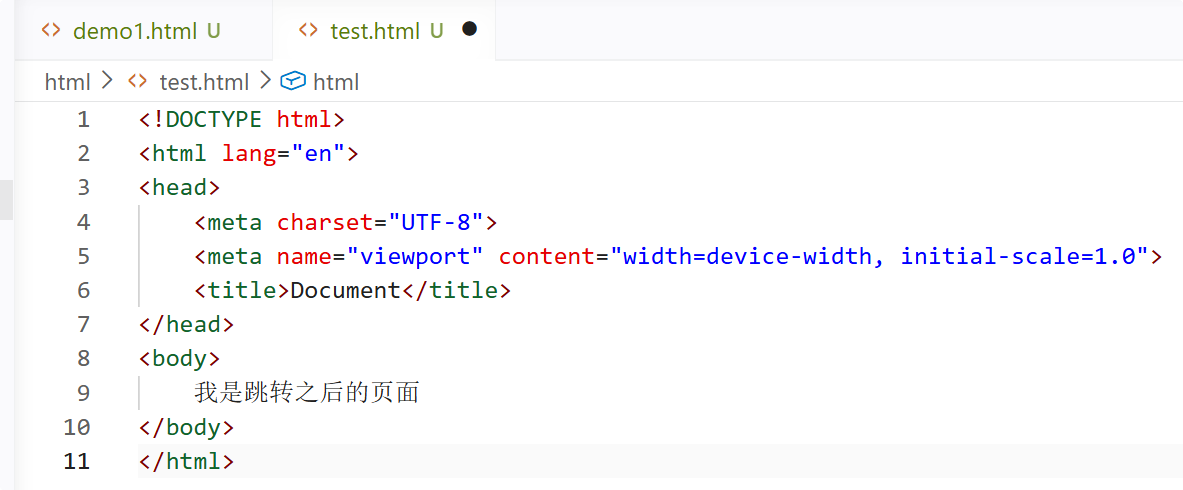
- 然后引用这个链接:

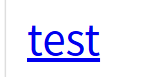

- 示例:写一个新的 html文件
- 空链接:使用 # 在 href 中占位。空链接是为了借用 <a> 标签的样式和交互能力,但暂时不需要或不想让它跳转,常用于触发 JS 动作、开发占位或模拟按钮
 如以下的图,空链接不会跳转,跳转也是当前页面跳转,不会像上述的例子一样到一个新页面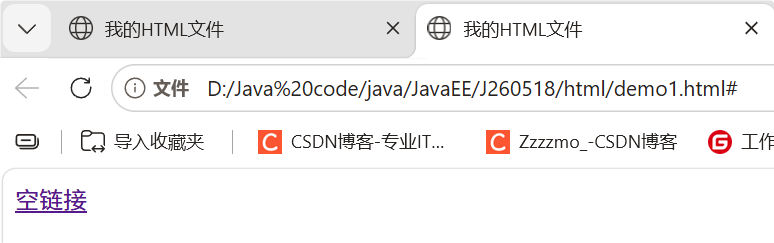
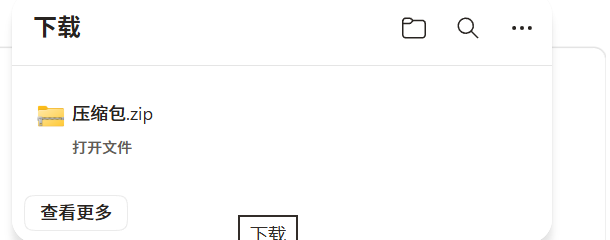
也可以用超链接下载文件,例如下载这个压缩包 :
:

1.5.6 表格标签
- table 标签: 表示整个表格
- tr: 表示表格的⼀行
- td: 表示⼀个单元格/列(每一行中的单元格)
- table 包含 tr , tr 包含 td
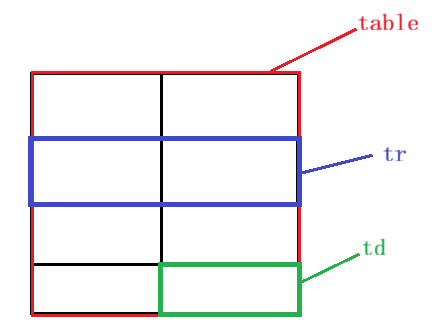
示例:描述上述画的这个表格
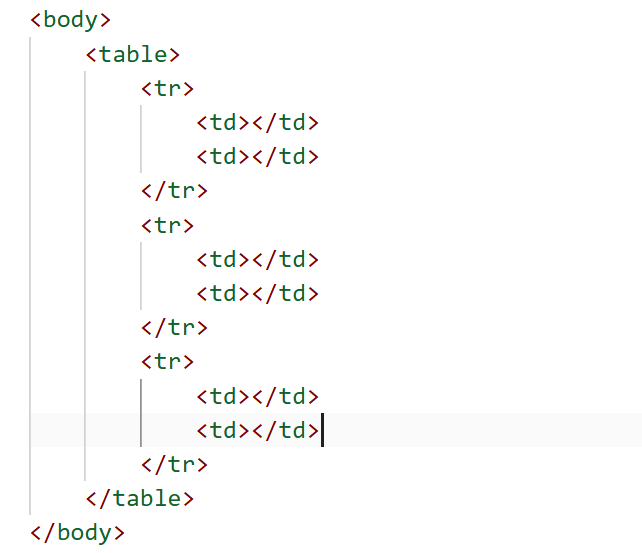
通过浏览器运行后,发现什么都没有,但是调试这个网页,查看 HTML结构,发现对于表格的描述是有的:
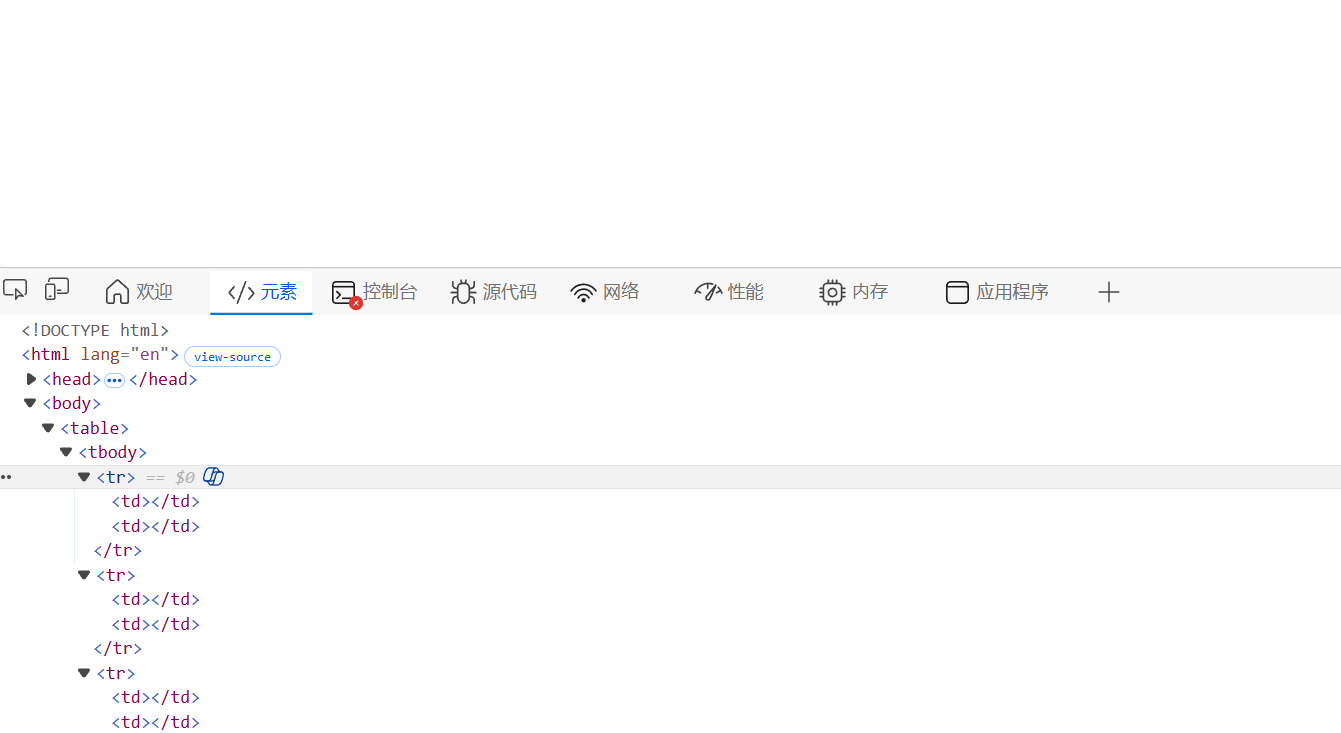
其实就是因为这个 2行×2列的空表格,没有给表格、单元格设置任何边框、背景色或内容。浏览器运行后其实已经渲染了这个表格,只是肉眼看不见。
表格标签有⼀些属性, 可以用于设置大小边框等,但是⼀般使用 CSS 方式来设置
- align:是表格相对于周围元素的对齐方式,align="center" (不是内部元素的对齐方式)
- border:表示边框。1 表示有边框(数字越大,边框越粗),"" 表示没边框.
- cellpadding: 内容距离边框的距离, 默认 1 像素
- cellspacing: 单元格之间的距离. 默认为 2 像素
- width / height: 设置尺寸
- 以上的这些属性都要放到 table 标签中
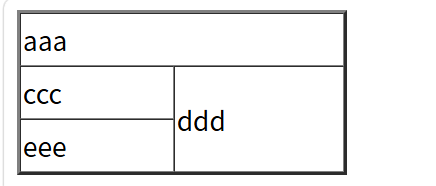
- 如果想要合并单元格:合并一行中的单元格使用 colspan ,合并多行中的一列单元格使用 rowspan ,都放在 td 标签中
设置表格的边框粗细以及高度和宽度:
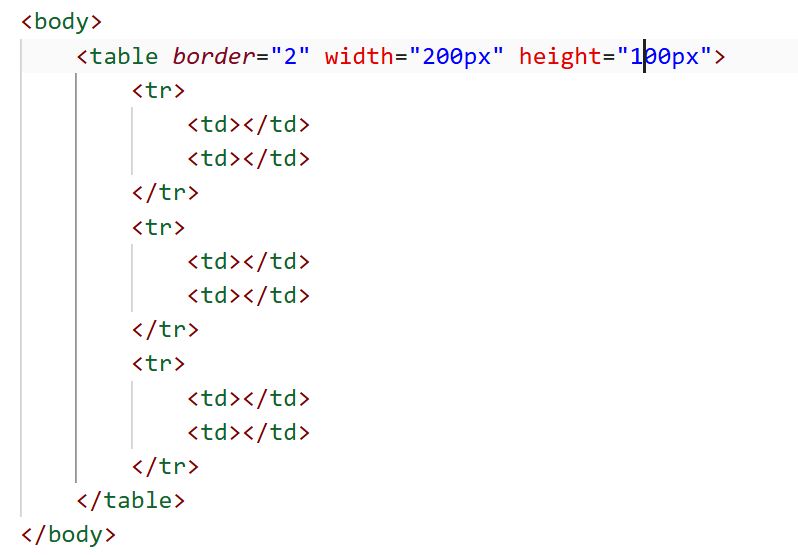
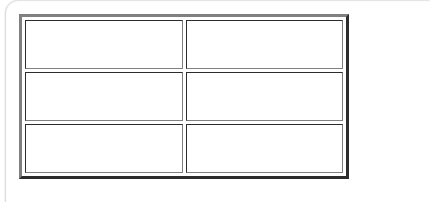
可以往表格中添加内容:
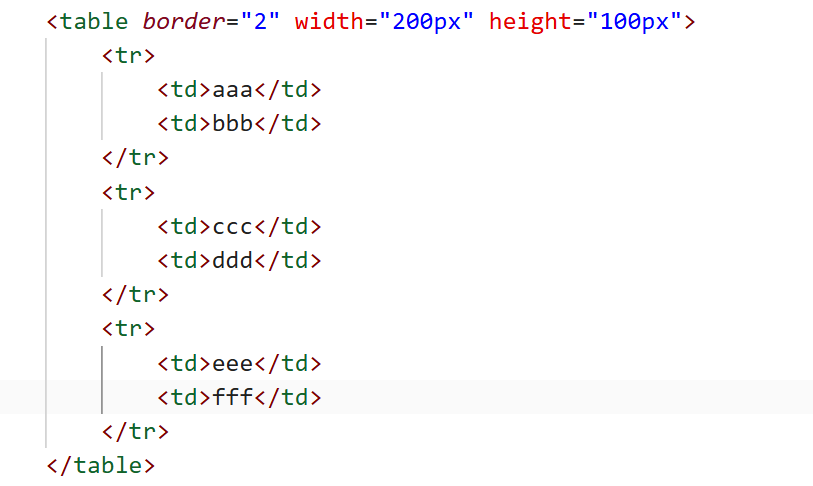
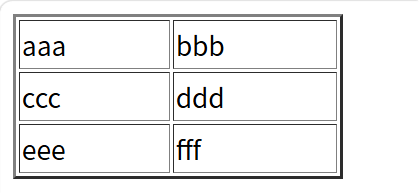
如果有一个单元格没有添加内容,那么这个单元格就消失了: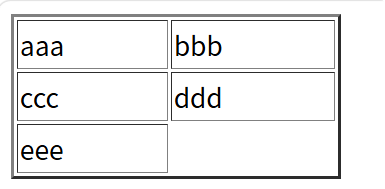
如果想要让 单元格/内容 之间没有距离,可以将 cellspacing 属性的像素设置为0:

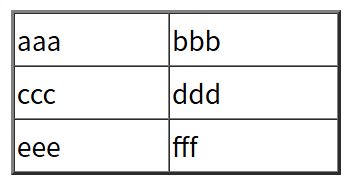
合并一行中的单元格:
如以下,合并了两个单元格,那么aaa就占了两个单元格的位置,bbb就变成了多余的了: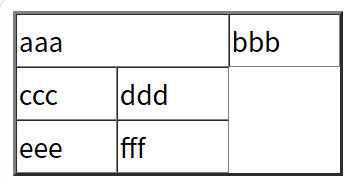
可以把 bbb注释掉:
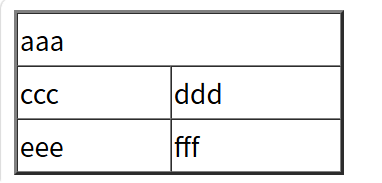
合并一列单元格: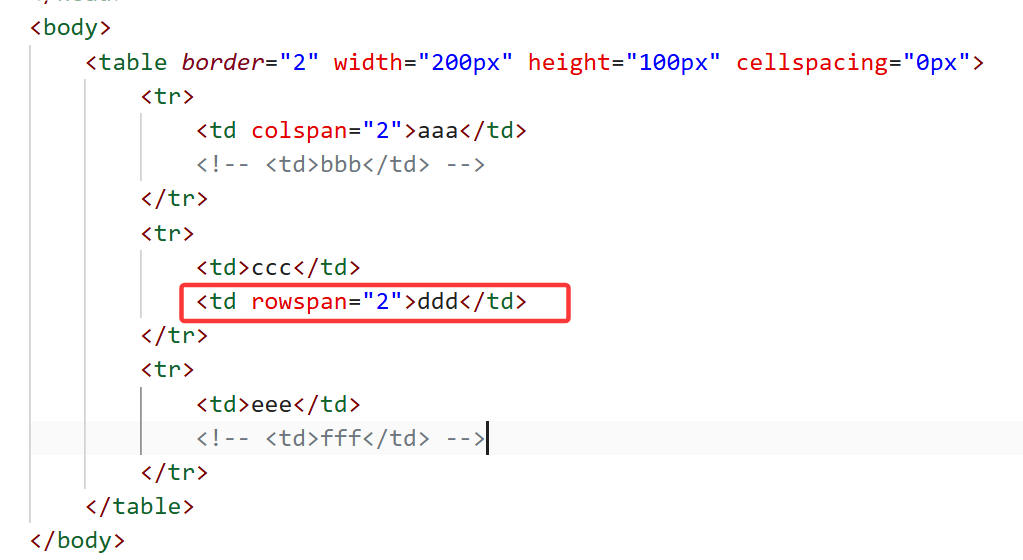
1.5.7 表单标签
表单是让用户输入信息的重要途径。例如,登录一个网页: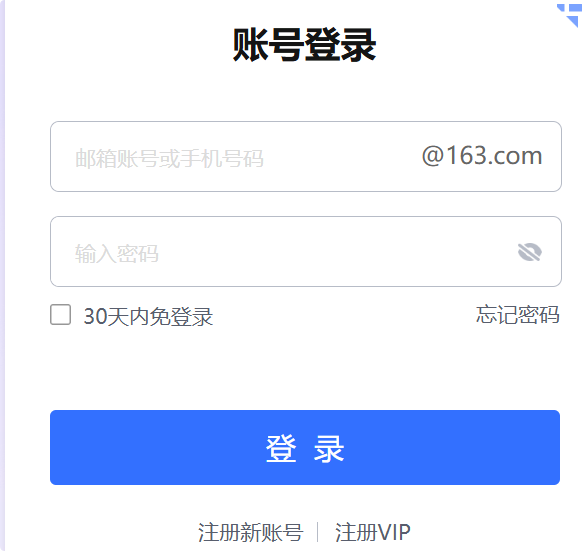
表单分成两个部分:
- 表单域:包含表单元素的区域,重点是 form 标签
- 表单控件:输入框,提交按钮等,重点是 input 标签
1)input 标签
各种输入控件,单行文本框,按钮,单选框,复选框。input 的属性:
- type(必须有), 取值种类很多, button, checkbox, text, file, image, password, radio 等
- name: 给 input 起了个名字. 尤其是对于 单选按钮, 具有相同的 name 才能多选⼀
- value: input 中的默认值
- checked: 默认被选中. (用于单选按钮和多选按钮)
文本框 text:
单行文本。


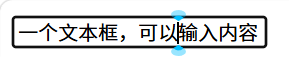
还可以设置文本框的大小,使用 size 属性:


密码框 password:


单选框 radio:

一定要记得给 input 指定 name,只有是相同 name 的 input 才具有多选一的功能,即单选。
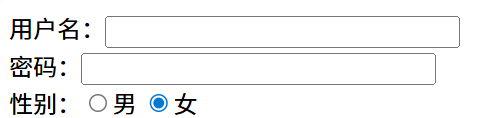
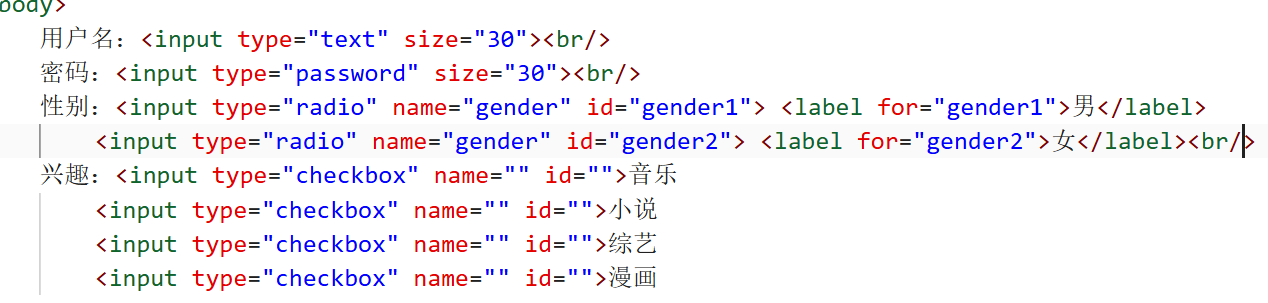
如果想要上述的单选框,除了点文字前面的⭕选中,点击文字也能选中,可以使用label 属性,需要配合 id 属性使用:

这次就可以通过文字 "男" 和 "女"也能够选中。
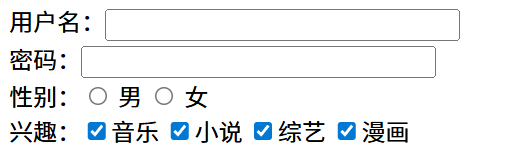
复选框/多选框 checkbox:
复选的话,由于是可以多选的,因此,指不指定 name 都也可以。
普通按钮 button:
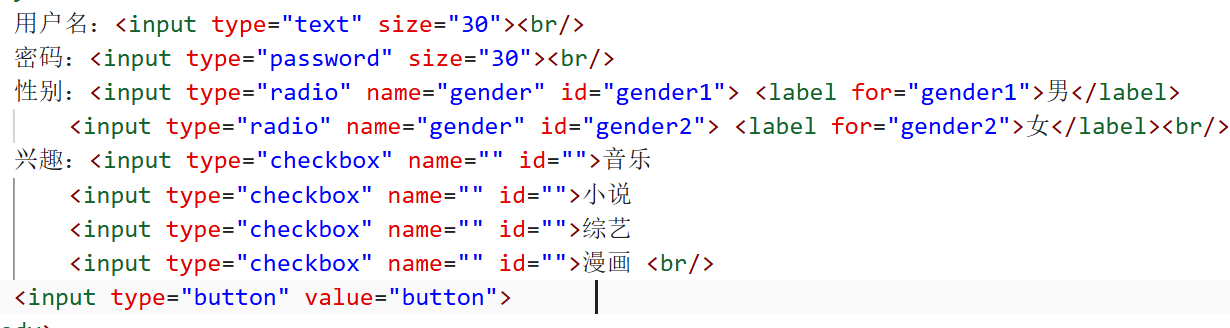
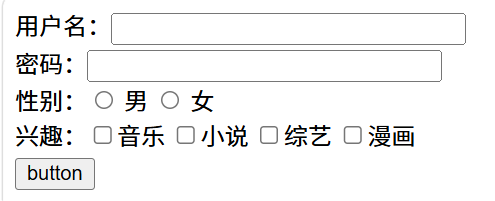
可以这这样写:

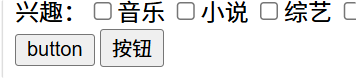
这个 button 标签,当前点击了没有反应,需要搭配 JS 使用。
2)form 标签
描述了要把数据按照什么方式,提交到哪个页面中。(form需要结合后端代码)
html
<form action="提交到哪里">
    [form 的内容]
</form>
提交按钮 submit:
提交按钮必须放到 form 标签内,点击后就会尝试给服务器发送请求。
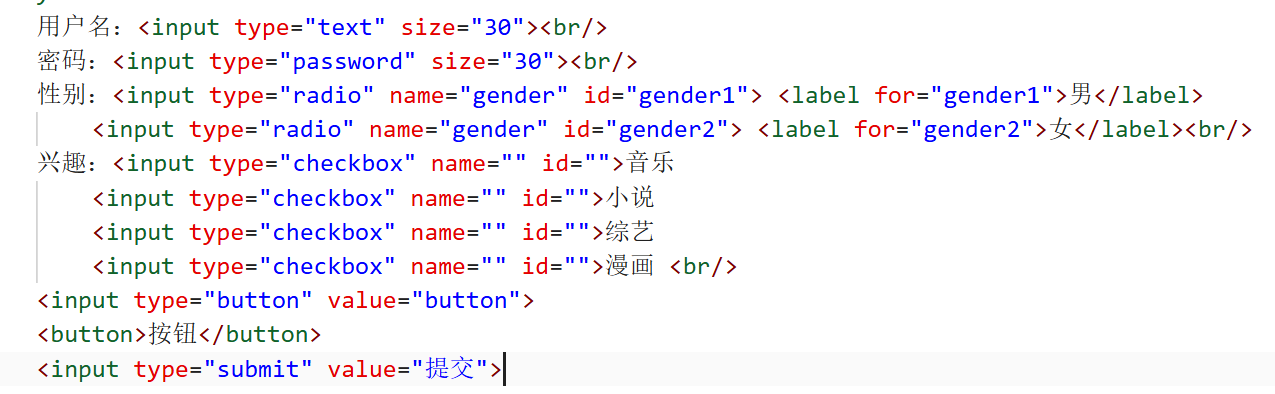
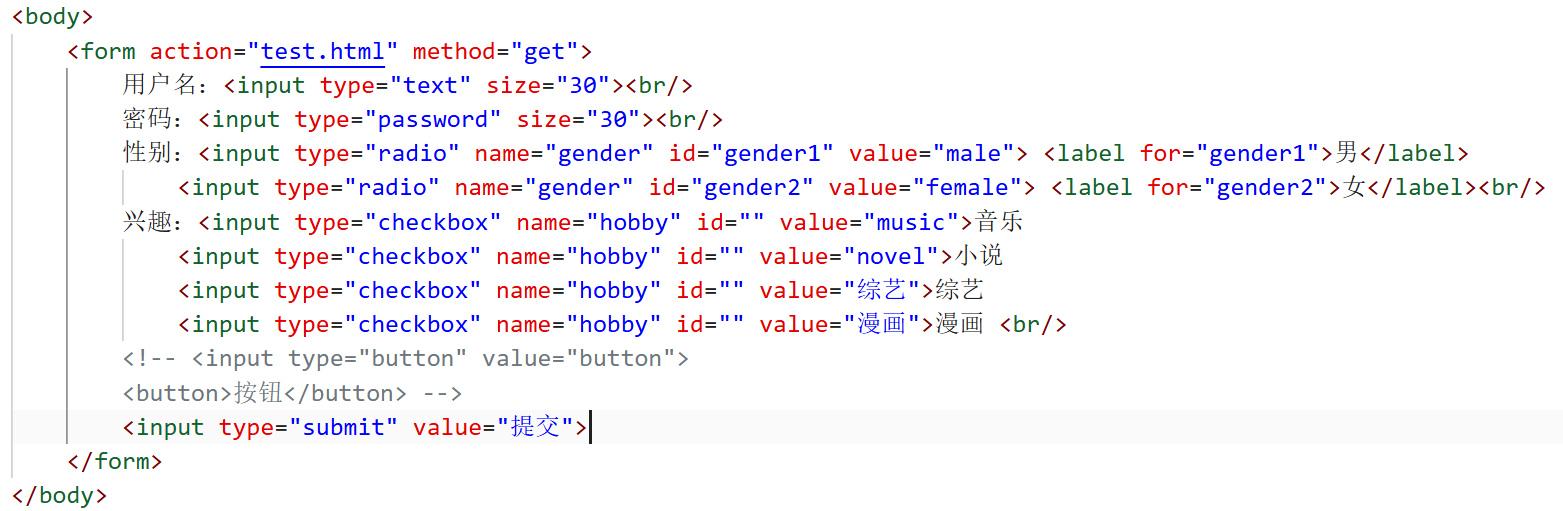
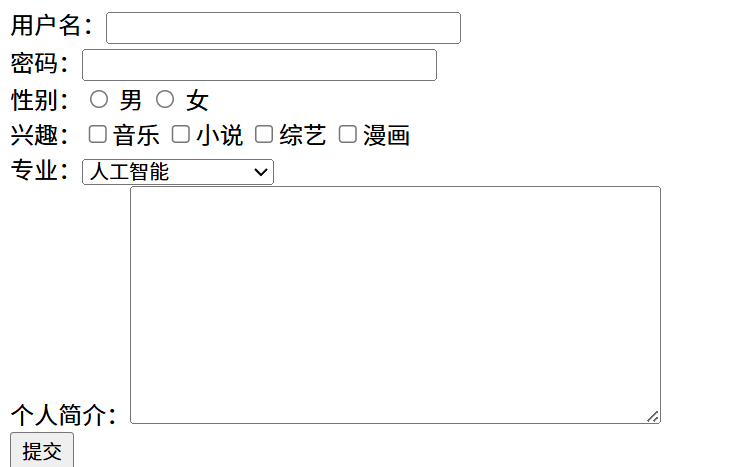
我们要提交的表单,肯定是如下图中填写好的全部内容:
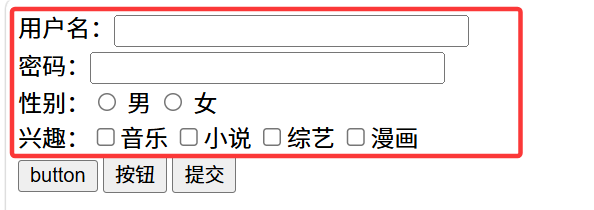
因此,我们需要将上述的代码全部放到 form 标签中进行提交操作,这里我们设置提交到之前写过的 test.html 文件中:
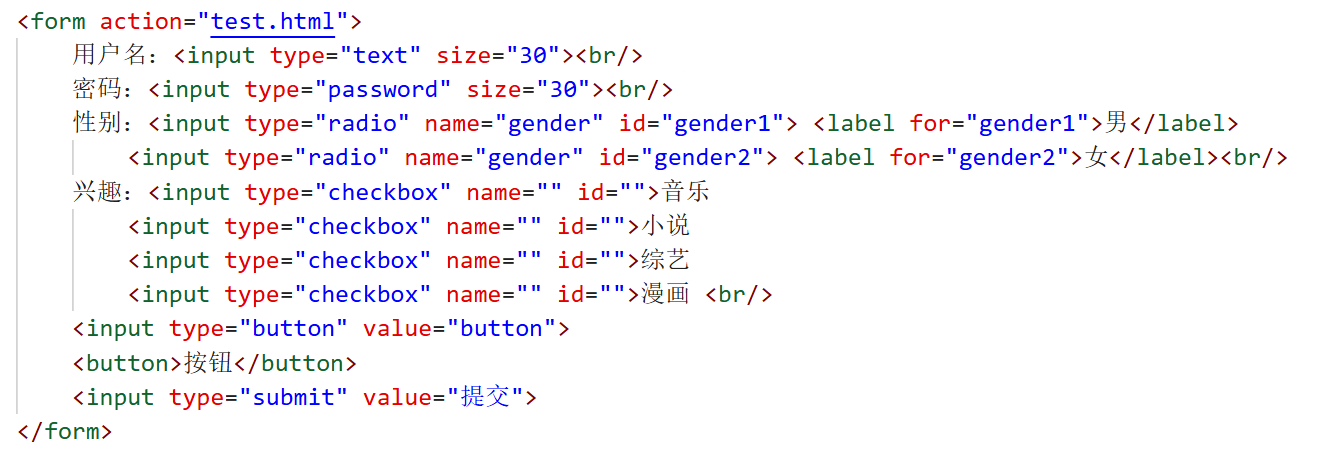
点击以下的提交按钮后,就会跳转到目标位置:
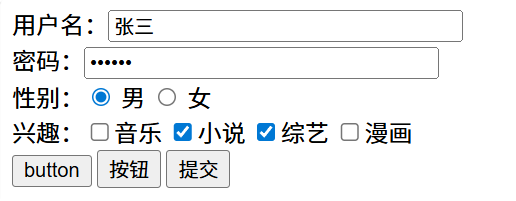
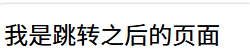
我们也可以设置提交的方式,例如 get,表示从服务器中获取资源,而 post 表示向服务器发送资源
这里,我们讲一下关于 http 的 url(网址),例如以下的一个网址:

但是,我们看到的是提交后,跳转到目标位置后,它的网址 ? 后面根本就只有一个 gender 信息,且它的值也是一个看不懂的 on:

其中,on 是未指定 value 的复选框/单选按钮被选中时,浏览器自动提交的默认值。 如果你不想看到 on,可以在 HTML 中给 <input> 加上明确的 value 值。
而这里只看到了 gender,这是由于之前我们想要实现性别单选,因此给 input 设置了 name,这说明,想要在网址中显示出参数,就要设置 name。
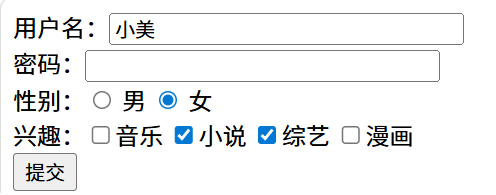
点击提交后,我们看到网址中包含了我们的参数:

如果换成以下的这个形式的button标签,也是可以提交表单跳转的:

但是是以下这个形式的话就不可以,点击按钮的话是没有反应的:

原因 :<button> 标签如果没有明确指定 type 属性,它的默认类型是 "submit"。
所以当把这个按钮放在 <form> 内部时,点击它会自动触发表单的提交,从而导致页面跳转。<input type="button"> 的默认类型就是 "button",它只是一个普通按钮,没有任何内置的提交行为。它存在的意义是让开发者通过 JavaScript 绑定自定义的点击事件。
1.5.8 select 标签
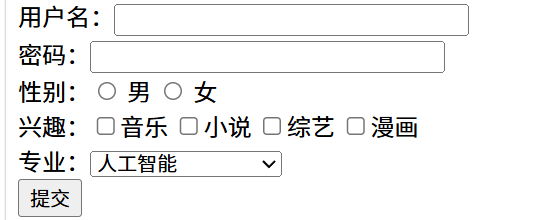
下拉菜单。需要搭配 option 标签使用,在select 标签内部。
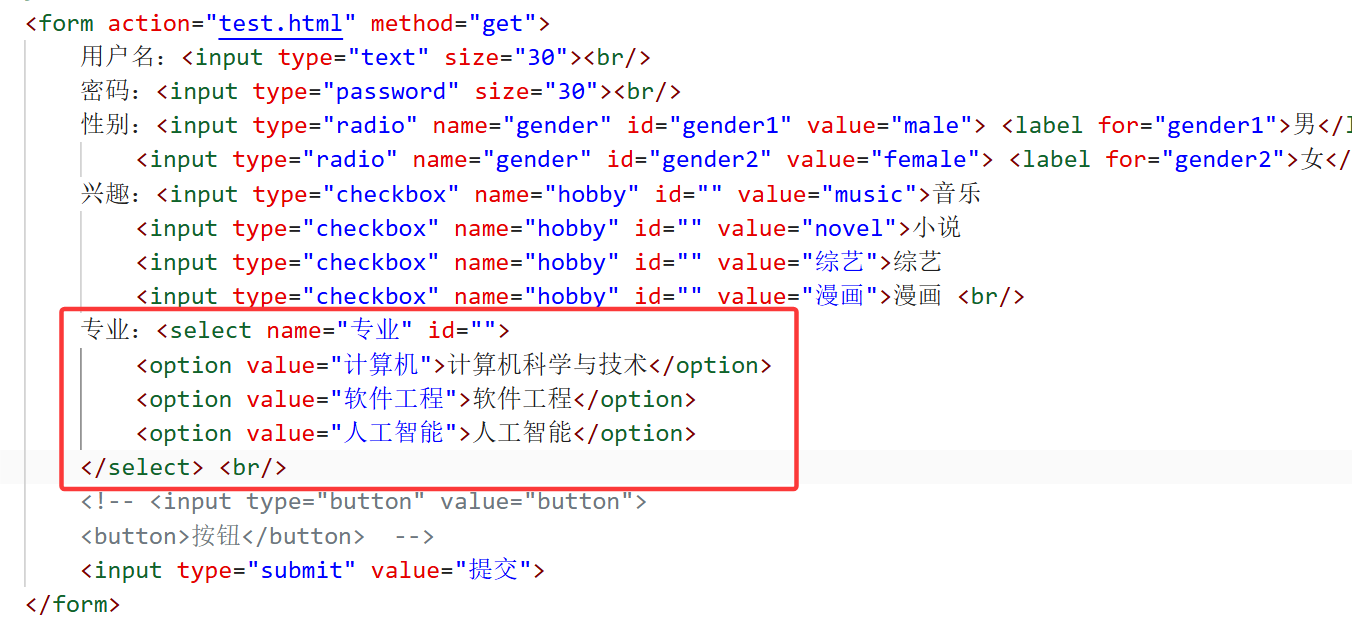
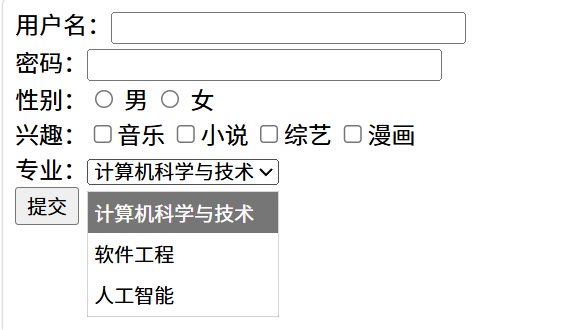
option 标签中定义 selected="selected",表示默认选中。例如,表示默认选中软件工程:

1.5.9 textarea 标签
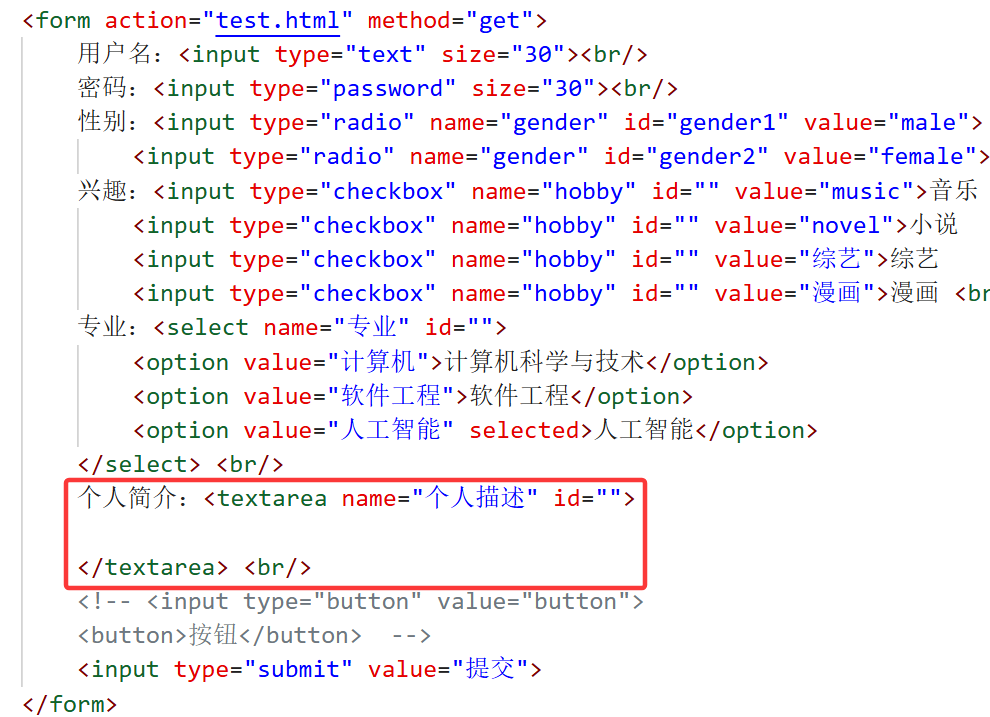
用于在 HTML 表单中创建一个多行纯文本输入区域,让用户可以输入和编辑较长的文本内容。
常用于留言板、评论框、地址输入、个人简介等需要输入多行文字的场合
其中的 rows 和 cols 属性设置行和列。在 textarea 文本域中,文本域中的内容,就是默认内容,即空白内容。这里空格是有效果的,有几个空格也会表示出来。
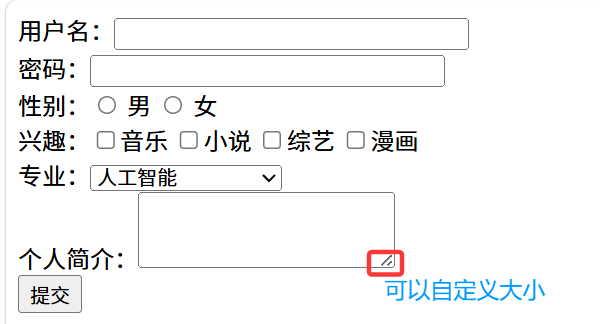
给它设置一个初始化大小:

1.5.10 无语义标签 div&span
div 标签, division 的缩写, 含义是 分割。span 标签, 含义是跨度。
就是两个盒子,用于网页布局。
- div 是独占⼀行的,是⼀个大盒子
- span 不独占⼀行,是⼀个小盒子
- 它们的核心作用是为内容提供结构化的"盒子",以便通过 CSS 控制样式、通过 JavaScript 操作内容或行为。
- 本身没有任何默认样式或语义(不像 <h1> 表示标题,<p> 表示段落),所以极其灵活,如果不借助 CSS/JS 时,它们对页面显示几乎没有影响(仅 <div> 会换行,<span> 不换行)
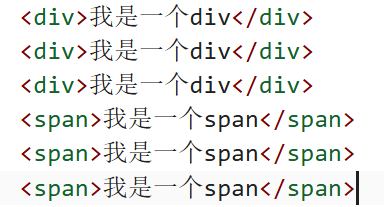
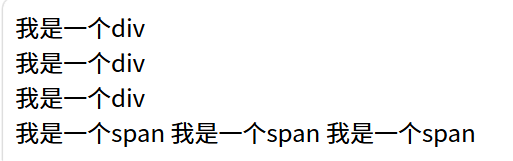
<div> 用来划分区块、布局大结构;<span> 用来微调一小段内容(比如文字)。两者本身没有视觉样式,主要用来配合 CSS 和 JavaScript 实现界面的设计和交互。
1.5.11 总结
HTML 标签:
- 块级标签:可以独占一行,h1~h6,p,div等
- 行级标签:不独占一行,a,input,span等
1.6 综合练习:用户注册
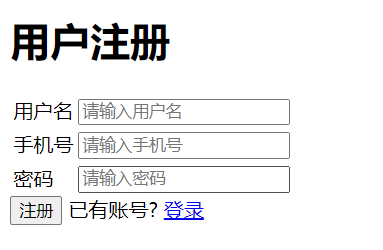
实现一个如以上图的用户注册界面。
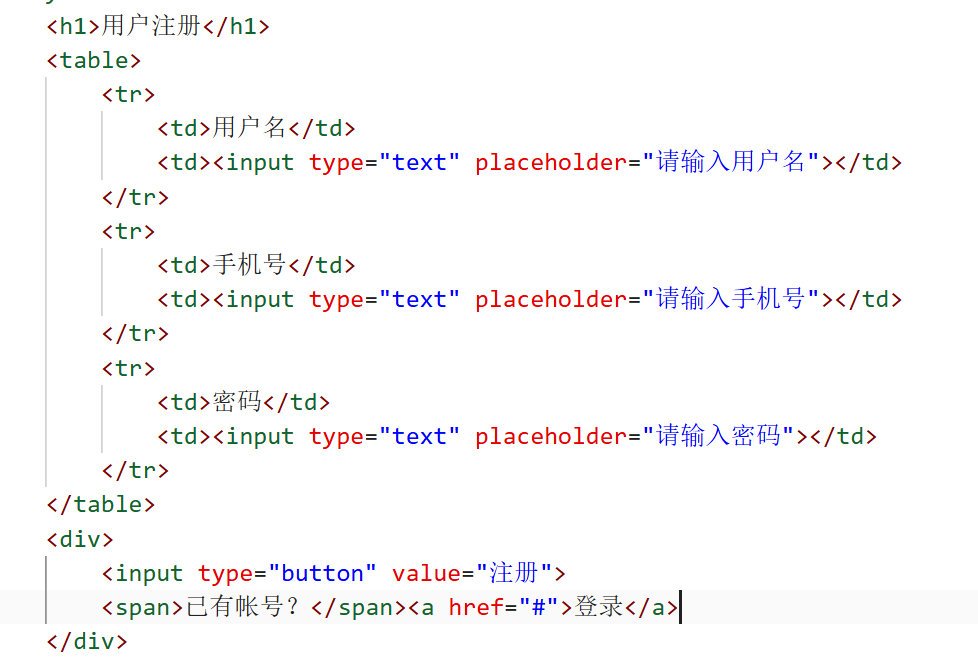
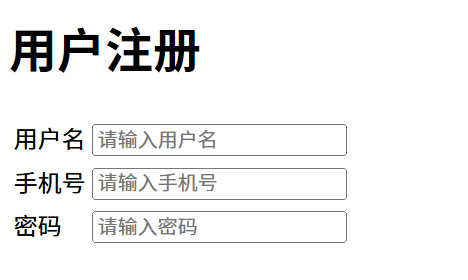
根据图中的显示,用户名,手机号以及密码以及他们的文本框都是对齐的,我们可以通过一个 3行2列 的表格来实现,而文本框中的内容,使用 input 标签的 placeholder 属性来实现:
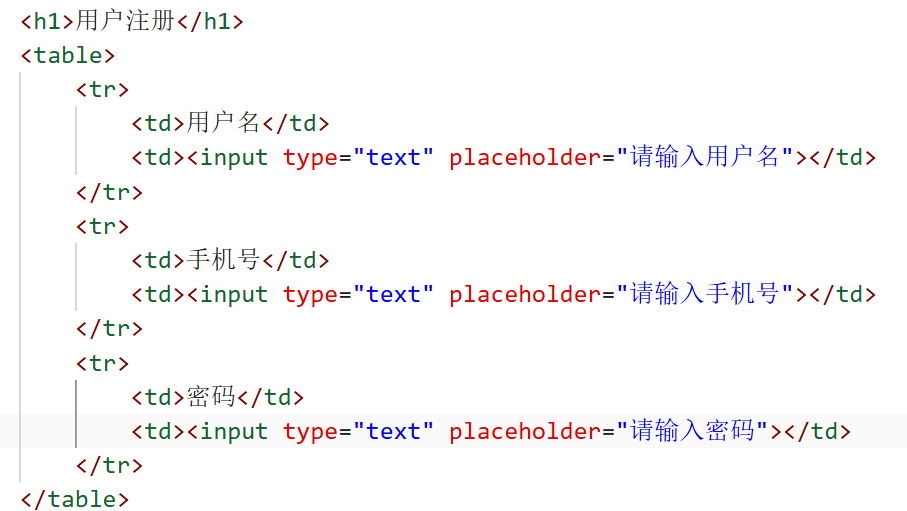
使用浏览器打开:
然后使用 input 标签实现注册控件,a 标签实现登录链接,可以使用 div 标签将这些内容包裹起来,后续可以通过 CSS 让这个 <div> 内的元素水平排列、居中对齐、设置背景、间距等。
可以使用 span 标签包裹"已有账号?"这几个字,单独控制文本样式,可以对这个提示文字设置颜色、字体大小、鼠标样式等,而不影响旁边的链接 <a>。