标签 :WSS、WebSocket、自签名证书、SSL 配置、netsh、localhost、本地调试、HTTPS
🔥 前言
在本地做 WSS(WebSocket Secure) 或 HTTPS 服务调试时,浏览器会强制要求证书,否则报错 "连接不安全"。本文给大家一套最简可复制 的 Windows 本地自签名 SSL 证书配置方案,支持 localhost / 127.0.0.1,一键绑定 33666、33667 端口,适用于 WebSocket 读卡服务、本地后端接口调试。
📌 一、准备工作
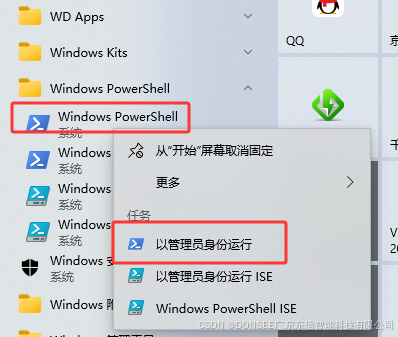
- 以管理员身份运行 PowerShell
- 全程复制命令执行,无需改代码(可按自己端口替换)
📌 二、生成自签名证书
执行以下命令,自动生成支持 localhost 和 127.0.0.1 的证书:
powershell
New-SelfSignedCertificate -DnsName "localhost", "127.0.0.1" -CertStoreLocation "cert:\LocalMachine\My"✅ 成功返回示例
plaintext
Thumbprint                                Subject
----------                                -------
7716A99C29EC448C476E088EF282F94ABA25CB44  CN=localhost
记住这串指纹(Thumbprint),后面绑定端口要用
📌 三、绑定 SSL 证书到端口(33666 / 33667)
1. 绑定 33666 端口
powershell
netsh http add sslcert ipport=0.0.0.0:33666 certhash=7716A99C29EC448C476E088EF282F94ABA25CB44 appid="{00000000-0000-0000-0000-000000000000}" certstorename=MY2. 绑定 33667 端口
powershell
netsh http add sslcert ipport=0.0.0.0:33667 certhash=7716A99C29EC448C476E088EF282F94ABA25CB44 appid="{00000000-0000-0000-0000-000000000000}" certstorename=MY✅ 成功提示
plaintext
成功添加 SSL 证书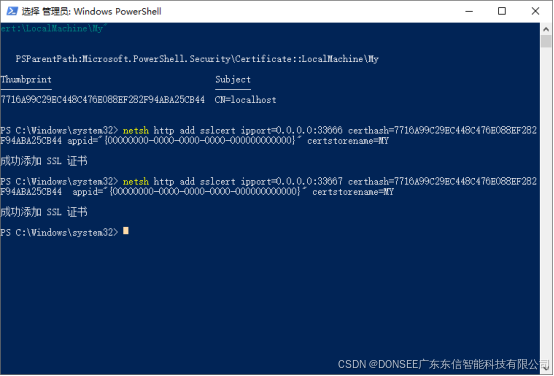
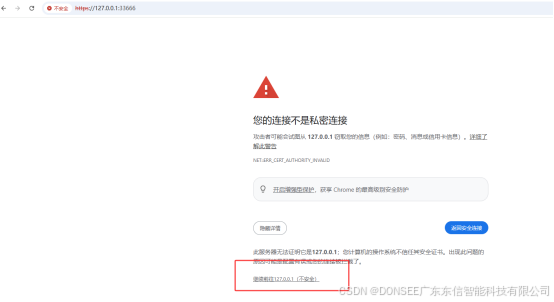
📌 四、浏览器信任处理(解决 "您的连接不是私密连接")
-
Chrome 访问: plaintext
https://127.0.0.1:33666 -
提示不安全 → 点 高级 → 继续前往 127.0.0.1(不安全)
-
信任一次后,本地 WSS/HTTPS 即可正常使用
-
📌 五、WSS 服务测试
打开本地 wss.html 测试页面,可正常:
- 连接 WSS
- 关闭 WS
- 读身份证
- 读 IC 卡 / 银行卡
- 非接 / 接触式 CPU 指令交互
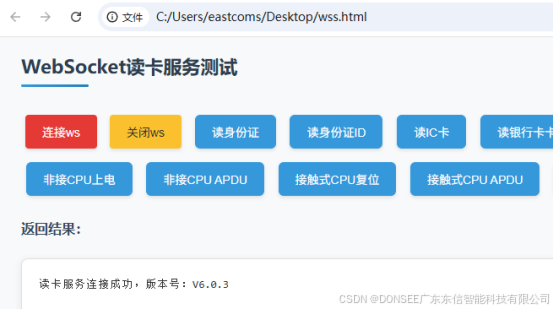
示例提示:
plaintext
读卡服务连接成功,版本号:V6.0.3📌 六、常用命令(收藏)
1. 删除端口证书(清理用)
powershell
netsh http delete sslcert ipport=0.0.0.0:336662. 查看已绑定证书
powershell
netsh http show sslcert📌 七、常见问题
❌ 报错:无法添加 SSL 证书
- 原因:未管理员运行PowerShell
- 解决:右键 PowerShell → 以管理员身份运行
❌ 浏览器一直不安全
- 解决:必须点 高级 → 继续前往,本地自签名证书无法被根机构信任,属于正常现象
❌ WSS 连接失败
- 检查端口是否绑定证书
- 检查服务是否启动
- 浏览器是否已信任该地址
📌 八、完整流程总结
- 管理员打开 PowerShell
- 生成自签名证书
- 绑定 33666 / 33667 端口
- 浏览器访问并信任
- 打开 wss.html 测试 WSS 连接
- 完成本地安全调试
📌 总结
这套方案是本地 WSS/HTTPS 调试标配,不用买证书、不用复杂配置,复制命令就能跑通。适合:WebSocket 读卡服务、本地 HTTPS 接口、鸿蒙 / WEB 本地调试。
👉 欢迎交流
需要其他端口配置、Linux/macOS 证书配置、WSS 对接示例,评论区留言~点赞 + 收藏 + 关注,持续更本地调试、硬件对接实战!