版权声明:本文为博主原创文章,如需转载请贴上原博文链接:Hermes Agent快速安装教程(Windows版------WSL2)
前言:目前主流的通用型AI Agent有OpenClaw、Hermes Agent等,垂直专用型有Claude Code和Codex等,针对近期的想法,想使用Agent帮助整理材料并进行归档记忆,故本篇简述Hermes Agent在WSL2上的快速安装过程。
零、准备工作
由于Hermes Agent是一个"模型无关"的架构,为了能快速打通安装流程,本教程采取"Hermes Agent+OpenRouter API"的形式来迅速实施调用远程模型,待后续有空也可能通过"Hermes Agent+Ollama"的形式实现本地大模型调用;
Hermes Agent官网:Hermes Agent --- The Agent That Grows With You | Nous Research https://hermes-agent.nousresearch.com/OpenRouter官网:OpenRouterhttps://openrouter.ai/
Tips
在安装Hermes Agent之前,请先确保Windows中已安装好了WSL2(WSL2安装教程Install WSL | Microsoft Learn),使用```wsl --list -v```来查看WSL的版本,确保"VERSION"是2;
在安装好的WSL2中确保安装了git;
一、OpenRouter的API创建
首先需要在OpenRouter网站注册账号,完成后通过API Keys | Settings | OpenRouter来创建API Key,如下图所示,由于后续我们选择官网免费的模型,所以这里只设置了API Key的名称就行,点击创建后,一定记得将API Key复制保存到记事本中,后续会用到;
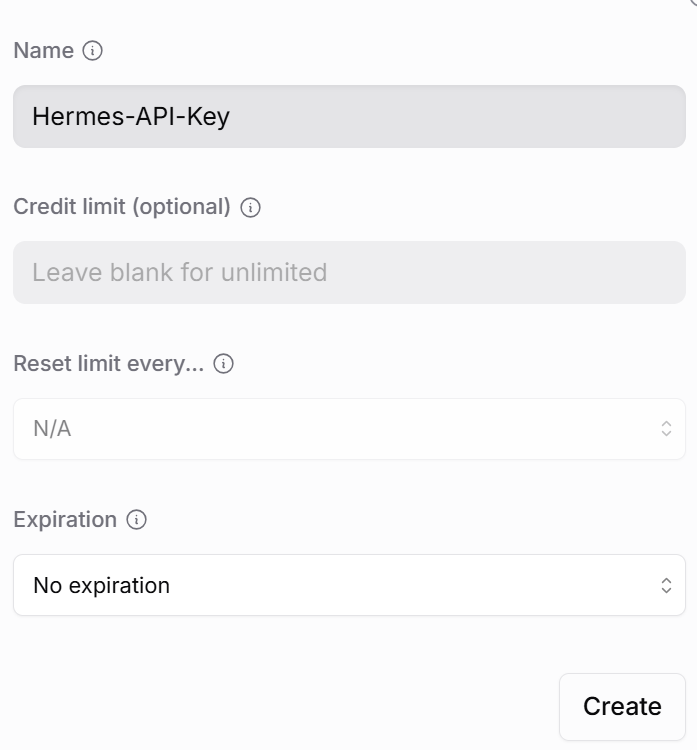 图1 OpenRouter的API Key
二、Hermes Agent安装
官方安装教程:Installation | Hermes Agent
2.1 执行安装命令
打开WSL2,将安装命令
bash
curl -fsSL https://hermes-agent.nousresearch.com/install.sh | bash复制进去,回车;接着会出现如下图所示的步骤:
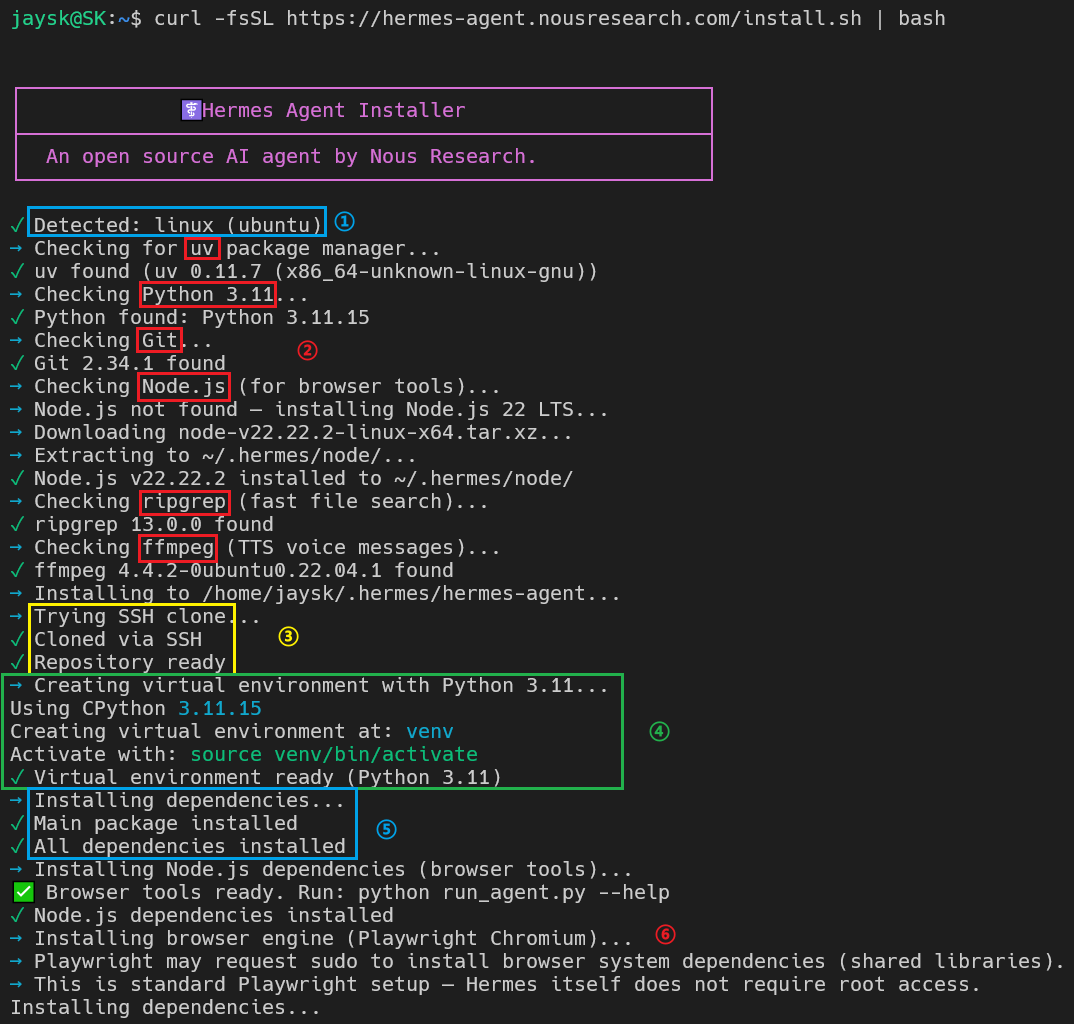 图2.1 安装依赖
①)检测系统是否符合安装要求;
②)检查是否已经安装了所需工具,如果没有安装,程序会自动下载适配的版本进行安装;
③)clone仓库到本地;
④)创建虚拟环境;
⑤)安装Agent所需的所有依赖;
⑥)安装Agent所需工具的依赖;
当所有依赖安装完后,会安装TUI依赖:
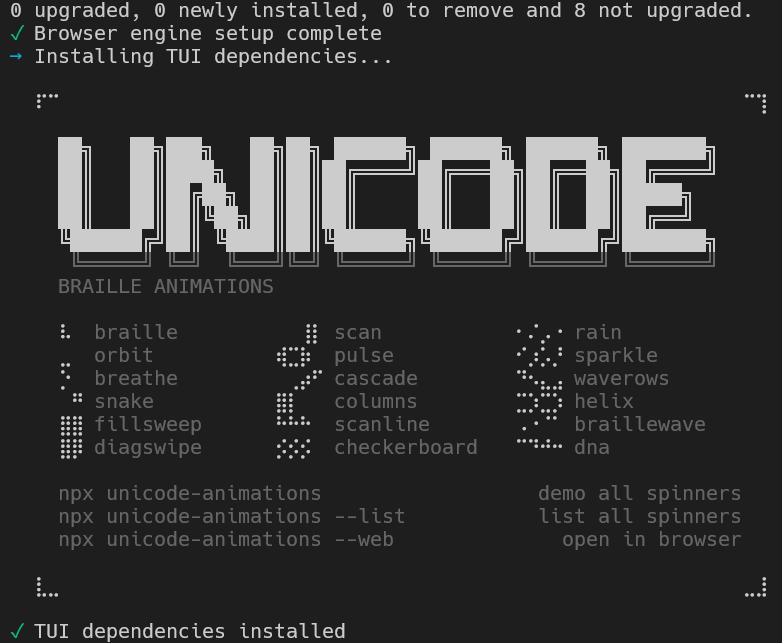 图2.2 安装TUI依赖
然后会对hermes命令、配置文件进行设置,并为Agent绑定一系列Skills:
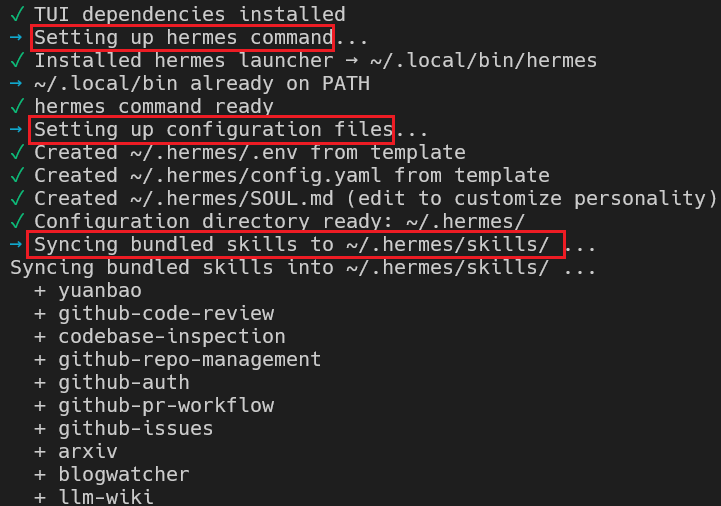 图2.3 Agent的Skills配置
当Skills同步完成后,就进入到安装向导,需要配置API以及选择模型;
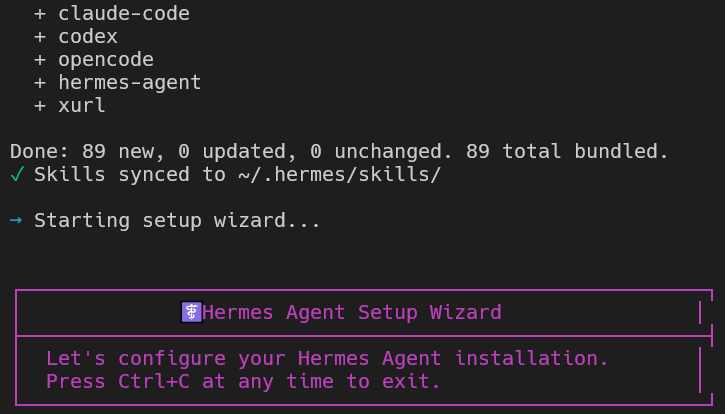 图2.4 Agent安装完成
2.2 Hermes Agent的相关配置
安装向导中提供两种设置:1)快速设置;2)完全设置;通常选择快速设置即可,这里选择完全设置看有哪些配置需要完成;
【注意:快速设置中仅涉及2.2.1和2.2.2中的部分设置内容,如果选择"Quick setup"请参考下述2.2.1和2.2.2中相对应的部分】
 图2.5 使用Agent设置向导进行设置
2.2.1 API提供商配置及模型选择
【模型提供商】进入完全设置后,首先选择API提供商,即选择你想要使用哪家的大模型接口,这里选择"OpenRouter",回车。
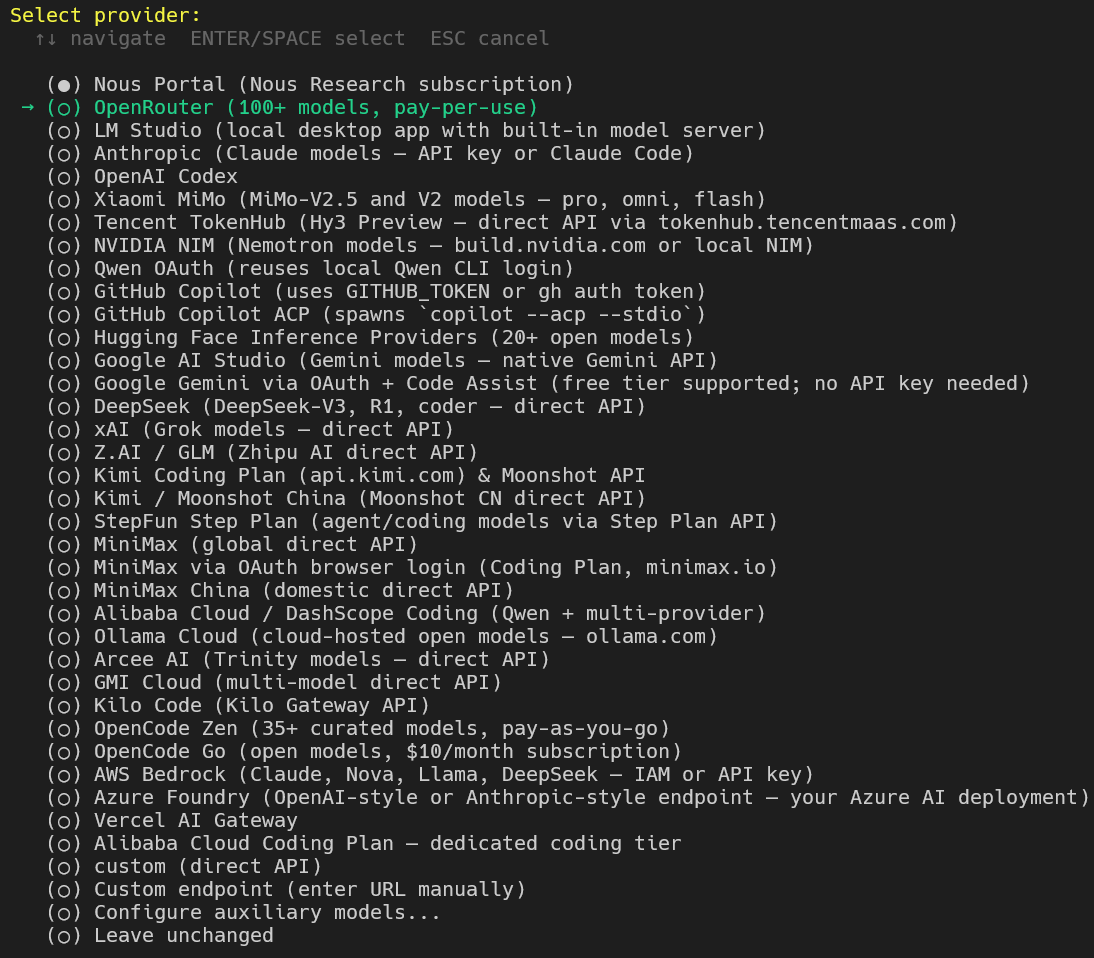 图2.6 选择API提供商
下图红色方框显示"尚未配置OpenRouter的API Key",将之前申请的API Key复制粘贴到红色箭头处(特别注意:粘贴到窗口中不会显示任何字符,回车即可);
bash
# 黄色方框中的这些命令是用来后续变更配置使用的
hermes config edit # 编辑配置信息
hermes model # 选择大模型供应商及模型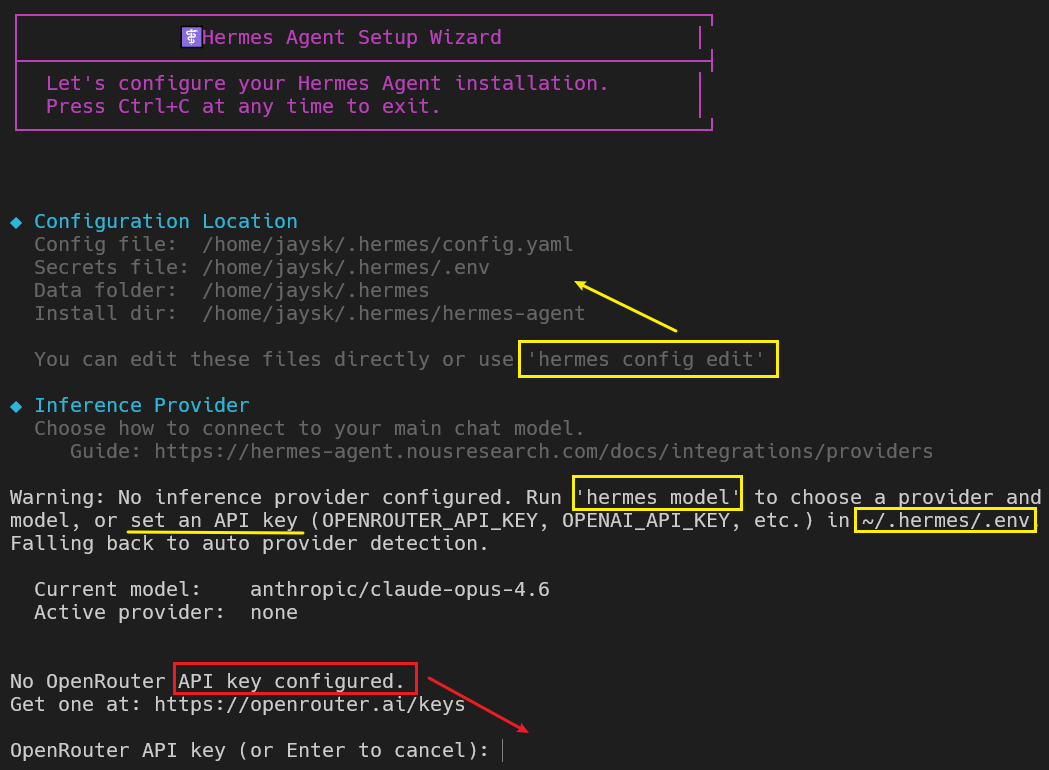 图2.7 配置API Key
【默认模型 】回车后会显示"API key saved",此时表明API密钥已经保存在"~/.hermes/.env"中,接下来可以使用键盘"↑↓"键选择想要使用的模型,如果购买了相应厂商的API套餐可以选择相应的模型,OpenRouter截至04.30号提供了四个免费的模型,选择其一即可,这里选择"minimax/minimax-m2.5:free"并回车。
【注意:由于Hermers Agent版本更新较频繁,各个版本提供的免费模型会有所不同,快速体验的话选择任意免费模型即可;例如,第三章中使用的模型换成了:nvidia/nemotron-3-super-120b-a12b:free】
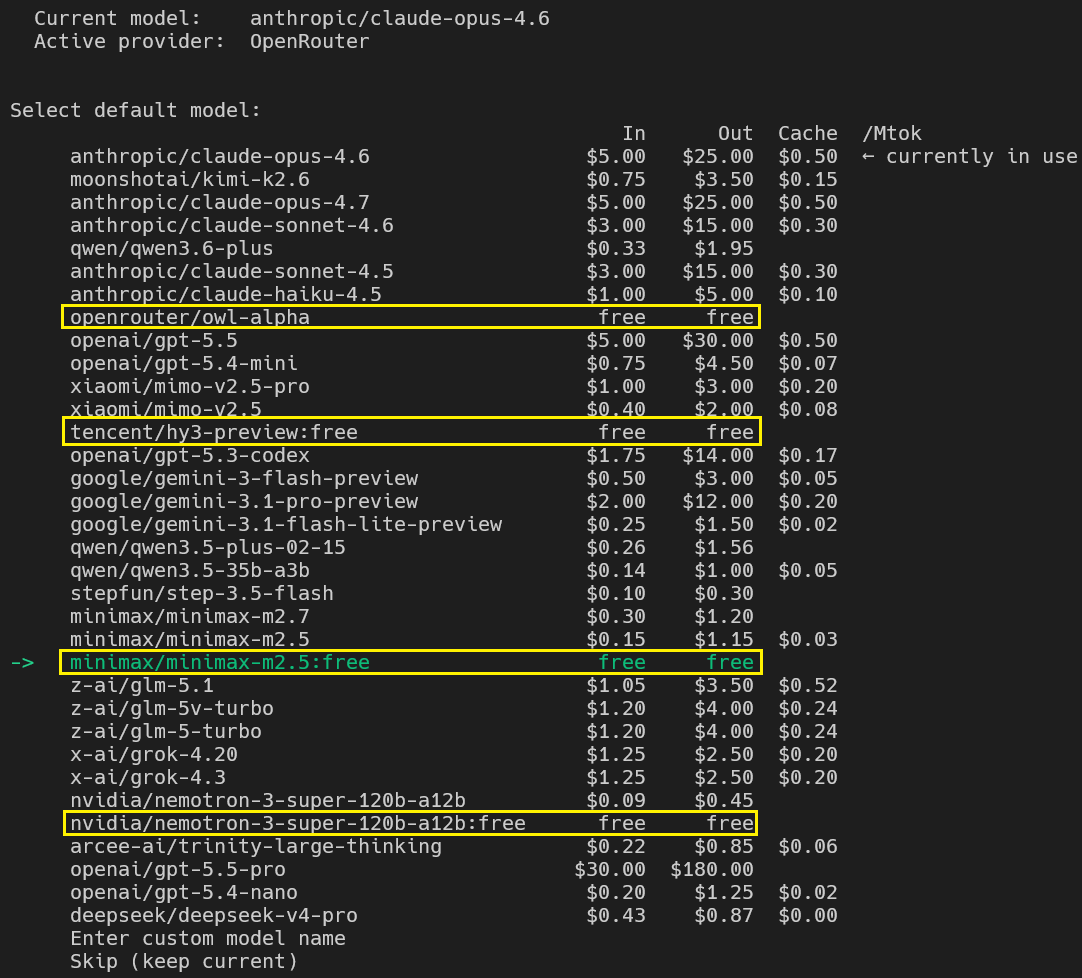 图2.8 选择默认模型
此时默认模型会设置成刚才所选的模型;
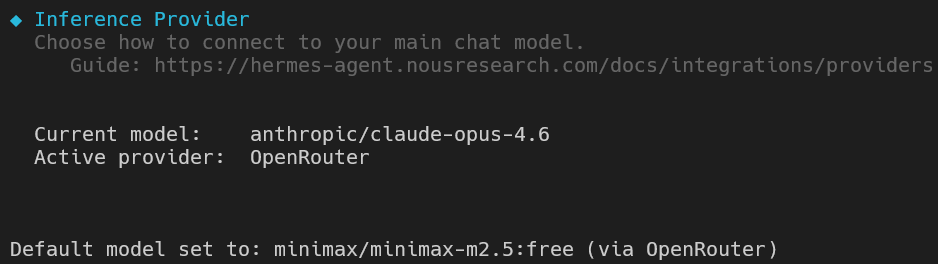 图2.9 选择"minimax/minimax-m2.5:free"作为默认模型
【备用凭证和轮换策略配置 】接下来向导会询问是否要添加备用凭证,这个视情况自己确定,需要添加则输入"y",新添加的凭证标签使用默认"api-key-2"或者自定义,轮换策略选择第一个"Fill-first / Sticky"即可;不需要则输入"N"回车。
 图2.10 模型轮换策略
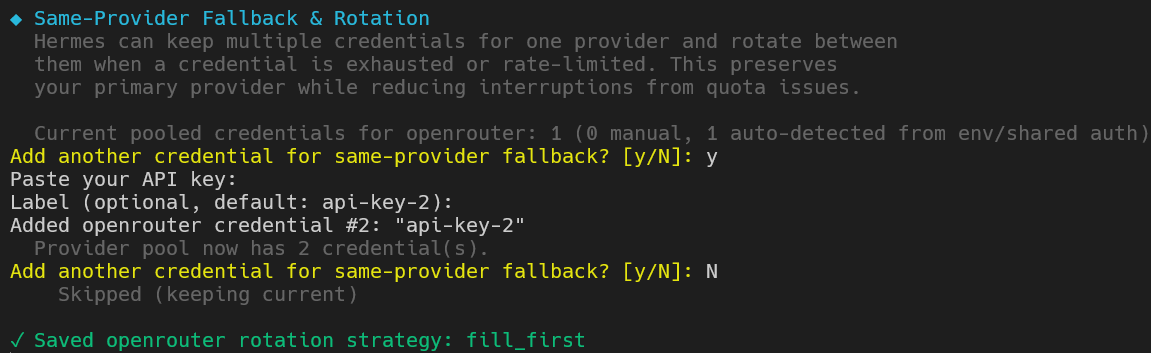 图2.11 模型备用方案及轮换策略
【TTS提供商】选择所需要的TTS提供商,默认选微软免费提供的"Edge TTS"就行;
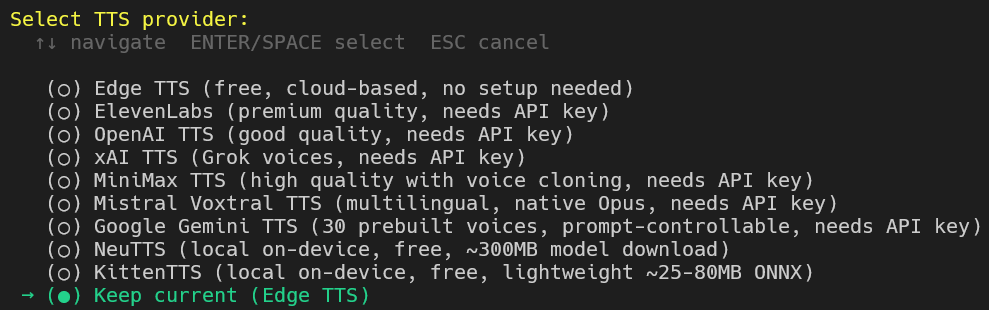 图2.12 选择TTS提供商
配置完会显示如下信息:
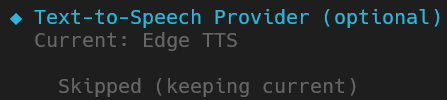 图2.13 TTS提供商配置信息
2.2.2 其他设置
【终端环境】快速体验直接选择"Local",需要容器化隔离选"Docker";其余的远程、云端沙箱以及HPC集群可以不考虑;
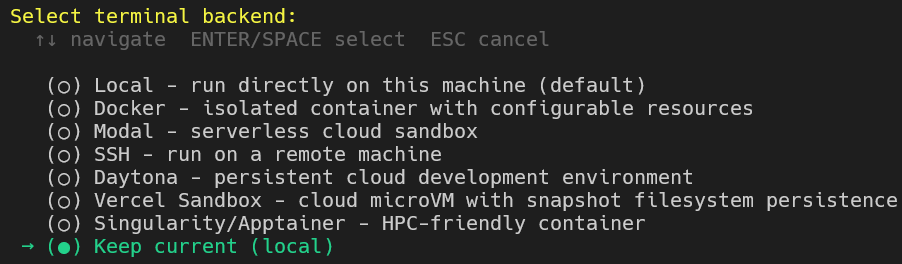 图2.14 选择Agent所运行在的终端环境
配置完会显示如下信息:
 图2.15 终端后端配置信息
【Agent设置------最大工具调用次数/工具进度显示】使用默认即可;
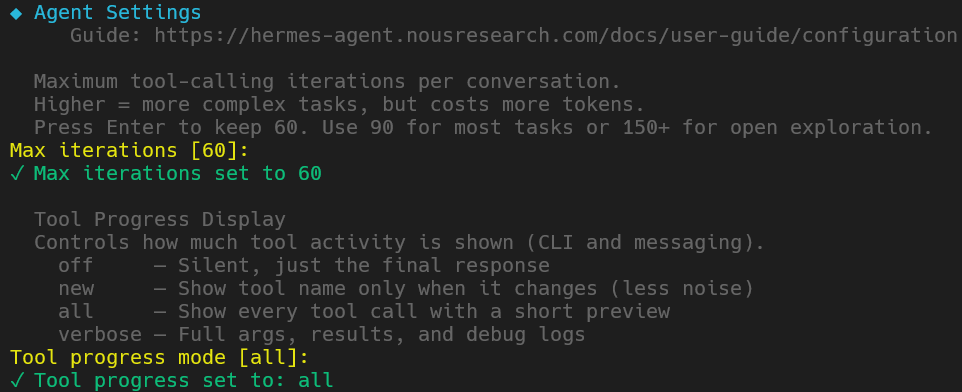 图2.16 Agent工具设置
【上下文压缩】 使用默认即可;
 图2.17 设置上下文压缩
【会话重置模式】休眠超时+每日定时重置会话,全部选用默认数值即可;
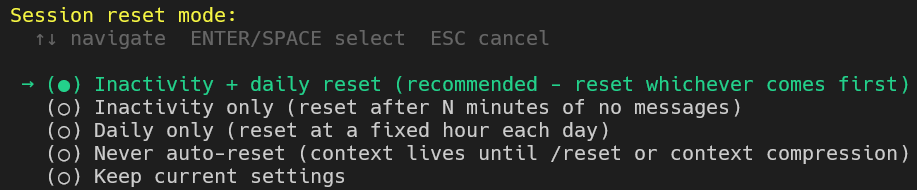 图2.18 会话重置模式选择
选择第一个"Inactivity + daily reset"模式后,会出现下图信息:
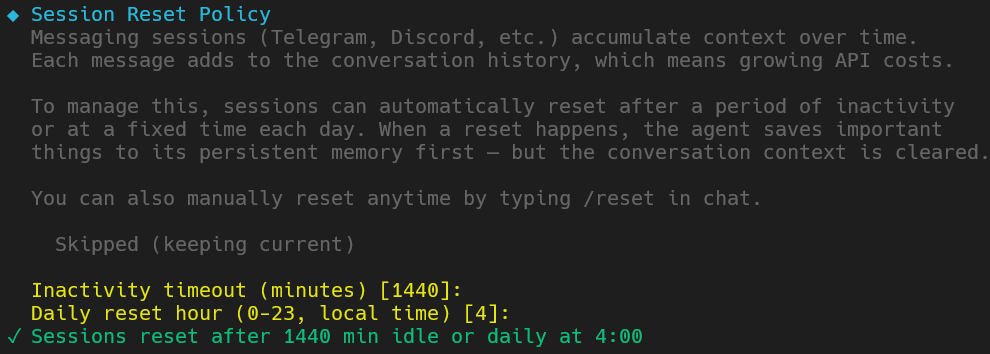 图2.19 会话重置策略配置信息
【配置即时通讯平台 】该节此处可跳过,如需立即配置请跳转至第四章。
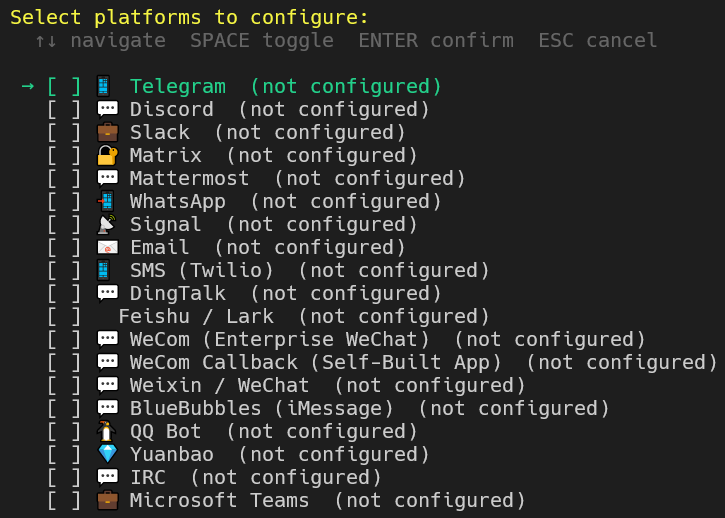
后续可以使用命令hermes setup gateway进行配置;

2.2.3 Hermes工具箱配置(可跳过)
对Agent的工具箱进行配置,此步骤依然可以跳过,后续可通过命令hermes setup tools进行配置,如果选择"取消"或"稍后配置",后面会直接给出"【工具可用性概要】";
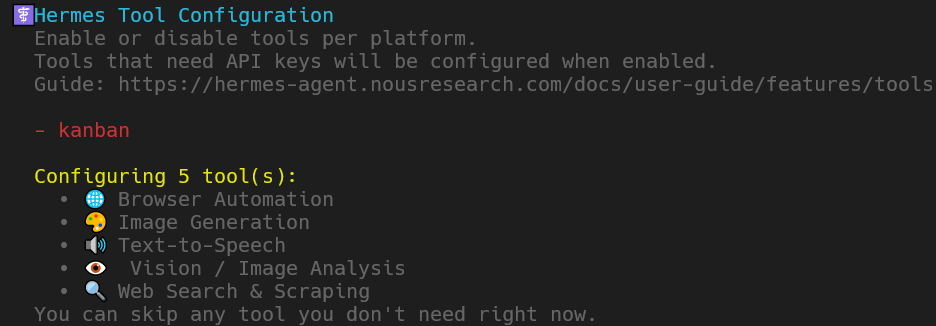 图2.20 Hermes工具配置
【命令行界面工具配置】根据自己需求选择("空格键"选择,"回车键"确认,"Esc键"退出);
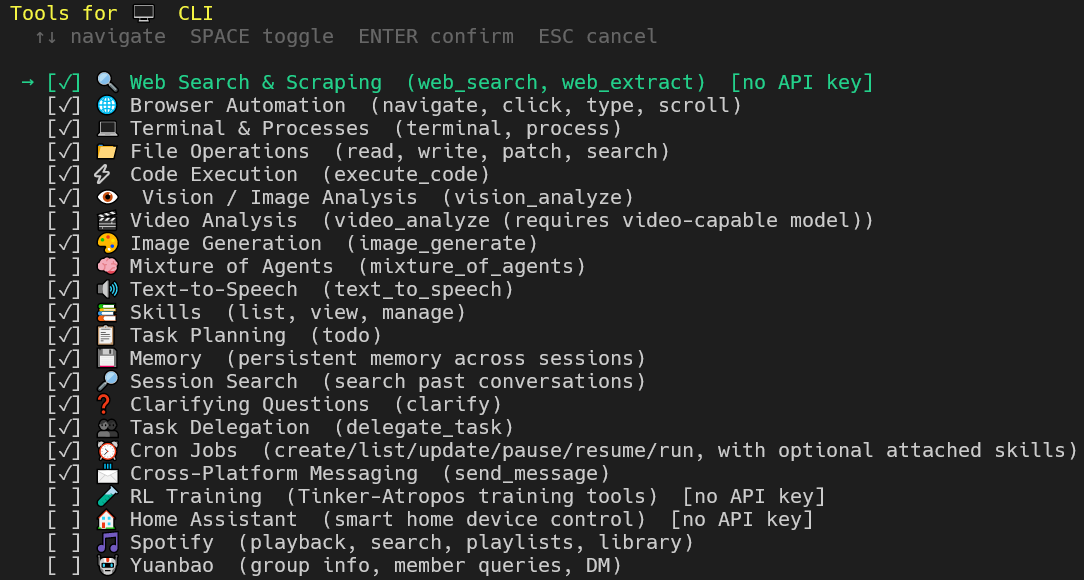 图2.21 工具选择
【浏览器自动化提供商选择】选择默认推荐即可;
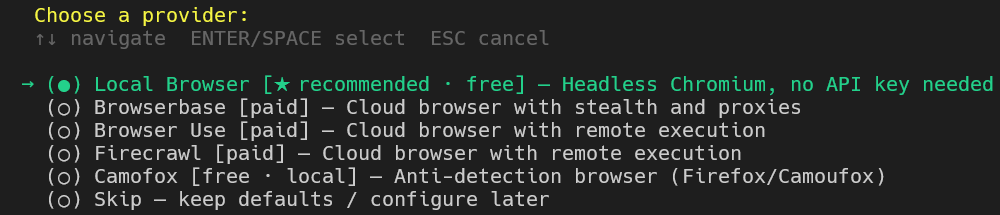 图2.22 浏览器自动化提供商选择
【图像生成提供商选择】选择免费的"OpenAI (Codex auth)"即可;
 图2.23 图像生成提供商选择
【语音合成提供商选择】选择默认推荐的"Edge TTS"即可;
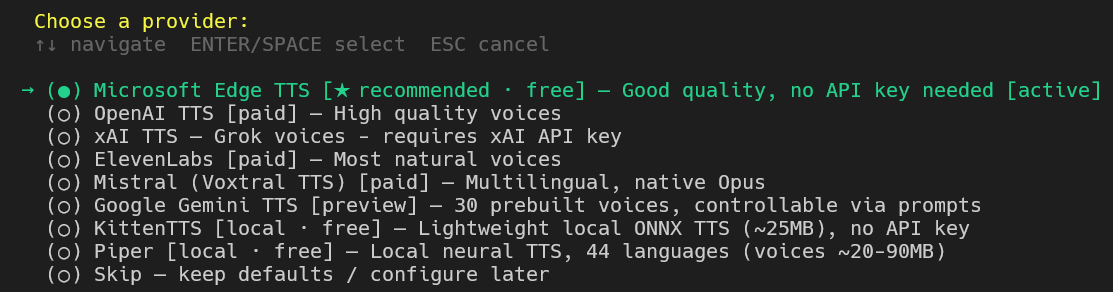 图2.24 语音合成提供商选择
【查看配置了哪些提供商】
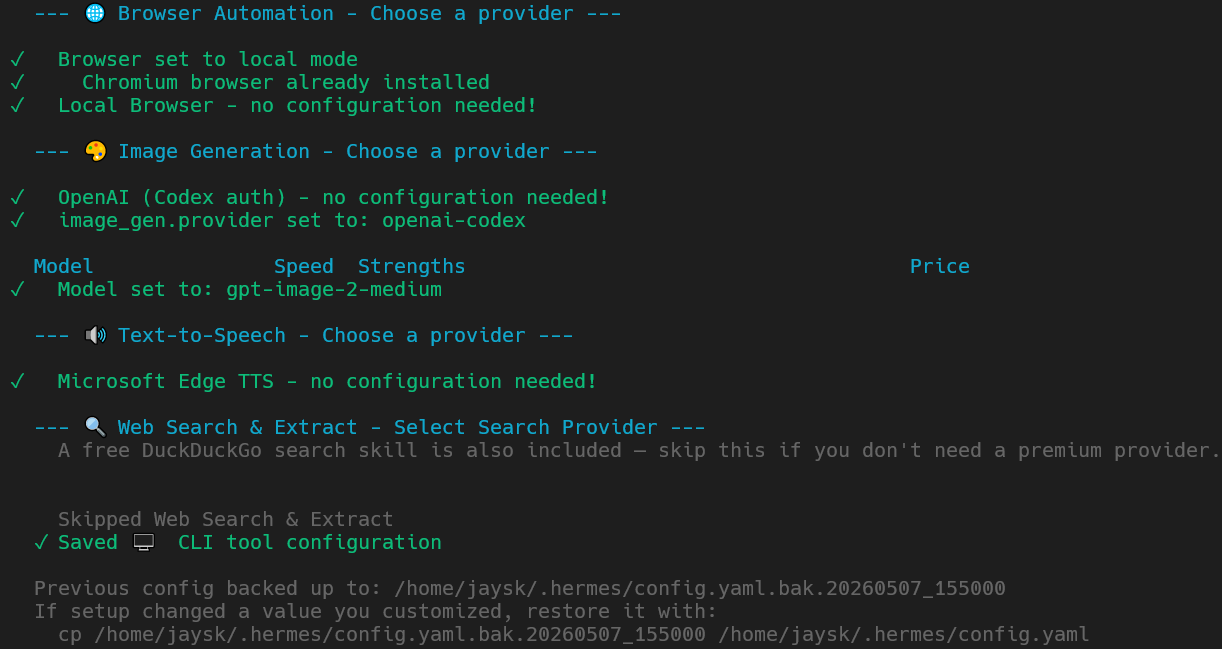 图2.25 工具提供商概览
【工具可用性概要 】给出可用和不可用的工具清单,可以使用命令```hermes setup tools```进行配置;
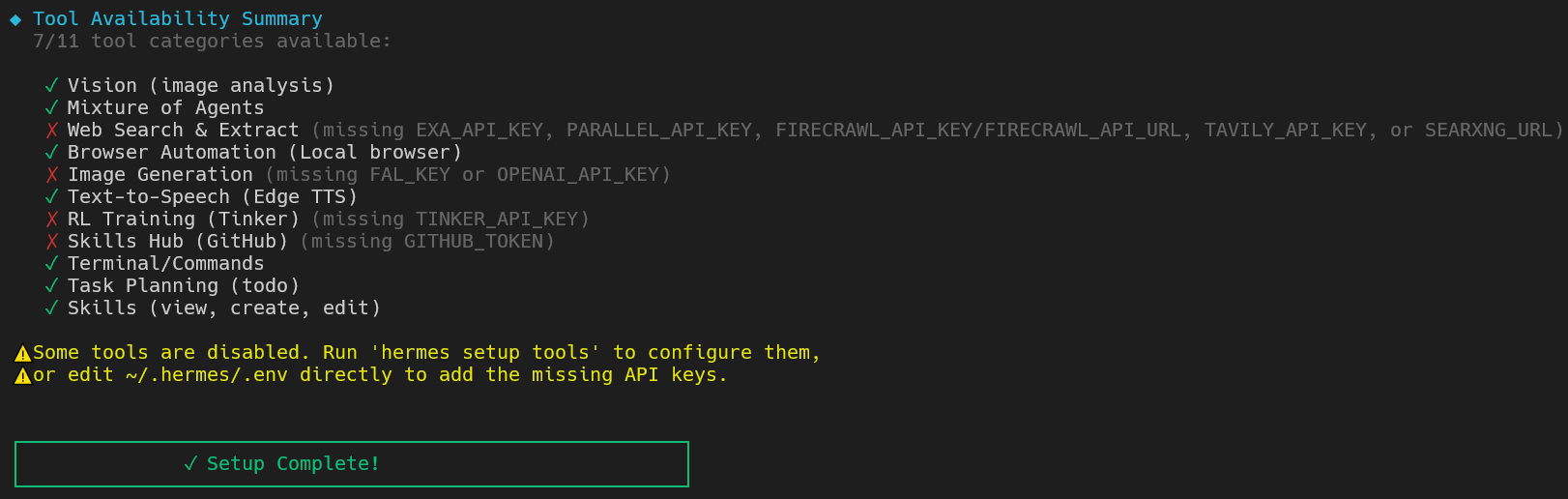 图2.26 工具可用性概要
2.3 安装完成
安装结束后会给出各种配置文件、API Key、数据等的存放路径,以及设置命令;
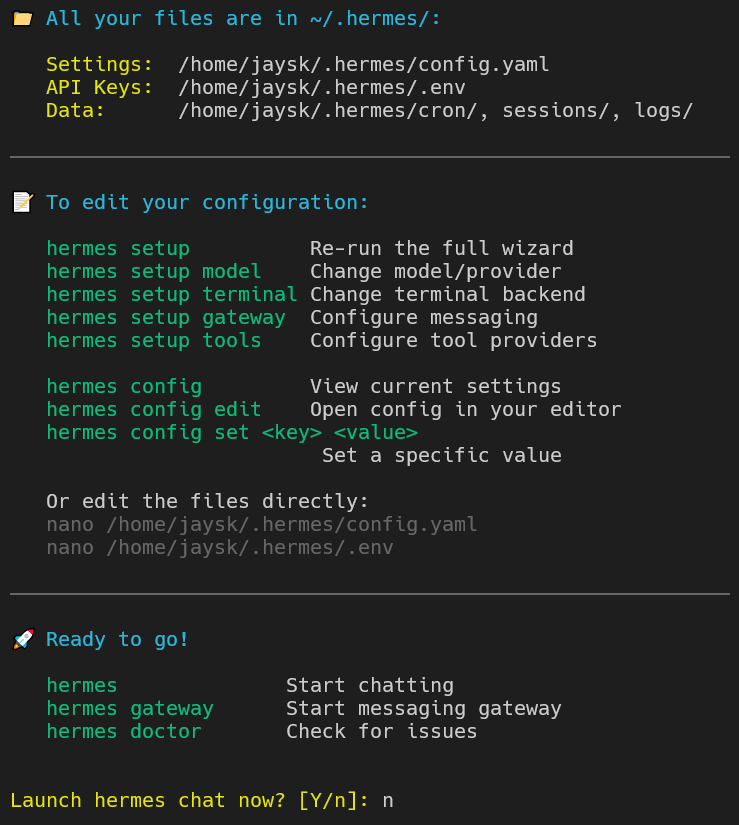 图2.27 文件存放路径及命令汇总(1)
为了防止后续忘记激活配置文件,此处先不启动Agent;
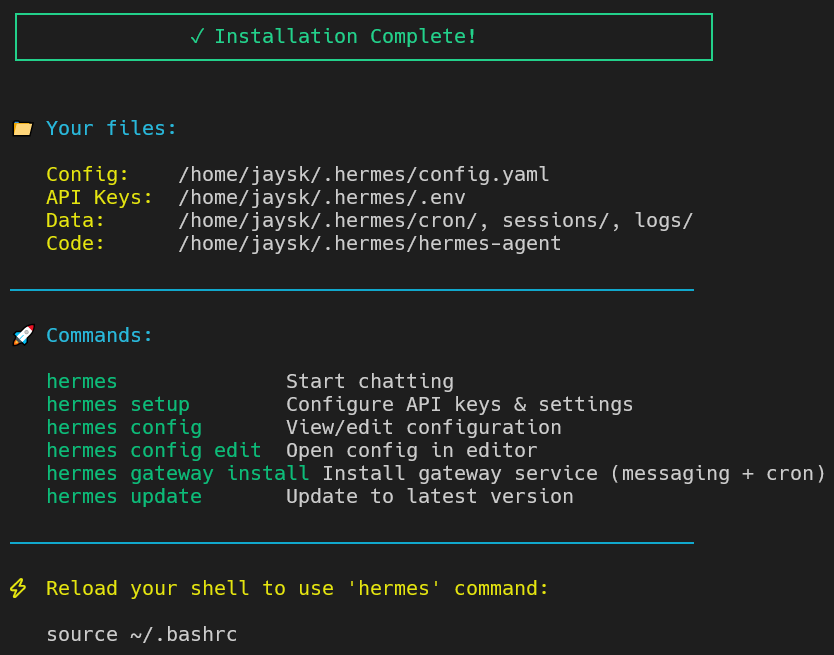 图2.28 文件存放路径及命令汇总(2)
# 在source完后,查看Agent的版本,如果正常显示版本号,说明安装完成

jaysk@SK:~$ source ~/.bashrc

jaysk@SK:~$ hermes version
Hermes Agent v0.12.0 (2026.4.30)
Project: /home/jaysk/.hermes/hermes-agent
Python: 3.11.15
OpenAI SDK: 2.33.0
Up to date
三、Hermes Agent启动
【启动 】命令```hermes```,可以从下图TUI中看到Hermes Agent提供了哪些可用的工具以及Skills;
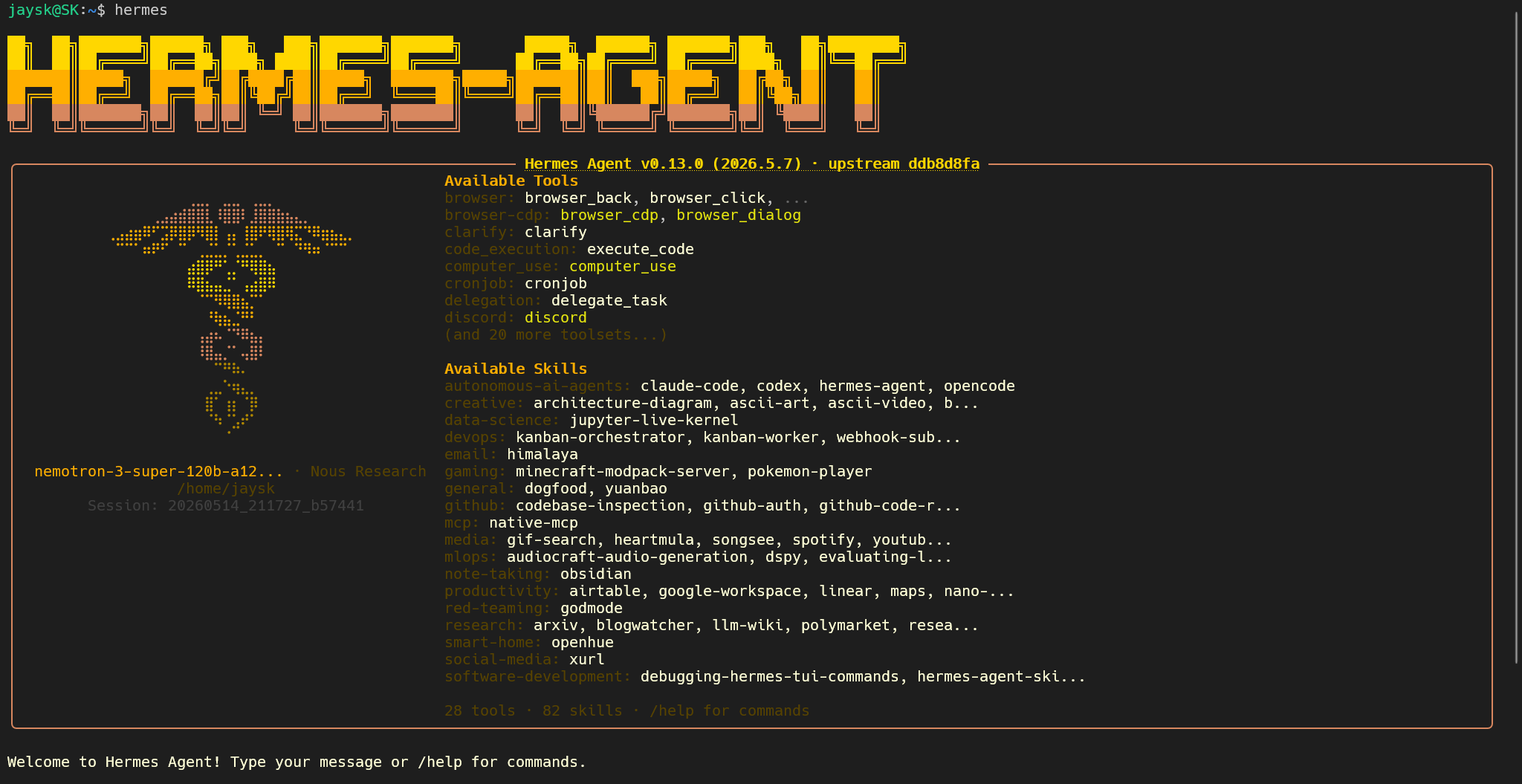 图3.1 Hermes Agent启动后的界面
【对话】向Hermes提问,稍等片刻后会回复;
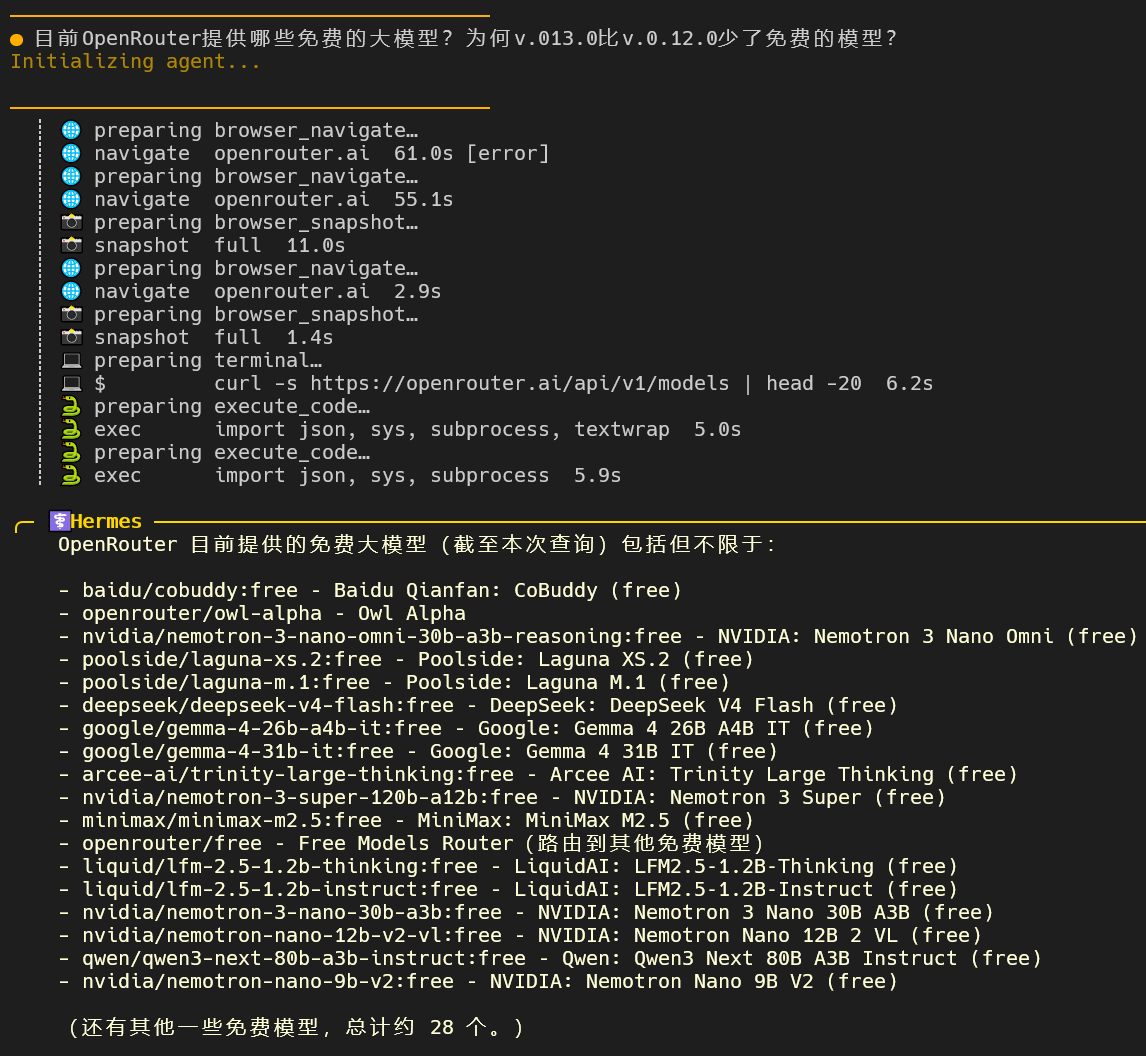 图3.2 与Agent进行对话(1)
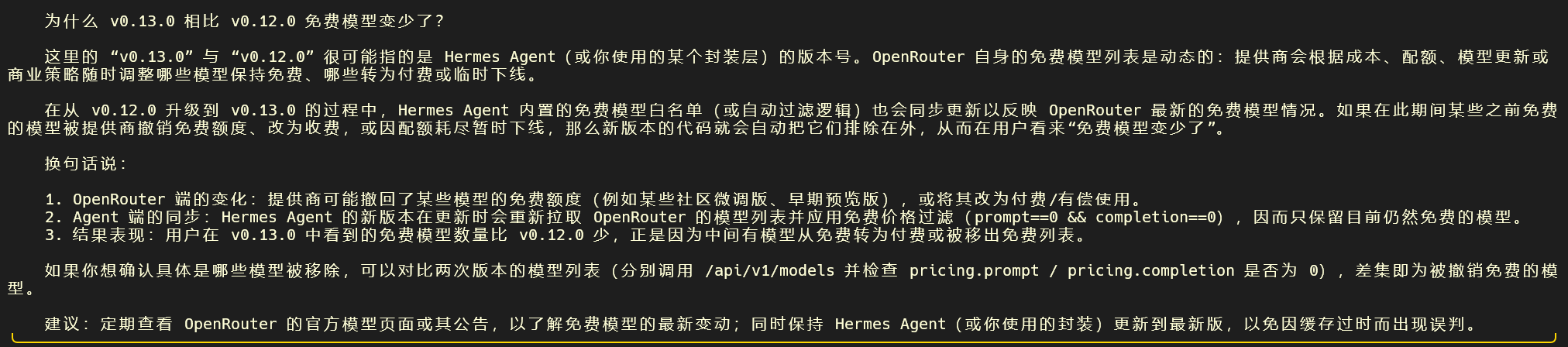 图3.3 与Agent进行对话(2)
【退出 】在对话命令行输入```/exit```,和Agent的会话就结束了。
四、Agent通讯平台(微信)选择与配置(可跳过)
如果在安装Agent的时候没有配置,那么安装完成后可以使用命令```hermes setup gateway```进行设置,这里选择"Weixin / WeChat"进行配置;【注意:上下键移动到相应的选项上需要按"空格键"选中,再回车】
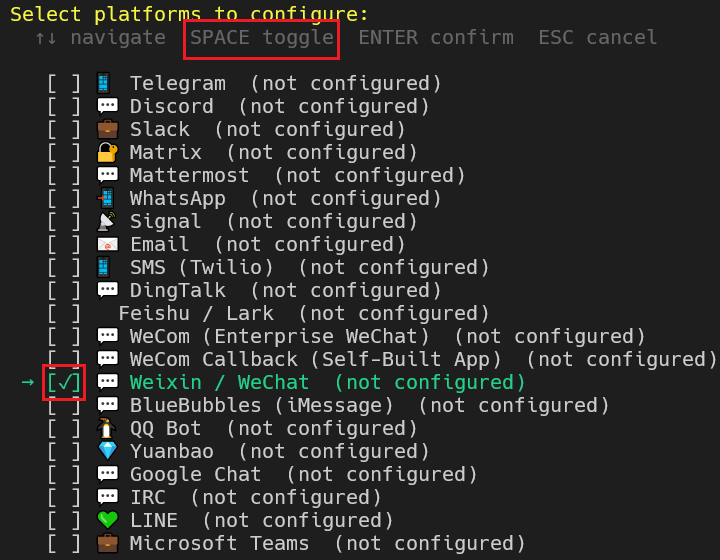 图4.1 选择需要配置的平台
使用二维码登录,将二维码链接复制到浏览器后,会出现二维码登陆界面;
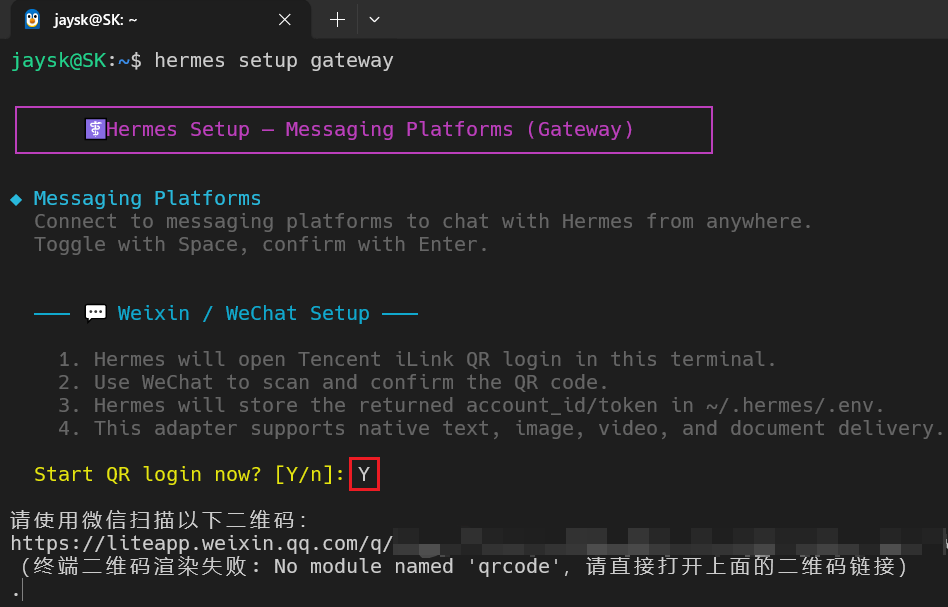 图4.2 选择使用微信二维码登录
手机扫描二维码后,会出现如下信息,点击左侧下面的"继续连接"按钮后会跳转到右侧界面;
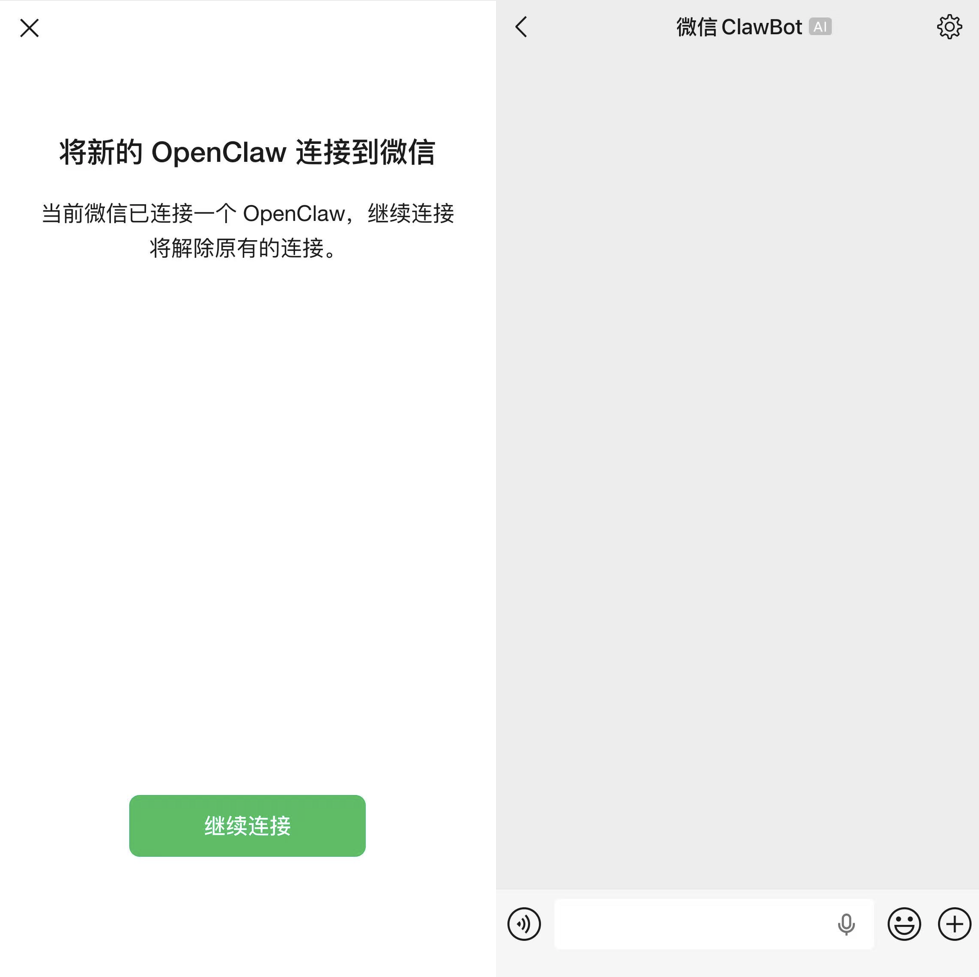 图4.3 将Agent连接到微信
【消息授权方式】使用默认推荐即可;
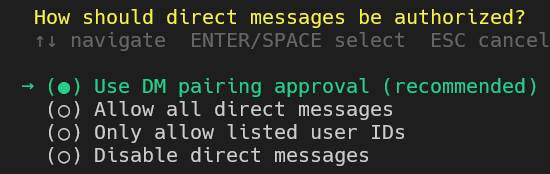 图4.4 消息授权方式选择
【群聊处理方式】可以选默认禁用群聊,也可以根据自己需求选择相应的选项;
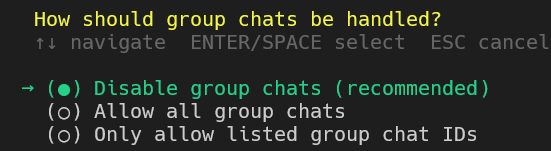 图4.5 群聊处理方式选择
【微信连接成功】出现下图所示的信息就表示Agent和微信已经建立连接;去"微信ClawBot"界面给它发送任意消息,它会回复给你一个配对码(见图4.8上半部分);
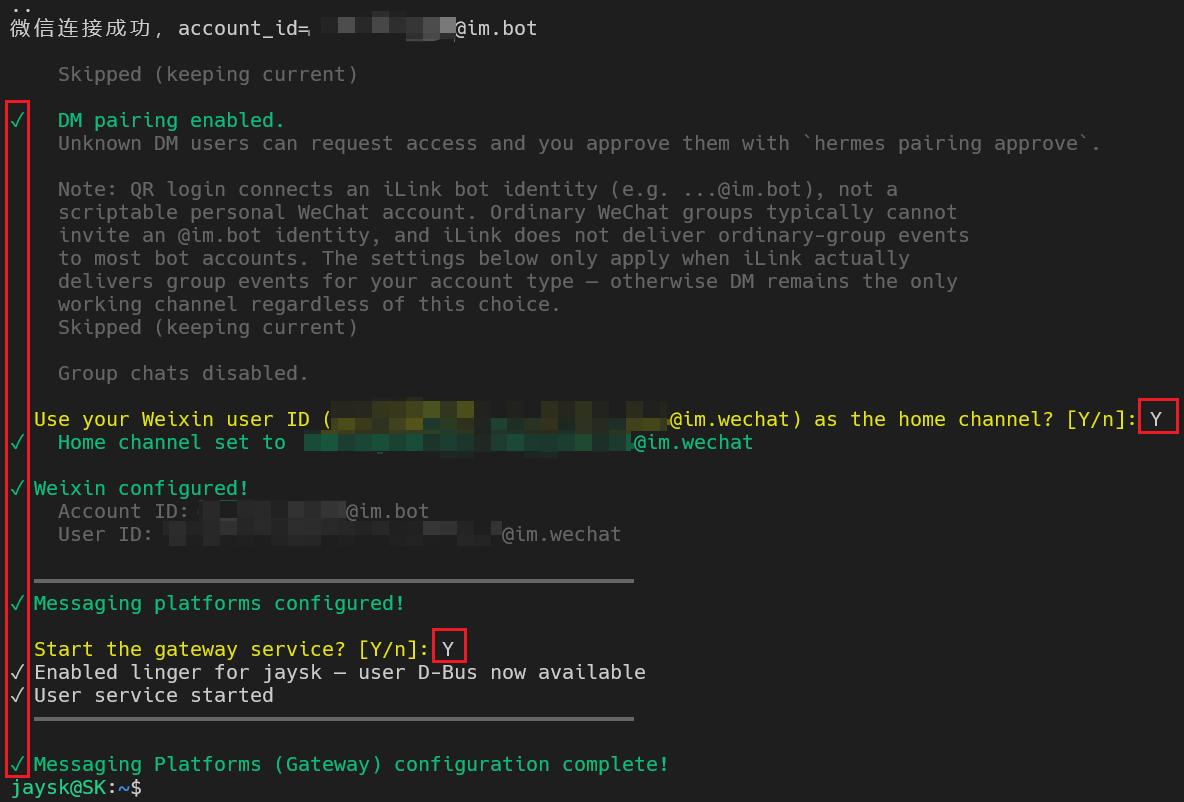 图4.6 与微信连接成功
【配对码授权 】使用配对码来授权微信使用该Agent,使用命令```hermes pairing approve weixin
 图4.7 使用配对码进行授权
【演示】这样就能使用微信与Agent进行对话了。
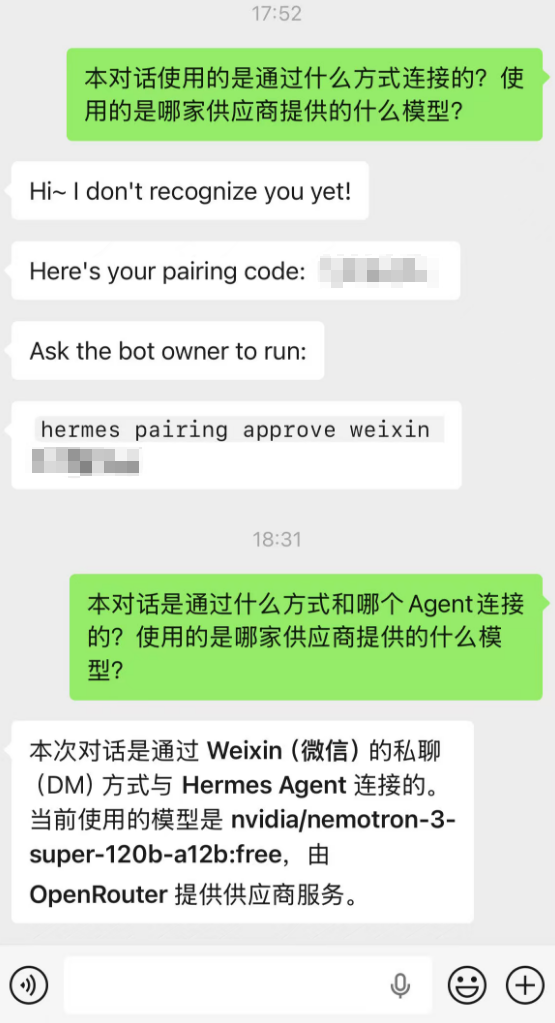 图4.8 微信端提供配对码并与Agent进行对话
【Tips:配置好后,可通过命令```hermes pairing list```来查看所有待批准和已批准的请求 】
如果出现报错信息,例如"Timeout"相关字样,使用命令```hermes gateway status```查看网关服务是否开启,正常状态如下图:
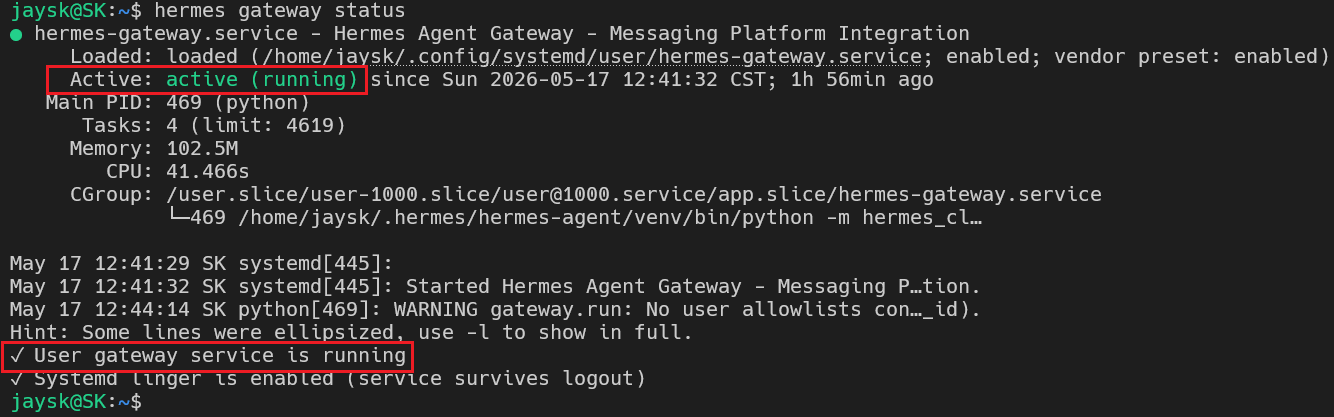 图4.9 查看网关服务状态
五、Hermes Agent 卸载
Updating & Uninstalling | Hermes Agent
Hermes Agent卸载命令:```hermes uninstall```
〇 蓝色框中的"Current Installation: "显示Agent安装的路径以及配置文件路径;
① 选择卸载方式:1)保留配置文件及日志(方便后续重新安装);2)完全卸载;3)取消;如图所示,如果想彻底卸载就选择2);
② 输入yes执行卸载操作;
③ 执行环境配置文件;
至此Hermes Agent卸载工作就全部结束。
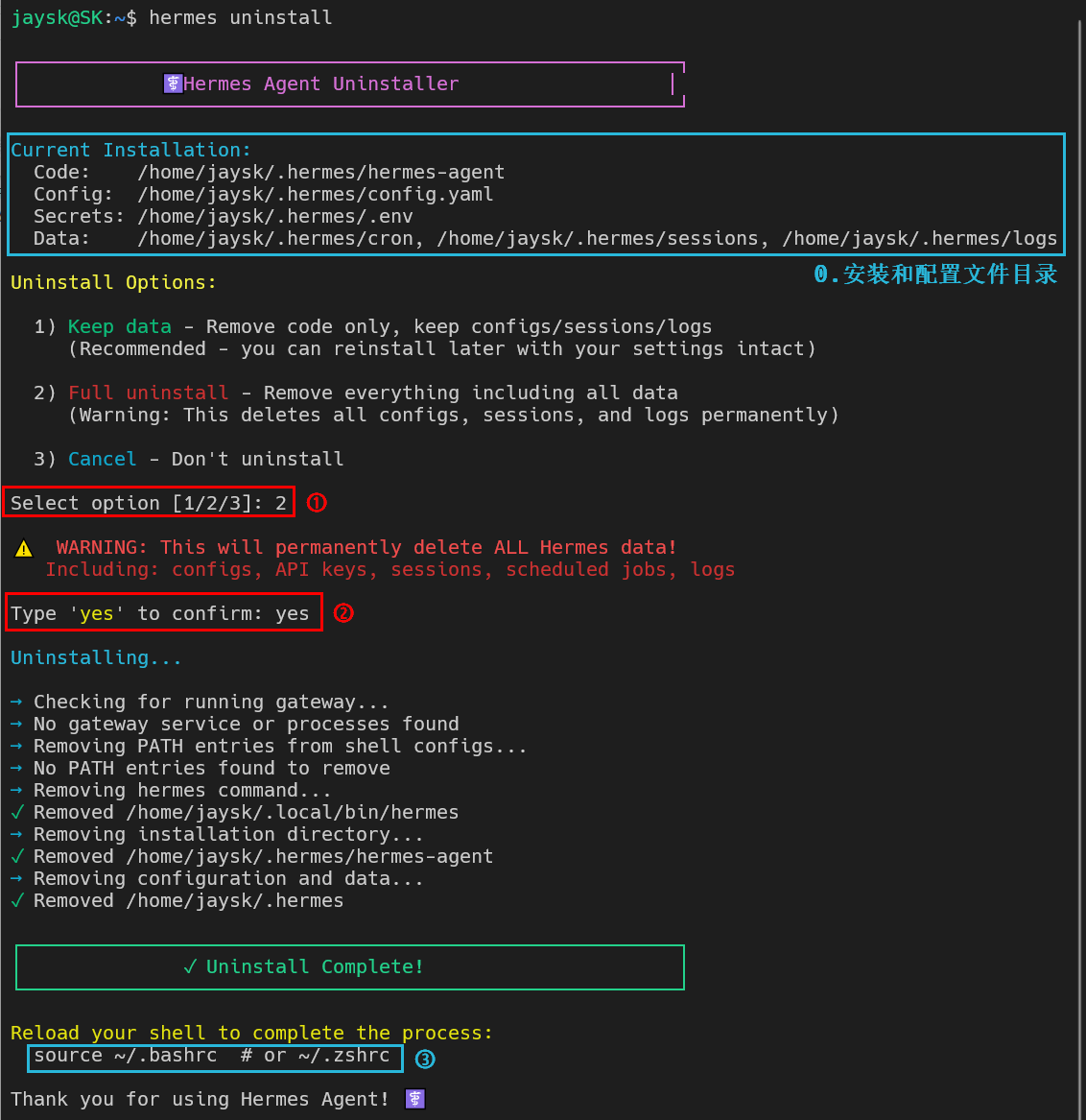 图5.1 Hermes Agent卸载全流程