本教程面向普通用户,涵盖 Windows、macOS 和 Linux 系统的安装、模型接入及基础使用方法。

一、安装 Git Bash(仅 Windows 需要,Mac / Linux 跳过)
Claude Code 原生为 Linux / macOS 设计,Windows 系统需要先安装 Git 来提供兼容环境。
具体安装教程可以看我这一篇文章:
【2026 最新】下载安装 Git 详细教程 (Windows)_git下载安装教程-CSDN博客
二、安装 Claude Code 本体
Claude Code by Anthropic | AI Coding Agent, Terminal, IDE
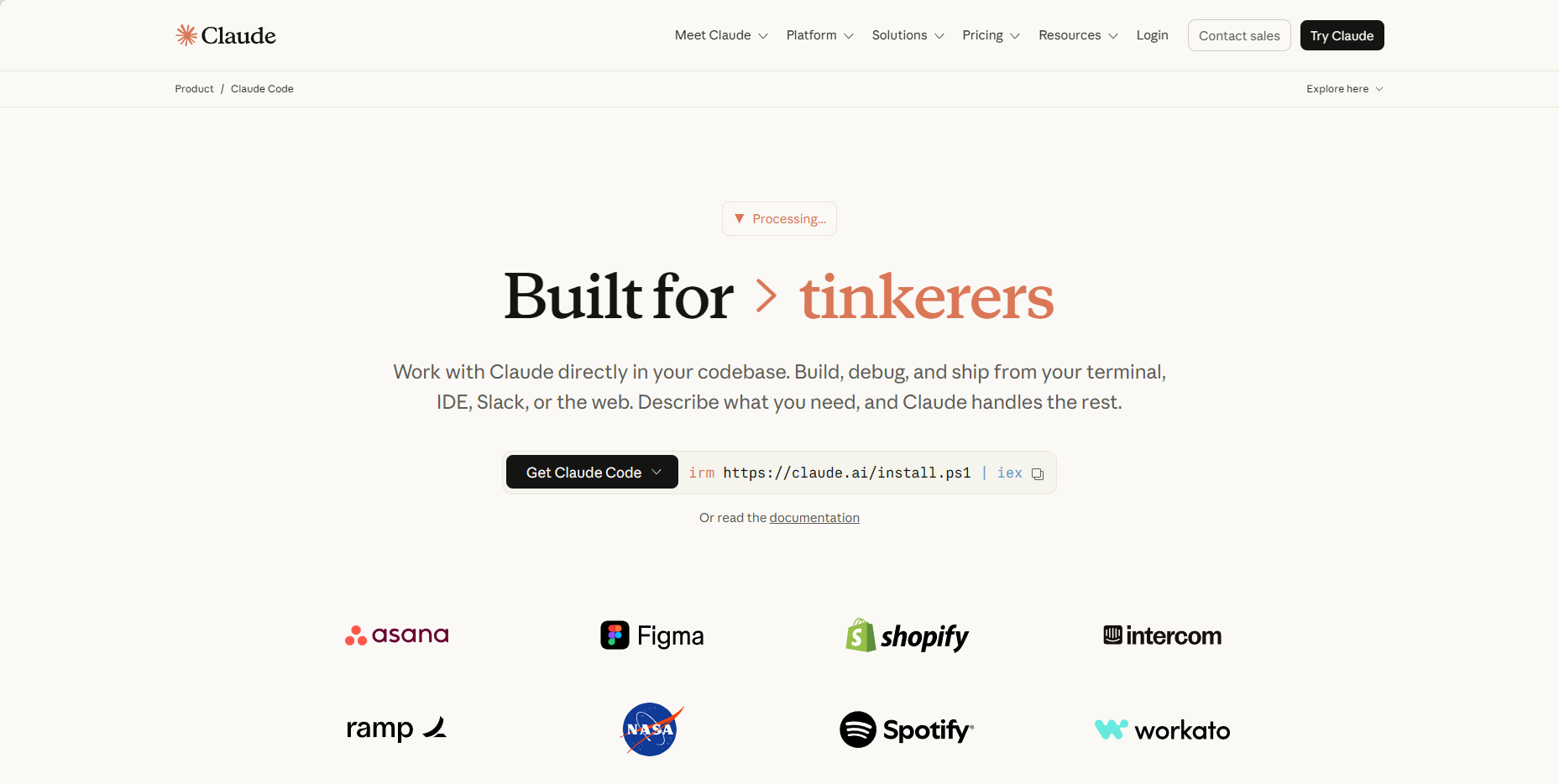
打开终端,根据系统选择对应命令粘贴执行:
2.1 国内用户下载安装指令
下述指令是人工大黑博主 提供的 Windows 安装脚本(cc.ps1)用于自动化安装流程。
具体的脚本内容已开源,可以在 Github:
https://github.com/daheiai/claude-code-install-scripts
上面可公开查看。
- 脚本会获取官方版本信息(
latest/manifest.json),并在本地执行安装。 - 所有二进制文件(claude.exe)均由用户电脑直接从 Anthropic 官方 Google Cloud Storage 存储桶下载。
- 使用前请确认当前网络环境能够正常访问
storage.googleapis.com及相关官方地址。 - 本项目与 Anthropic, Inc. 、Google LLC 均无关联、合作或授权关系。
2.1.1 Windows(PowerShell)
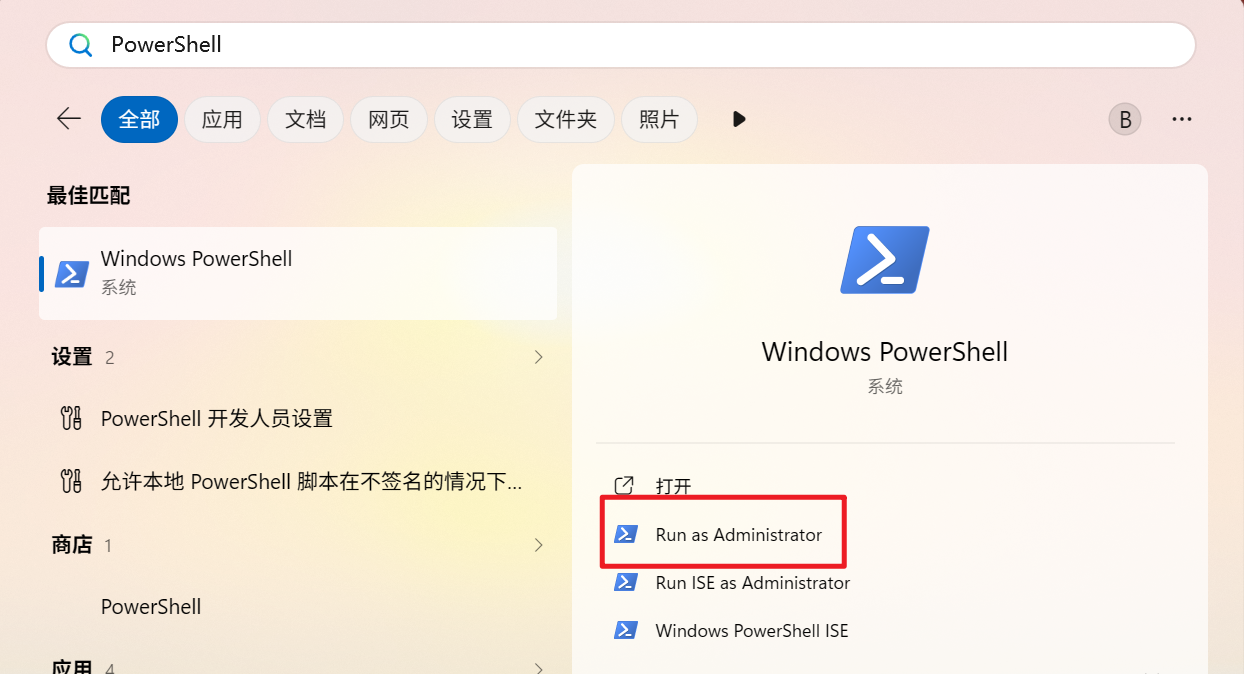
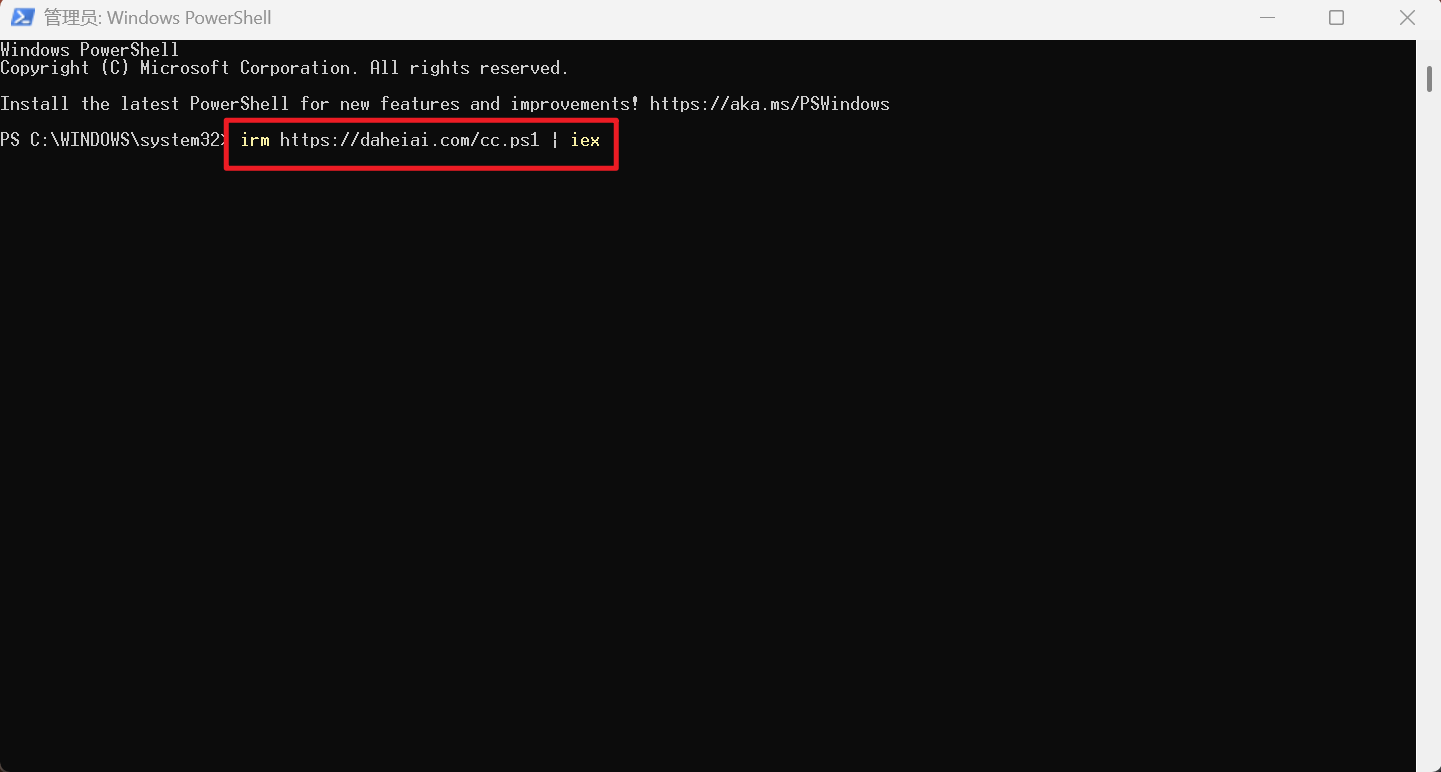
irm https://daheiai.com/cc.ps1 | iex按下 Win 键 (或点击任务栏的搜索图标/放大镜),直接输入 PowerShell,在搜索结果中点击"Windows PowerShell"打开。
在终端页面去输入上述指令:
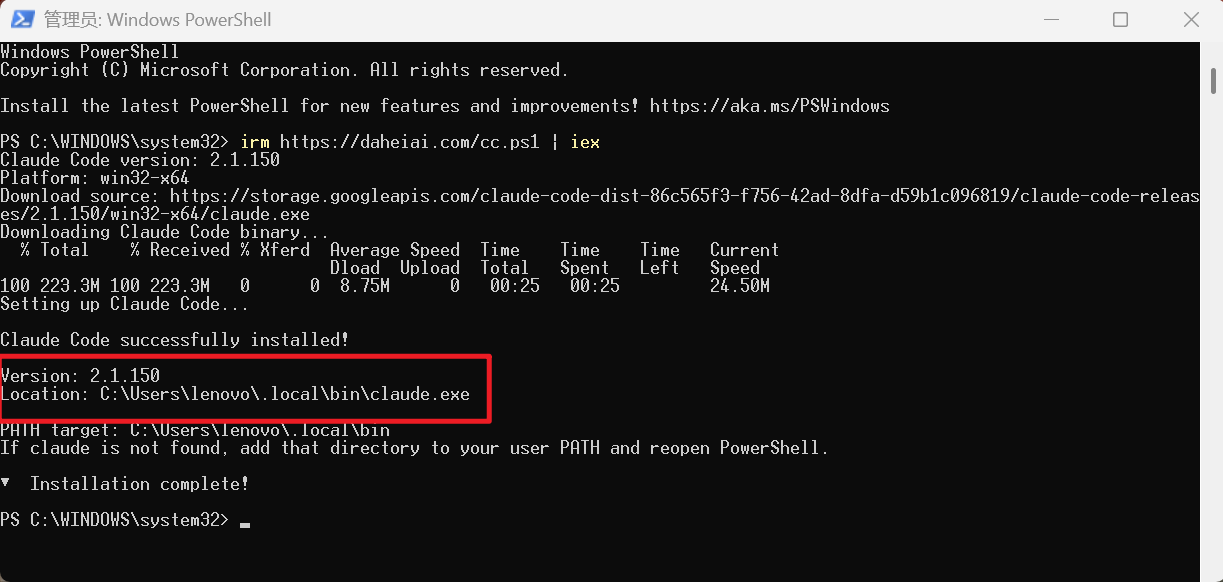
如图安装成功:
如何更新 Claude Code?
当前版本采用手动更新方式。需要更新时,重新运行一次安装命令即可。
2.1.2 Mac / Linux(Terminal)
curl -fsSL https://daheiai.com/cc.sh | sh如何想要和我一样美观的 Ghostty,可以看我的这篇文章:
https://blog.csdn.net/2301_80035882/article/details/160693971?spm=1011.2415.3001.5331
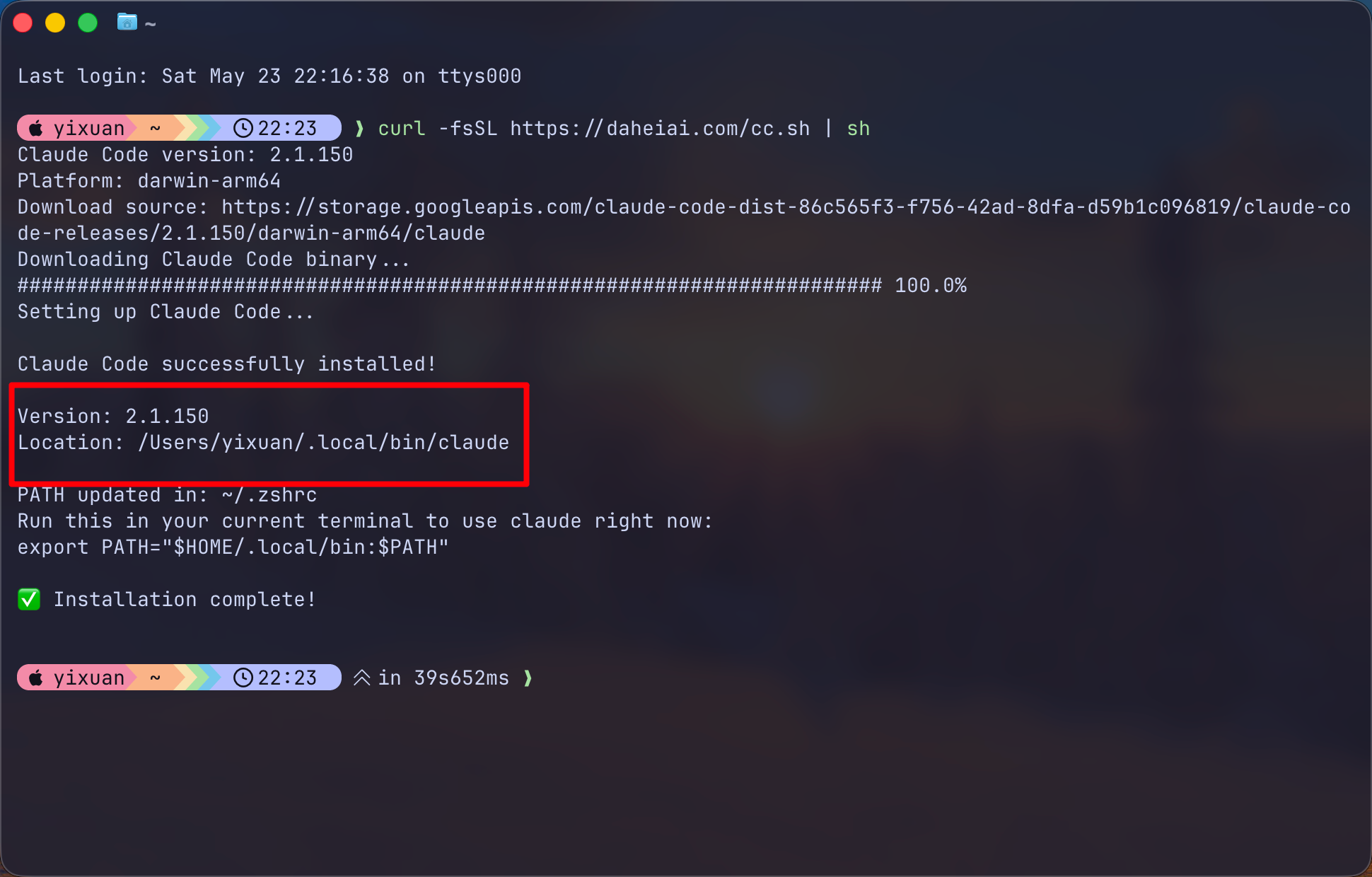
安装过程会下载约 200MB+ 的软件,具体耗时取决于你的网络状态。
2.2 国外用户官方指令
2.2.1 Windows(PowerShell)
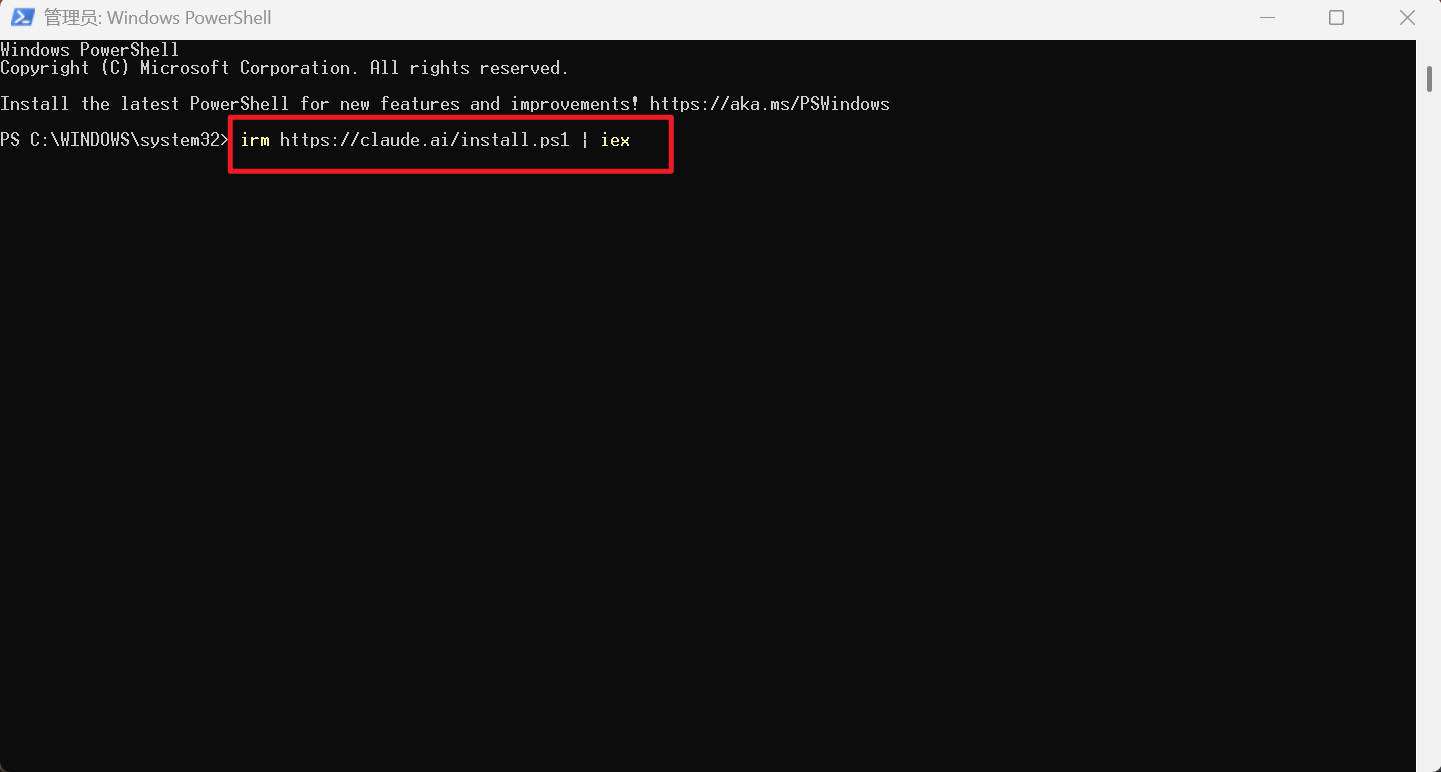
官方原版命令:
irm https://claude.ai/install.ps1 | iex按下 Win 键 (或点击任务栏的搜索图标/放大镜),直接输入 PowerShell,在搜索结果中点击"Windows PowerShell"打开。
在终端页面去输入上述指令:
2.2.2 Mac / Linux(Terminal)
官方原版命令:
curl -fsSL https://claude.ai/install.sh | sh三、配置环境变量 PATH
3.1 Windows
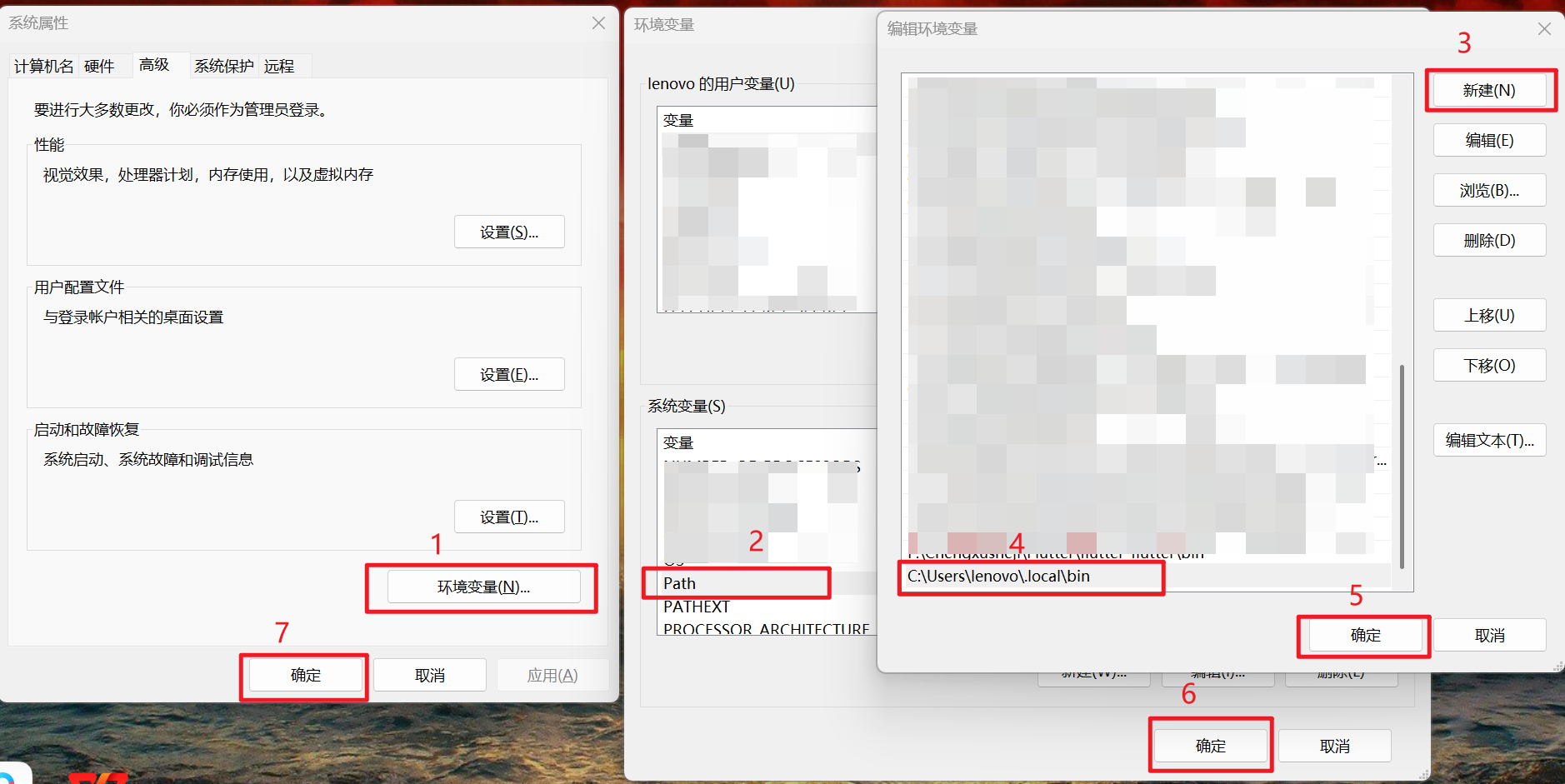
找到你的安装的地址一般是 C:\Users\你的用户名\.local\bin\:
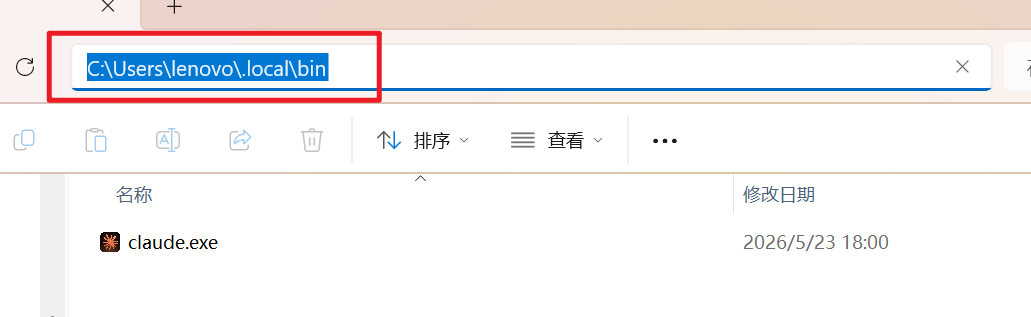
将 C:\Users\你的用户名\.local\bin\ 添加到用户级 PATH 中。
-
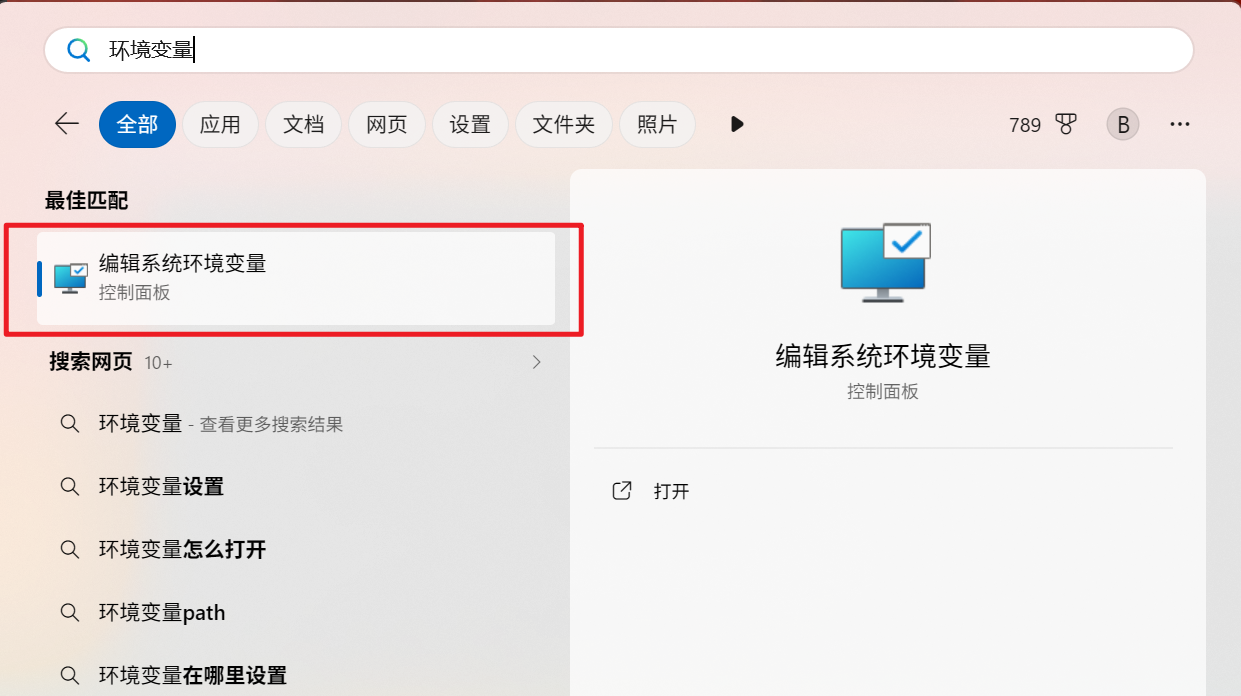
点击开始菜单,输入"环境变量",选择"编辑系统环境变量"
-
在窗口下方点击"环境变量"
-
在系统环境变量中找到
Path,双击打开 -
点击"新建",将上述路径粘贴进去并保存
3.2 Mac / Linux
通常安装脚本会自动配置 PATH。关闭当前终端,重新打开后输入 claude 测试。如果仍找不到命令,手动将以下内容添加到 shell 配置文件(~/.bashrc 或 ~/.zshrc):
export PATH="$HOME/.local/bin:$PATH"保存后执行 source ~/.zshrc(或对应配置文件)使其生效。
四、初次启动
4.1 Windows 初次启动
再次新打开一个 PowerShell 终端,直接输入 Claude 回车**(注意这里需要提前打开代理不然可能显示地区不可用,下述报错)。**
Unable to connect to Anthropic services  Failed to connect to api.anthropic.com: ERR_BAD_REQUEST
Please check your internet connection and network settings.
Note: Claude Code might not be available in your country.
Check supported countries at  https://anthropic.com/supported-countries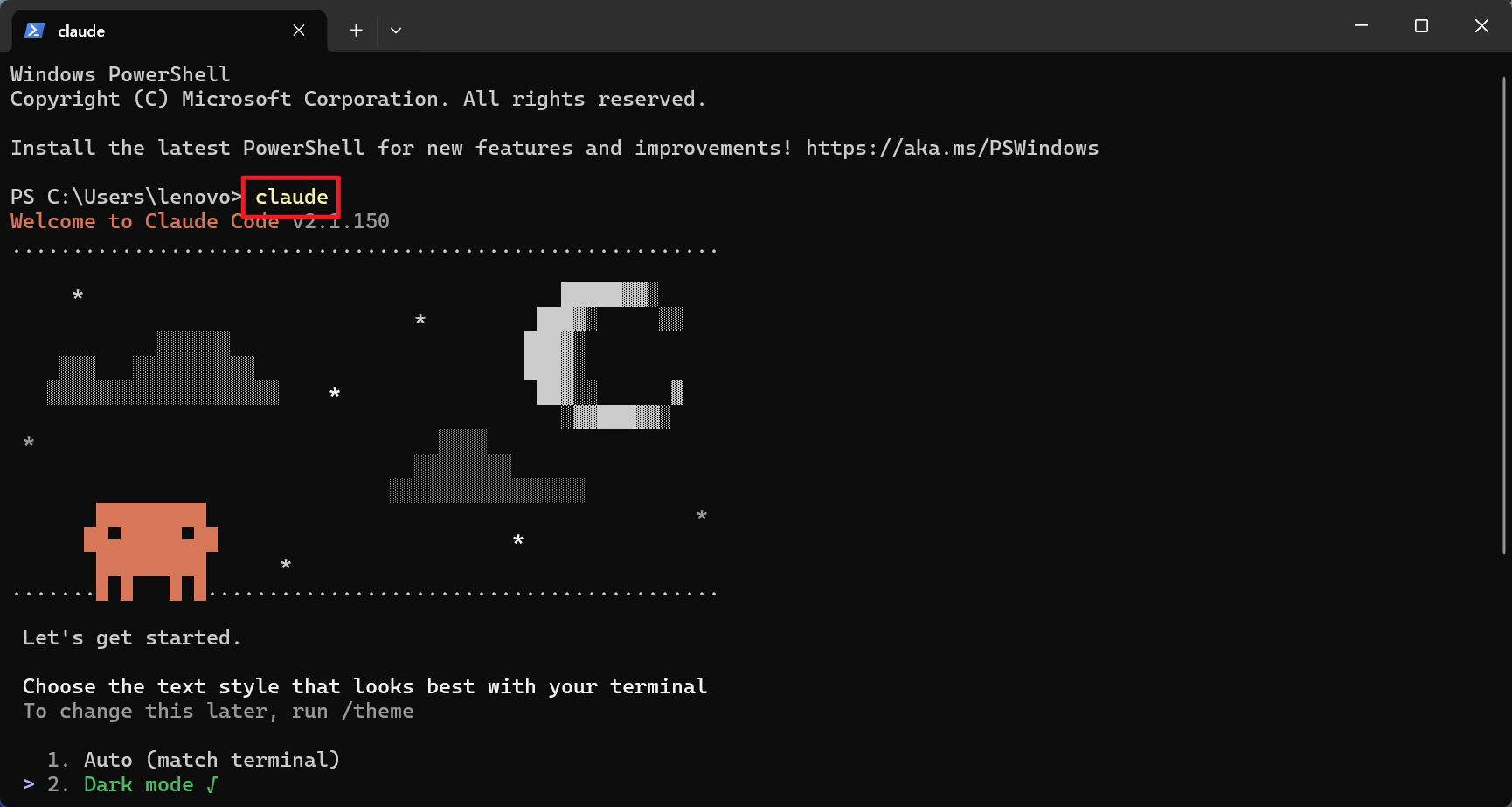
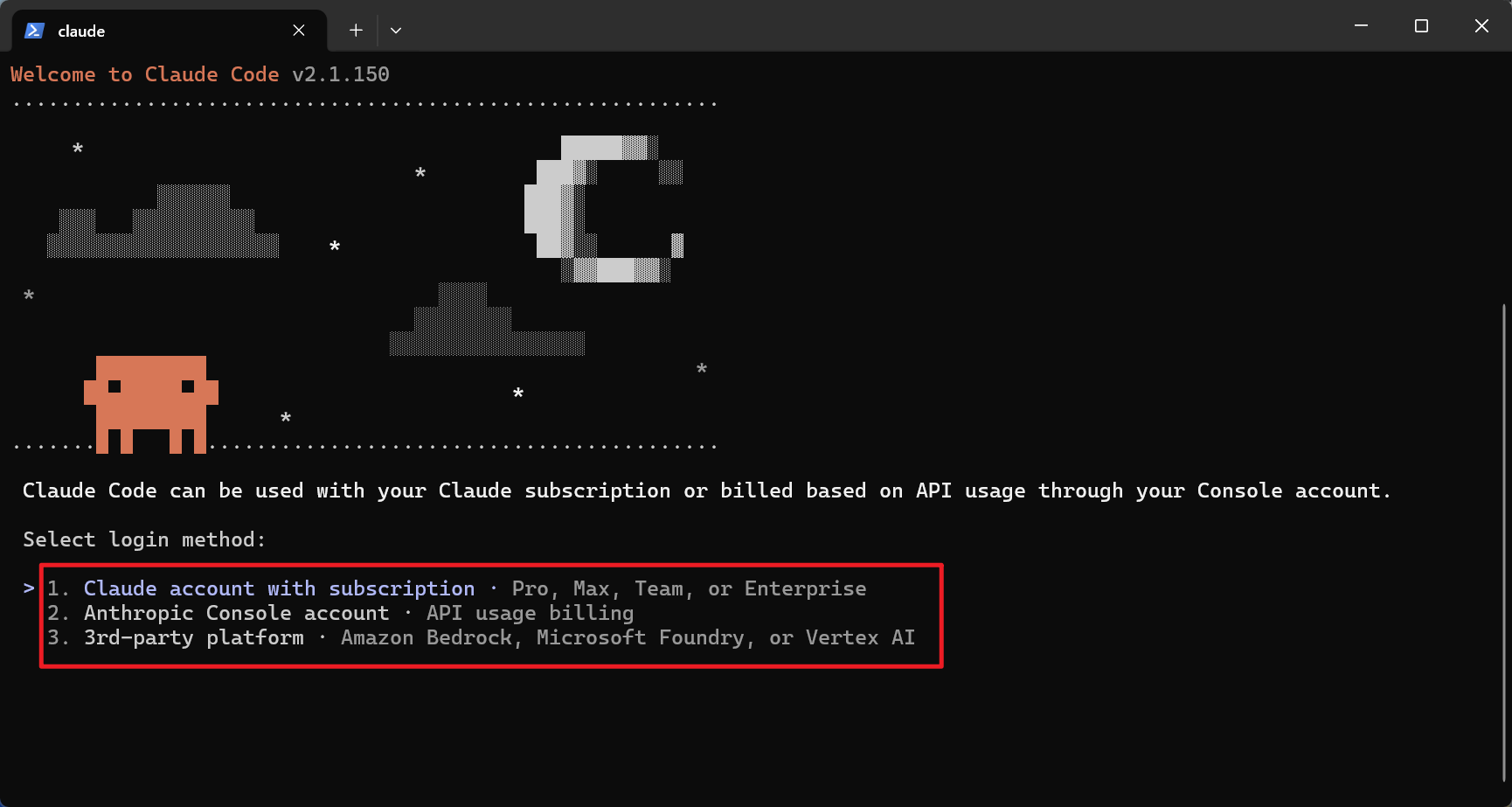
接着启动之后会让你选择代码配色风格,直接回车即可,但是这里大家马上机会卡在登录这一步,如果大家没有官方的订阅,也没有官方的 API 账号,同时想用国内模型,大家可以跳到 五、安装 cc-switch,接入更多模型。
4.2 Mac 初次启动
新建一个终端直接输入 Claude 回车:
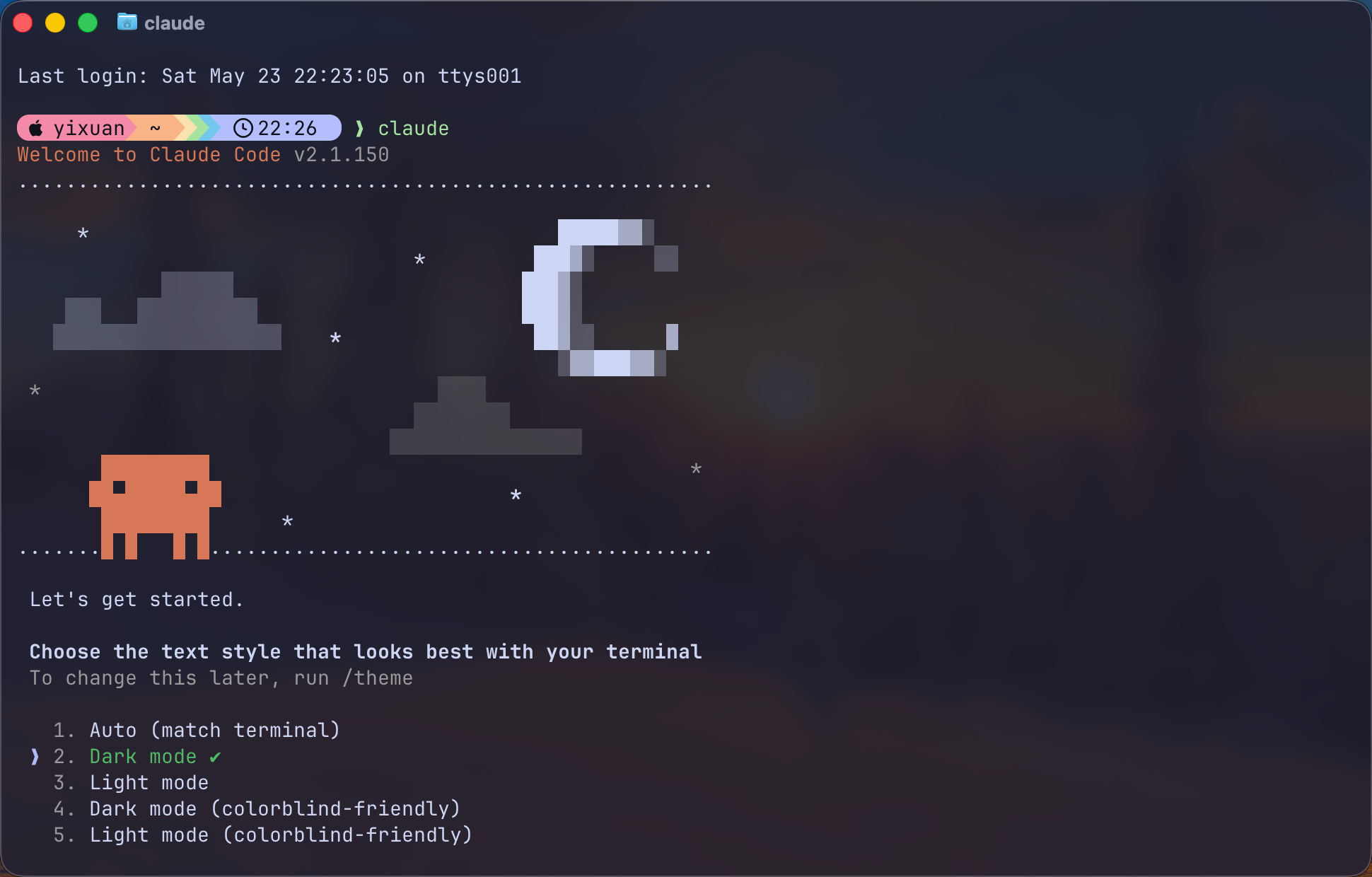
接着启动之后会让你选择代码配色风格,直接回车即可,但是这里大家马上机会卡在登录这一步,如果大家没有官方的订阅,也没有官方的 API 账号,同时想用国内模型,大家可以跳到 五、安装 cc-switch,接入更多模型。
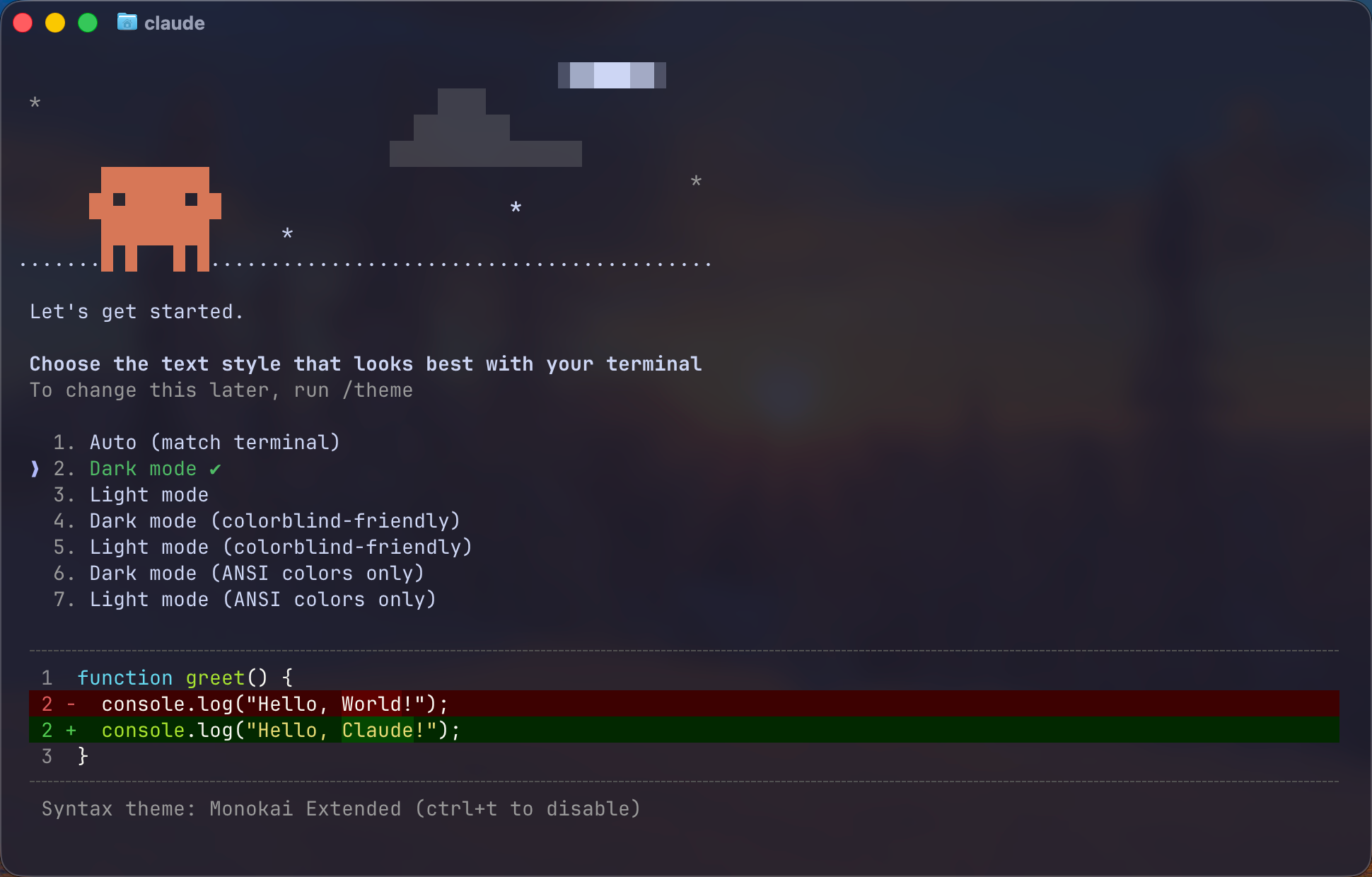
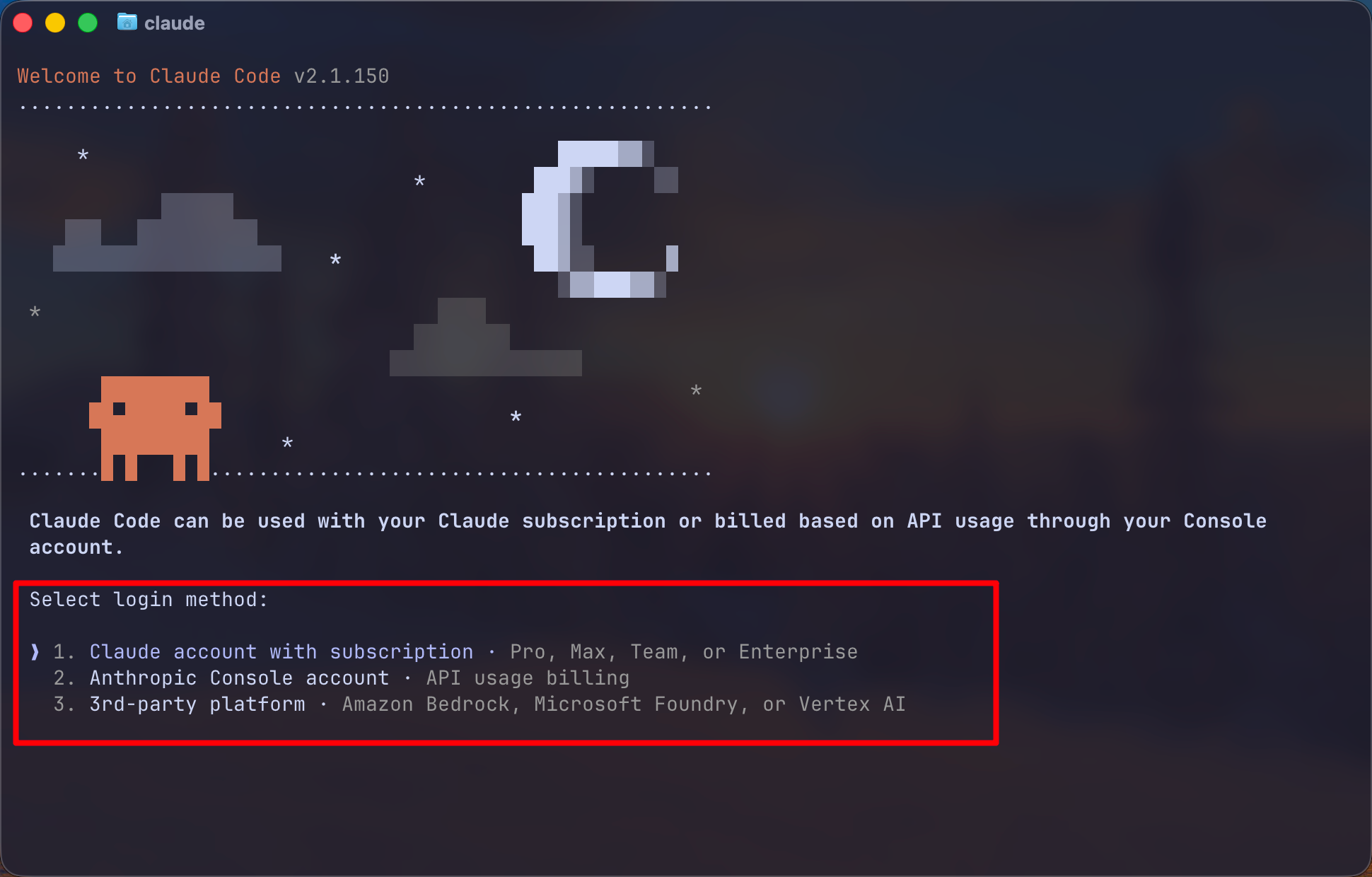
4.3 首次运行报错处理
如果安装后仍出现登录检查报错,是因为 Claude Code 首次运行时会强行连接官方做登录检查,忽略自定义 API 地址。
方法一:命令方式跳过
macOS / Linux:
echo '{"hasCompletedOnboarding": true}' > ~/.claude.jsonWindows:
echo '{"hasCompletedOnboarding": true}' > $env:USERPROFILE\.claude.json方法二:手动修改文件
打开文件 C:\Users\你的用户名\.claude.json(如果文件不存在则新建,注意该文件可能是隐藏文件,需在文件管理器中勾选"显示隐藏的文件")。
将以下内容写入文件:
{"hasCompletedOnboarding": true}保存后,确保 cc-switch 已切换到自己的渠道,重启 Claude Code 即可。如果格式报错,可将内容复制给网页版 AI 进行格式修复。
五、安装 cc-switch,接入更多模型
安装完成后还需要配置 AI 模型才能使用。cc-switch 工具可以帮助你切换不同的 AI 模型提供商。
支持的模型包括: 智谱 GLM、MiniMax、Kimi、DeepSeek 等;Claude、GPT 等模型可通过 API 服务接入。
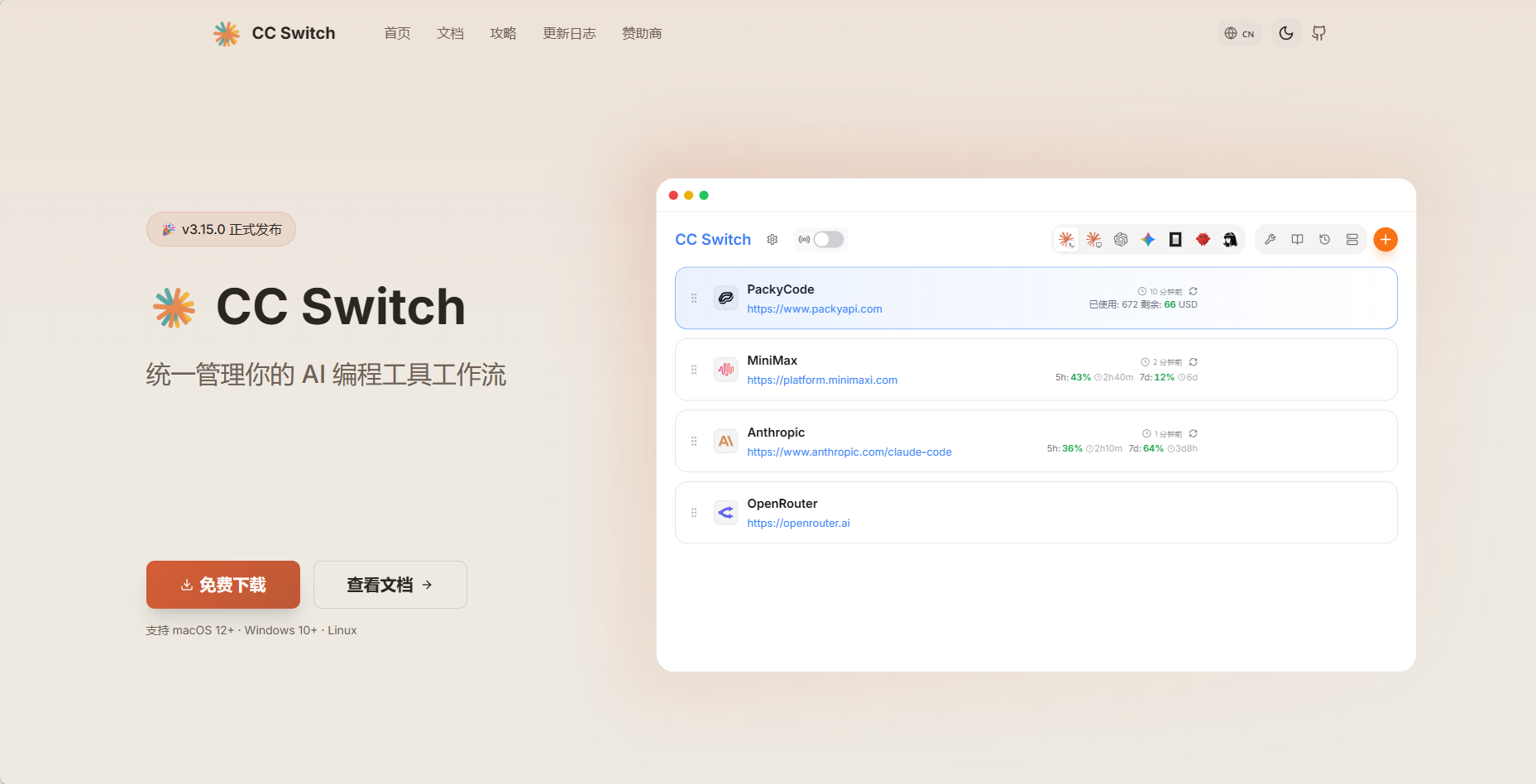
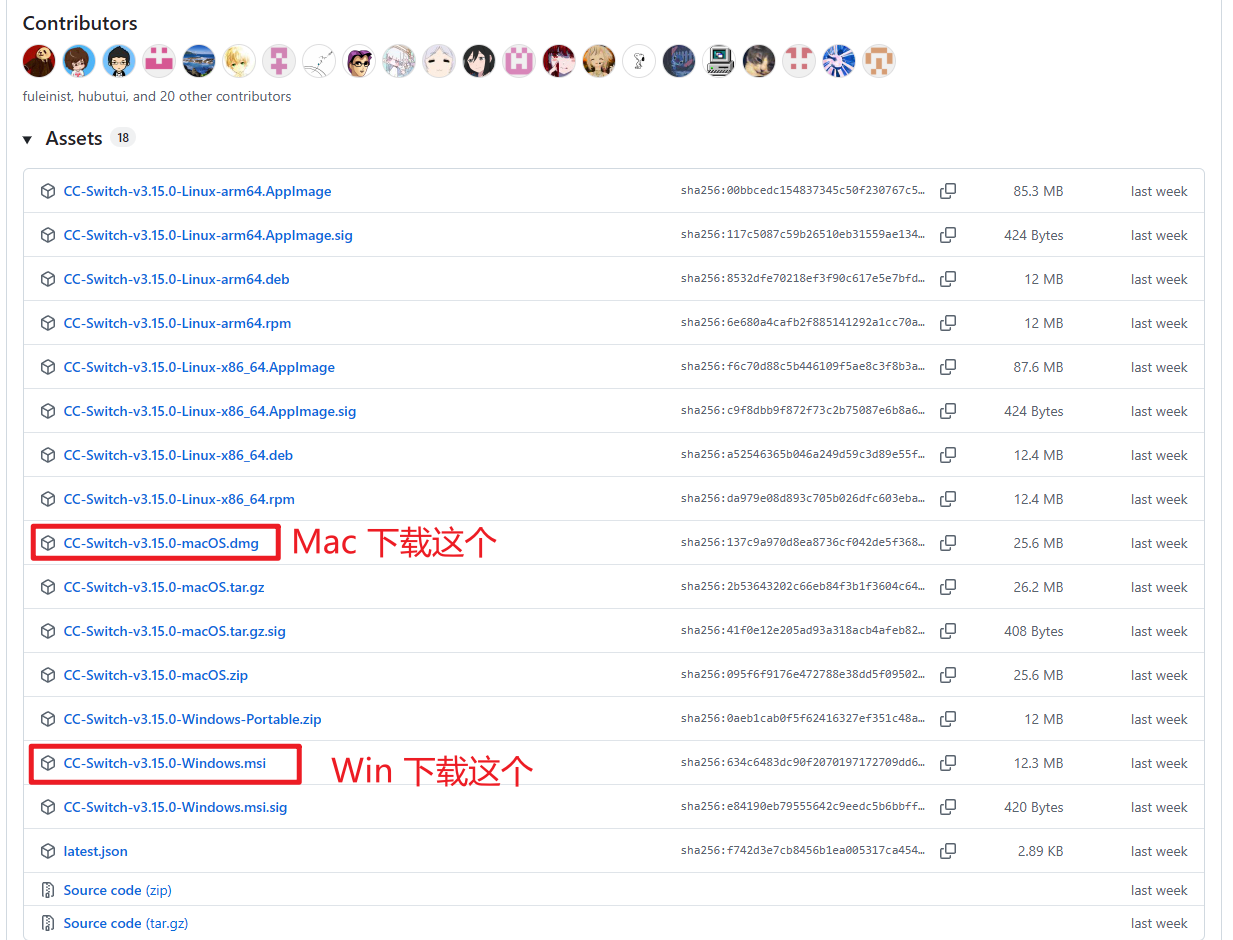
下载安装包:
GitHub 地址:https://github.com/farion1231/cc-switch/releases
可以直接点击 3.15.0 版本地址:https://github.com/farion1231/cc-switch/releases/tag/v3.15.0
往下翻可以找到:
5.1 Windows cc-switch
双击安装包:
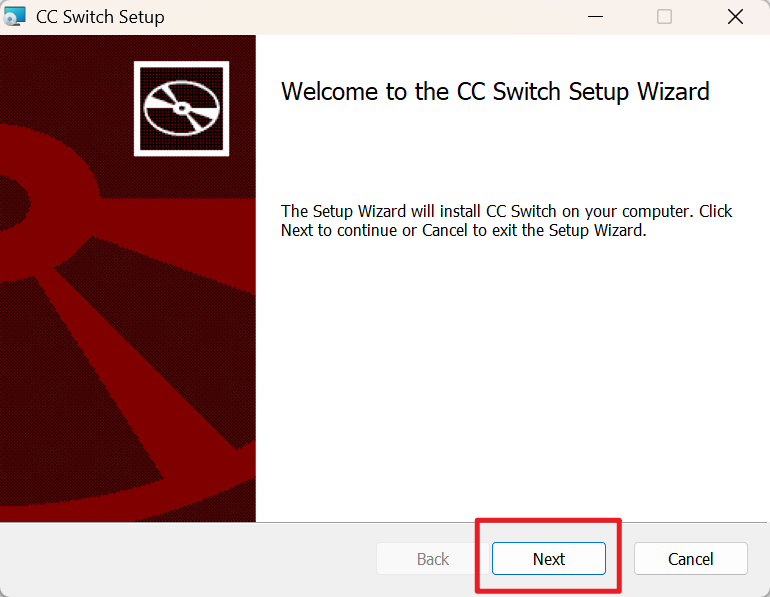
选择安装位置:
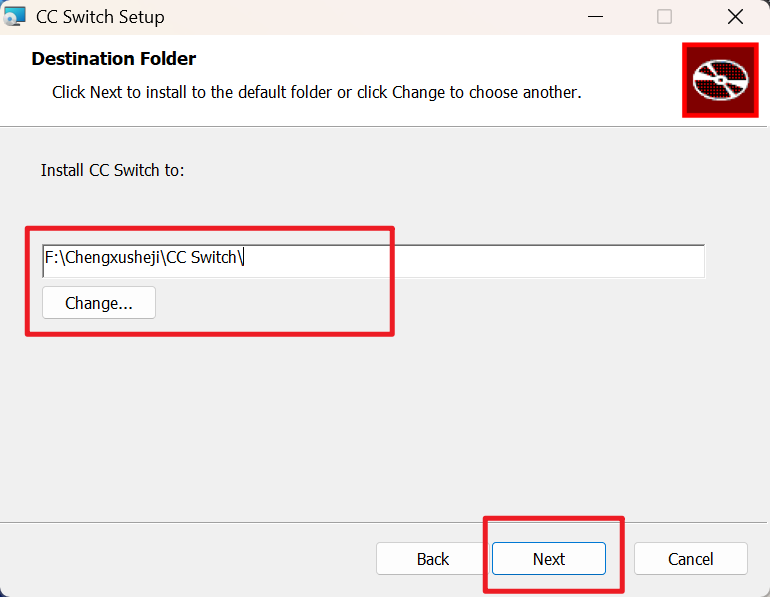
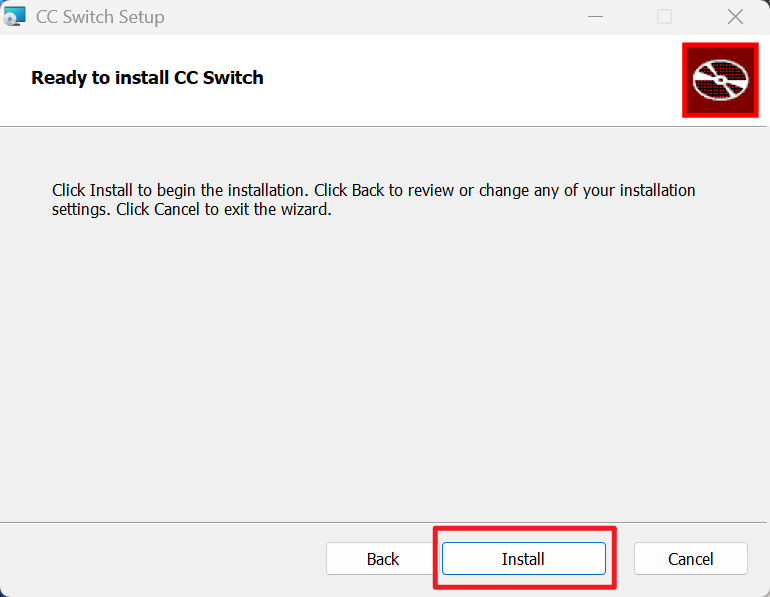
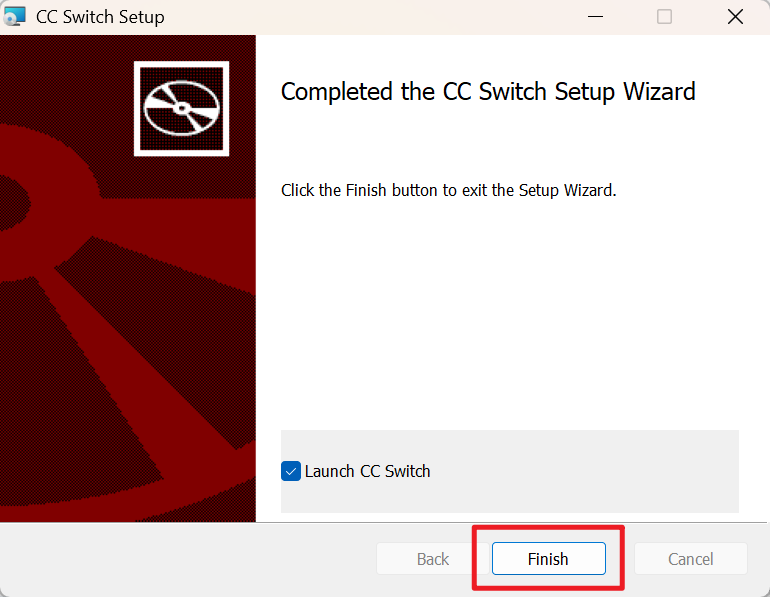
这样你就可以去配置不同的模型了:
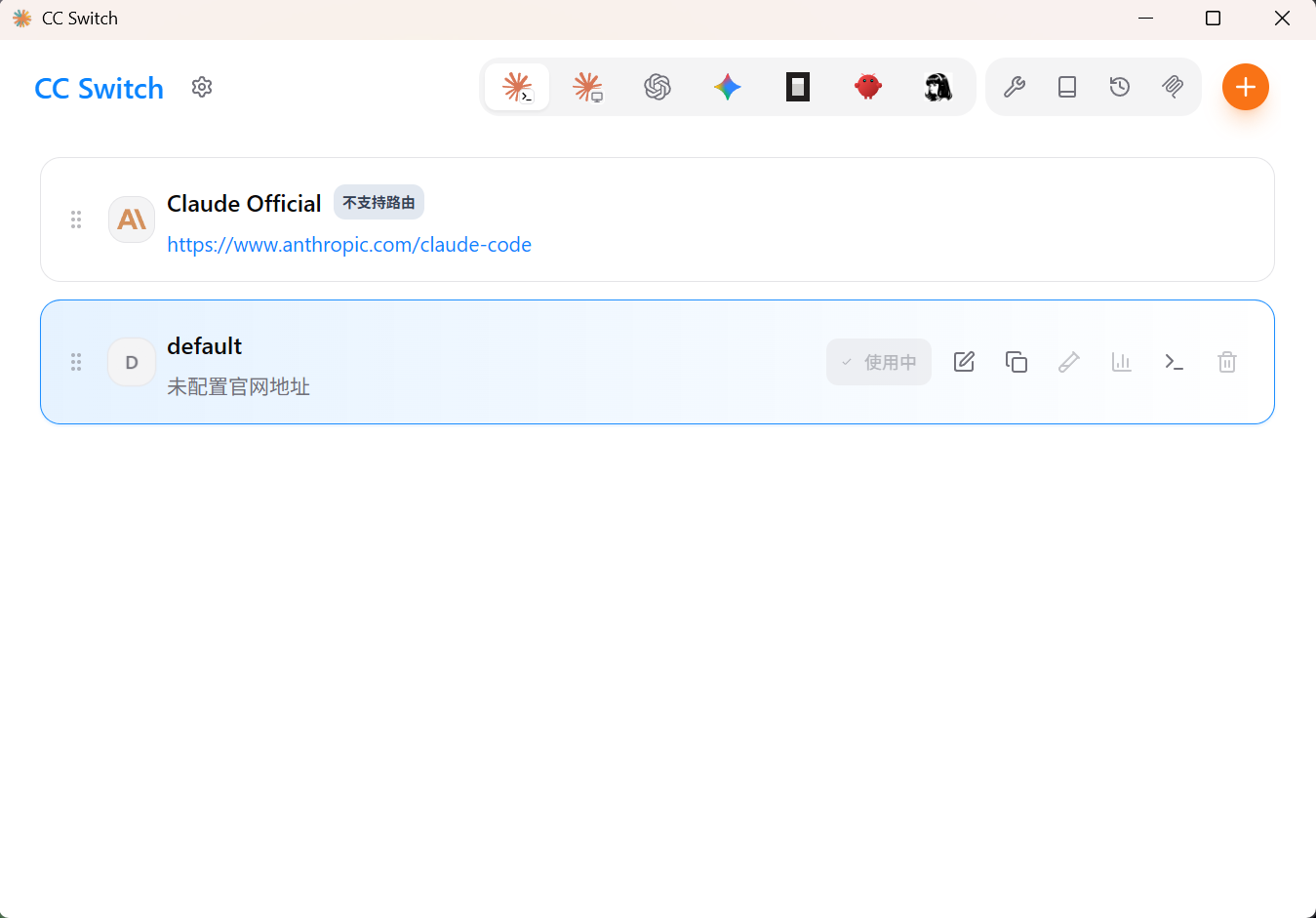
5.2 Mac 安装 cc-switch
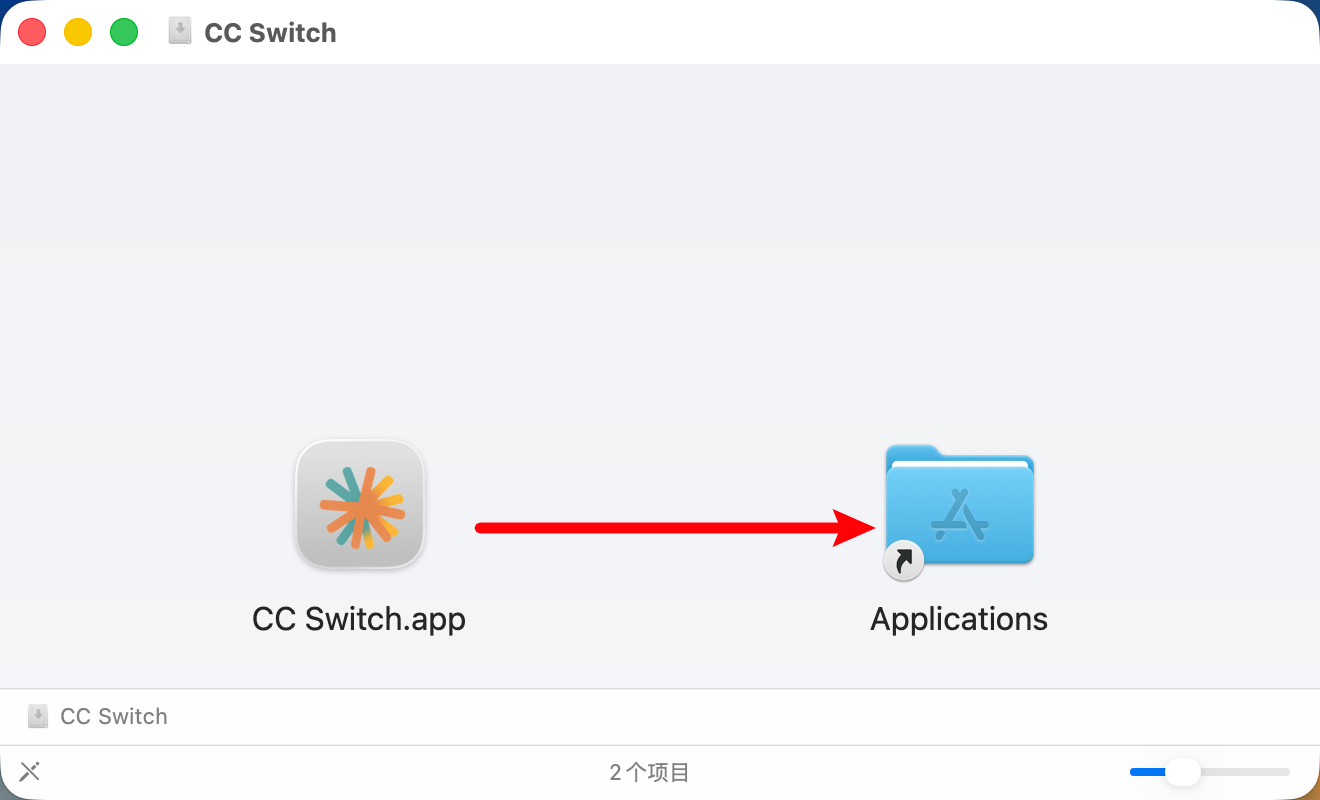
5.3 配置步骤
5.3.1 官网配置 API 密钥
以智谱 GLM 为例(新用户送2000万Token):
去智普官网:open.bigmodel.cn
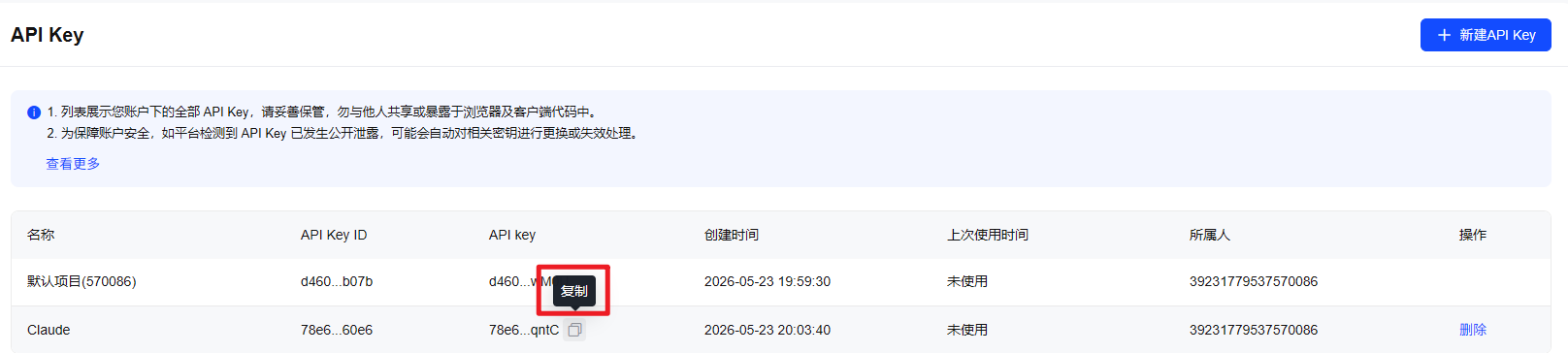
登录注册成功后点击左侧API Key:

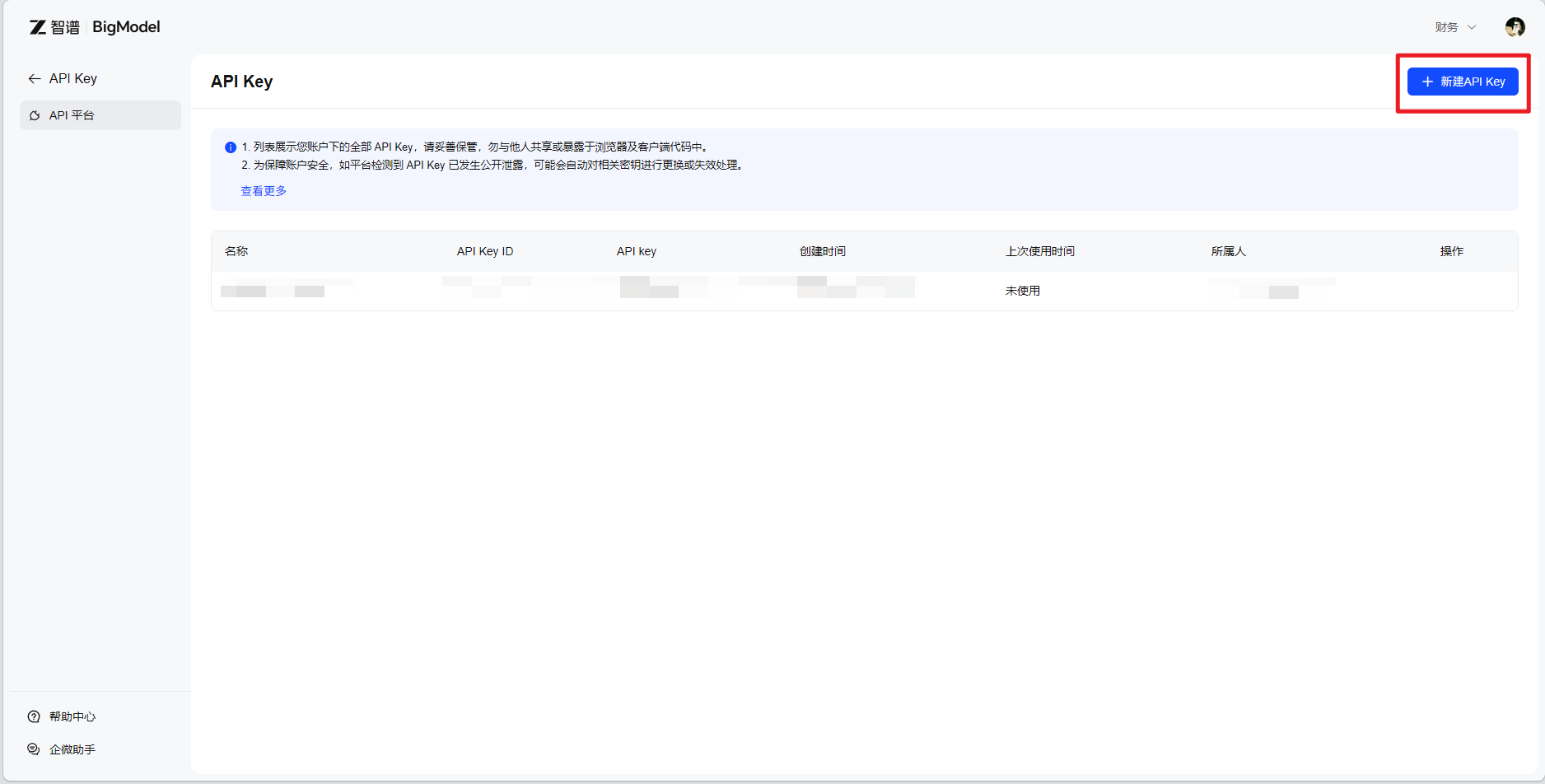
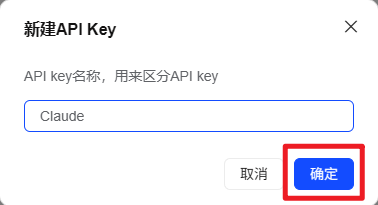
创建成功后复制你的 API 密钥:
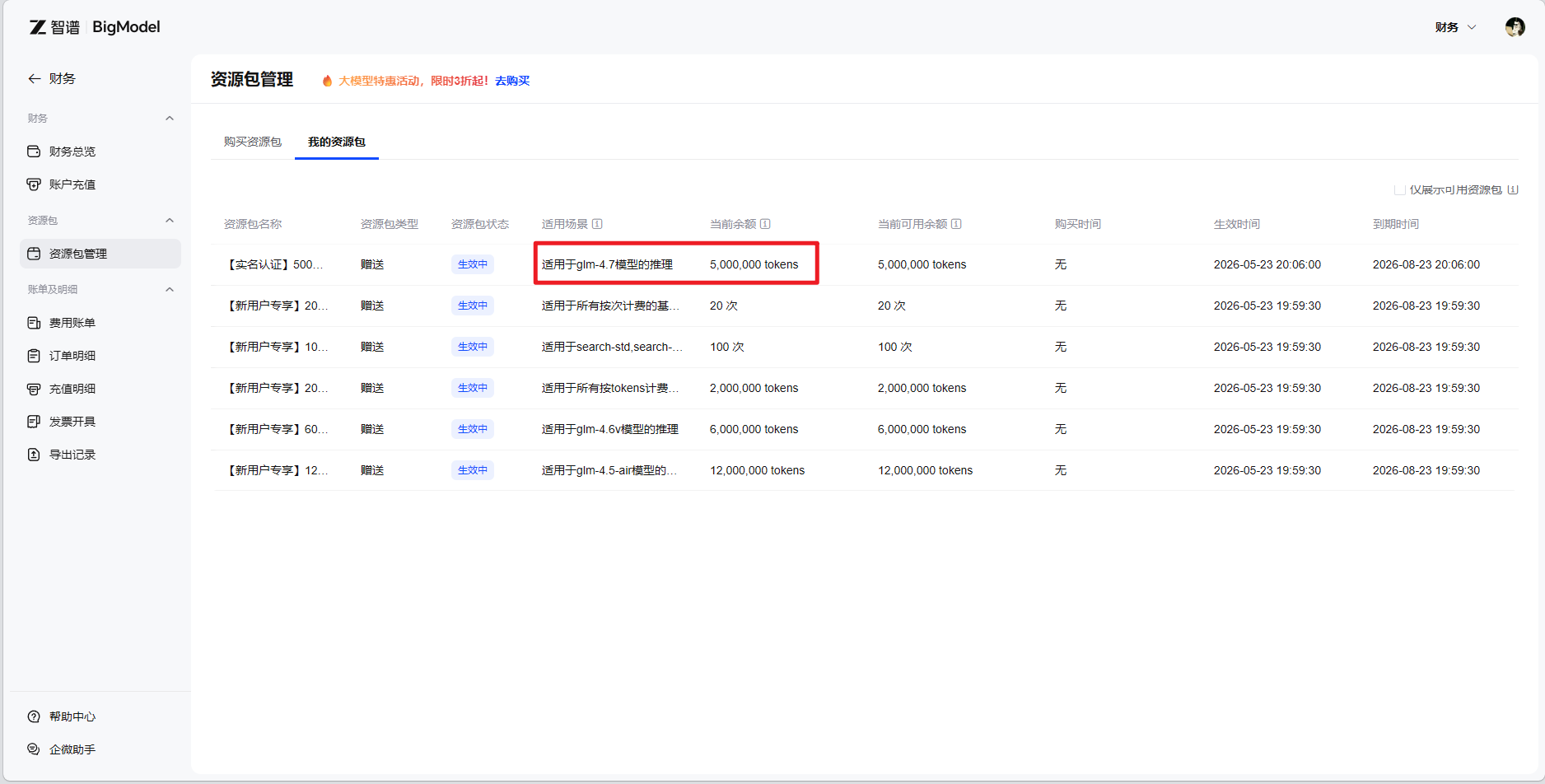
实名认证成功后在官网资源包页面可以看到你有500万的适用于glm-4.7模型的推理:

5.3.2 CC Switch导入密钥
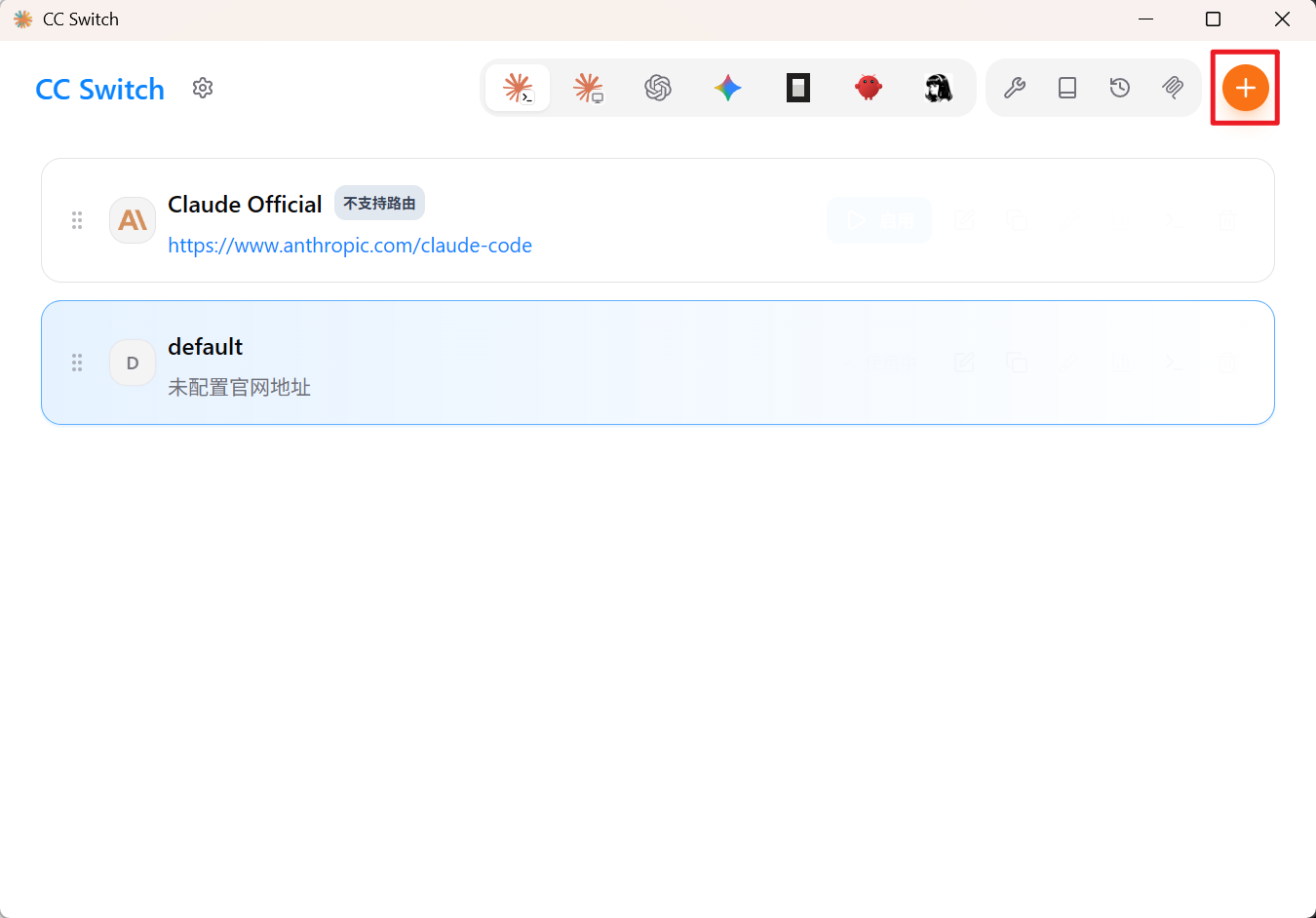
打开 cc-switch,点击右侧"加号"
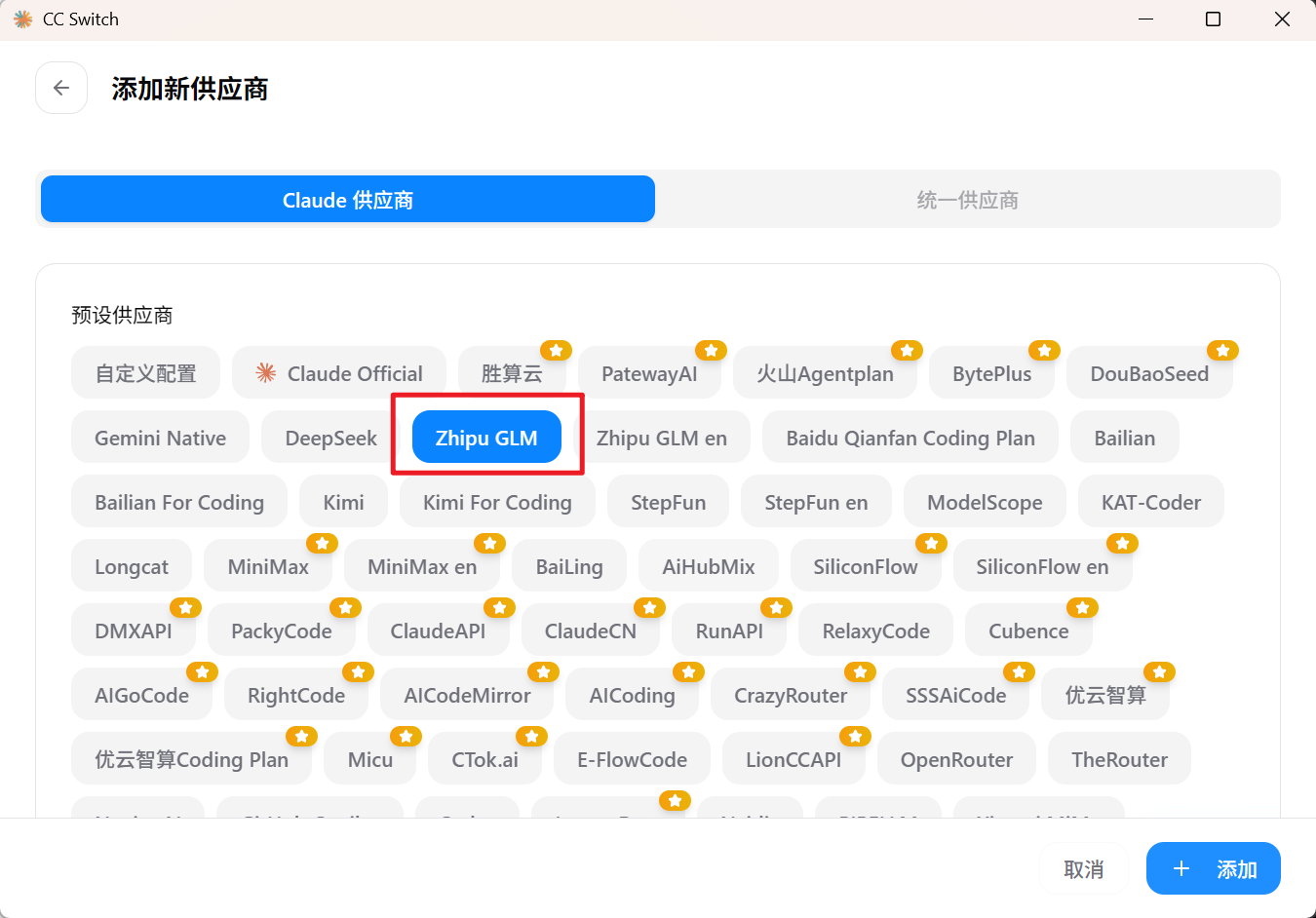
向下翻粘贴填入你的 API 密钥:
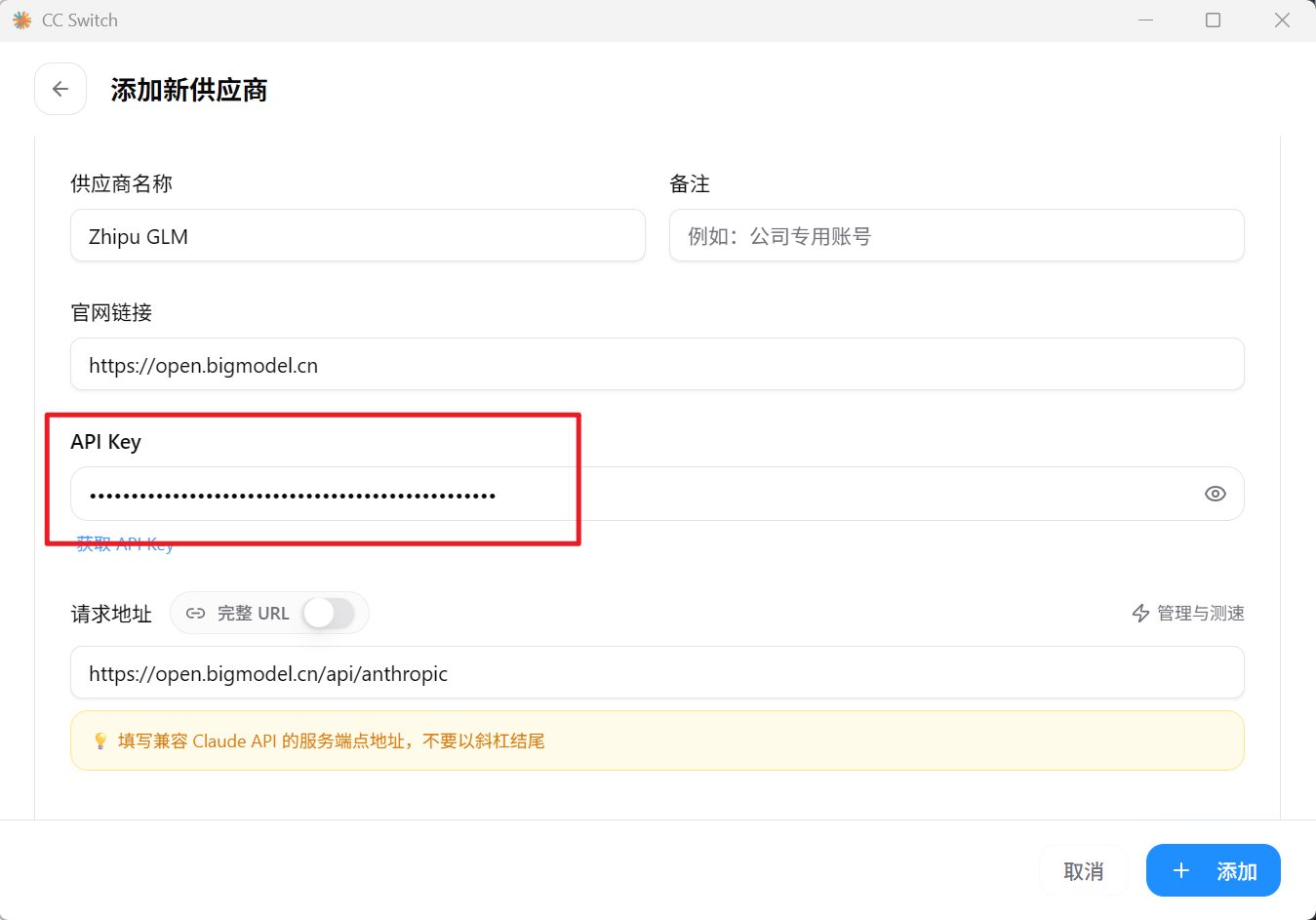
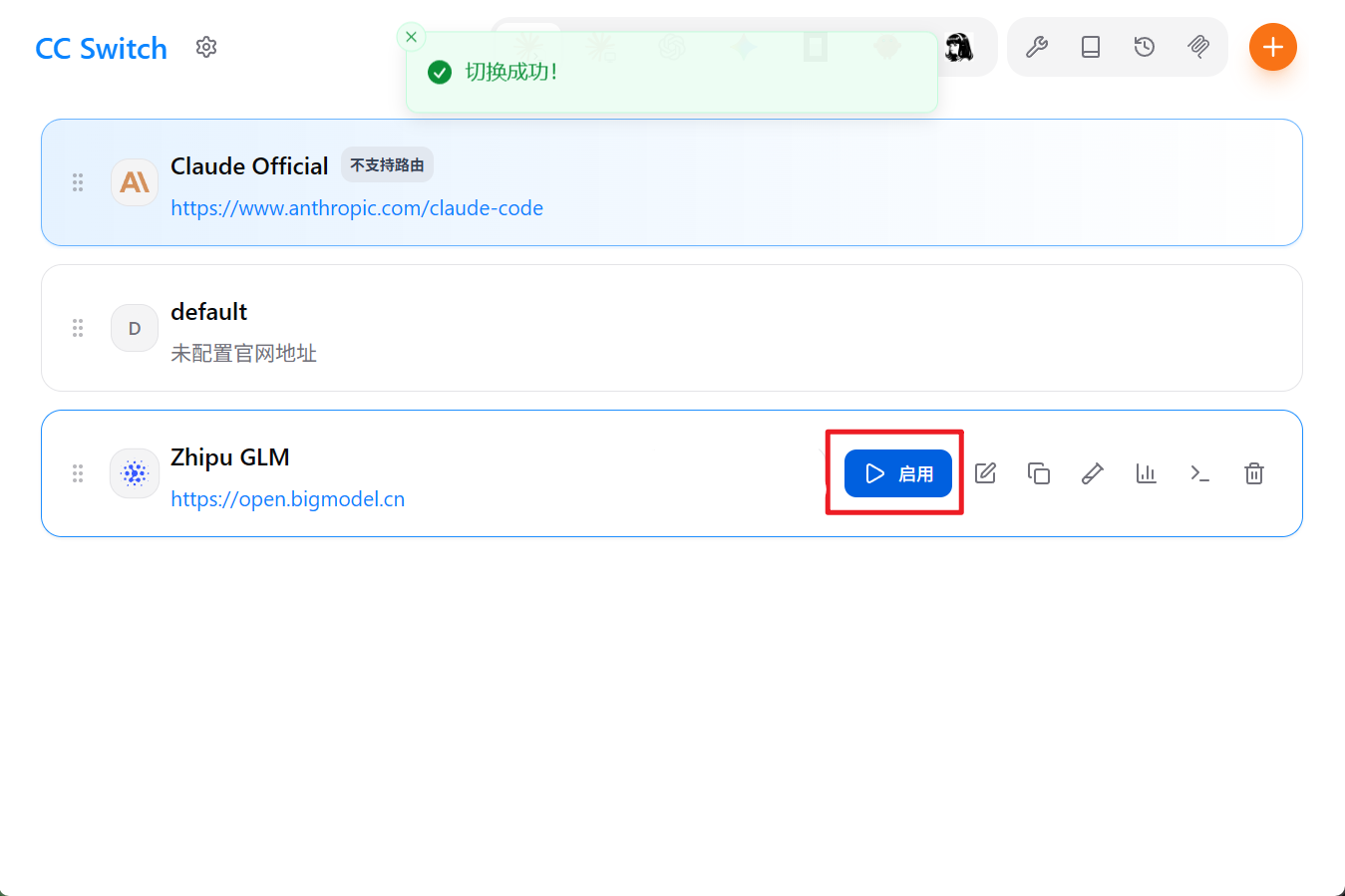
接着打开一个新的 PowerShell 完成后回到终端输入 claude 即可开始对话,就不需要登录了。
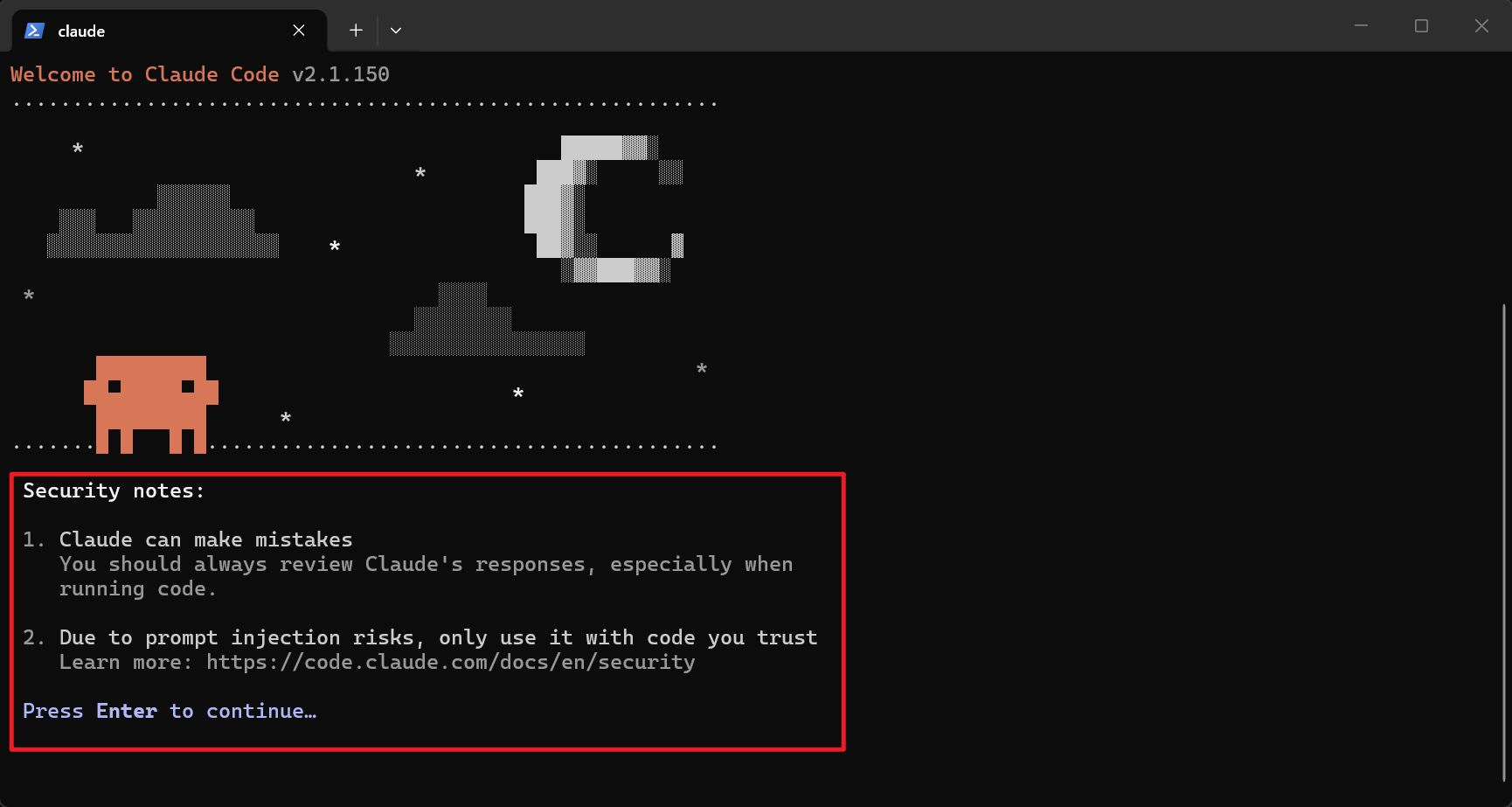
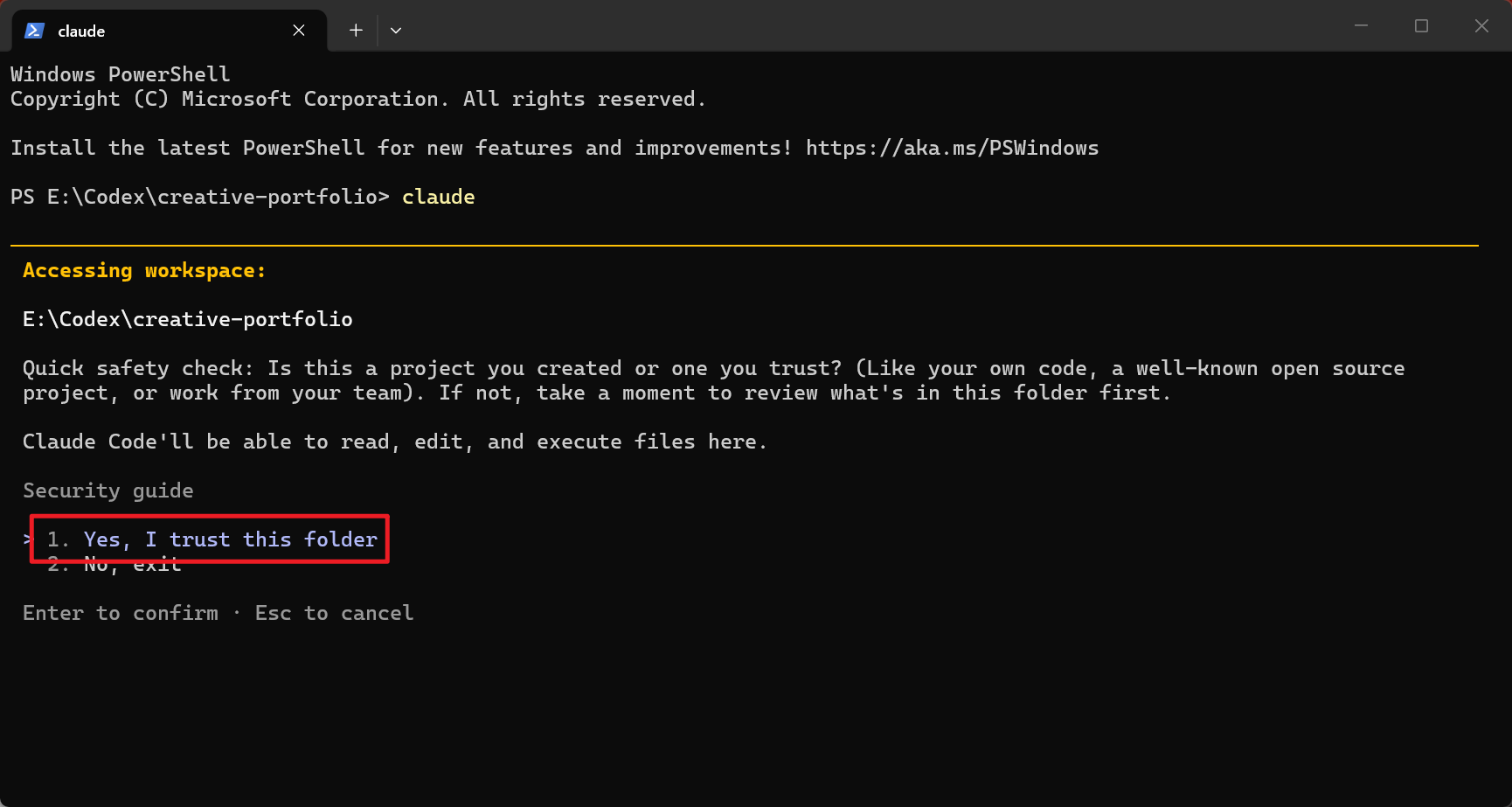
默认信任文件夹回车:
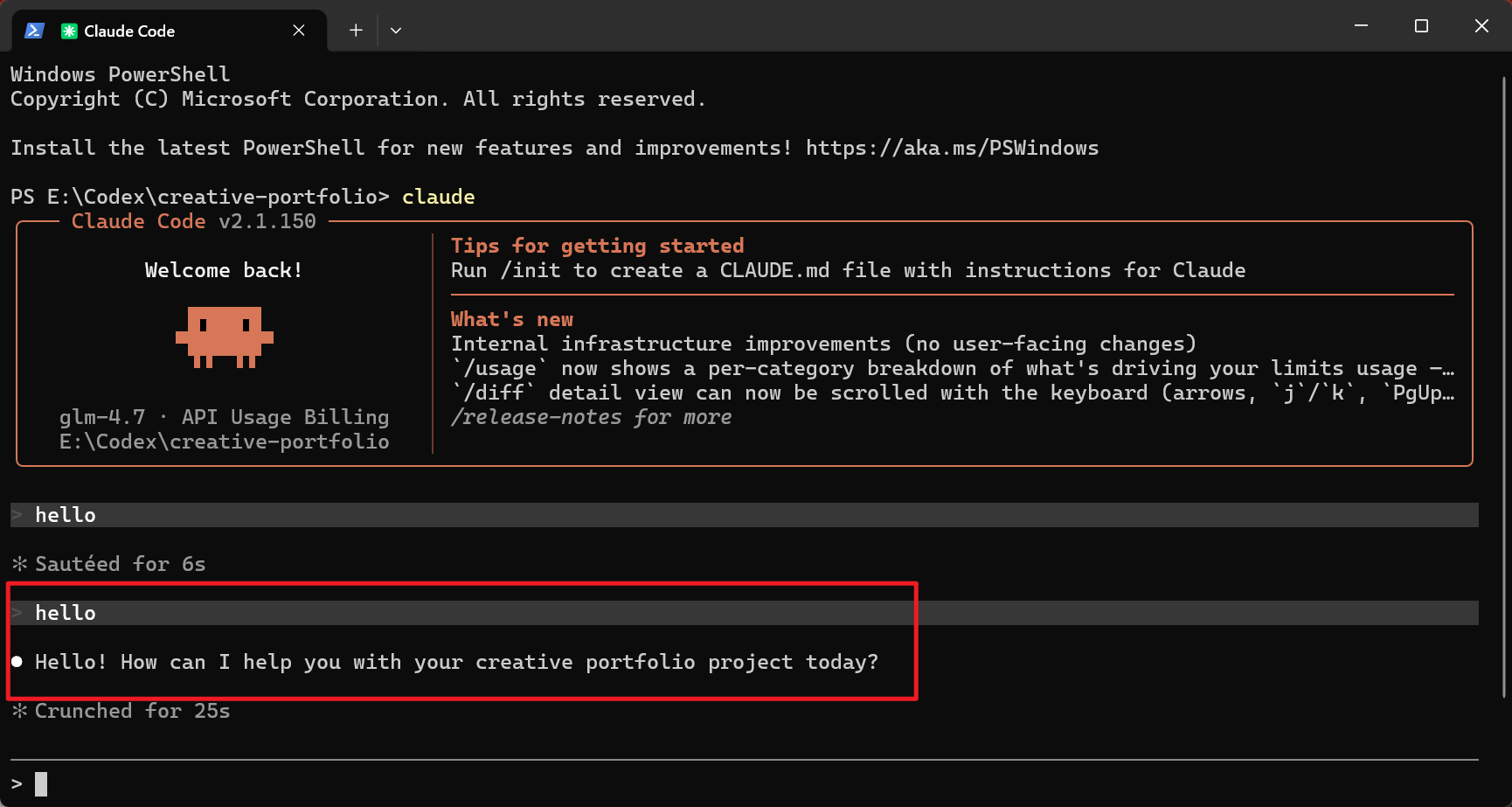
输入 hello 验证如图所示出现回复即为配置成功:
六、Claude Code 基础使用
如何启动 Claude Code?
先进入你要工作的文件夹,再输入 claude。推荐右键文件夹选择"在终端中打开";如果右键没有该选项,先打开终端再用 cd + 文件夹路径 进入工作目录。
如何恢复历史会话?
用同样方式回到之前的工作目录,启动 claude 后输入 /resume,即可选择并恢复该目录下的历史会话。
对话太长怎么办?
Claude Code 会自动压缩满额的对话。你也可以随时输入 /context 查看当前上下文占用,或手动输入 /compact 进行压缩。注意压缩次数越多,越早的内容越容易失真。
为什么要在终端里使用?
终端中的输入输出都是纯文本,AI 处理文字效率最高。Claude Code 可以直接读取文件、修改文件、运行命令,因此非常适合写代码、排查问题、处理项目文件。
七、常见问题
如何卸载 Claude Code?
推荐方式:打开"设置 > 应用 > 已安装的应用",搜索"Claude Code",点击三个点选择卸载。
如果系统应用列表中找不到,按以下步骤手动清理:
第一步:卸载核心程序
以管理员身份打开 PowerShell,逐行运行:
# 删除 claude 可执行文件
Remove-Item -Path "$env:USERPROFILE\.local\bin\claude.exe" -Force
# 删除 Claude Code 的版本和共享文件
Remove-Item -Path "$env:USERPROFILE\.local\share\claude" -Recurse -Force第二步:完全清理
继续运行以下命令删除用户配置目录:
# 删除主配置文件夹(包含设置、工具、历史记录等)
Remove-Item -Path "$env:USERPROFILE\.claude" -Recurse -Force
# 删除配置文件(如果存在)
Remove-Item -Path "$env:USERPROFILE\.claude.json" -Force注意: 删除
~/.claude会清除所有设置、自定义工具、MCP 服务器和会话历史。如需保留,请先备份该文件夹。
第三步:验证是否卸载干净
运行以下命令检查:
claude --version如果提示「command not found」或类似错误,说明卸载成功。也可用 where claude 查看是否还有残留路径。