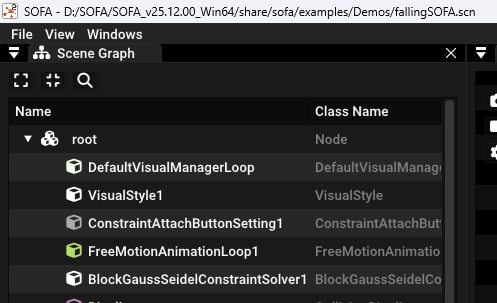
一、File菜单:控制场景文件
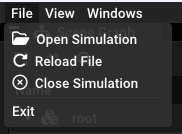
| 选项 | 意思 |
|---|---|
| Open Simulation | 打开仿真文件,比如 .scn、.py、.xml |
| Reload File | 重新加载当前场景。你改了代码/场景文件后点这个 |
| Close Simulation | 关闭当前仿真 |
| Exit | 退出 SOFA |
二、View 菜单:控制视角和画面
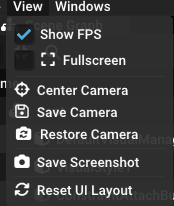
| 选项 | 意思 |
|---|---|
| Show FPS | 显示帧率 |
| Fullscreen | 全屏 |
| Center Camera | 把相机对准当前场景中心 |
| Save Camera | 保存当前视角 |
| Restore Camera | 恢复保存过的视角 |
| Save Screenshot | 截图 |
| Reset UI Layout | 重置界面布局,面板乱了可以点这个 |
三、Windows 菜单
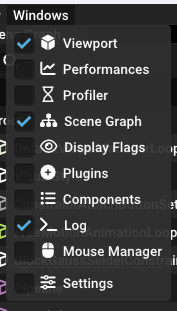
| 选项 | 意思 |
|---|---|
| Viewport | 右侧 3D 画面窗口 |
| Performances | 性能统计,查看耗时、FPS、各模块计算时间 |
| Profiler | 性能分析器,比 Performances 更细,用来查哪一步最慢 |
| Scene Graph | 场景图,最重要,看 root、node、component |
| Display Flags | 显示控制面板,控制显示渲染模型、碰撞模型、线框等 |
| Plugins | 插件面板,查看/加载插件 |
| Components | 组件面板,查看当前可用的 SOFA 组件 |
| Log | 日志窗口,看报错、警告、插件加载信息 |
| Mouse Manager | 鼠标交互设置 |
| Settings | 软件设置 |
3.1显示控制面板
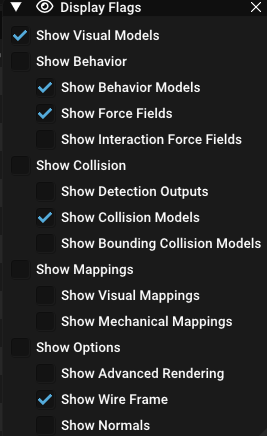
| 选项 | 意思 |
|---|---|
| Show Visual Models | 显示渲染模型,也就是最终给你看的外观模型 |
| Show Behavior | 显示行为/力学相关内容的总开关 |
| Show Behavior Models | 显示力学模型,比如物体真实参与仿真的网格/节点 |
| Show Force Fields | 显示力场,比如弹簧、内力、受力相关结构 |
| Show Interaction Force Fields | 显示物体之间相互作用的力,比如接触力、约束力 |
| Show Collision | 显示碰撞相关内容的总开关 |
| Show Detection Outputs | 显示碰撞检测结果,比如接触点、接触线 |
| Show Collision Models | 显示碰撞模型,也就是用于碰撞检测的网格/球/线/三角形 |
| Show Bounding Collision Models | 显示包围盒/粗碰撞模型,用于 broad phase 碰撞粗检测 |
| Show Mappings | 显示映射关系的总开关 |
| Show Visual Mappings | 显示力学模型到渲染模型之间的映射 |
| Show Mechanical Mappings | 显示力学模型之间的映射 |
| Show Options | 显示额外显示选项的总开关 |
| Show Advanced Rendering | 开启更高级的渲染显示 |
| Show Wire Frame | 显示线框,也就是三角形/四边形网格线 |
| Show Normals | 显示法向量,常用于看表面方向 |