⚙️ 前置条件
- 💻 系统:Windows 10 / Windows 11
- 🧩 终端:系统自带 PowerShell 5.0 及以上
- 🌐 网络:正常外网环境
- ✅ 无需提前安装 Node.js、Git,脚本自动补齐
🚀 正式安装步骤
-
打开 PowerShell
快捷键
Win + X,选择「Windows PowerShell」默认路径:
PS C:\Windows\system32>无需切换目录,直接执行安装命令即可。
-
执行一键安装
复制下方完整命令,粘贴回车运行:
powershelliwr -useb https://openclaw.ai/install.ps1 | iex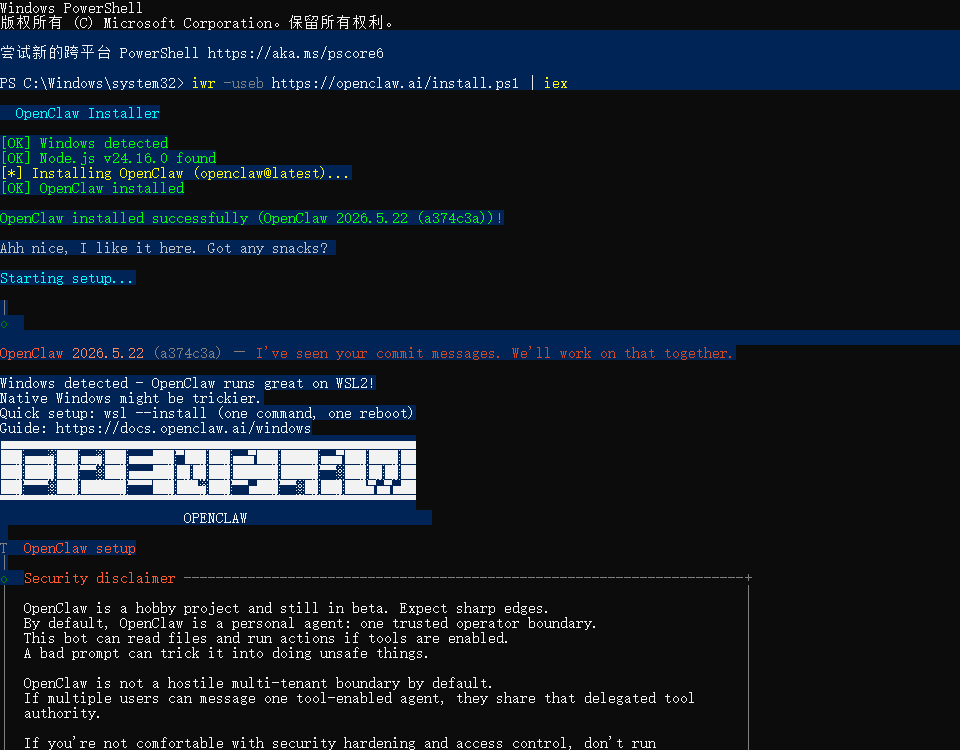
-
自动部署流程
脚本全自动执行所有操作:
- 校验系统与终端环境
- 自动安装适配版本 Node.js(我安装的 v24.16.0)
- 自动部署便携 Git 环境(git version 2.44.0.windows.1)
- 拉取最新 OpenClaw 正式版
- 自动配置系统环境变量
✅ 安装成功验证。
-
成功标识
终端输出:
OpenClaw installed successfully,代表安装 100% 成功,见上文图 1。 -
版本检测(必做)
⚠️ 必须关闭旧终端、重新打开 PowerShell 刷新环境变量
输入验证命令:
powershellopenclaw --version正常输出版本号即为部署完成。
-
常用初始化命令
powershell# 新手初始化引导 openclaw onboard # 环境自检、自动修复异常 openclaw doctor
✅ 接下来直接启动 OpenClaw
powershell
openclaw gateway start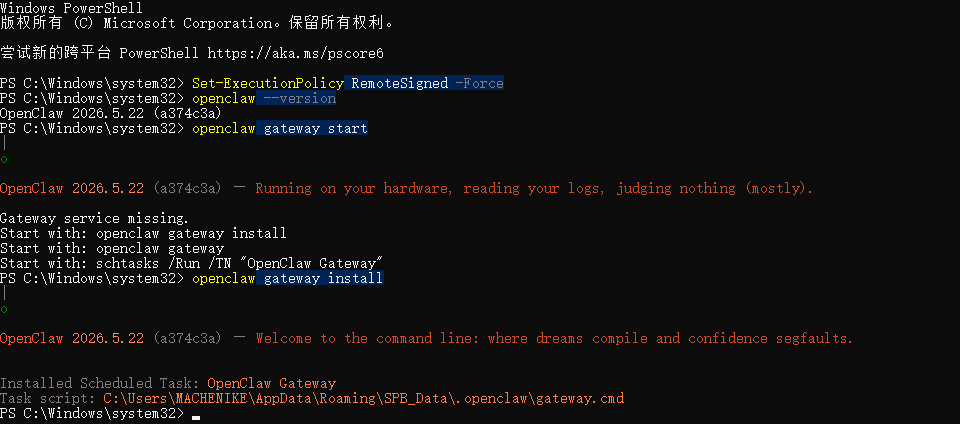
然后会弹窗
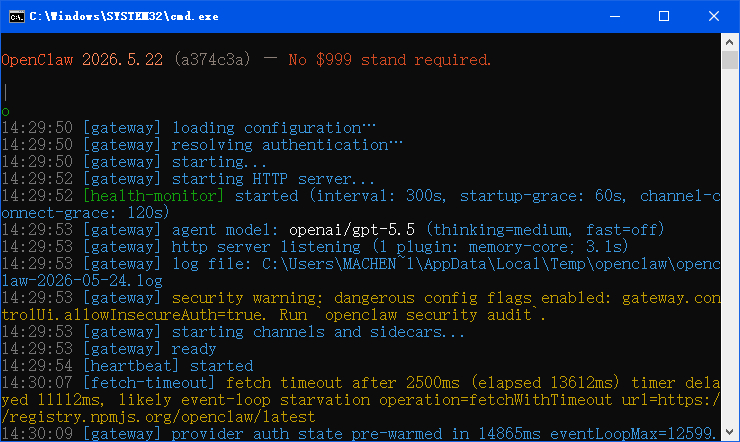
启动成功后,浏览器打开:
plaintext
http://localhost:18789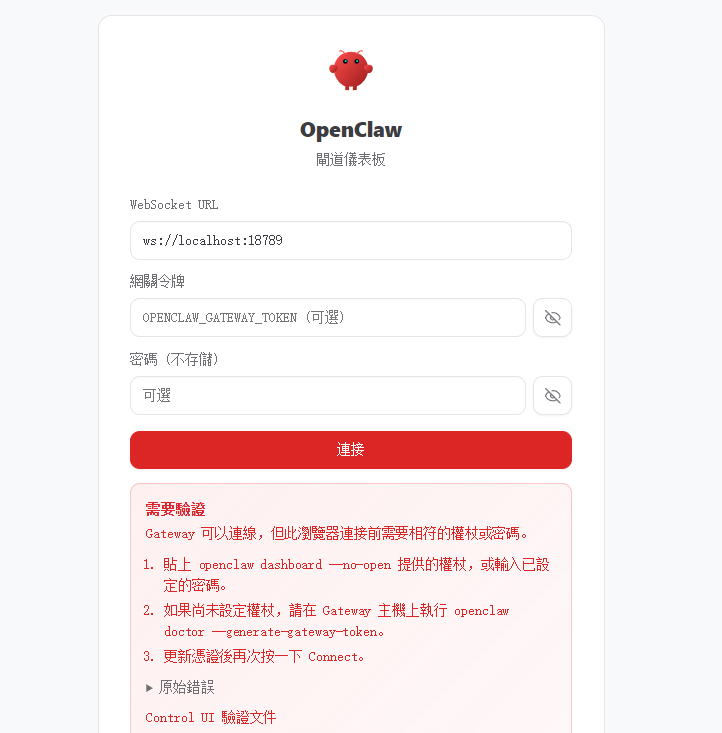
然后我使用 Ollama
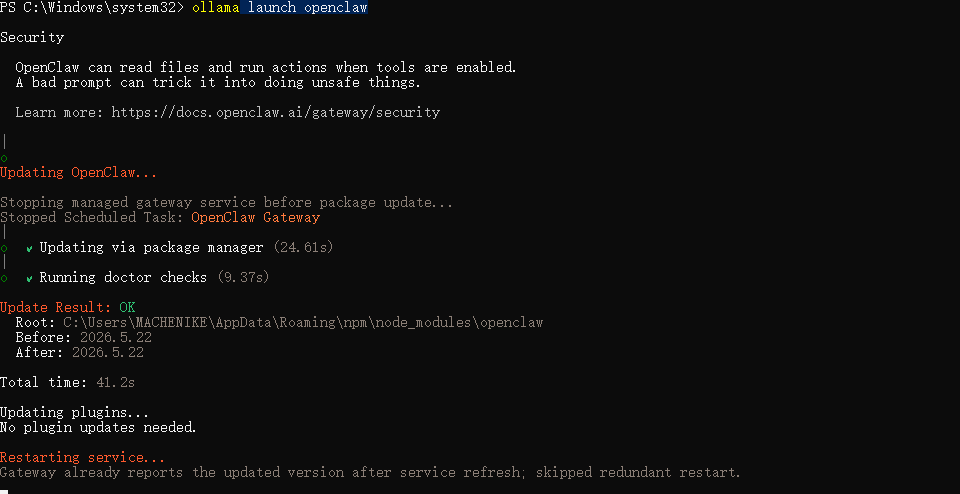
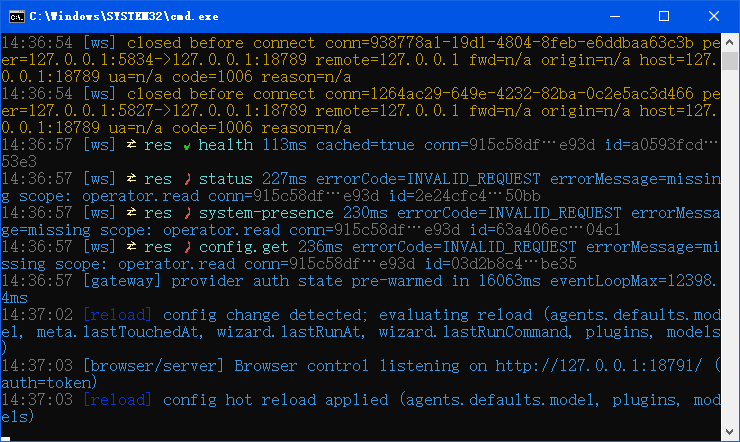
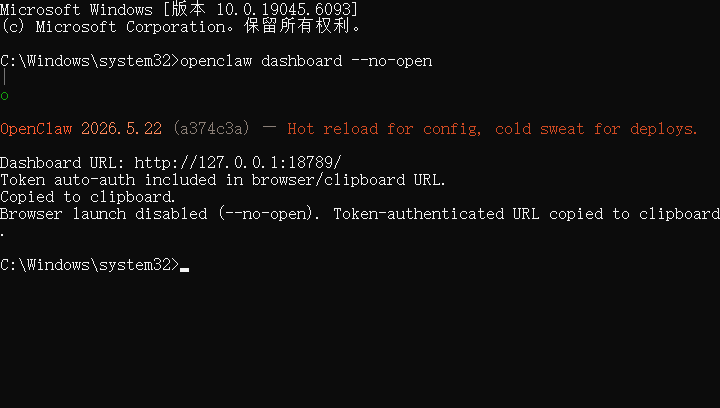
使用命令 openclaw dashboard --no-open 取得 token
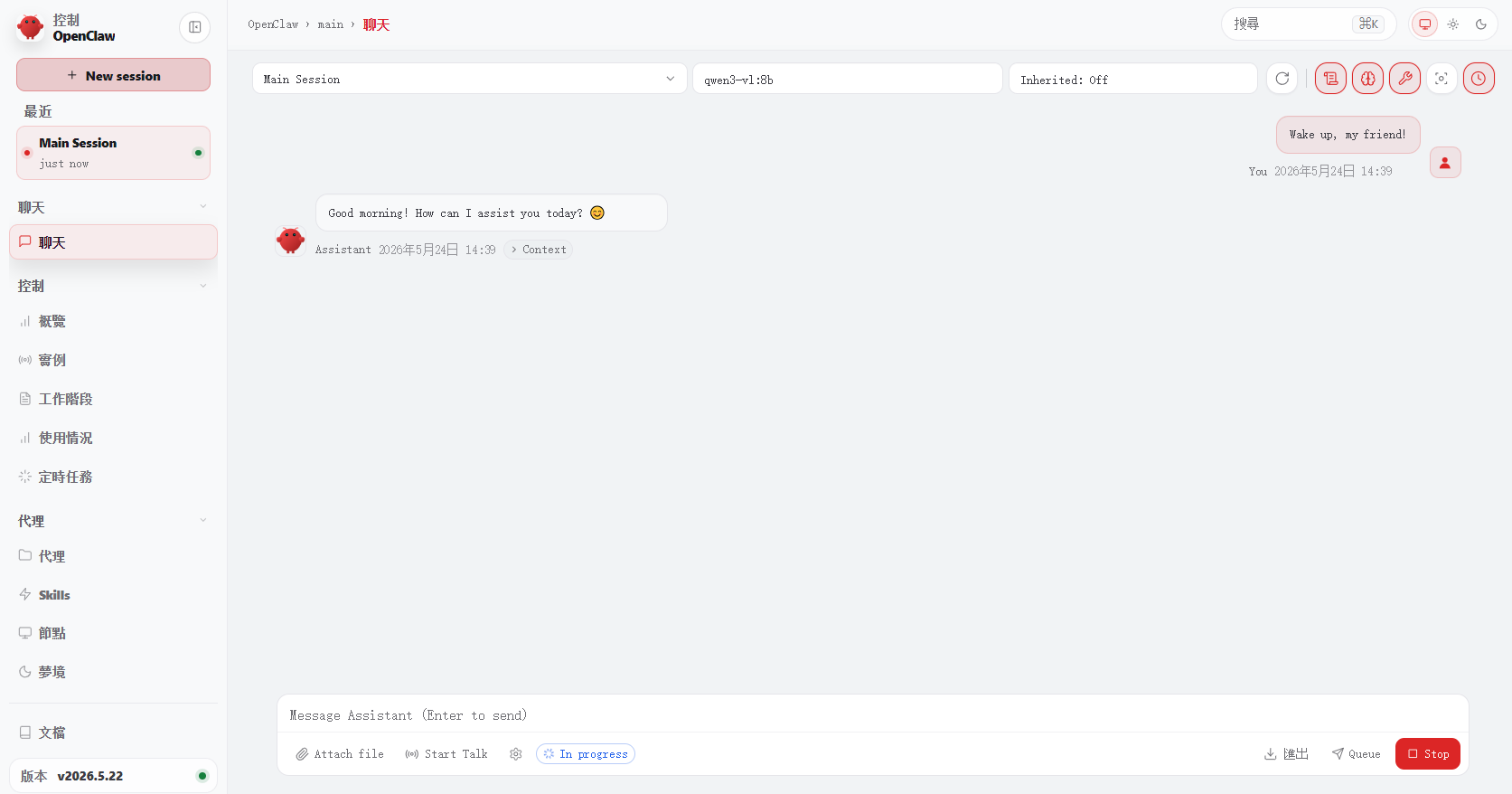
在浏览器打开剪切板得到的 url,然后就能进入主界面
🧪 进阶安装(可选,可以不看)
powershell
# 安装 Beta 测试版 + 跳过新手引导
powershell -c "& ([scriptblock]::Create((irm https://openclaw.ai/install.ps1))) -Tag beta -NoOnboard"
❗ 常见问题修复
- Node 版本不足 / 未检测到
重启终端,重新执行安装命令自动补装依赖。 - Git 报错、依赖缺失
多为网络波动,重新运行一键安装命令即可修复。 - 提示
openclaw不是内部命令
新开终端,执行openclaw doctor自动修复环境变量。
🗑️ 卸载方法
powershell
npm uninstall -g openclaw