本文将梳理 HTTPS、HTTPS+Token、SSH 公钥、SSH 私钥迁移 四种常用连接方式,结合 Windows 环境的操作细节,形成一套可直接复用的完整流程
基础前置配置
打开 Git Bash,全局配置账号邮箱,仅首次设置
bash
git config --global user.name "你的用户名"
git config --global user.email "你的注册邮箱"
# 查看配置
git config --global --list
方式一:HTTPS 账号密码连接
适用场景
快速克隆 / 推送、无密钥配置环境、临时协作
操作步骤
进入项目文件夹,初始化本地仓库
bash
# 创建并进入测试仓库文件夹
mkdir gitdemo
cd gitdemo
# 初始化本地Git仓库
git init
关联远程仓库
bash
# 通用HTTPS地址格式
git remote add origin https://gitee.com/用户名/gitdemo.git
# 查看远程关联状态
git remote -v
本地初次提交并推送
bash
# 创建初始文件
touch README.md
# 暂存文件
git add .
# 本地提交
git commit -m "首次初始化提交"
# 推送至远程,弹窗输入账号密码验证
git push -u origin master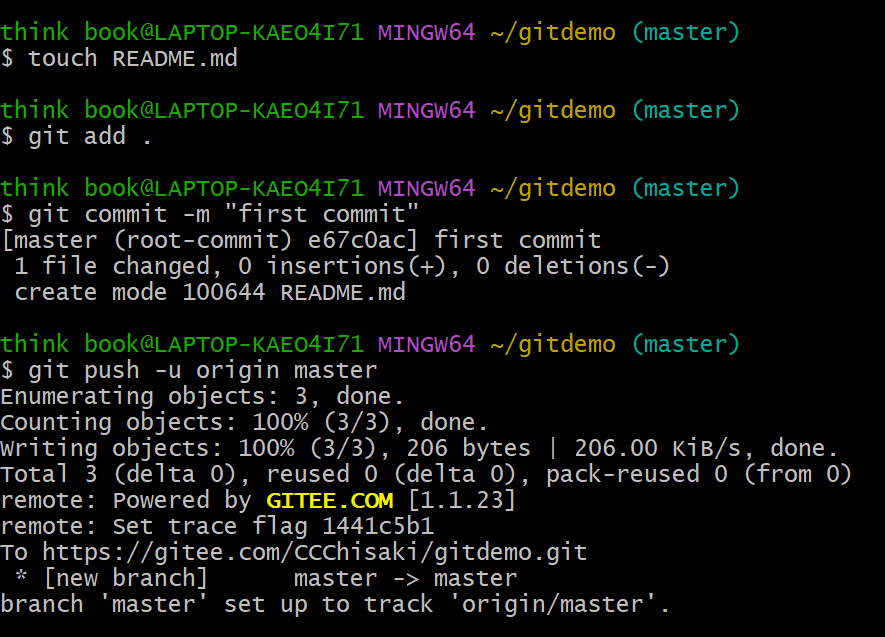
方式二:HTTPS+Token 令牌连接
适用场景
平台限制密码登录、规避密码过期、长期 HTTPS 免密使用
操作步骤
-
平台个人设置页,进入安全设置,生成个人访问令牌,仅勾选仓库读写权限,复制令牌密钥
-
拼接带 Token 的仓库地址 通用格式:
https://用户名:生成的Token@gitee.com/用户名/gitdemo.git -
替换仓库远程地址
bash
git remote set-url origin 拼接后的完整地址
git remote -v
常规推拉代码
bash
git pull
git add .
git commit -m "功能修改提交"
git push
优劣总结
全程免密不受登录策略限制;令牌涉密,不可随意外泄
方式三:SSH 公钥连接
适用场景
日常主力开发、频繁提交、团队协作长期使用
环境说明
Windows 优先使用 Git Bash 操作,CMD 命令提示符无cat、ls指令,无法查看密钥文件
操作步骤
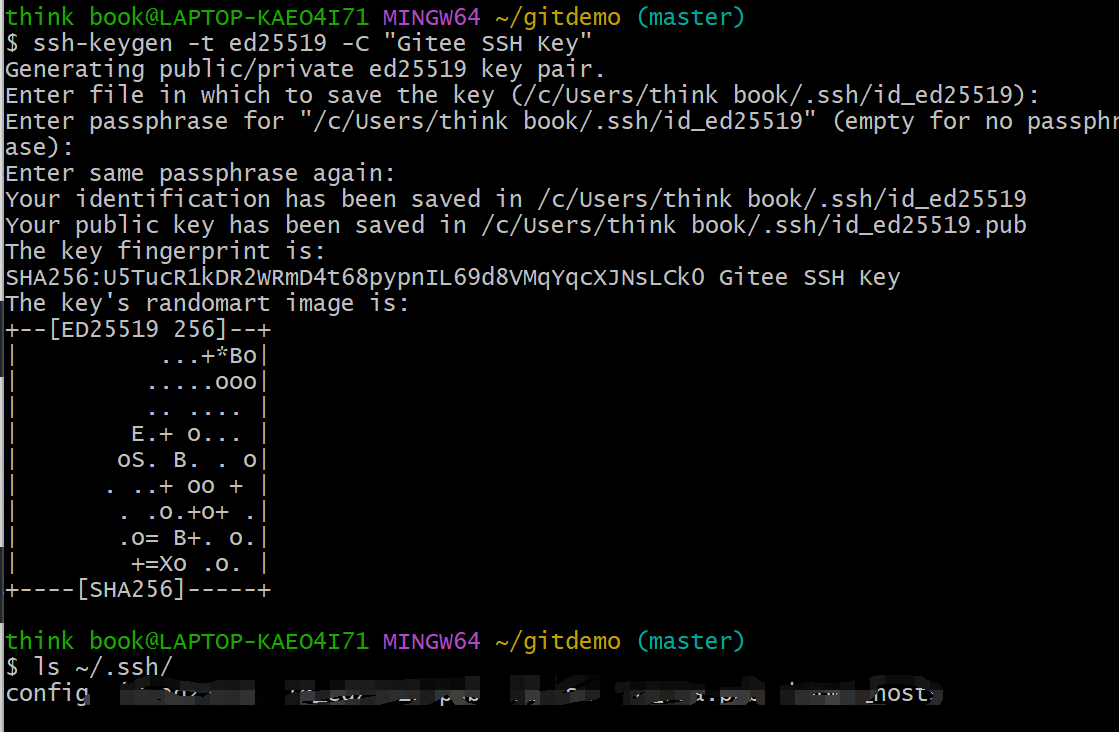
生成 SSH 密钥对
bash
# ed25519安全密钥算法,尾部为密钥备注
ssh-keygen -t ed25519 -C "Gitee SSH Key"执行后连续三次回车,默认存储路径、不设置密钥密码
控制台输出示例:
查看密钥文件,读取公钥
bash
# 查看生成的公私钥文件
ls ~/.ssh/
# 读取公钥内容
cat ~/.ssh/id_ed25519.pub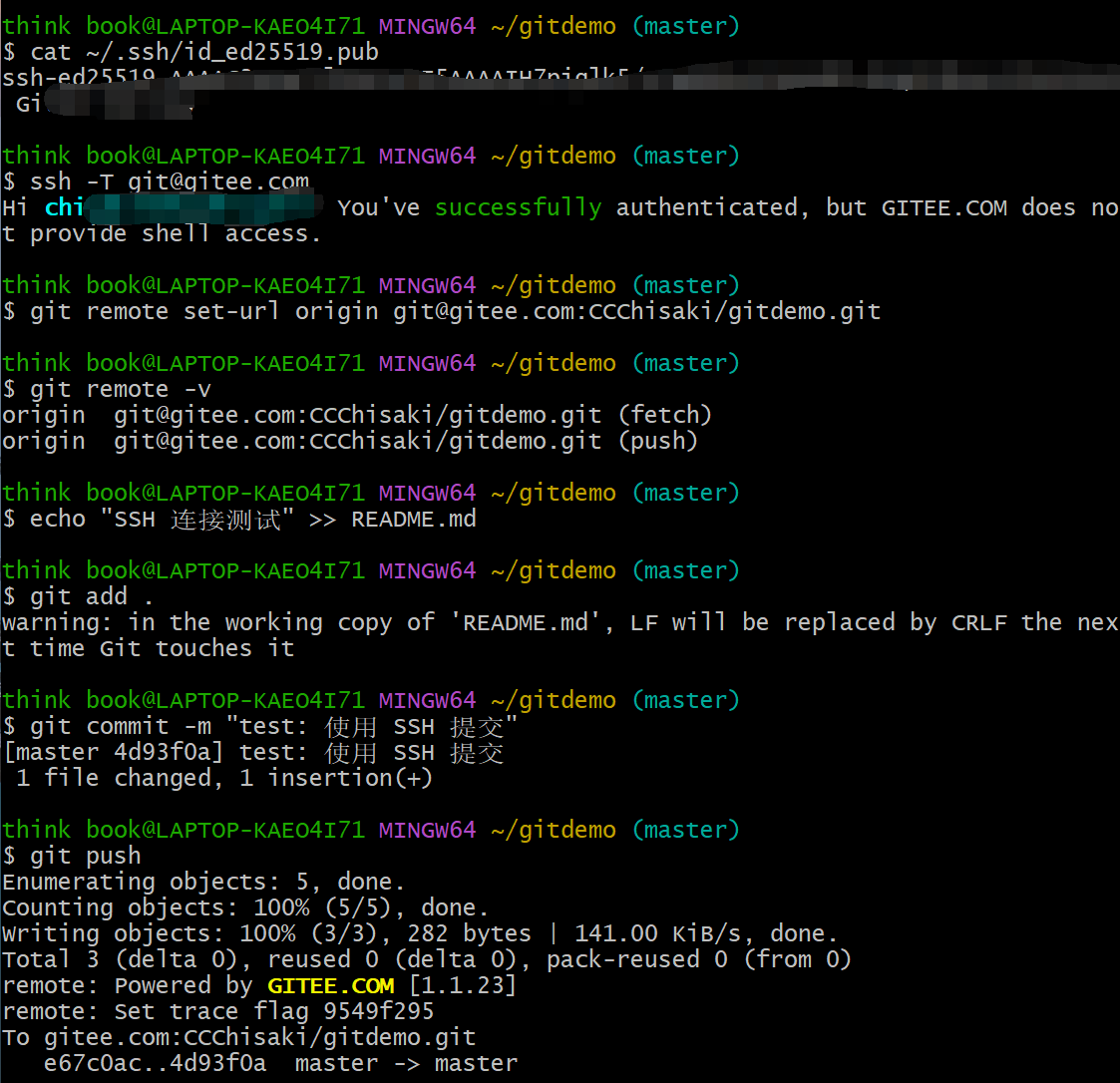
复制ssh-ed25519开头的全部公钥文本
-
平台绑定公钥 个人设置 - SSH 公钥页面,粘贴复制内容,保存生效
-
测试 SSH 连通性
bash
ssh -T git@gitee.com提示认证成功即为配置完成
切换仓库 SSH 地址
bash
git remote set-url origin git@gitee.com:用户名/gitdemo.git
git remote -v
免密日常操作
git pull
git add .
git commit -m "SSH模式提交代码"
git push
优劣总结
安全性高、永久免密稳定;初次需要手动生成绑定密钥
方式四:SSH 私钥迁移配置
适用场景
多设备切换开发、已有密钥迁移复用、本地密钥损坏恢复
操作步骤
-
将已有可用私钥
id_ed25519,放入本机~/.ssh目录下 -
Linux/Mac 系统修复文件权限,Windows 可跳过
bash
chmod 600 ~/.ssh/id_ed25519挂载私钥至本地 SSH 代理
bash
eval `ssh-agent -s`
ssh-add ~/.ssh/id_ed25519
验证连接并关联仓库
bash
ssh -T git@gitee.com
git remote set-url origin git@gitee.com:用户名/gitdemo.git
优劣总结
密钥快速复用,省去重复配置;私钥高度保密,严禁外传
四种连接方式对比表
| 连接方式 | 免密使用 | 配置难度 | 安全等级 | 适用场景 |
|---|---|---|---|---|
| HTTPS 账号密码 | 否 | 极低 | 一般 | 临时单次操作 |
| HTTPS+Token | 是 | 低 | 中等 | 账号密码受限场景 |
| SSH 公钥 | 是 | 中等 | 高 | 日常主力开发 |
| SSH 私钥迁移 | 是 | 偏高 | 高 | 多设备密钥迁移 |
通用远程地址切换命令
bash
# 查看当前仓库连接地址
git remote -v
# 替换为对应协议仓库地址
git remote set-url origin 新仓库地址
- 示例仓库名为
gitdemo,实际使用替换为自身项目名即可- 仓库默认分支分为
master/main,根据仓库实际分支名调整命令- 内网代理环境 SSH 大概率无法连通,优先选用 HTTPS+Token 方式
- 多平台账号可创建多组密钥,区分绑定使用避免冲突