问题1:网格断了,在word中该怎么调整?
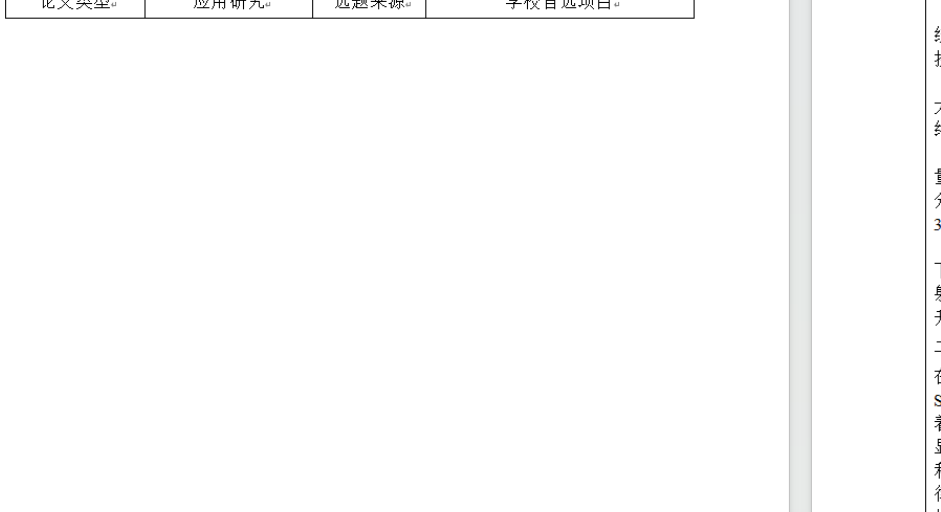
解决方法:
你这个不是"网格线显示问题",而是:
表格边框跨页后断线了
通常是因为:
- 行高被固定
- 跨页断行
- 表格浮动
- 页面边距/分页导致
在 Word 里按下面方法基本能修好:
方法一(最有效):取消"指定行高"(亲测这个有效)
操作:
- 选中整个表格
- 右键 →【表格属性】
- 点【行】
- 把:
- "指定高度"取消勾选
或 - "行高值是"改成【最小值】
- "指定高度"取消勾选
- 确定
很多断线就是固定行高导致的。
方法二:允许跨页断行
操作:
- 选中表格
- 右键【表格属性】
- 【行】
- 勾选:
允许跨页断行
然后确定。
方法三:重新绘制边框(你这个很像)
你截图里顶部横线明显缺了一段。
操作:
- 选中表格
- 【表格设计】
- 【边框】
- 先选:
所有框线
如果还不行:
- 选择【绘制表格】
- 手动画一下断掉那根线
这是最快的补救办法。
方法四:检查是不是"文本框/浮动对象"
如果表格被设置成:
文字环绕
就特别容易断线。
修复:
- 右键表格
- 表格属性
- 【表格】
- 文字环绕:
改成
无
方法五:导出 PDF 前常见修复
有时 Word 正常,但 PDF 断线。
解决:
-
文件 → 选项 → 高级
-
勾选:
使用草稿质量
不要开启
或者:
- 另存为 PDF
不要"打印为 PDF"。
你这个截图里,优先尝试:
- 取消固定行高
- 允许跨页断行
- 重新设置"所有框线"
基本就能恢复。
问题2:怎么两个表格合并成一个,也就是去掉中间的线?

解决方法:
你现在这个其实是:
两个表格上下挨在一起了
中间那条横线是两个表格的边框线
想变成一个完整表格,需要:
方法:删除两个表格之间的"空段落"
操作步骤(最关键)
- 把鼠标放到:
- 上面表格最后一行后面
- 和下面表格之间
- 你会发现中间有一个:
- 空行
- 段落标记(¶)
- 按:
Backspace
或
Delete
删掉这个空段落。
成功后的效果
删除后:
- 两个表格会自动合并
- 中间那条线会消失
- 变成一个完整表格
如果删不掉
先打开:
开始 → ¶(显示编辑标记)
你就能看到:
- 空段落
- 分页符
- 换行符
把中间那个:
- 
- 分页符
删掉即可。
如果还是有线
说明虽然合并了,但保留了边框。
继续:
- 选中中间那一行
- 表格设计
- 边框
- 取消:
- 上框线
或 - 下框线
- 上框线
即可。
你这个截图里,90%概率是:
两个独立表格中间有一个空段落
直接删掉中间空行就能合并。
自己采用的方法是下面单元格内容复制到上面,然后直接删除下面这个单元格即可