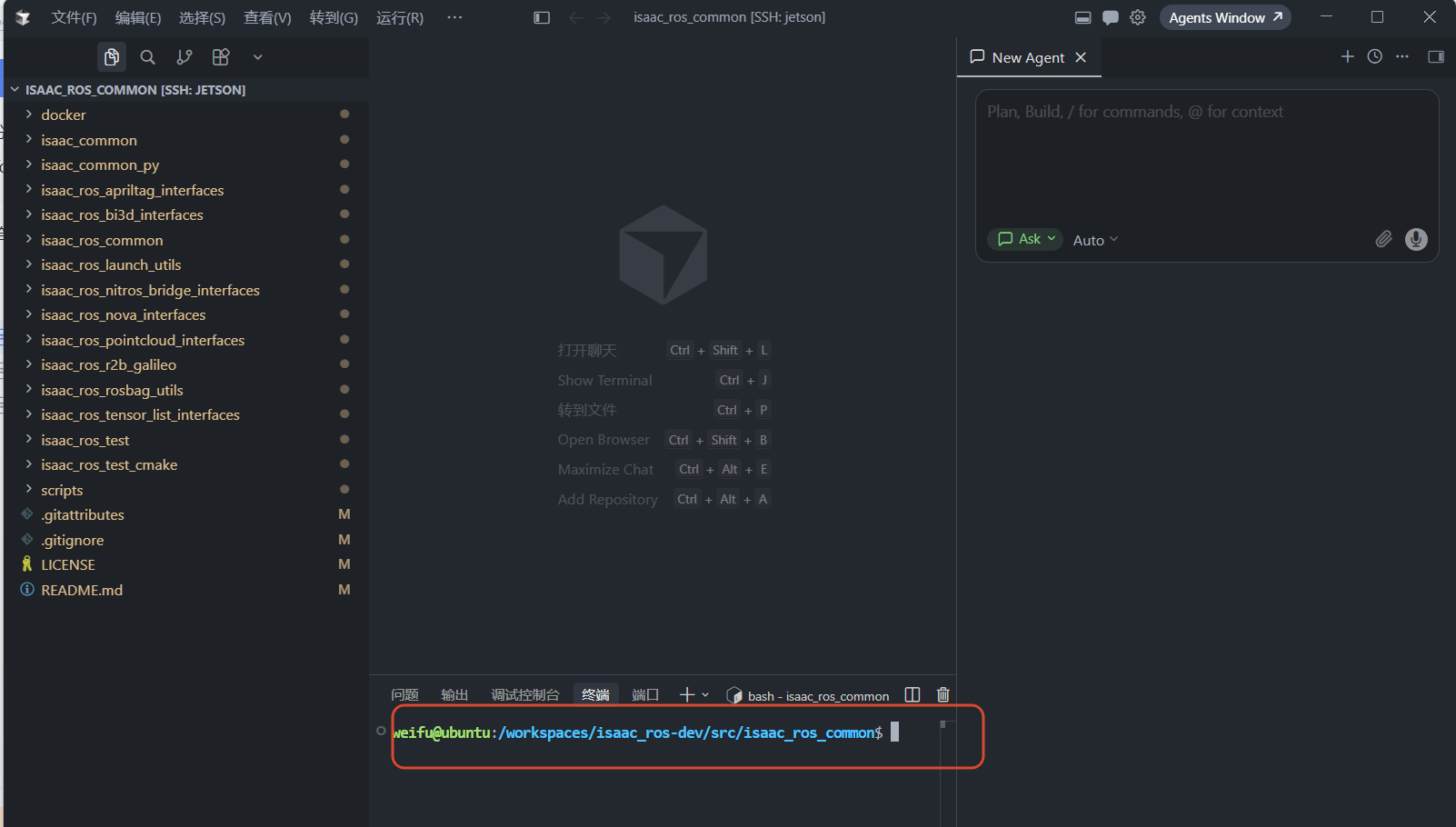
概述
本文想通过Cursor远程登录Jetson AGX Orin开发板,这样就能利用AI辅助开发ROS代码
远程登录开发板的前提是开发板与个人PC要处于同一局域网
Powershell 适合调试(被替代)
MobaXterm 适合运维、文件传输
VsCode 适合代码开发(被替代)
Cursor 适合AI辅助开发
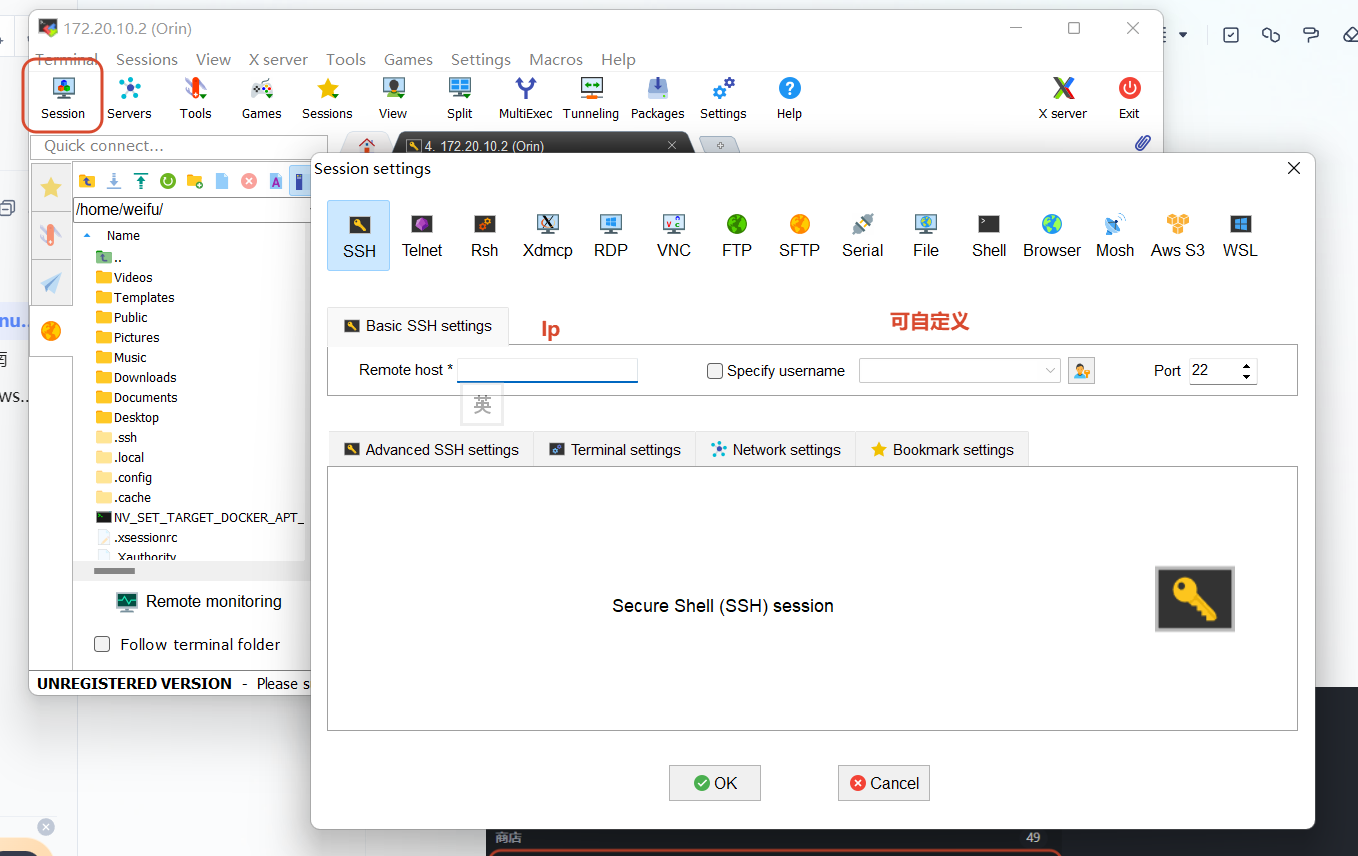
一、MobaXterm远程登录
IP的获取:在开发板终端输入ifconfig,寻找即可 wifi一般192.168.xxx 热点172.20.xxx
二、Cursor远程登录
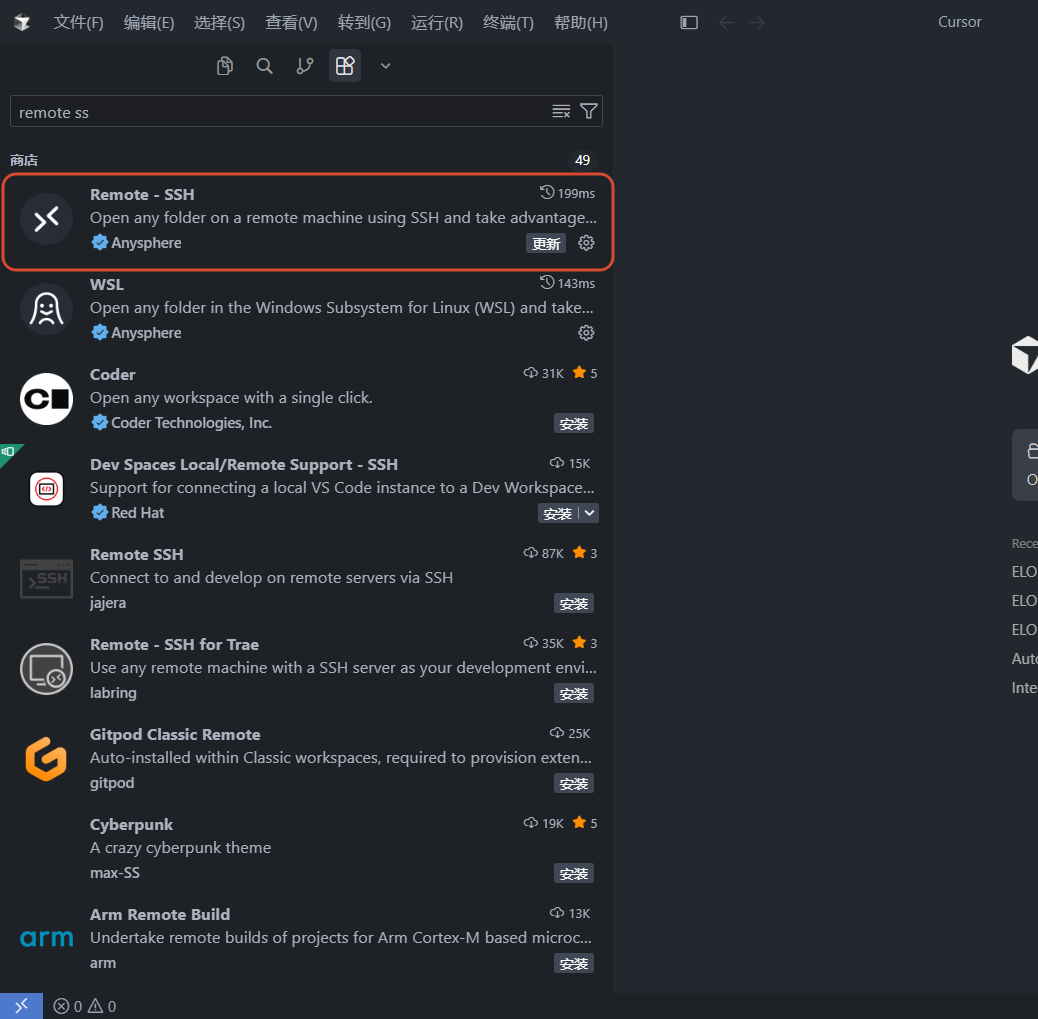
1.安装插件
2.编写配置文件
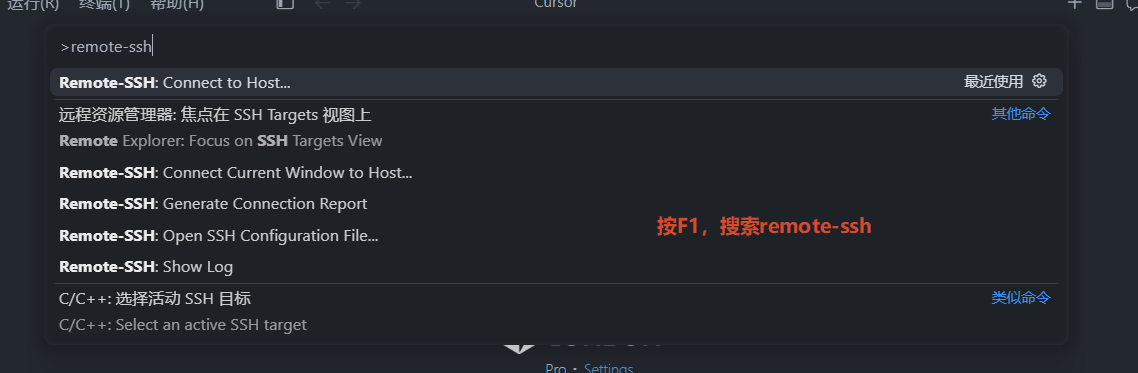
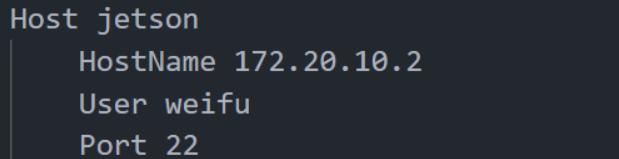
配置文件写好后,重新搜索remote-ssh此时会出现jetson的选项,但会出现连接超时的错误,因为jetson无法自动下载cursor-service(vscode是可以自动下好的,cursor生态目前还是不太完善)
3.手动下载cursor-service
首先个人PC尝试连接开发板,会报错timeout,然后去log中寻找下载所需要的commit_ID
在windows资源管理器中,地址栏直接输入%TEMP%
查找文件
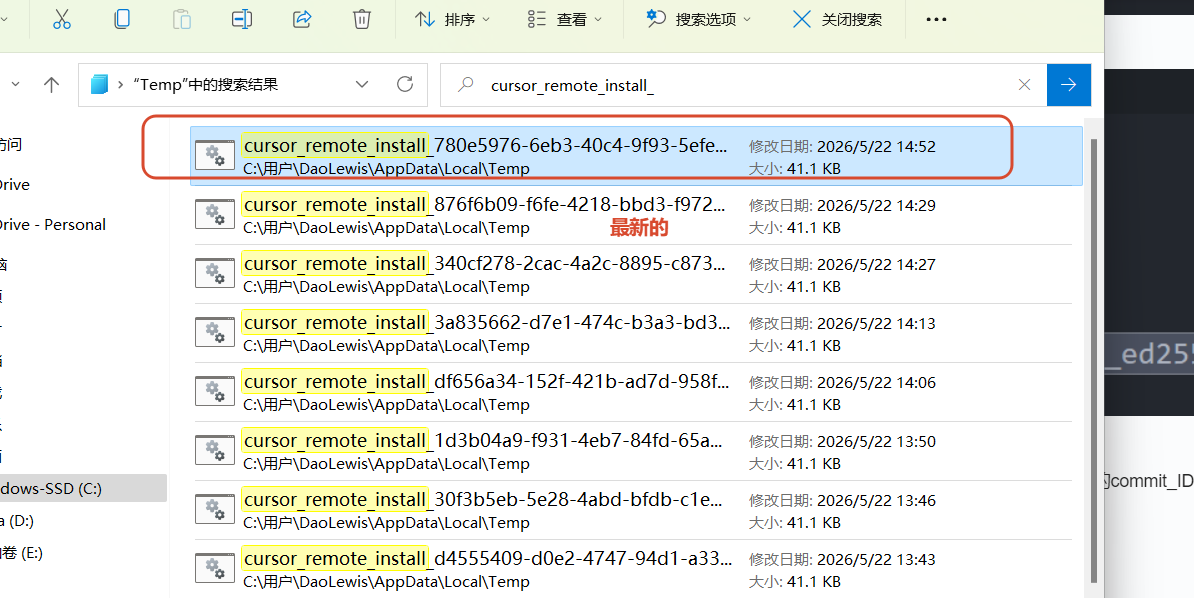

在开发板终端执行
1. 定义你的 Commit ID 变量
export COMMIT_ID="d5b2fc092e16007956c9e5047f76097b9e626cab"
2. 创建对应的隐藏服务目录
mkdir -p ~/.cursor-server/bin/${COMMIT_ID}
cd ~/.cursor-server/bin/${COMMIT_ID}
3. 在 Jetson 内部直接下载适合 ARM64 架构的离线包(使用官方最新生产线链接)
wget https://downloads.cursor.com/production/${COMMIT_ID}/linux/arm64/cursor-reh-linux-arm64.tar.gz
4. 解压并清理压缩包
tar -zxf cursor-reh-linux-arm64.tar.gz --strip-components=1
rm -f cursor-reh-linux-arm64.tar.gz
4.改成密钥登录
个人PC终端中生成密钥对:
ssh-keygen -t ed25519
查看公钥:
type %USERPROFILE%\.ssh\id_ed25519.pub
开发板:
mkdir -p ~/.ssh
nano ~/.ssh/authorized_keys
粘贴公钥后,修改权限
chmod 600 ~/.ssh/authorized_keys
修改config:
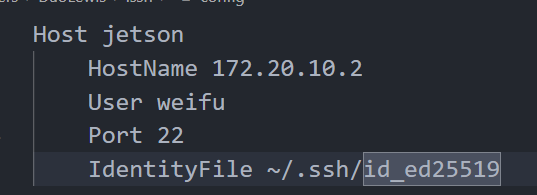
5.测试
个人PC终端,直接ssh jetson:
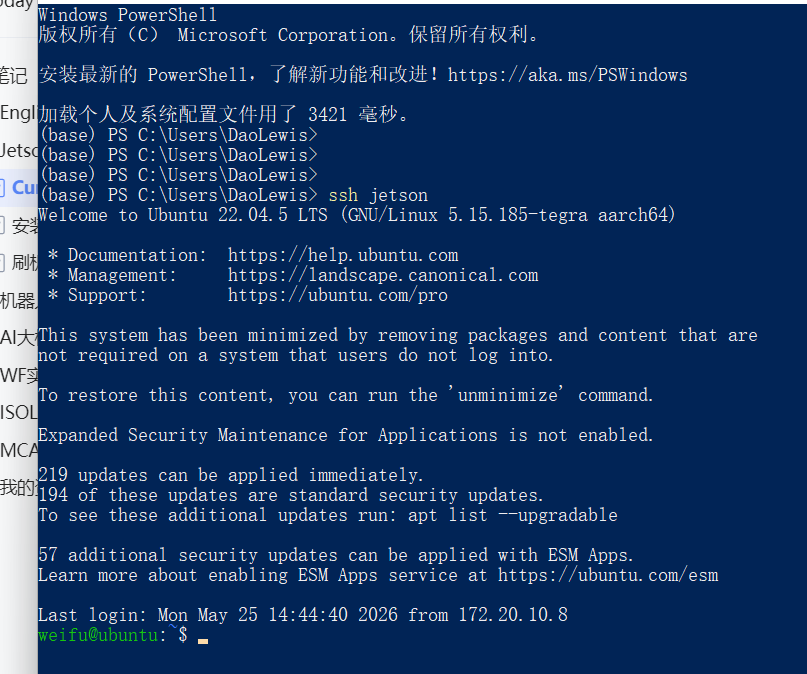
ssh远程连接: