Mac 上复制内容太多时,先把文字、链接、图片、文件按类型分开,再按任务或项目做临时分组;高频素材单独收藏,复用时用搜索、点击或拖放带回当前 App,敏感内容提前设置过滤规则。
很多人装剪贴板工具,是因为想找回刚才复制过的内容。但如果你每天会复制文字、网页链接、截图、图片、文件路径、PDF、客服话术或代码片段,真正麻烦的往往不是"找不到上一条",而是所有东西都挤在一条历史列表里。
时间线适合回头找刚复制过的内容,却不适合支撑一篇文章、一次活动、一个客户沟通或一个课程资料整理。更稳的做法,是把复制内容先当成"临时素材"处理:先分类型,再分任务,高频内容收藏,复用时搜索或拖放,敏感内容提前过滤。
这篇文章不做剪贴板工具排行,也不把某个工具写成唯一答案。它先讲一套可以执行的整理流程,再用 uPaste 这类侧边分类剪贴板工具做落地示例,看看截图里的能力分别对应流程中的哪一步。
为什么普通剪贴板历史会越用越乱
普通历史列表通常按时间排序。你复制一段网页文字、一个商品链接、一张截图、一个 PDF 文件,再复制几句聊天话术,它们会被放在相邻位置。短时间内你还记得顺序,过半小时之后,历史列表就变成了需要重新阅读的杂物堆。
真正的问题是,复制素材的复用逻辑不是时间,而是任务。写作者想按文章选题找资料,运营想按活动找文案和链接,客服想按客户或问题找话术,学生想按课程或论文找摘录。只按时间排列,无法表达这些任务关系。
所以,整理复制素材时要先换一个目标:不是"保存更多历史",而是把临时内容变成一个可搜索、可复用、可清理的工作区。
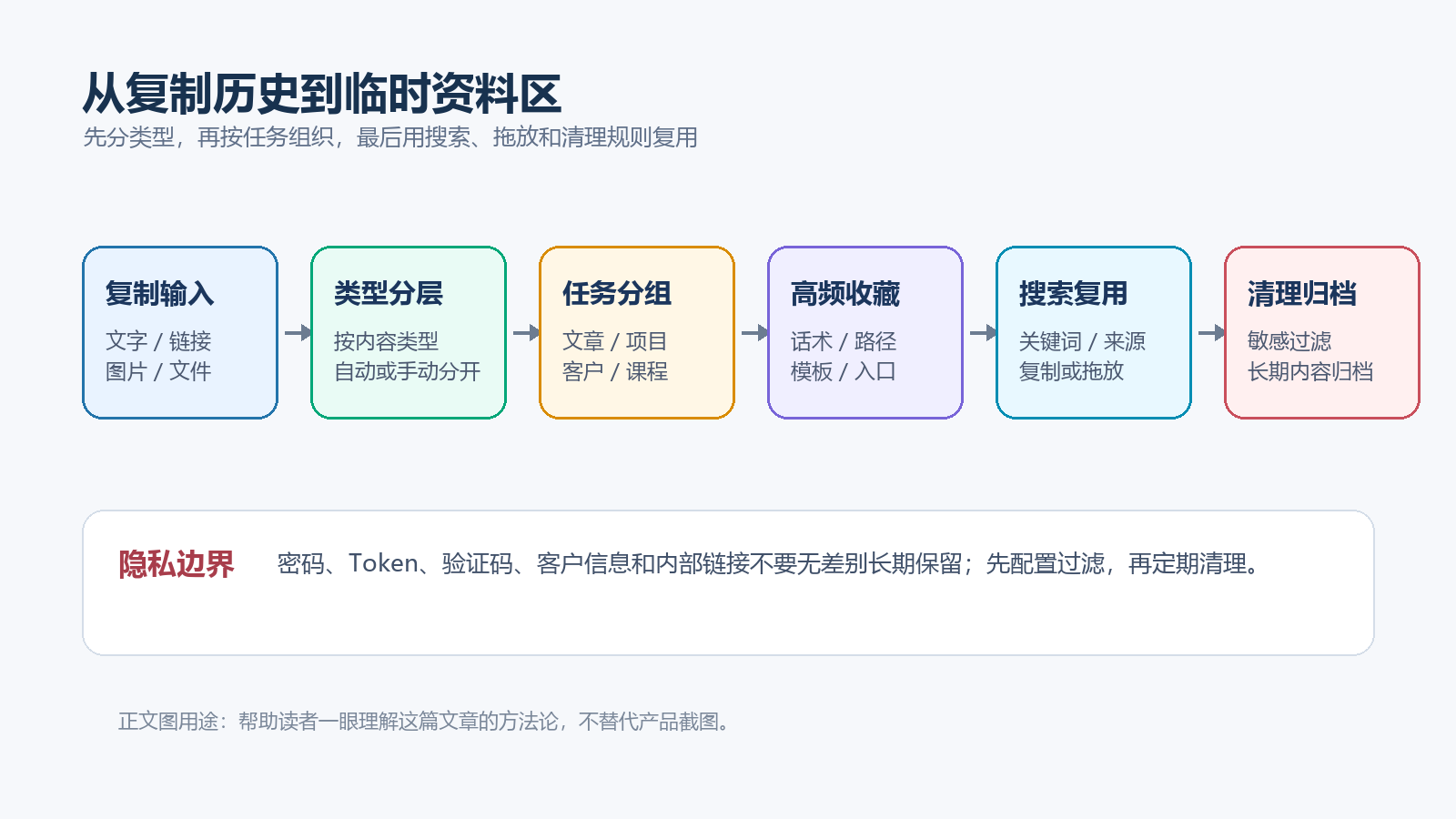
流程图:把复制输入变成临时资料区,可以按"类型分层、任务分组、高频收藏、搜索复用、清理归档"推进。
第一步:先按内容类型分层
整理复制素材的第一步,是区分它到底是什么。文字适合变成摘录、话术或模板;链接适合配标题和来源;图片和截图通常要保留上下文;文件和路径则需要知道来自哪个项目或文件夹。
如果工具能自动把文本、链接、图片和文件分开,查找成本会明显下降。即使暂时不用第三方工具,也可以手动建立一个简单规则:文字放摘录区,链接放来源区,截图放视觉素材区,文件路径放项目区。
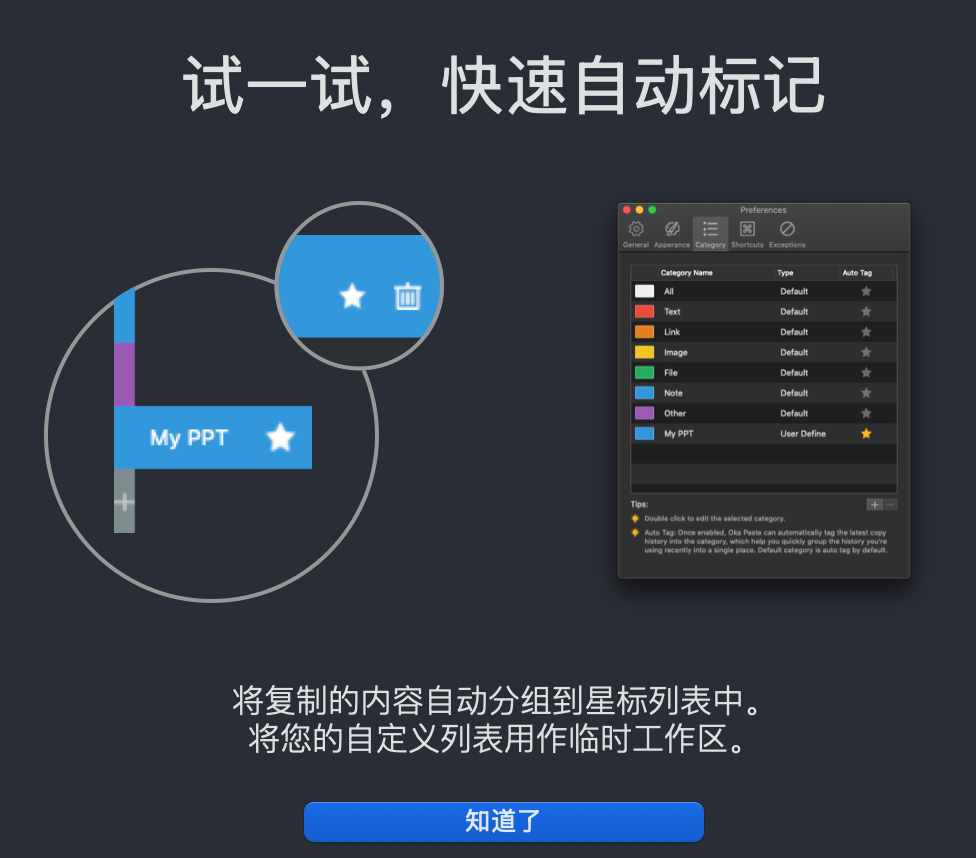
截图:uPaste 的自动标记会把复制内容挂到对应分类,适合作为"先分类型"的落地示例。
这张图对应的是"内容类型"这一层:自动标记能帮你把刚复制的内容从纯时间线里拆出来。对读者来说,关键不是界面长什么样,而是形成一个判断习惯:每条复制内容先回答"它是文字、链接、图片还是文件",再决定后续怎么分组。
第二步:按任务建立临时分类
类型只能回答"这是什么",任务分类回答"这要用在哪里"。例如同样是链接,写文章时可能是参考来源,做活动时可能是商品链接,做客服时可能是帮助文档。把素材按任务放进临时分类,比把所有链接放在一个大列表里更容易复用。
临时分类不需要永久存在。一个文章选题、一场活动、一次课程作业、一个客户问题,都可以是临时分类。等任务完成后,有长期价值的内容再进入正式知识库,没有价值的历史就清理掉。
这一层不要追求完美命名。一个可执行的命名方式是"项目 + 用途",比如"AI 文章素材""活动页链接""客户 A 反馈""课程论文来源"。只要你过几天还能看懂,这个临时分类就够用了。
第三步:收藏高频内容,别让它们埋在历史里
有些内容会反复出现:客服开场白、售后说明、常用链接、报价入口、项目文件夹、文章模板句、图片素材。它们不应该和一次性复制内容混在一起,而应该被收藏、加标签或放进固定分类。
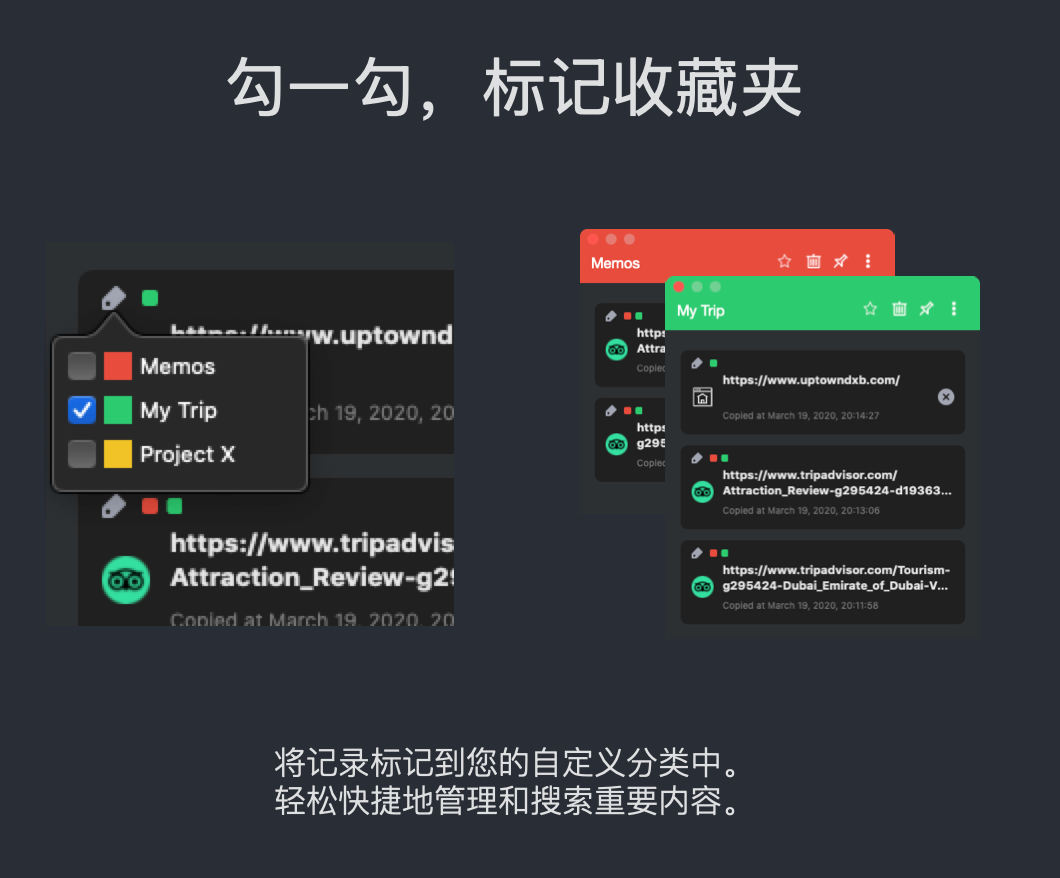
截图:标记到自定义分类或收藏夹,适合把某个项目的高频素材从一次性历史里提出来。
这张图对应的是"从临时历史里挑出高频素材":把常用内容标记到自定义分类或收藏夹,让它以后不再和一次性复制内容抢位置。一个简单标准是:如果某条内容这周会用三次以上,就值得收藏;如果只是临时用一次,就留在任务分类里,用完清理。
第四步:复用前先搜索,再复制或拖放
复用素材时,不要靠眼睛在长列表里扫。先用关键词、应用名、文件名、链接域名或内容类型搜索,再把结果复制或拖到目标 App。这个动作看起来很小,但能避免你在浏览器、聊天软件、文件夹和编辑器之间来回切换。
以 uPaste 这类侧边分类剪贴板工具为例,它适合放在"临时工作区"的位置:不替代 Notion、Obsidian 或正式资料库,而是承接写作、运营、客服、学习过程中不断复制、又不想马上归档的内容。它的落点不是"保存一切",而是让分类、标签、搜索和拖放这几个动作连起来。
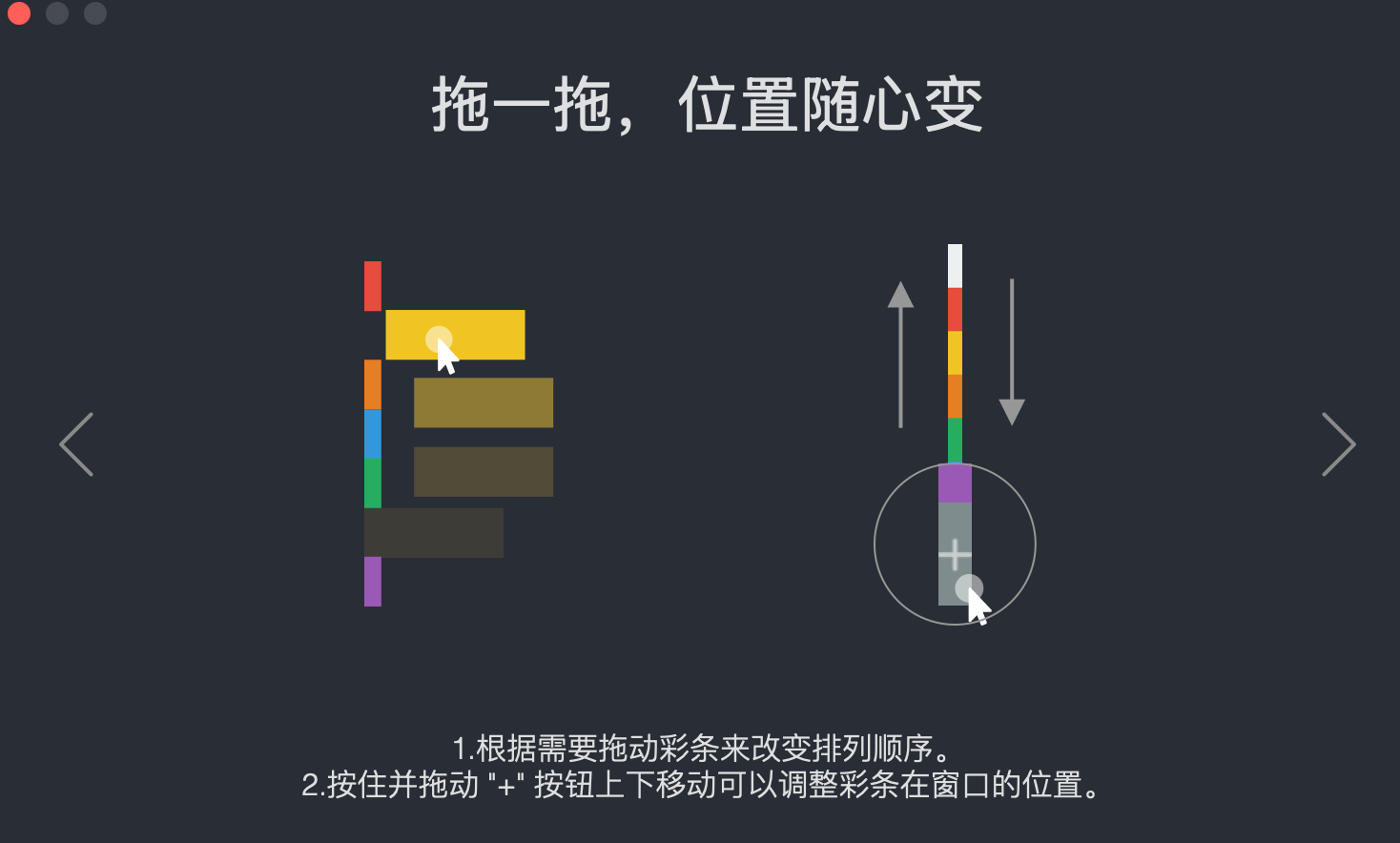
截图:拖动彩条或位置,把整理后的素材保持在更顺手的复用区。
这张图对应的是"复用动作要短":当素材已经被分层和标记,拖放或点击复用就比在多个窗口之间来回找更顺手。对于经常写文章、整理资料或跨 App 复用素材的人,这种"分类、搜索、拖放"的路径,比单纯按时间排列更贴近真实工作流。
把流程落到 uPaste:每一步对应什么能力
如果只讲方法,读者很容易停在"我知道了,但不知道怎么做"。把流程落到一个具体工具时,可以这样对照:
| 流程动作 | uPaste 中可观察的能力 | 对应的截图段落 | 使用边界 |
|---|---|---|---|
| 先分类型 | 文本、链接、图片、文件等内容分类和自动标记 | 自动标记/分类图 | 分类用于降低查找成本,不等于永久归档 |
| 按任务放置 | 自定义分类、标记、收藏夹 | 标记收藏夹图 | 分类宜轻,不要把临时分类做成复杂知识库 |
| 复用时缩短动作 | 侧边窗口、搜索、点击、拖放 | 拖放位置图 | 适合跨 App 复用,不适合保存敏感内容 |
| 先设隐私边界 | 应用过滤、忽略敏感来源、清理规则 | 阻止访问/过滤图 | 需要用户自己配置和复核,不应只依赖默认设置 |
这也是为什么本文把它当作"可落地方案"而不是"单品评测"来写:流程先成立,工具只是帮助你把流程做短、做清楚。
不同角色可以怎么整理
| 角色 | 常见复制素材 | 整理方式 | 复用动作 |
|---|---|---|---|
| 写作者 | 摘录、链接、截图、文件路径 | 按选题建临时分类 | 搜索后插入正文或拖放截图 |
| 运营 | 活动文案、商品链接、素材图 | 按活动和渠道分组 | 复用话术、链接和图片 |
| 学生 | 文献链接、PDF、摘要 | 按课程或论文主题分组 | 整理后进入正式笔记 |
| 客服 | 话术、订单号、帮助文档 | 按客户问题或场景收藏 | 快速粘贴标准回复 |
| 开发者 | 命令、路径、代码片段 | 按项目分组并设置过滤 | 复用命令,清理敏感内容 |
如果你准备把这套流程写成团队规范,可以先从一个小项目试起:规定素材类型、临时分类命名、收藏标准和清理周期。流程稳定后,再决定是否需要统一工具。这里最容易被忽略的是"清理周期":临时资料区如果不清理,很快又会变成另一条更长的历史列表。
隐私内容不要等出问题后再处理
剪贴板工具越好用,越需要提前想清楚隐私边界。密码、验证码、API Key、Token、客户信息、内部链接和临时文件路径,都不适合无差别长期保留。选择工具时,要检查应用过滤、密码管理应用保护、清理规则和隐私政策。
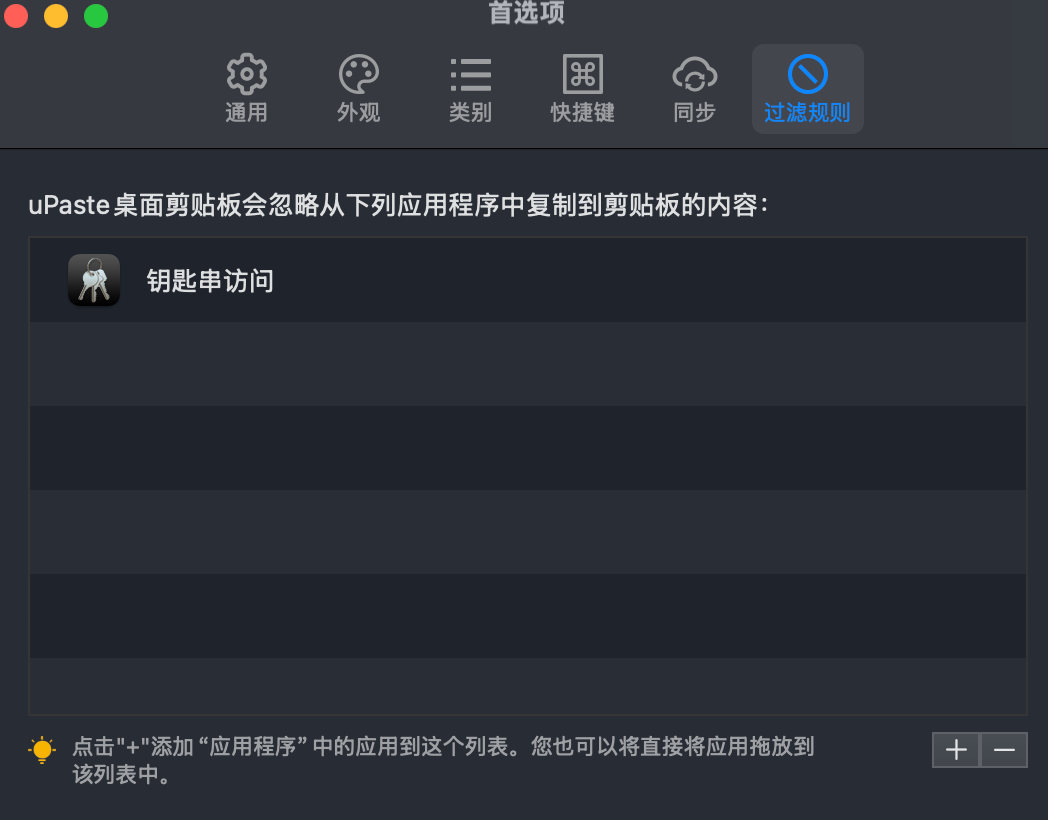
截图:过滤规则用于先排除钥匙串访问等敏感来源,而不是事后再删历史。
这张图对应的是"先过滤,再记录":把钥匙串访问、密码管理器、内部系统、开发环境等敏感来源单独检查。更稳妥的做法不是相信某句口号,而是按自己的工作流配置过滤规则,并定期清理不需要的历史。涉及敏感内容时,便利性应该让位于可控性。
什么时候需要工具,什么时候不需要
如果你只是偶尔找回上一条复制内容,系统能力或轻量历史工具可能已经够用。不要为了一个低频问题引入复杂流程。
真正需要分类剪贴板的人,通常有三个特征:
- 素材类型多:文字、链接、图片、文件、路径经常混在一起。
- 跨 App 复用频繁:浏览器、Word、微信、编辑器、文件夹之间来回切换。
- 临时内容不适合马上进入正式知识库:需要先整理、筛选、复用,再决定是否归档。
如果你已经经常在多个窗口之间找素材,可以试着搭一个临时工作区。先不急着追求完美分类,按一个真实任务跑一周:复制、分类、收藏、搜索、拖放、清理。跑完再看工具是否真的节省时间。
一周试运行清单
- 选一个真实任务,比如写一篇文章、准备一次活动或整理一组客户资料。
- 只建立 3 到 5 个临时分类,避免一开始就把分类做复杂。
- 每天结束时,把有长期价值的内容移入正式笔记或项目文档。
- 把本周会复用三次以上的内容收藏,其余内容到期清理。
- 检查过滤规则,特别是密码、Token、验证码、客户信息和内部链接。
FAQ
Mac 剪贴板历史和复制素材整理有什么区别?
剪贴板历史主要按时间找回复制过的内容;复制素材整理会按类型、项目、收藏和复用场景组织内容,更适合写作、运营和资料整理。
复制很多图片和文件时,应该先放进正式笔记库吗?
不一定。临时素材可以先放在工作区,等确认有长期价值后再进入 Notion、Obsidian、文件夹或项目文档。
uPaste 适合这类场景吗?
如果你需要在 Mac 桌面侧边临时放置文字、链接、图片和文件,并用分类、标签、搜索、拖放和应用过滤来复用,uPaste 可以作为候选工具;如果只是偶尔找回上一条复制,轻量历史工具可能够用。
这类工具应该替代 Notion、Obsidian 或正式文档吗?
不建议。临时资料区处理的是"任务过程中会反复复制和筛选的素材",正式知识库处理的是长期沉淀。两者边界越清楚,剪贴板越不容易变乱。
剪贴板工具会不会记录隐私内容?
需要按工具实际能力检查应用过滤、密码管理应用保护、清理设置和隐私政策。涉及密码、Token、验证码和客户信息时,不应只依赖默认设置。