背景与目的
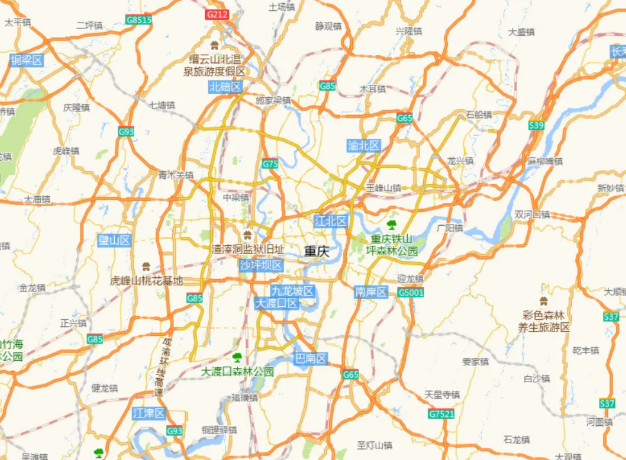
在内网或离线环境下,互联网地图服务无法使用。本文介绍如何通过 Nginx 部署离线地图瓦片服务,并支持 Cesium 和 Leaflet 两种前端地图引擎加载,实现从本地开发到生产环境的无缝迁移。
开发与部署流程
采用"本地先行、无缝迁移"策略:
- 本地部署 :Nginx 配置瓦片服务,前端通过 localhost:8001 访问调试
- 调试验证 :确认层级切换、坐标偏移等问题解决
- 生产部署 :将配置和瓦片复制到服务器,仅修改前端 URL 地址
核心优势 :代码逻辑完全不变,仅需更换服务地址。
一、Nginx 部署离线地图服务
1.1 准备工作
Nginx安装包
瓦片数据
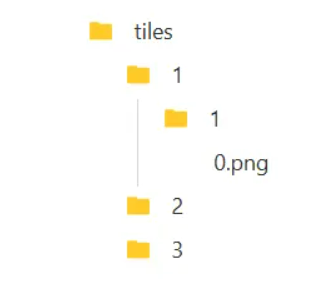
瓦片数据目录示例:
1.2 Nginx 配置
编辑 Nginx 配置文件 conf/nginx.conf,添加以下服务配置:
javascript
server {
    listen       8001;
    server_name  localhost;
    location ^~/ {
        root  D:\地图数据\瓦片\tiles;
    }

    # CORS 跨域配置(必须添加)
    add_header 'Access-Control-Allow-Origin' '*' always;
    add_header 'Access-Control-Allow-Methods' 'GET, POST, OPTIONS' always;
    add_header 'Access-Control-Allow-Headers' 'DNT,User-Agent,X-Requested-With,If-Modified-Since,Cache-Control,Content-Type,Range' always;
    add_header 'Access-Control-Expose-Headers' 'Content-Length,Content-Range' always;

    # 默认 Content-Type
    default_type application/json;
}
配置说明:
| 配置项 | 说明 |
|---|---|
| listen 8001 | 服务监听端口,可根据需要修改 |
| root | 瓦片文件根目录的绝对路径 |
1.3 启动与验证
启动 Nginx
双击 nginx.exe
验证服务
浏览器访问测试 URL:http://localhost:8010/12/3261/1693.png
如果显示地图瓦片图片,说明服务部署成功。
二、cesium 加载离线瓦片
安装依赖
npm安装
javascript
npm install cesiumyarn安装
javascript
yarn add cesium初始化地图并添加瓦片底图
初始化cesium地图
javascript
<template>
  <!-- 创建地图容器 -->
  <div id="cesiumContainer" ref="cesiumContainer" style="width: 100%; height: 100%;">
  </div>
</template>
<script setup >
import { ref, onMounted } from 'vue';
import * as Cesium from 'cesium';
const cesiumContainer = ref(null);
const mapViewer = ref(null);
// 初始化地图
const initMap = () => {
  const viewer = new Cesium.Viewer(cesiumContainer.value, {
    animation: false, //是否显示动画控件
    homeButton: false, //是否显示home键
    geocoder: false, //是否显示地名查找控件如果设置为true,则无法查询
    timeline: false, //是否显示时间线控件
    fullscreenButton: false, //是否全屏显示
    scene3DOnly: true, //如果设置为true,则所有几何图形以3D模式绘制以节约GPU资源
    shouldAnimate: true,
    infoBox: false, //是否显示点击要素之后显示的信息
    sceneModePicker: false, //是否显示投影方式控件 三维/二维
    navigationInstructionsInitiallyVisible: false,
    navigationHelpButton: false, //是否显示帮助信息控件
    selectionIndicator: false, //是否显示指示器组件
    baseLayerPicker: false, // 禁用底图切换控件
  });
  mapViewer.value = viewer;
  mapViewer.value.camera.flyTo({
    duration: 0,
    destination: Cesium.Cartesian3.fromDegrees(106.55, 29.56, 20000),
  });

  // 添加瓦片底图
  addMapBaseLayer()
};
onMounted(()=>{
  initMap()
})
</script >
添加瓦片方式
javascript
// 添加瓦片底图
const addMapBaseLayer = () => {
  const viewer = mapViewer.value;
  if (!viewer) {
    return;
  }
  // 创建UrlTemplateImageryProvider
  const imageryProvider = new Cesium.UrlTemplateImageryProvider({
    url: 'http://localhost:8001/{z}/{x}/{y}.png',
    maximumLevel: 16, // 最大级别,根据你的瓦片数据调整
    minimumLevel: 0, // 最小级别,根据你的瓦片数据调整
    tilingScheme: new Cesium.WebMercatorTilingScheme(),
  });
  // 添加ImageryProvider到Viewer中
  viewer.imageryLayers.addImageryProvider(imageryProvider);
};
三、leaflet 加载离线瓦片
安装依赖
npm 安装
javascript
npm install leafletyarn 安装
javascript
yarn add leafletleaflet加载瓦片
javascript
<template>
  <!-- 创建地图容器 -->
  <div id="leafletContainer" style="width: 100%; height: 100%;">
  </div>
</template>
<script setup >
import { ref,toRaw, nextTick, onMounted } from 'vue';
import L from 'leaflet';
import 'leaflet/dist/leaflet.css';
const map = ref(null);
const initMap = () => {
  map.value = L.map('leafletContainer', {
    crs: L.CRS.EPSG3857,
    center: [29.55, 106.52],
    zoom: 12,
    zoomControl: false,
    attributionControl: false,
  });
  // 添加瓦片底图
  L.tileLayer('http://localhost:8001/{z}/{x}/{y}.png', {
    maxZoom: 16,
  }).addTo(toRaw(map.value));
};
onMounted(()=>{
  nextTick(()=>{
    initMap();
  })
})
</script >
CRS 参数说明
crs 用于指定地图使用的坐标参考系, 必须与瓦片数据的坐标系保持一致 ,否则地图会出现位置偏移。
| 配置值 | 说明 |
|---|---|
| L.CRS.EPSG3857 | Web 墨卡托投影,谷歌地图、高德地图使用 |
| L.CRS.EPSG4326 | WGS 84 地理坐标系,经纬度直接投影,天地图使用 |
效果如下