因手机差异较大,Hbuilder 并没有提供App的模拟器,不管Uni-app(x) 或 5+app/wap2app 项目 ,都需要链接真实的手机或手机模拟器来运行测试,称之为"真机运行"
- Android平台 Hbuilder支持adb协议,在Hbuilder运行的电脑上,可以使用usb线连接Android设备,也可以使用模拟器包括(google官方模拟器,三方模拟器如"雷电",夜神)等
- ios平台支持itunes协议,在Hbuilder运行的电脑上,使用usb链接iphone或ipad; 如果是max电脑,则可以连接XCode自带的IOS模拟器,如果是arm架构cpu,还可以直接启动真机运行基座
真机运行的目的,是为了实现代码修改的热刷新,避免打包才能看到效果,在Hbuilder中编辑代码,在手机上实时看到修改效果,并且可以在hbuilder控制台看到日志
一. 运行入口
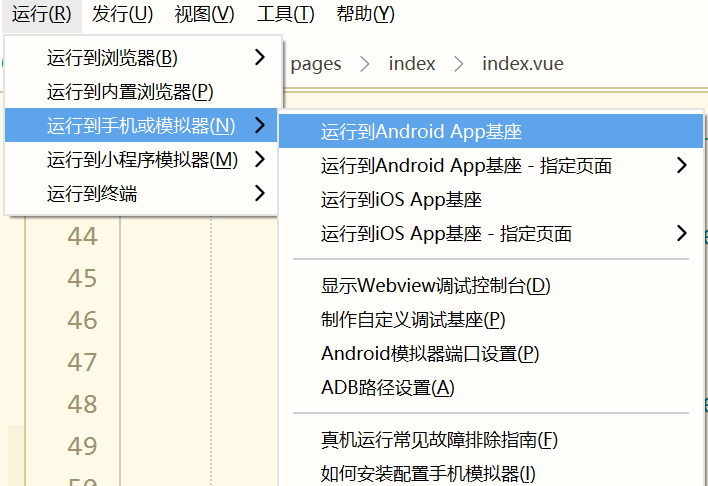
通过HBuilder顶部运行菜单、或工具栏运行按钮、或快捷键,均可激活运行入口。
- HBuilder顶部运行菜单
- 工具栏运行按钮
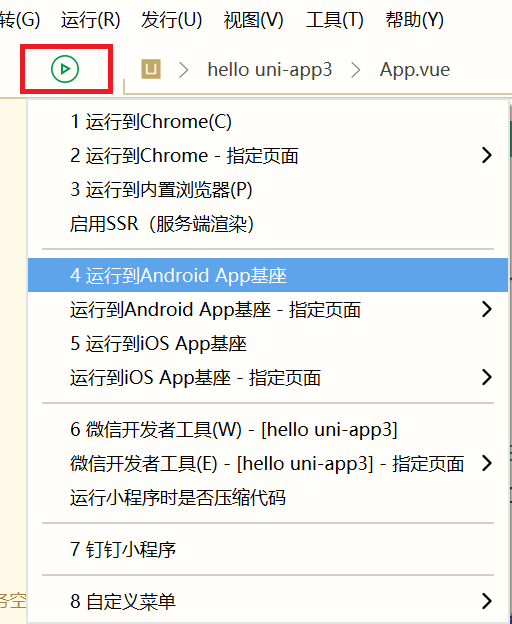
可以按数字快速选择菜单项。比如按"4"选择"运行到Android App基座"。也可以按上下键然后回车选择。
相比于HBuilder顶部运行菜单,工具栏运行按钮下的运行菜单内容较少,只保留了最常见的运行。
- 快捷键【Ctrl+r】
实际上激活了工具栏运行按钮。可继续搭配数字键,实现无鼠标快捷运行操作。
二. 连接设备
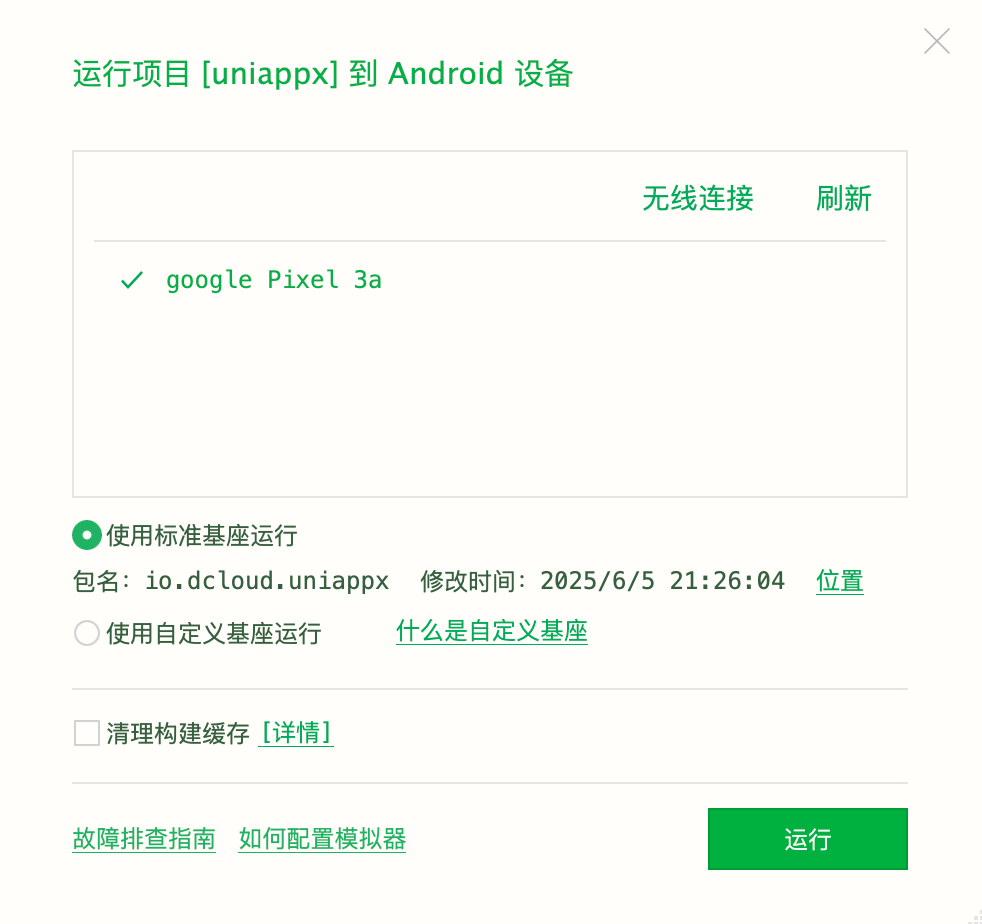
点击运行到iOS或Android设备时,会弹出选择界面,需选择要连接的手机设备或模拟器。
可以多设备运行,每个运行设备会在HBuilder底部控制台新开一个独立窗口,互不干扰。 但一个设备同时只能运行一个项目,不同的项目运行到相同手机只有最后一个项目生效。
HBuilderX 4.71+版本,Android设备支持无线连接设备。
连接设备过程中如果找不到手机,可以尝试点击"刷新"按钮,如果还是无法找到手机请参考真机运行常见问题
Android设备选择
注意:
- 如果电脑里安装有模拟器(Android模拟器需要先启动) ,hbd会直接检测设备并显示在候选列表中 ,可以参考如何安装模拟器
- 确认Android手机设置中USB调试模式已开启,注意不能设置为u盘模式,如果是充电模式则必须同时充电时允许usb调试
iOS设备选择
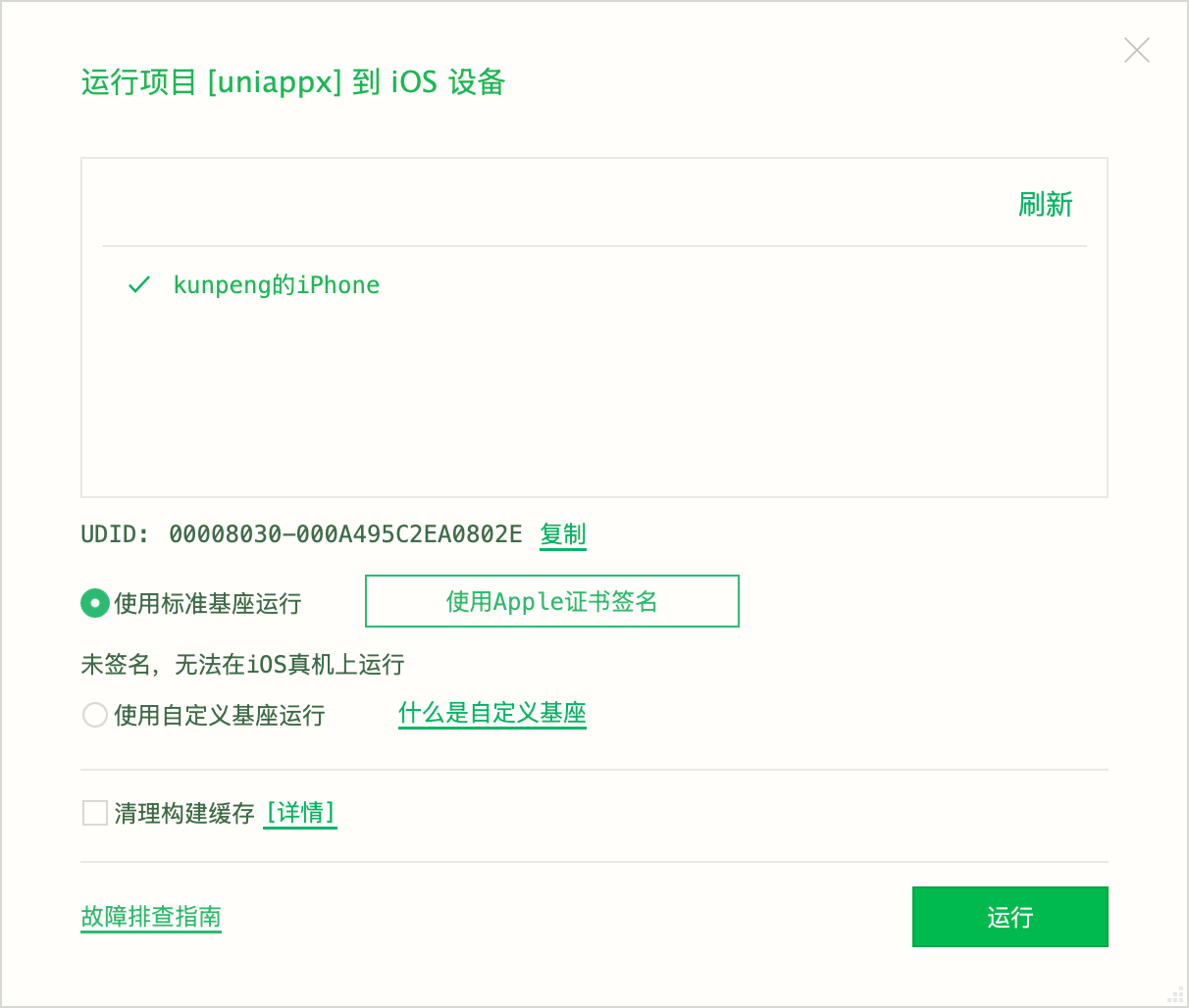
HbuildxX中自带的标准真机运行基座使用DCloud向苹果申请的企业开发者证书签名,根据苹果开发者企业计划许可协议要求,使用企业开发者证书签名的App只允许企业员工内部使用,不允许企业外部人员安装使用
因收到苹果公司警告,自2022年9月14日起IOS真机设备不再支持使用标准真机运行基座
在IOS真机设备上运行请向苹果申请证书指定自定义基座或者在Mac电脑上使用IOS模拟器
注意事项
- 确保usb线的连接通常(有些数据线质量不佳,需使用高电压usb端口,如果无法识别的时候请尝试更换数据线)
- 如果windows电脑连接IOS设备需电脑安装ITunes软件,并确保apple的mobile device服务开启,ITunes可找到手机
- 手机连接电脑后,确保在手机上弹出的"要新人此电脑吗?" "提示框中点了"信任""按钮
IOS模拟器设备选择
如果是Mac电脑安装XCode后,"标准运行基座" 支持使用IOS模拟器,此功能仅Mac电脑支持
如果未安模拟器可以参考如何安装模拟器
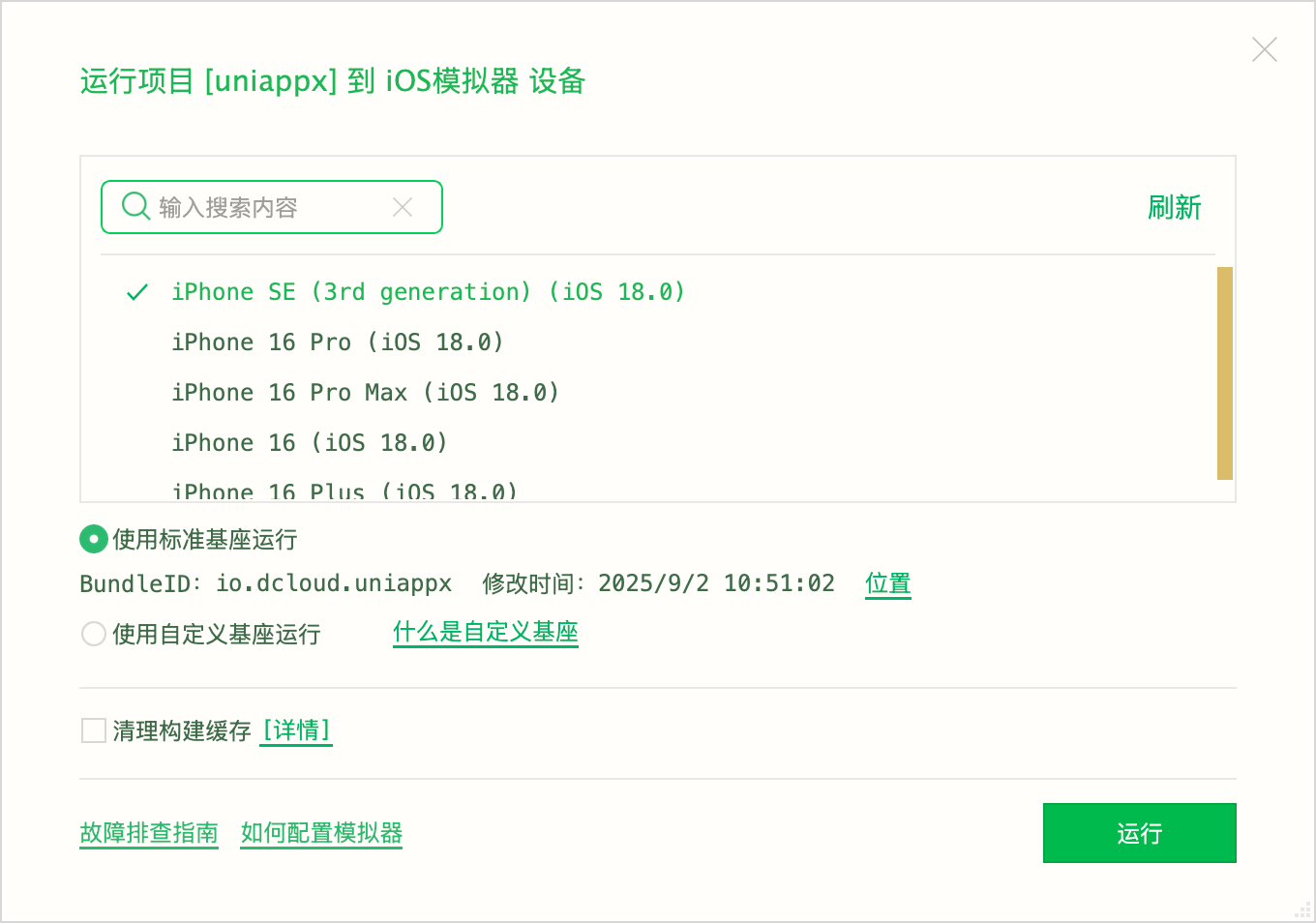
运行到设备
初次运行时会提示安装"真机运行插件";
改插件内置"标准运行基座",这个基座使用的是DCloud的包名,证书和第三方SDK配置,如果要自定义,则需要使用自定义运行基座
在运行菜单中选择要运行的手机设备或模拟器,点击运行按钮,会执行如下流程:
- uni-app项目编译(5+ App/Wap2App项目无需编译)
- 通过数据线给手机安装真机运行基座(需要手机屏幕高亮并在手机端点击允许)
- 编译后的代码同步到手机设备上
- 启动手机端的真机运行基座,加载同步到手机的代码(iPhone手机需手动点击桌面图标启动)
运行成功后,HBuilder底部的控制台显示成功日志。此后修改代码会差量同步到手机上,手机程序会动态热刷。同时console.log代码会打印到控制台上,点击打印日志可以跳转到相关代码。
Hbuilder X 3.7.0 版本,新增运行App项目到ios真机,运行成功后,手机上的App会自动打开(目前仅支持MacOSX,不支持windows)
注意: MacOSX需要安装跟IOS手机系统相匹配的Xcode版本,比如iphone 手机系统是IOS 16.2 ,那么也需要安装支持ios 16.2 的Xcode 版本,如
果/Applications/Xcode.app/Contents/Developer/Platforms/iPhoneOS.platform/DeviceSupport目录下不存在跟手机系统相匹配的iOS Platforms, 那么是无法自启动App的。请在手机端点击运行基座图标手动启动。
使用如下命令,可以查看Xcode iOS Platforms数据。
ls -lh /Applications/Xcode.app/Contents/Developer/Platforms/iPhoneOS.platform/DeviceSupport
MacOSX,如果无法自动启动App,请排查以下原因:
IOS 手机系统没有匹配Xcode 版本
手机处于息屏状态
项目编译运行失败,或安装基座失败
三. 使用标准基座运行
标准运行基座, 是DCloud为方便开发者低门槛调试而提供的,此基座App使用的是DCloud的包名,证书,和三方SDK配置
uni-app / 5+App的标准基座的包名为: io.dcloud.Hbuilder, 图标为绿色H
uni-app x的标准基座包名为: io.dcloud.uniappx 图标为绿色U
在原生层不变的情况下,js等动态代码可以在运行基座上动态加载,实现热重载运行(uniapp x 的Android端,uts代码编译为kt后通过dex动态加载来实现热刷新)
HBuilderX3.7.1版本调整标准基座支持的系统版本
- Android平台 要求Android5(API Leavel 21)及以上系统,如需在Android4.4设备真机运行,请使用自定义基座。更多App支持的最低版本设置参考文档
- iOS平台 要求iOS10及以上系统,如需在iOS9.*设备真机运行,请使用自定义基座。更多App支持的最低版本设置参考manifest.json的deploymentTarget
四. 使用自定义基座
标准基座仅能更新热刷代码和资源文件,其他诸如修改包名,应用名称,证书,权限,原生模块变更,xml等资源变更,引入三方sdk等,需要完整的执行Android/IOS的打包流程,由Android studio或XCode编译打包生成apk或ipa安装包,才能生效
但真的打包为正式包,又无法调试,不能热重载和现实控制日志,所以Hbuilder在运行打包时提供了一个特殊选项 "自定义运行基座"
自定义运行基座可以所有配置生效(主要是Manifest.json的配置),包括:
app名称,图标,封面splash,包名,证书
App模块配置,三方sdk配置(如微信,推送,地图,语音识别等三方sdk配置)
App权限配置
引入原生插件/sdk
其他manifest.json文档提到的需打包生效的配置
可以云打包自定义基座,也可以本地打包自定义基座
1. 标准基座(官方默认)
DCloud 提前编译好的 Android/iOS 原生壳子,所有人都用同一套。
- 没有自定义原生代码
- 只有 uni 基础插件(定位、网络、文件、基础权限)
- 权限、配置、启动页、图标都是默认
能用场景
- 只用 uni 自带 API,不加任何原生插件
- 不改 AndroidManifest、Info.plist、权限、系统配置
- 简单 H5 套壳、普通业务、不需要硬件深度调用
缺点
不能加第三方原生插件(蓝牙、串口、NFC、离线复杂权限、内网特殊权限)
- 不能修改原生代码、权限、启动页逻辑
- 不适合你水利内网、GIS、特殊硬件、自定义权限项目
2. 自定义基座(你项目必用)
是什么
基于官方基座,自己编译 / 打包一个专属原生壳,可以:
- 加第三方原生插件(uniapp 原生插件市场)
- 修改 AndroidManifest.xml 权限、网络安全配置(内网 http 白名单)
- 改启动页、开屏广告、应用图标、包名、签名
- 加串口、蓝牙、USB、文件读写、离线权限、后台保活
什么时候必须用
- 你用了 原生插件(GIS、串口、蓝牙、PDF 预览、文件管理)
- 内网项目需要 允许 http 请求、网络安全配置
- 需要自定义权限、后台保活、特殊硬件能力
- 真机调试、运行必须和打包 APK 环境一致
核心优势:调试环境 = 打包环境
自定义基座调试出来什么样,打包出来就什么样,不会出现:
调试正常,打包后闪退 / 权限失效 / 插件不生效
3. 最核心区别(直接背)
表格
| 对比项 | 标准基座 | 自定义基座 |
|---|---|---|
| 原生插件 | ❌ 不支持 | ✅ 支持 |
| 权限 / 配置修改 | ❌ 不能改 | ✅ 可改 |
| 内网 http 兼容 | ❌ 默认禁止 | ✅ 可放开 |
| 调试 & 打包一致性 | 不一致,容易出问题 | 完全一致 |
| 适用项目 | 简单通用项目 | 你的水利 GIS / 内网项目必用 |
4. 结合你项目的选型结论(最重要)
你做的:
- 水利 GIS、2D 地图、雨情水情大屏
- 内网部署、离线使用
- 可能要文件上传下载、PDF 预览、特殊权限
必须用 自定义基座标准基座根本满足不了,会出现:插件不生效、内网请求失败、权限不足、闪退。
五. 云打包自定基座
使用云打包,开发者不必配置原生打包环境。
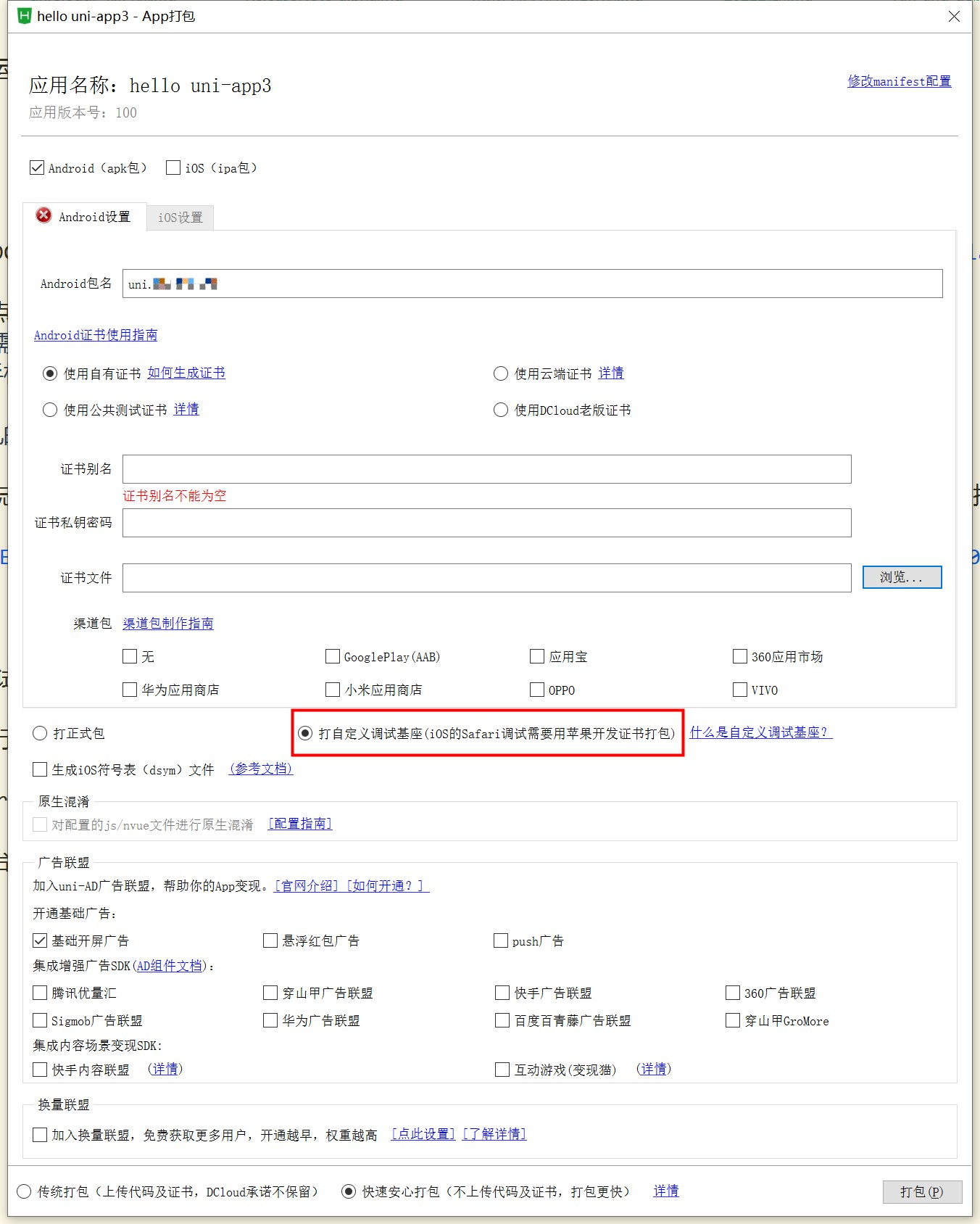
- uni-app 打包自定义基座
uni-app x 打包自定义基座
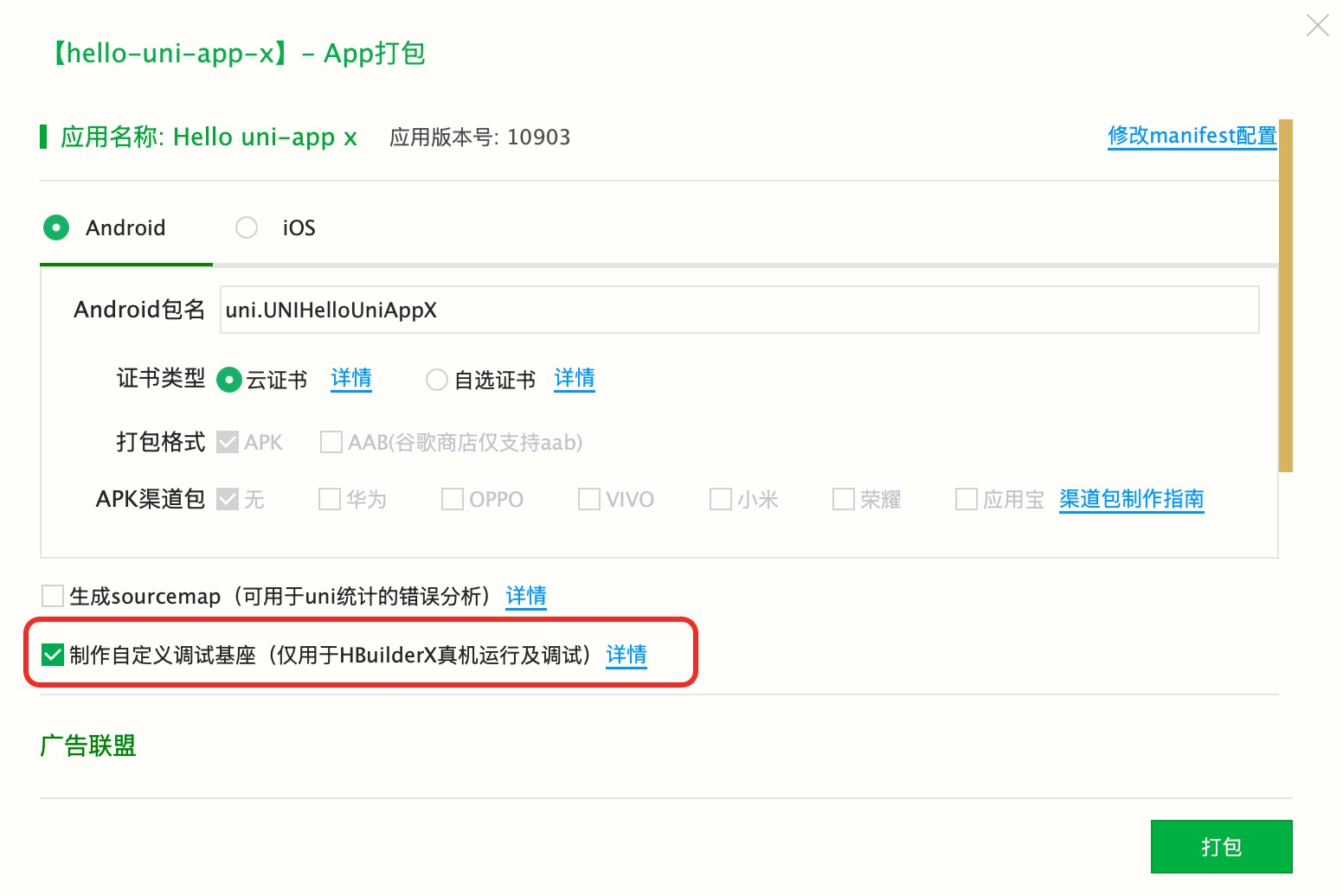
打包自定义运行基座后,HBuilder会自动将生成后的apk或ipa或app包存放在 项目目录/unpackage/debug目录下,文件名分别为android_debug.apk或iOS_debug.ipa或Pandora_simulator_debug.app。
一个项目只能生成一个自定义基座,多次生成只保留最后一次结果。
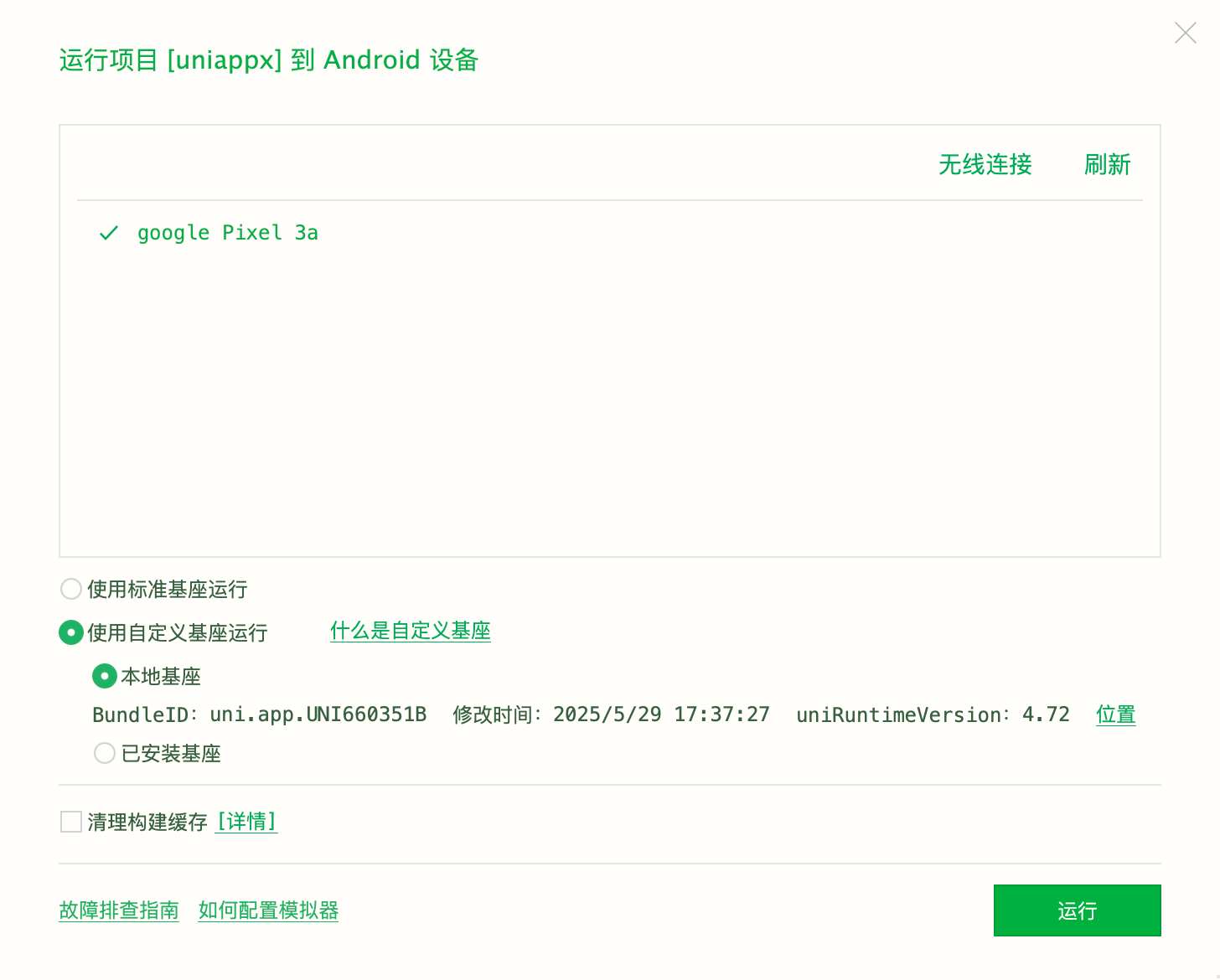
生成自定义基座后,在设备选择窗口,选择自定义基座-本地基座,如下图所示: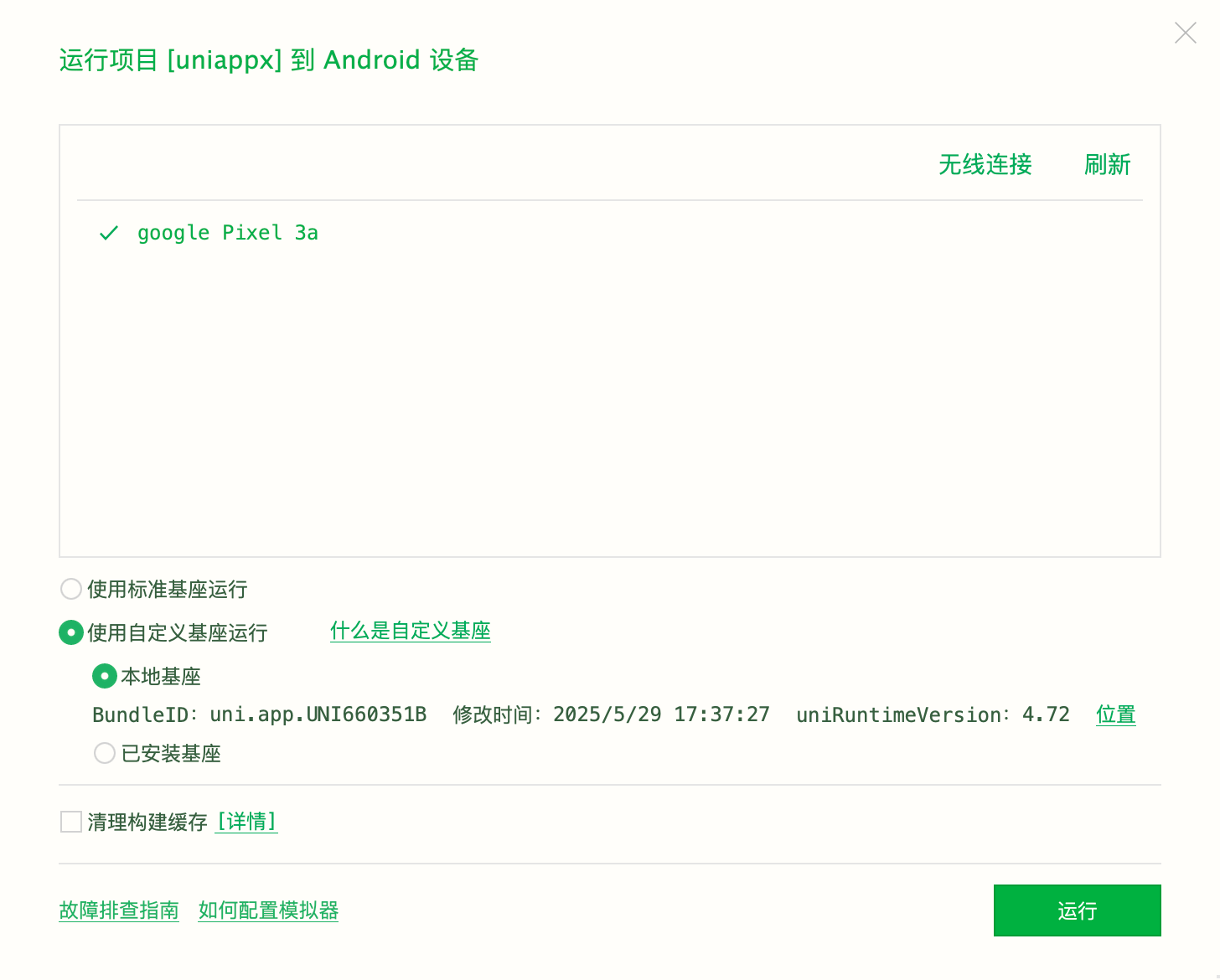
注意: 自定义运行基座必须在HbuilderX中真机运行使用,不可直接安装使用,启动时会弹出toast提示信息,正式发版时需要按正常打包方式重新打包
离线打包自定基座
- Android平台离线生成自定义调试基座(uni-app)
- Android平台离线生成自定义调试基座(uni-app x)
- iOS平台离线生成自定义调试基座(uni-app)
- iOS平台离线生成自定义调试基座(uni-app x)
使用离线SDK打包生成自定义运行基座(不支持cli方式,讲src拖拽到编辑器中,并重新识别项目类型),生成后将apk或ipa或app包存放在项目目录 / unpackage / debug目录下,文件名分别为android_debug.apk,IOS_debug.ipa
可以在设备选择窗口,选择自定义基座-本地基座,如下图所示:
Android通过离线SDK打包生成的自定义基座后,如果基座已通过Android Studio的运行安装到手机中,可以在设备选择窗口,选择自定义基座-已安装基座,并选择对应调试的包名,如下图所示
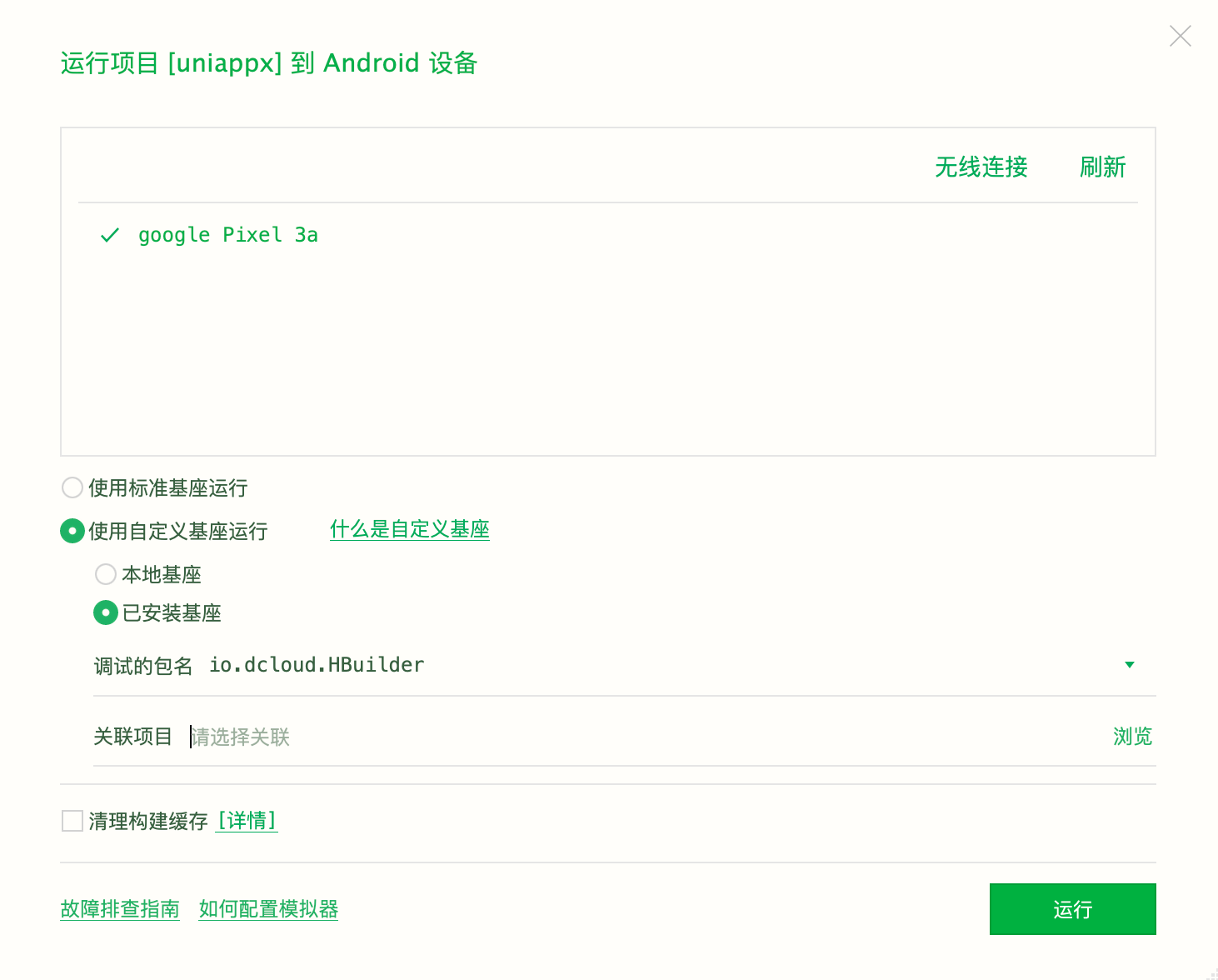
配置关联项目后,可以在HBuilderX中调试原生代码。关联项目为打包离线SDK的原生工程项目,详细使用请参考原生联调(仅uni-app x)
iOS通过离线SDK打包生成的自定义基座后,选择自定义基座-原生工程基座。如下图所示: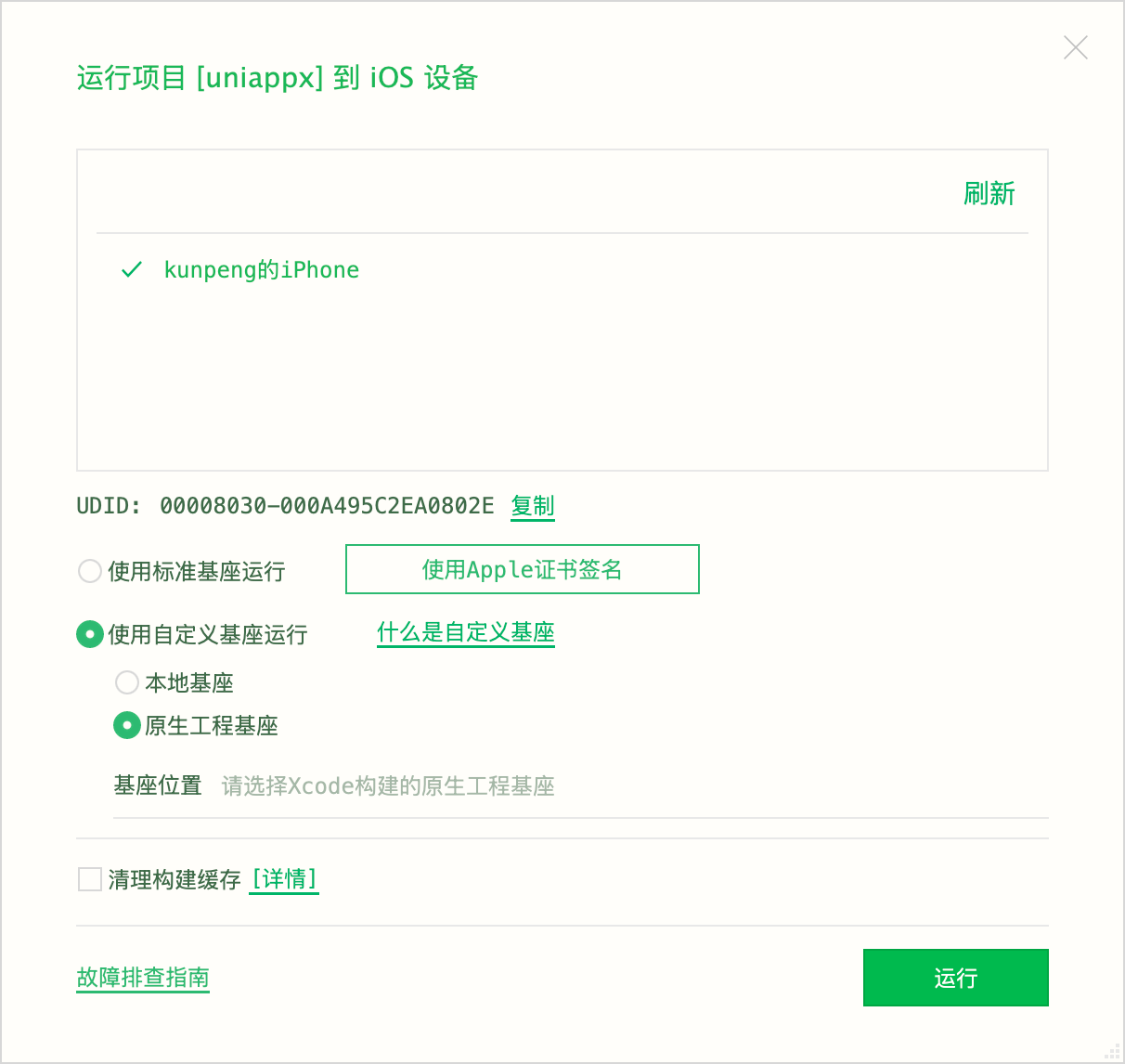
配置基座位置后,可以在HBuilderX中调试原生代码。基座位置为打包离线SDK的原生工程项目的产物,详细使用请参考原生联调(仅uni-app x)
基座闪退获取日志
uni-app的android平台
默认标准基座 闪退 可以查看手机存储根目录 /Android/data/io.dcloud.HBuilder/logs/io.dcloud.HBuilder/crash/ 崩溃日志文件
自定义基座 闪退 可以查看手机存储根目录 /Android/data/packageName/logs/packageName/crash/ 崩溃日志文件
packageName: apk包名
apk包名是"uni.UNIB89CXX",目录则为:/Android/data/uni.UNIB89CXX/logs/uni.UNIB89CXX/crash/
注意不是所有崩溃都能捕获到并保存文件
uni-app x
uni-app x的闪退日志有多种查看方式。
- 运行控制台右上角勾选原生日志,可以查看
- 在应用的沙盒目录下cache缓存目录的uni-crash目录查看。 详见。标准基座和自定义基座均可,uni-app x的标准基座的包名为io.dcloud.uniappx。
不管是uni-app还是uni-app x,线上应用还可以通过uni统计查看崩溃日志。