
想用 Windows 自带的"录音机"来实现内录,关键在于启用并设置一个隐藏的"立体声混音"功能。它相当于一个虚拟通道,能把电脑播放的所有声音(音乐、视频等)捕获并作为录音源。
核心设置:启用"立体声混音"
- 打开声音设置 :右键点击任务栏右下角的喇叭图标 ,选择 "声音设置" 。之后在打开的页面中找到并点击 "更多声音设置"。
- 找到隐藏设备 :在新窗口切换到 "录制" 选项卡,在设备列表的空白处 右键单击,勾选 "显示禁用的设备"。
- 启用并设为默认 :在列表中找到 "立体声混音" (或 Stereo Mix),右键点击并选择 "启用" ;然后再次右键点击它,选择 "设置为默认设备" 使其成为首选输入源。
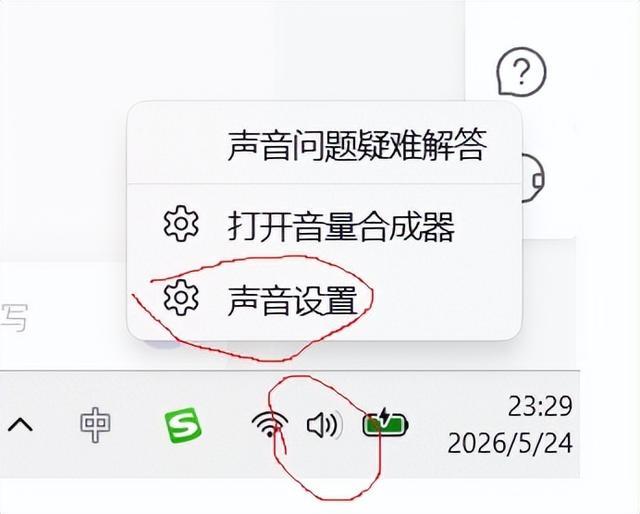
打开声音设置
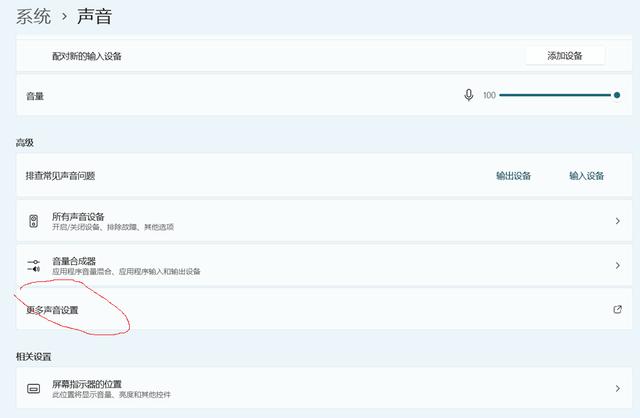
打开更多声音设置
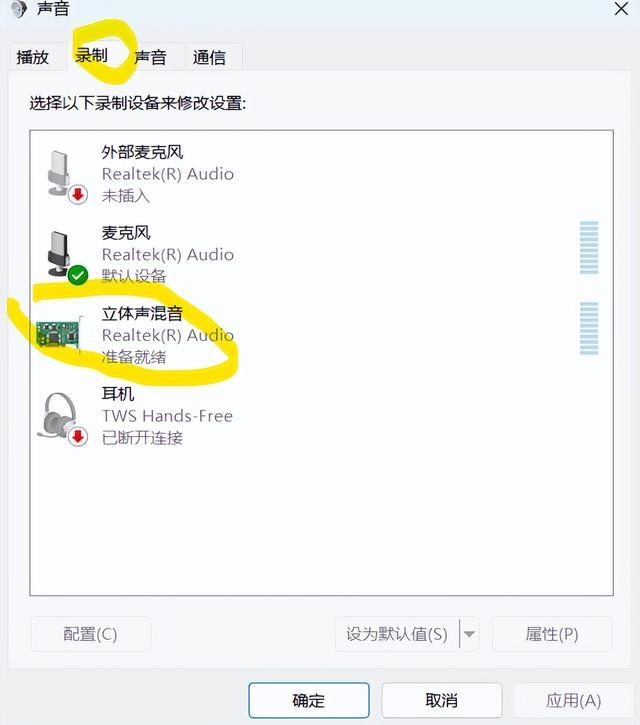
找到立体声混音并启用
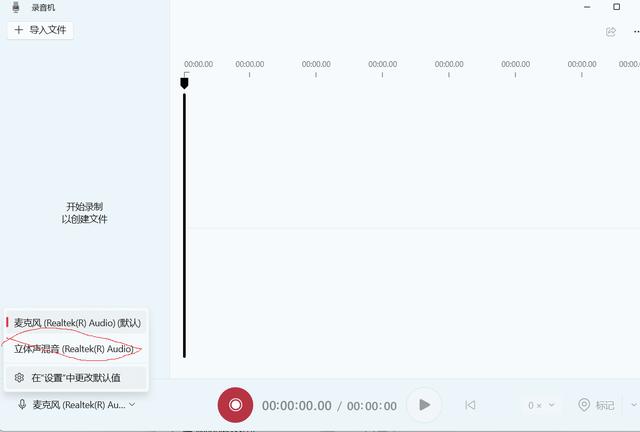
打开录音机,把录音设备改成"立体声混音"一般就可以了
️ 在"录音机"里开始录制
为确保"录音机"能识别并使用新设备,启动时最好按下面两步操作:
- 强制启动"录音机":按 Win + R 打开"运行"框,输入 shell:AppsFolder\Microsoft.WindowsSoundRecorder_8wekyb3d8bbwe! 后回车启动。
- 选择"立体声混音" :在录音机界面点击左下角麦克风图标 ,下拉菜单中选择 "立体声混音 (Stereo Mix)"。成功后即可点击录音按钮开始内录。
可能遇到的问题与解决
- 找不到"立体声混音":这通常意味着声卡驱动需要更新或重装。如果更新后仍无效,可尝试从电脑品牌或主板制造商官网下载官方驱动,很可能支持旧版驱动。
- "立体声混音"无声音波形 :右击"扬声器"选择"属性"->"高级",取消勾选"允许应用程序独占控制该设备",对"立体声混音"也执行同样操作后重启。如果还是不行,建议禁用其他录音设备并排查播放音量。
- 录音音质不佳:在录音机界面点击右上角"..."进入"设置",将格式从 M4A 改为 WAV (无损) 可获得更高保真度的音频。
【免责声明】本文主要内容均源自公开信息和资料,大部分内容引用Ai,仅作参考,不作任何依据,责任自负。