面向零基础,基于 Ubuntu 虚拟机 + MobaXterm 实操,从安装、创建项目、编写用例、功能执行到性能压测,一步步手把手教学。
一、环境准备
1. 基础环境说明
- 操作系统:Ubuntu(虚拟机)
- 连接工具:MobaXterm(Windows 远程连接虚拟机)
- 网络要求:虚拟机与主机网络互通(桥接模式,可互相 ping 通)
2. 前置检查
- 虚拟机已开启 SSH 服务,MobaXterm 可正常登录
- 终端默认路径:
/home/你的用户名(用户主目录)
二、安装 HttpRunner(hrp)
官方在线安装脚本因阿里云 OSS 限制无法使用,采用离线二进制包安装,稳定无报错。
步骤 1:下载对应安装包
Ubuntu 主流架构为 x86_64/amd64,执行以下命令下载:
# 下载官方编译包
wget https://github.com/httprunner/httprunner/releases/download/v4.3.6/hrp-v4.3.6-linux-amd64.tar.gz
步骤 2:解压并部署程序
# 解压文件
tar -zxvf hrp-v4.3.6-linux-amd64.tar.gz

# 创建存放目录(统一管理工具)
mkdir -p ~/.hrp/bin

# 移动执行文件到目录
mv hrp ~/.hrp/bin/
步骤 3:配置环境变量(全局调用命令)
# 将路径写入环境变量配置文件
echo 'export PATH=$HOME/.hrp/bin:$PATH' >> ~/.bashrc

# 生效配置
source ~/.bashrc
步骤 4:验证安装
hrp -v输出版本号(如 hrp version v4.3.6)即代表安装成功。
三、项目基础操作
1. 创建测试项目
任意目录下执行命令,生成标准化项目目录结构:
# 创建名为 demo 的测试项目
hrp startproject demo
2. 进入项目目录
cd demo项目目录结构说明(核心文件):
plaintext
demo/
├── testcases/    # 存放接口测试用例(YAML 文件)
├── reports/      # 存放测试报告
├── debugtalk.py  # 自定义函数文件(接口参数、数据处理)
└── .env          # 环境变量配置文件
3. 运行官方示例用例(功能测试)
项目自带示例用例,直接执行验证流程:
# 运行所有用例,并生成 HTML 可视化报告
hrp run testcases/ --gen-html-report- 执行成功:终端打印所有断言
result=true - 报告位置:
demo/results/时间戳/report.html,可通过 MobaXterm 下载到 Windows 打开查看 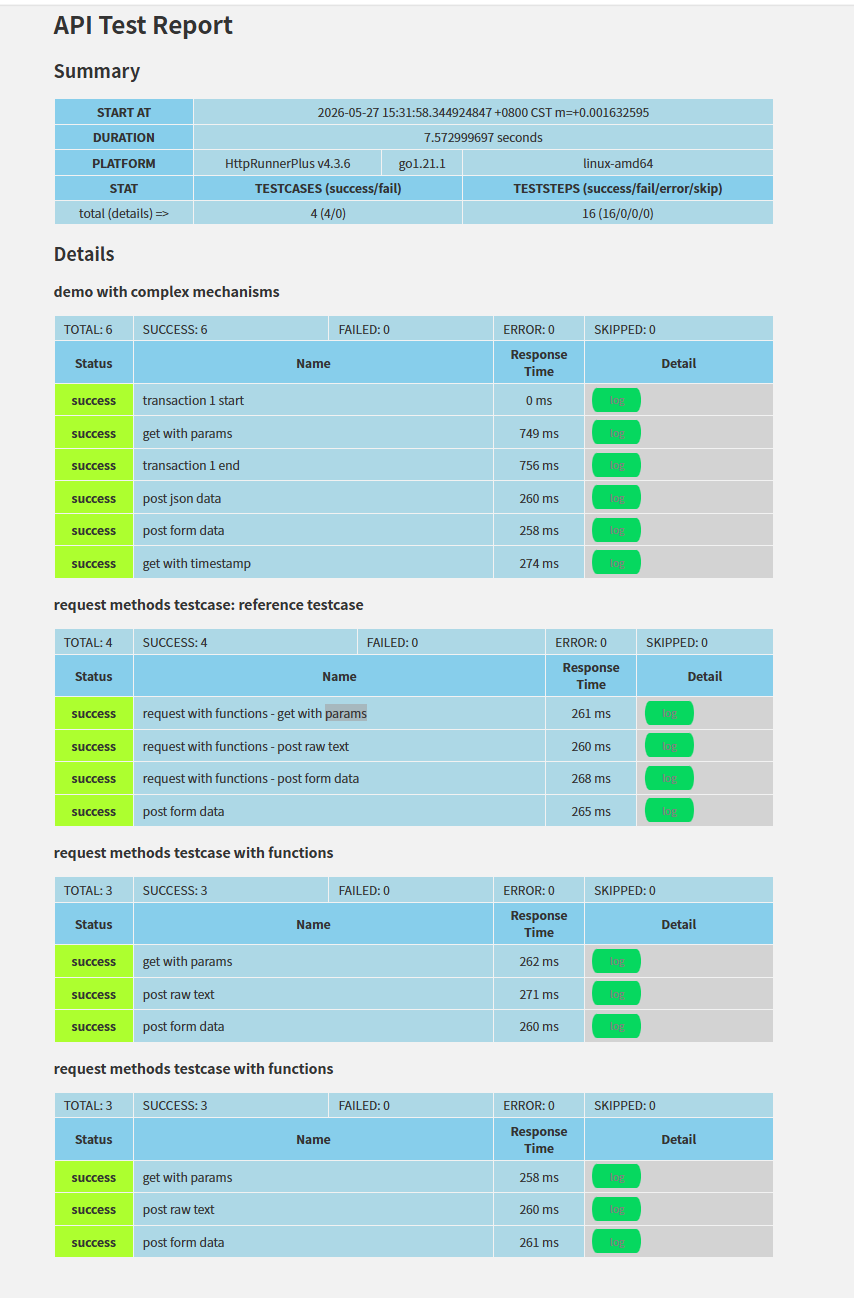
四、核心语法精讲(小白必懂)
HttpRunner 使用 YAML 格式 编写用例,语法简洁,重点掌握 5 个核心关键字。
1. config 全局配置
作用:整个测试用例的公共设置,所有步骤共享。
config:
    name: "测试用例名称"    # 用例备注名
    variables:             # 全局变量,全用例可用
        foo1: "测试值"
    base_url: "https://xxx.com"  # 接口基础域名(简化地址写法)
    verify: False          # 忽略 HTTPS 证书校验(避免报错)
    export: ["变量名"]      # 导出变量,跨步骤使用
2. teststeps 测试步骤
作用:一个步骤对应一个接口请求,多个步骤按顺序执行。 基础模板:
teststeps:
- name: "步骤名称"         # 步骤备注
  variables:               # 局部变量,仅当前步骤生效(会覆盖全局同名变量)
    foo2: "局部值"
  request:                # 接口请求核心配置
    method: GET            # 请求方式:GET/POST
    url: /get              # 接口路径(拼接 base_url)
    headers:               # 请求头
      Content-Type: "application/x-www-form-urlencoded"
    params:                # GET 请求参数
      key: $foo1
    body: "key1=$foo1&key2=$foo2"  # POST 表单/文本参数
3. extract 变量提取(高频用法)
含义:从接口返回结果中,提取指定字段值,保存为变量,给后续接口使用(接口传参核心功能)。
extract:
    foo3: "body.args.foo2"  # 提取返回体中 args 下的 foo2 值,存入变量 foo3
4. validate 断言(判断接口是否正常)
含义:校验接口返回结果是否符合预期,断言全部通过 = 用例执行成功。
validate:
    - eq: ["status_code", 200]  # 断言1:响应状态码必须等于 200
- eq: ["body.form.foo1", "预期值"] # 断言2:返回表单数据匹配预期eq:等于,最常用断言规则
5. testcase 引用其他用例
含义:复用已写好的测试用例(用例套娃),实现流程化测试(例:登录 → 查询数据)。
testcase: testcases/requests.yml  # 调用指定路径的其他用例
export: ["foo3"]                   # 把被调用用例的变量导出,继续使用
五、性能压测(hrp boom)
使用 hrp boom 实现并发压测,模拟多用户同时请求接口,测试接口承压能力。
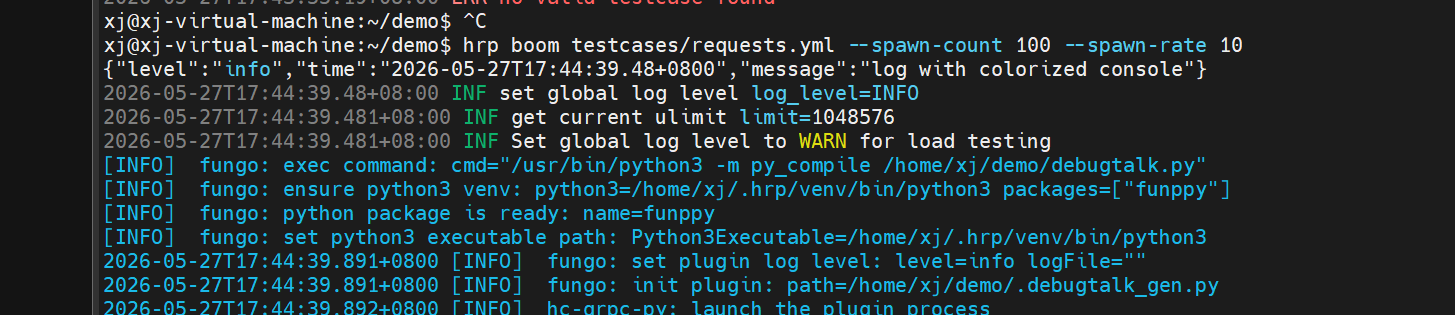
1. 压测命令语法
hrp boom 用例文件路径 --spawn-count 并发数 --spawn-rate 爬坡速率参数白话解释:
--spawn-count:总并发用户数,模拟多少人同时请求接口--spawn-rate:爬坡速率(压斜率),每秒新增多少个并发用户
2. 实操示例
以项目内置用例为例,100 并发、每秒新增 10 个用户:
# 进入项目目录后执行
hrp boom testcases/requests.yml --spawn-count 100 --spawn-rate 10- 逻辑:10 个用户 / 秒递增,10 秒后达到 100 并发,持续压测
3. 压测报告指标解读
压测结束后终端会输出统计数据,核心指标一看就懂:
| 指标 | 含义 | 参考标准 |
|---|---|---|
| Passed / Failed | 成功请求数 / 失败请求数 | 失败数越低越好,生产环境建议失败率 = 0 |
| Total Fail Ratio | 整体失败率 | 一般要求 ≤1% |
| Total RPS | 每秒处理请求数(吞吐量) | 数值越大,接口性能越强 |
| Average Response Time | 平均响应时间 | 数值越小,接口响应越快(常规要求 <500ms) |
| MAX Response Time | 最大响应时间 | 排查慢请求、超时问题 |
4. 压测注意事项
- 禁止压测线上生产接口,仅测试测试环境接口;
- 先保证功能用例执行正常,再做压测;
- 并发数循序渐进,不要一次性设置超大并发,避免服务器崩溃。
六、常见报错 & 解决方案
报错 1:no such file or directory(文件不存在)
- 原因:命令中写的用例文件名 / 路径错误
- 解决:执行
ls testcases/查看真实文件名,修正路径
报错 2:接口请求超时 / 连接失败
- 原因 1:虚拟机网络不通、防火墙拦截 解决:检查虚拟机桥接模式,临时关闭主机 / 虚拟机防火墙
- 原因 2:接口地址错误 解决:核对
base_url和接口路径
报错 3:HTTPS 证书异常
- 解决:在
config中添加verify: False跳过证书校验
报错 4:压测出现大量 Failed
- 原因:并发过高、接口本身性能瓶颈、服务器连接数不足
- 解决:降低并发数 / 爬坡速率,排查接口代码、服务器资源
七、学习总结 & 进阶方向
- 基础流程回顾 安装工具 → 创建项目 → 编写 / 运行功能用例 → 查看报告 → 执行性能压测
- 入门重点 优先掌握:变量、请求配置、
extract提取、validate断言,这是接口自动化核心。 - 进阶学习方向
- 自定义函数:修改
debugtalk.py实现复杂数据处理; - 数据驱动:使用 CSV/JSON 实现多组参数循环测试;
- 场景化测试:通过
testcase串联多个接口,模拟完整业务流程。