一、前言
JDK 是 Java 程序开发、编译运行的核心基础环境,JDK17 为长期支持版本,稳定性强、性能优异,日常开发、项目部署均可使用。本文手把手讲解 Windows 系统下 JDK17 下载、安装、环境变量配置,全程图文式步骤,新手也能一次配置成功。
二、前期准备
- 操作系统:Windows 10 / Windows 11
- 硬件要求:普通电脑均可适配
- 下载渠道:Oracle 官网、阿里云镜像均可获取 JDK17 安装包
三、下载 JDK17 安装包
- 打开浏览器,进入 JDK17 官方下载页面 ,官网现在下载需要先登陆 : jdk17官网链接
- 不想注册账号登陆的,可通过网盘下载 网盘下载
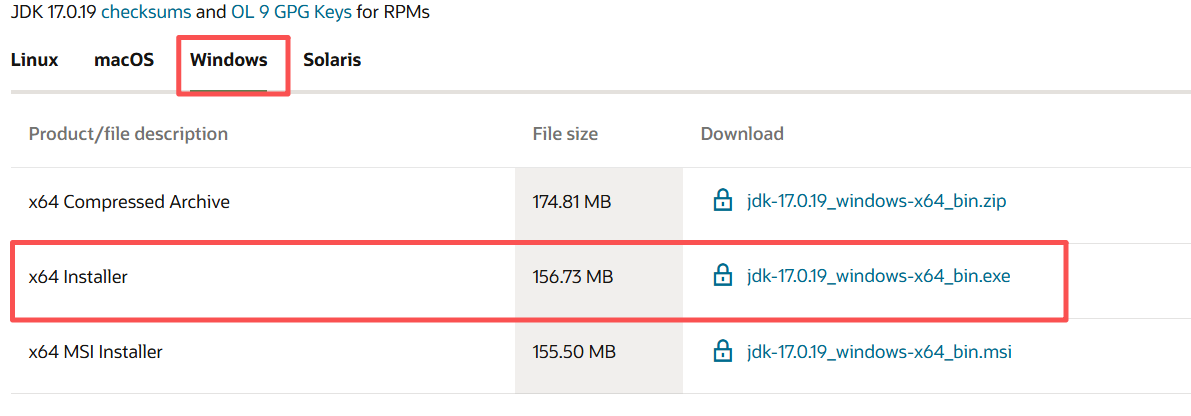
- 找到 Windows 对应版本,选择x64 Installer
- 点击下载,等待安装包保存至本地文件夹

四、安装 JDK17
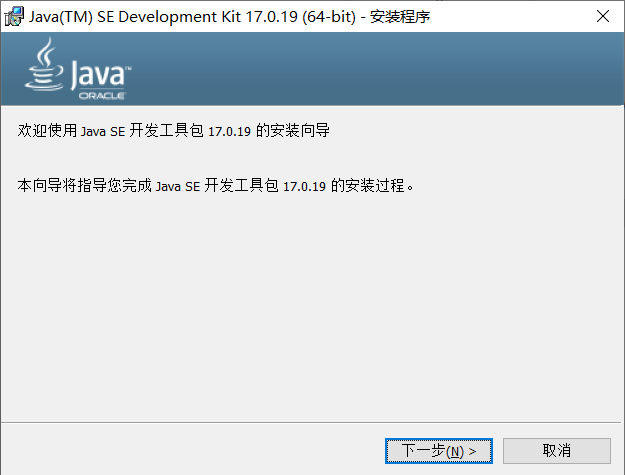
1,双击运行下载好的 JDK17 安装程序,弹出安装向导
2,点击下一步,可默认安装路径,也可自定义无中文、无空格安装目录
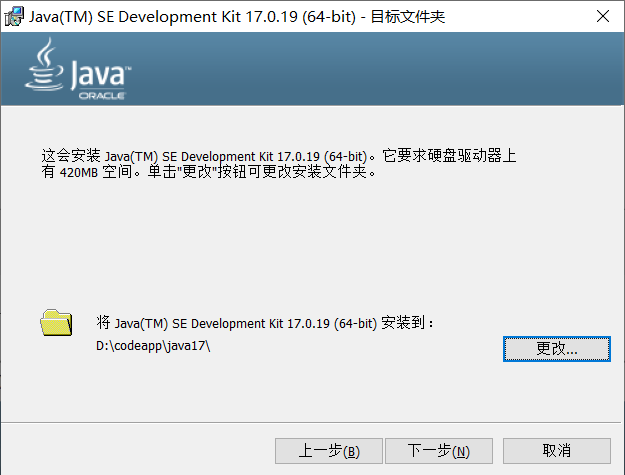
3,持续下一步,无需修改额外组件,等待程序自动安装完成
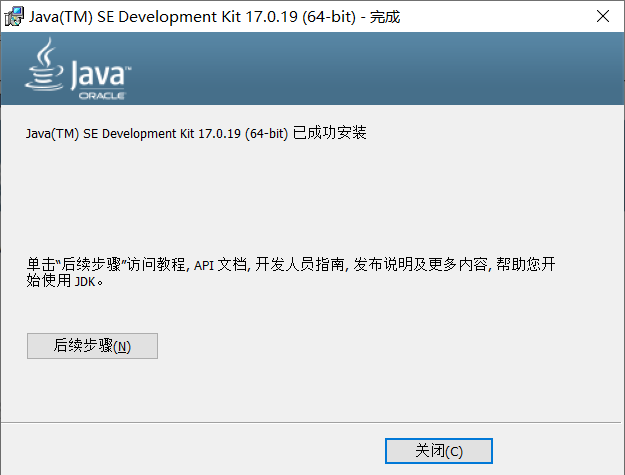
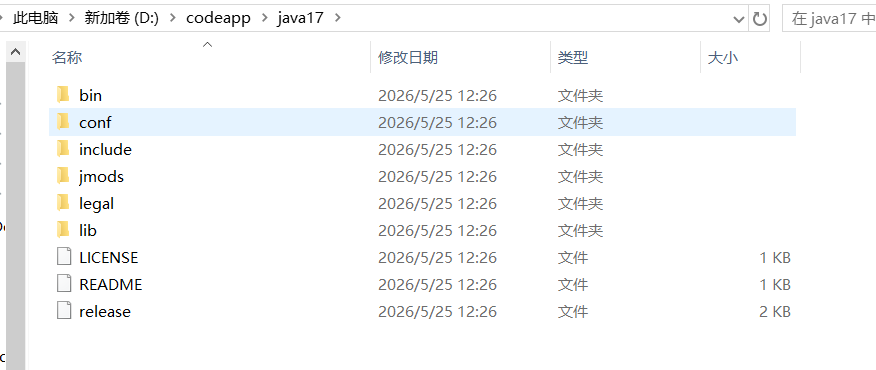
4,安装完成后,可在文件查看它包含以下文件
五、配置系统环境变量
- 右键此电脑 → 属性 → 高级系统设置 → 环境变量
- 在系统变量 区域点击新建
- 变量名:
JAVA_HOME - 变量值:填写 JDK 实际安装根目录
- 变量名:
- 找到系统变量中的
Path,双击进入编辑界面 - 新建条目,填入
%JAVA_HOME%\bin,依次保存全部窗口
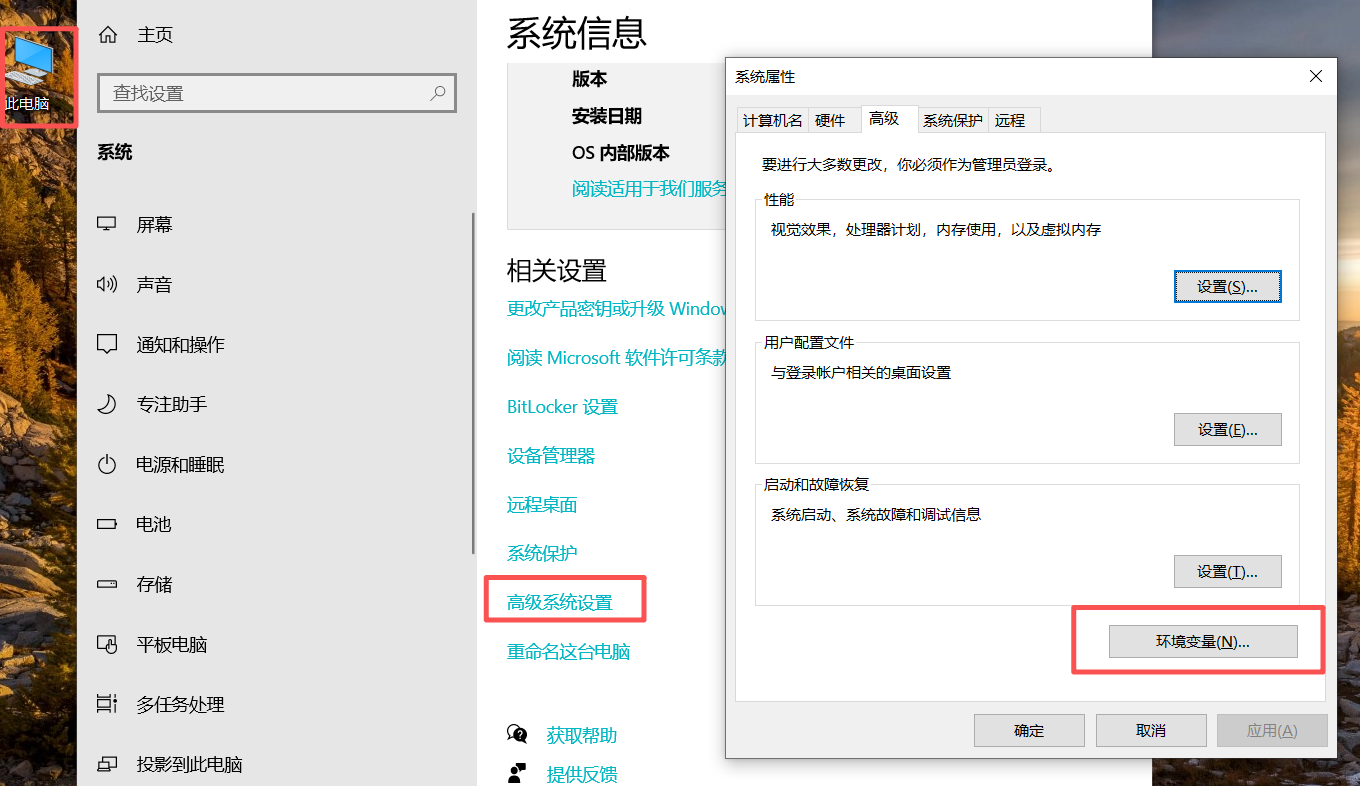
1,右键此电脑 → 属性 → 高级系统设置 → 环境变量
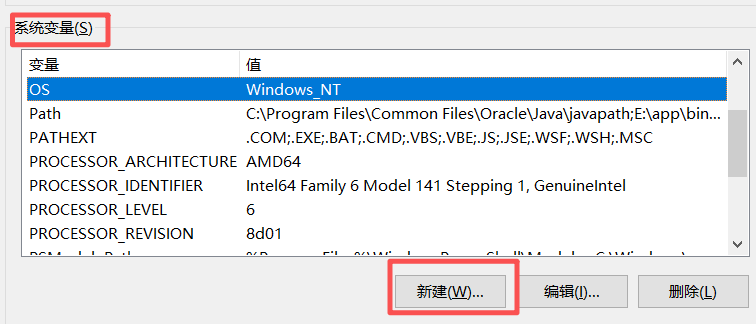
2,在系统变量区域点击新建
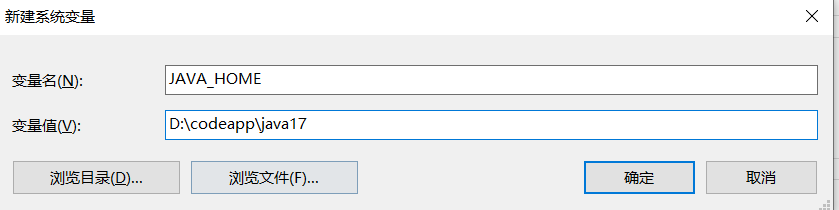
变量名:JAVA_HOME
填写 JDK 实际安装根目录(D:\codeapp\java17)
3,找到系统变量中的Path,双击进入编辑界面
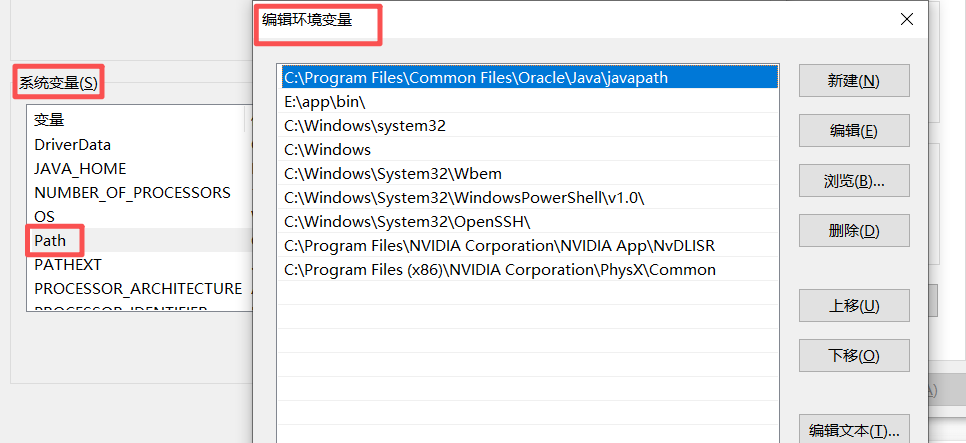
4,新建条目,填入 %JAVA_HOME%\bin,依次保存全部窗口
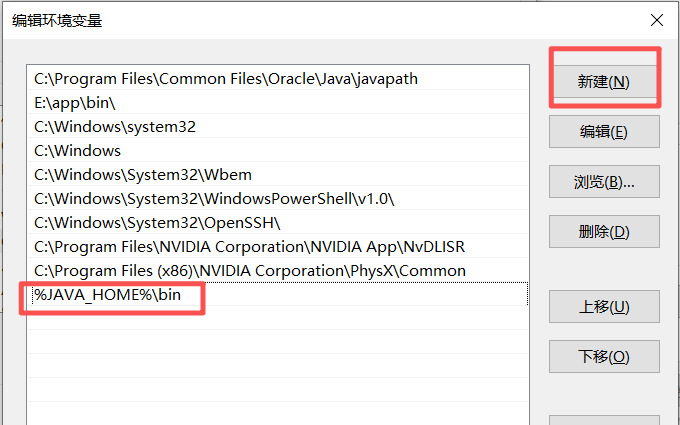
5,填写完成后,一直确定。
六、验证配置是否生效
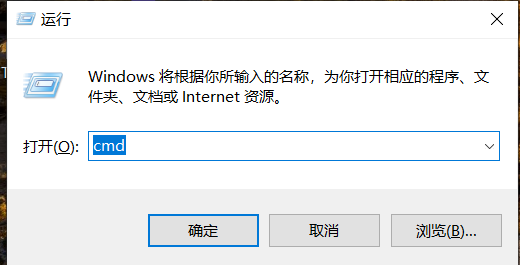
- 按下
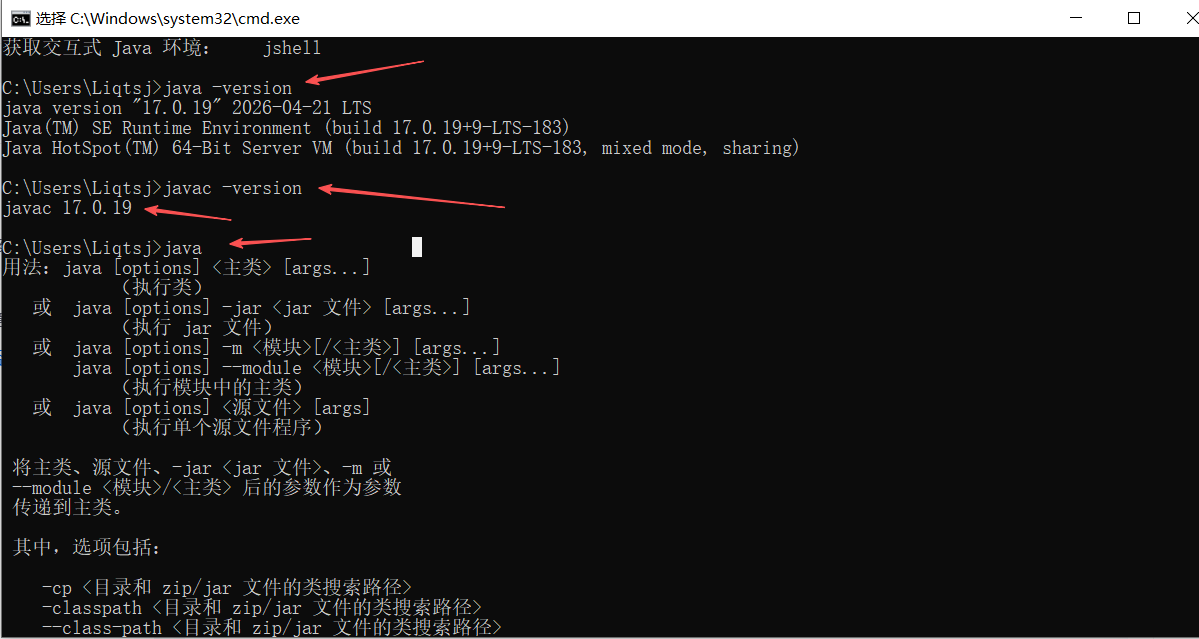
Win+R,输入cmd回车打开命令提示符 - 依次输入以下三条命令,均正常输出版本信息即为配置成功
- java -version
- javac -version
- java
七、常见问题总结
- 命令提示不是内部命令:检查环境变量路径填写错误
- 版本显示旧版本:电脑存在多个 JDK,调整 Path 优先级即可
- 安装报错:安装路径避免中文、特殊字符与空格
配置完成后,即可正常开展 Java 代码编写、编译运行、项目开发等操作。