前言
平时我们安装 Node.js 大多用 .msi 安装包,自动配置环境变量。 但有些场景:
- 没有管理员权限
- 不想装到 C 盘
- 想多版本共存、绿色便携
- 重装系统不丢环境
这时免安装 zip 版 就是最佳选择。 本文一步到位教你:下载 → 解压 → 配置环境变量 → 配置 npm 全局路径 → 换淘宝镜像 → 验证成功。
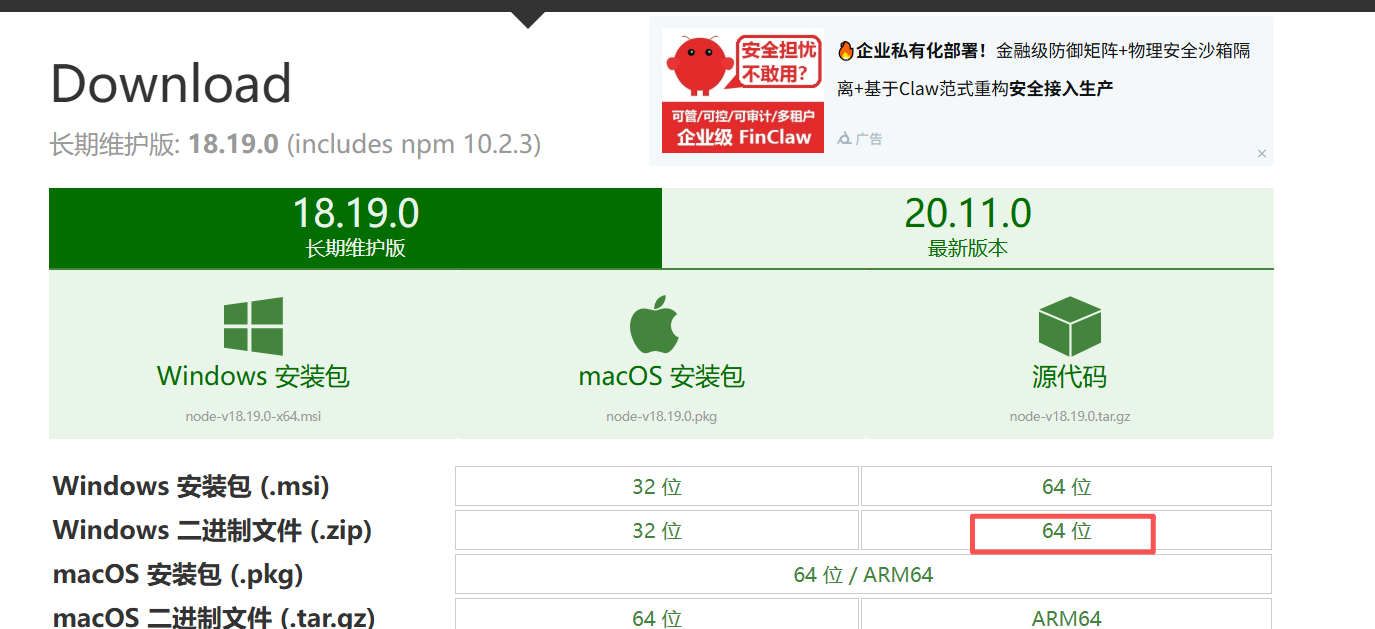
一、下载 Node.js 免安装版(zip)
打开官网下载页 官网下载

二、解压到自定义目录(关键:不要中文、不要空格)
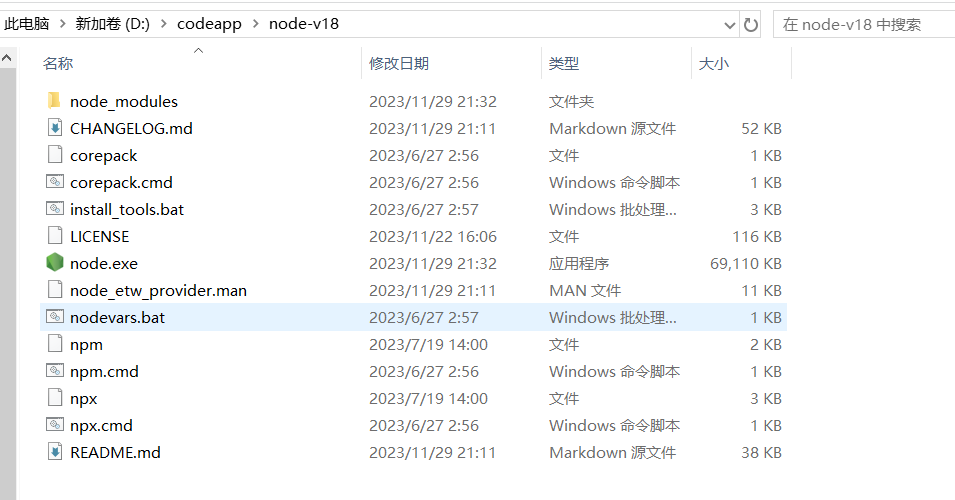
建议解压在D盘,系统盘就好,我这放在D:\codeapp\node-v18
解压后目录结构大概这样:
三、配置系统环境变量(必须,否则 cmd 不认 node)
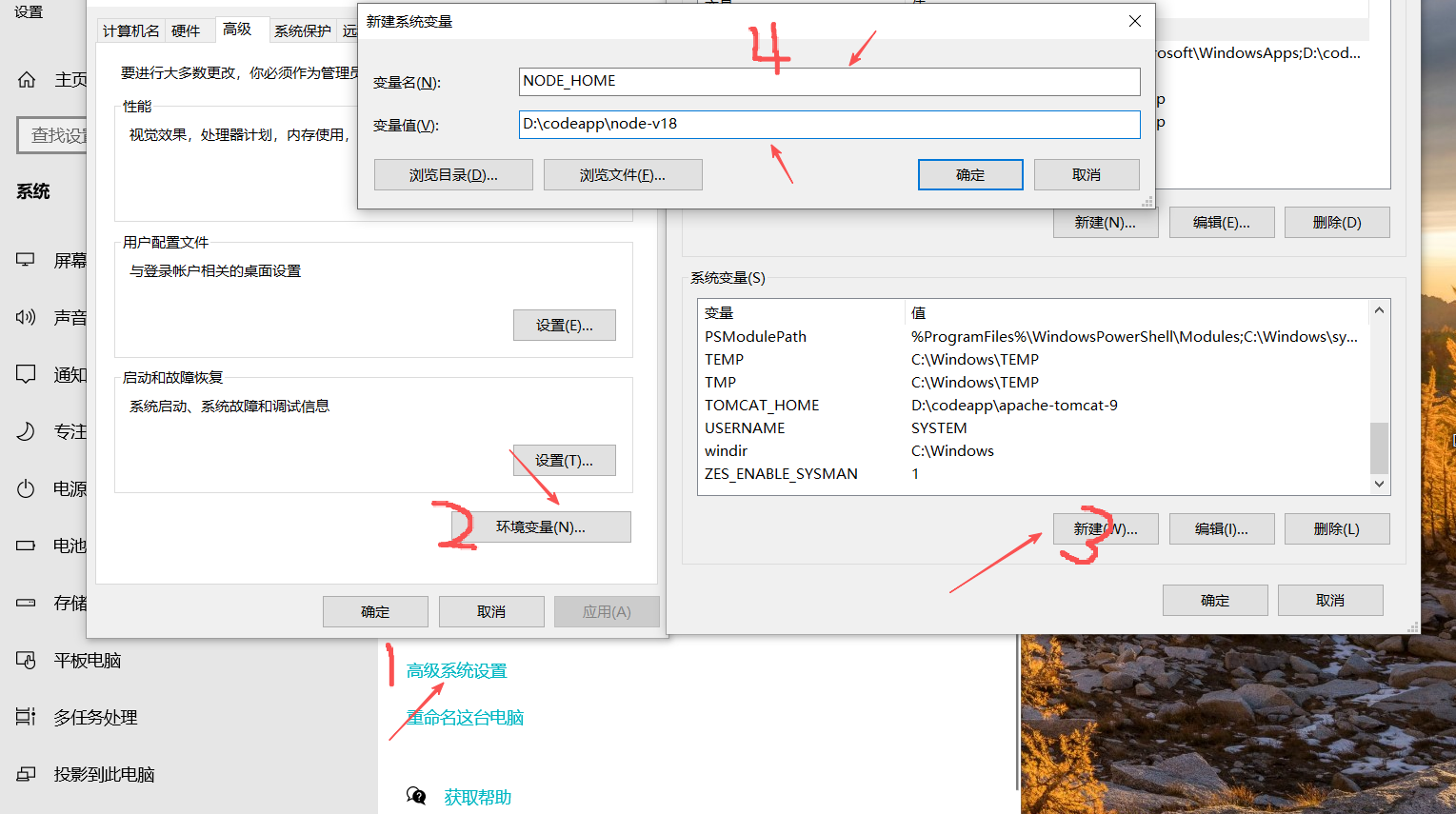
1. 打开环境变量设置
任意一种方式:
- 右键 "此电脑" → 属性 → 高级系统设置 → 环境变量
- Win+R → 输入
sysdm.cpl→ 高级 → 环境变量 - Win10/11 直接搜索:环境变量
2. 新建系统变量(NODE_HOME)
步骤如下:
3. 编辑 Path 变量
系统变量 → 找到 Path → 编辑 → 新建:
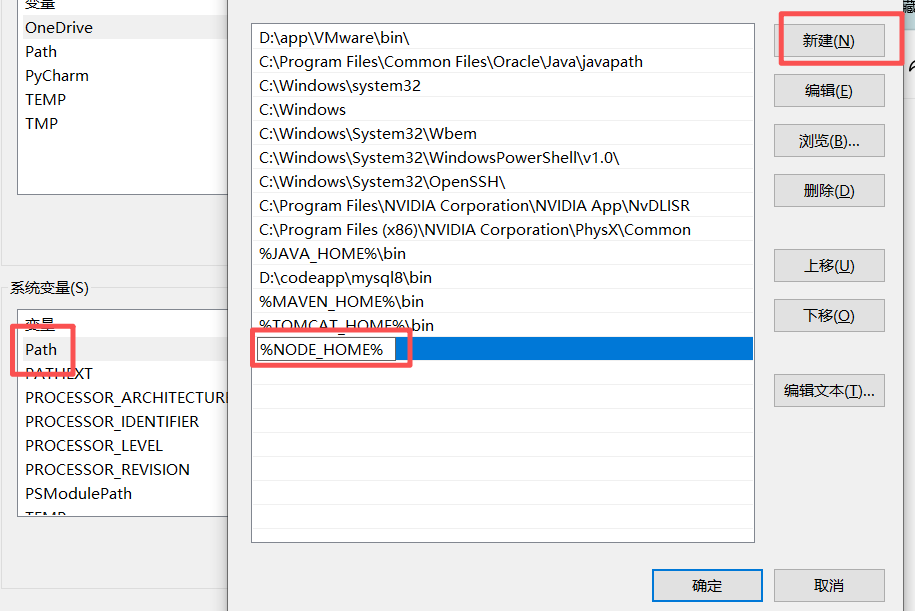
确定保存。
作用:让系统在任意目录都能找到 node.exe 和 npm.cmd。
四、配置 npm 全局模块与缓存路径(避免装到 C 盘)
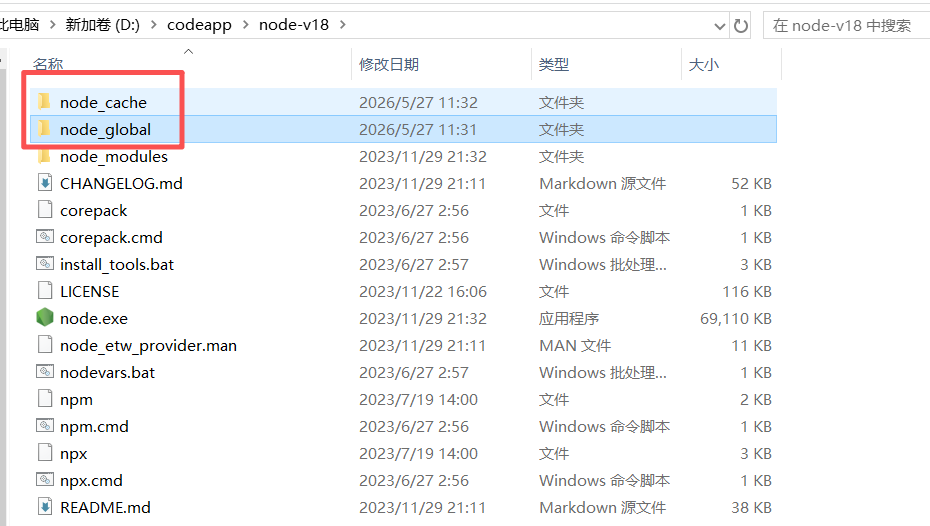
1. 在 nodejs 目录下新建两个文件夹
D:\codeapp\node-v18\node_global # 全局包存放
D:\codeapp\node-v18\node_cache # 缓存
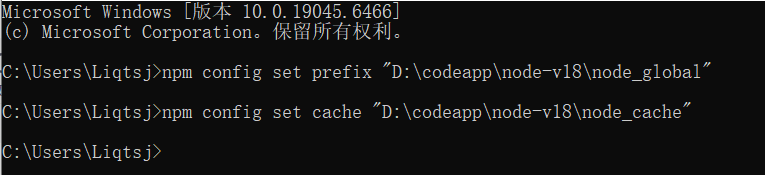
2. CMD 执行以下命令(管理员 / 普通都可以
npm config set prefix "D:\codeapp\node-v18\node_global"
npm config set cache "D:\codeapp\node-v18\node_cache"
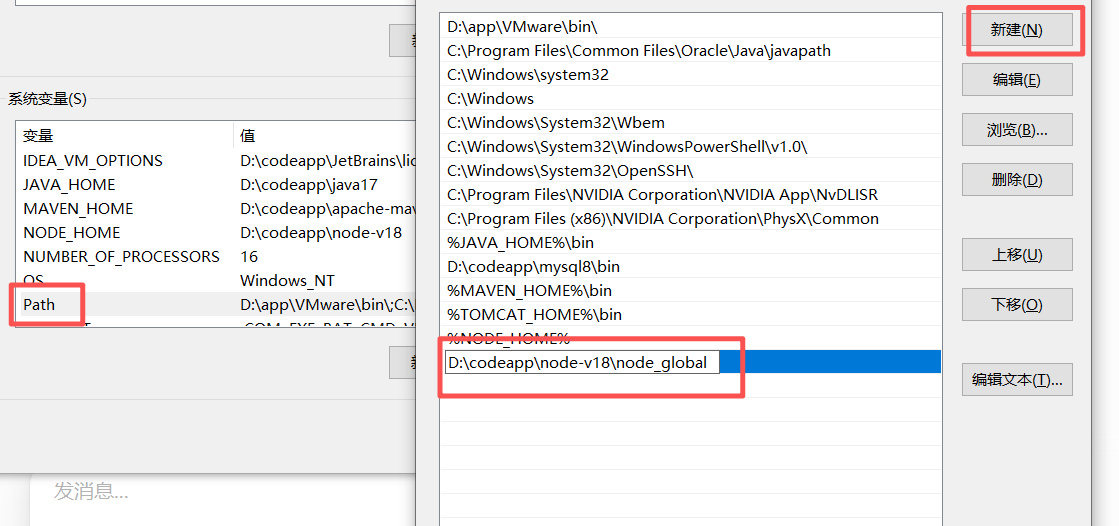
3. 把全局路径加入 Path
环境变量 → Path → 新建:
D:\codeapp\node-v18\node_global
里面存放的是:你用 npm install -g 安装的全局工具 / 命令(比如 vue-cli、vite、pnpm 等)
作用
当你执行 npm install -g 包名 时,包会安装到 node_global 目录下,同时会生成对应的可执行命令文件。
如果不把这个目录加入系统 Path:
- 包能正常安装,但系统找不到对应的命令
- 举例:装完
vue-cli后,输入vue -V,会提示vue 不是内部或外部命令
确定保存。
五、配置淘宝镜像(国内下载速度快很多)
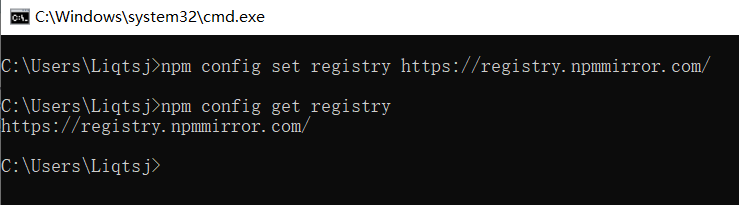
cmd 执行:
npm config set registry https://registry.npmmirror.com/
查看是否生效:
npm config get registry
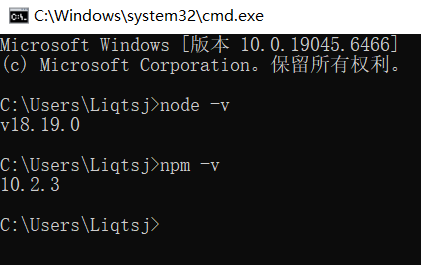
六、验证是否安装成功
一定要重新打开一个新的 cmd/PowerShell(旧终端不会加载新环境变量)
输入:
node -v
npm -v
输出版本号即成功:
七、免安装版的优势
- 绿色便携:解压即用,不写注册表
- 无管理员权限也能装
- 多版本共存:解压多个版本,切换 Path 即可
- 不占 C 盘:放 D 盘 / 其他盘都可以
- 卸载简单:直接删文件夹即可
八、常见问题
-
node -v 正常,npm -v 报错 → 检查
node_global是否加入 Path。 -
npm 安装报错权限 → 免安装版一般不需要管理员,路径不要中文、空格。
-
想升级版本 → 直接下载新 zip,覆盖解压或换目录,改一下 NODE_HOME 即可(如果包名没有更换就不需要修改 NODE_HOME)。