微服务-jmeter

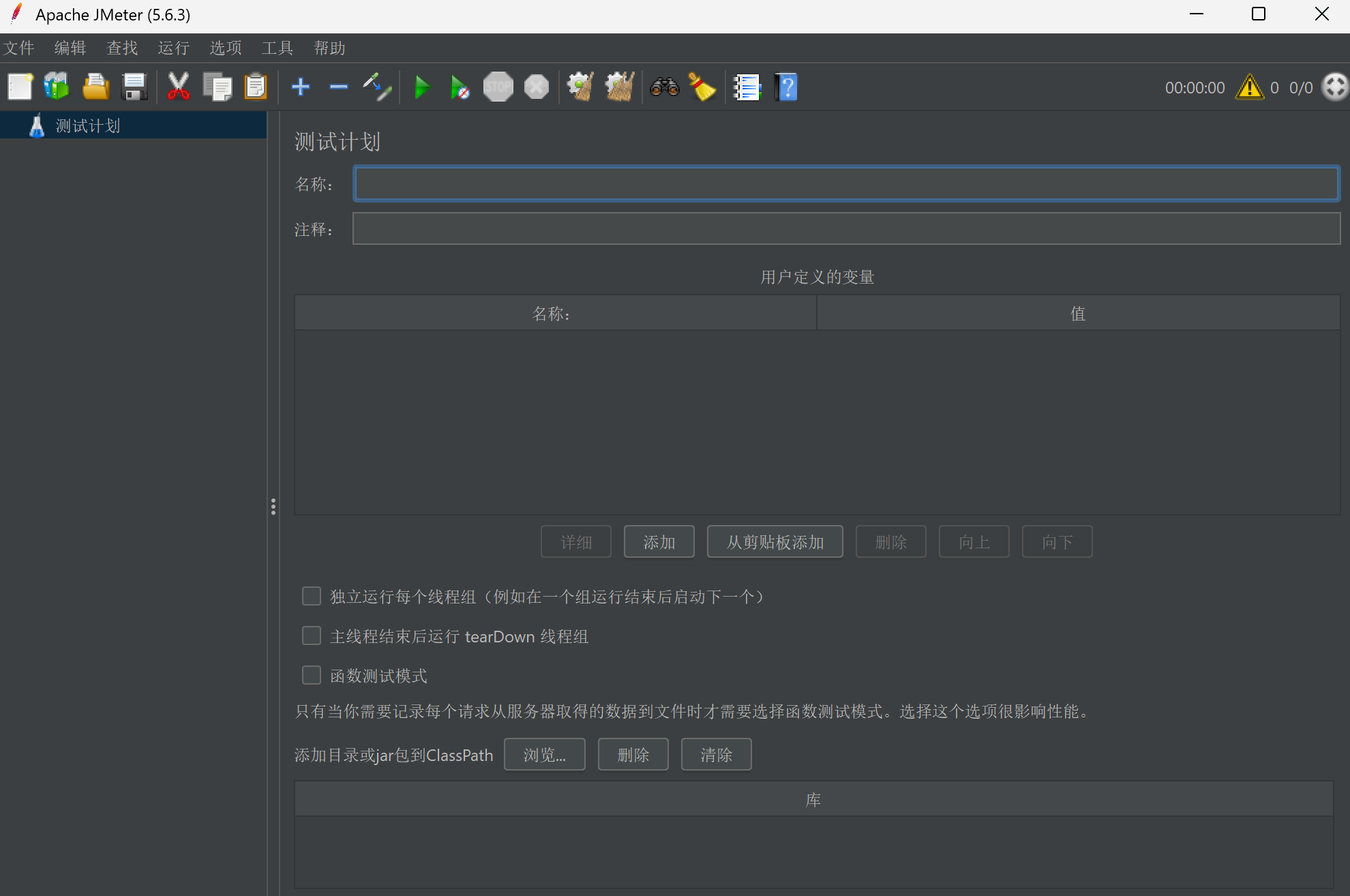
打开bin目录下的properties文件并修改,改为中文界面,原本是en:
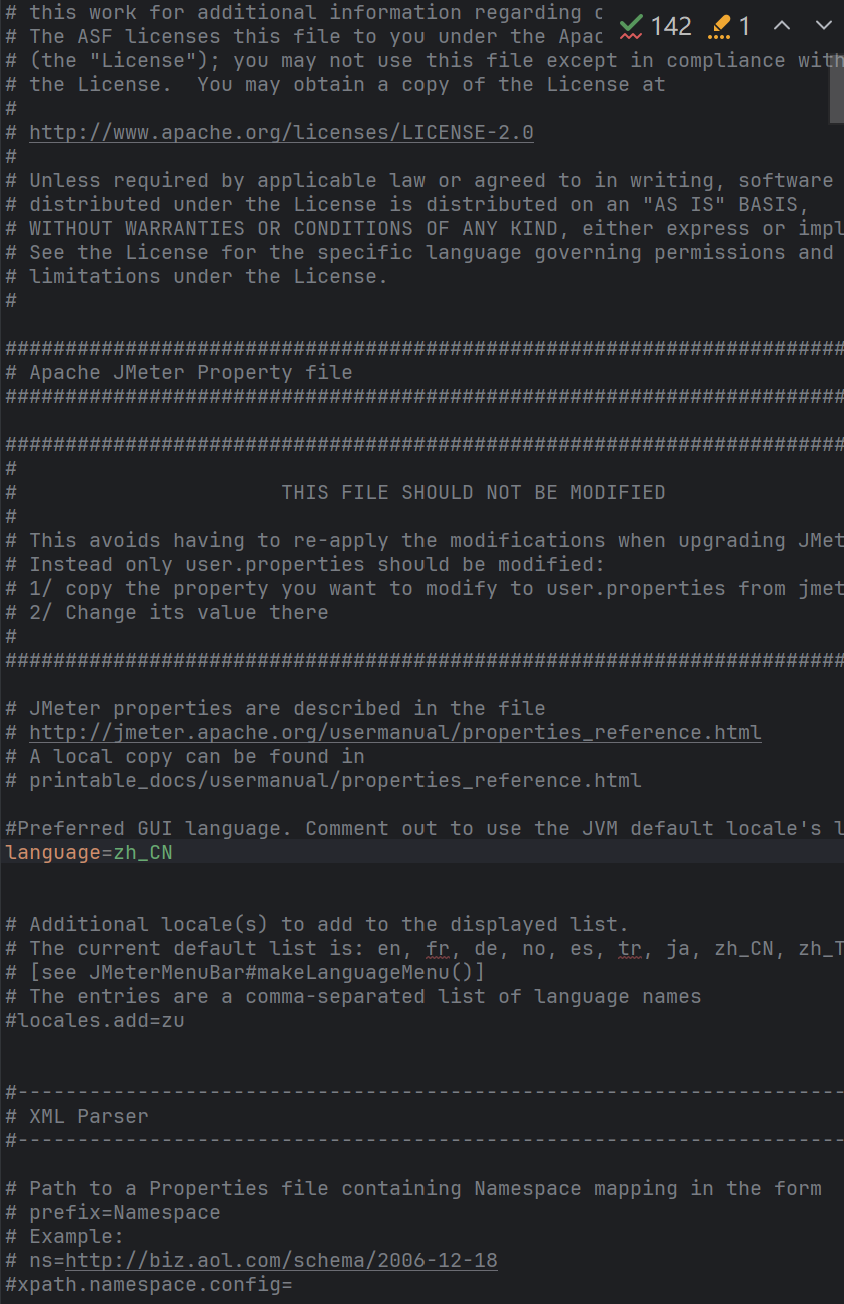
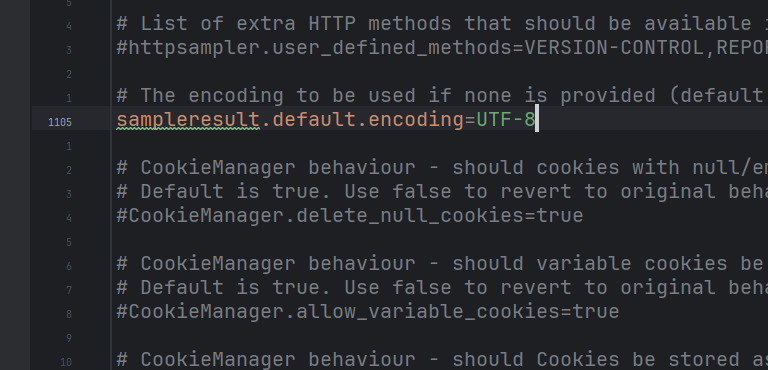
改完配置需要重启

直接输入jmeter

数据保存:
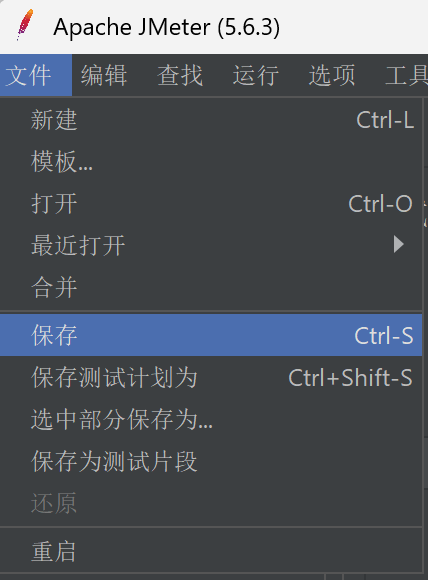
然后就自行选择保存的地方,这里就不展示了。

然后创建线程组,右键计划,以此模拟并发数:
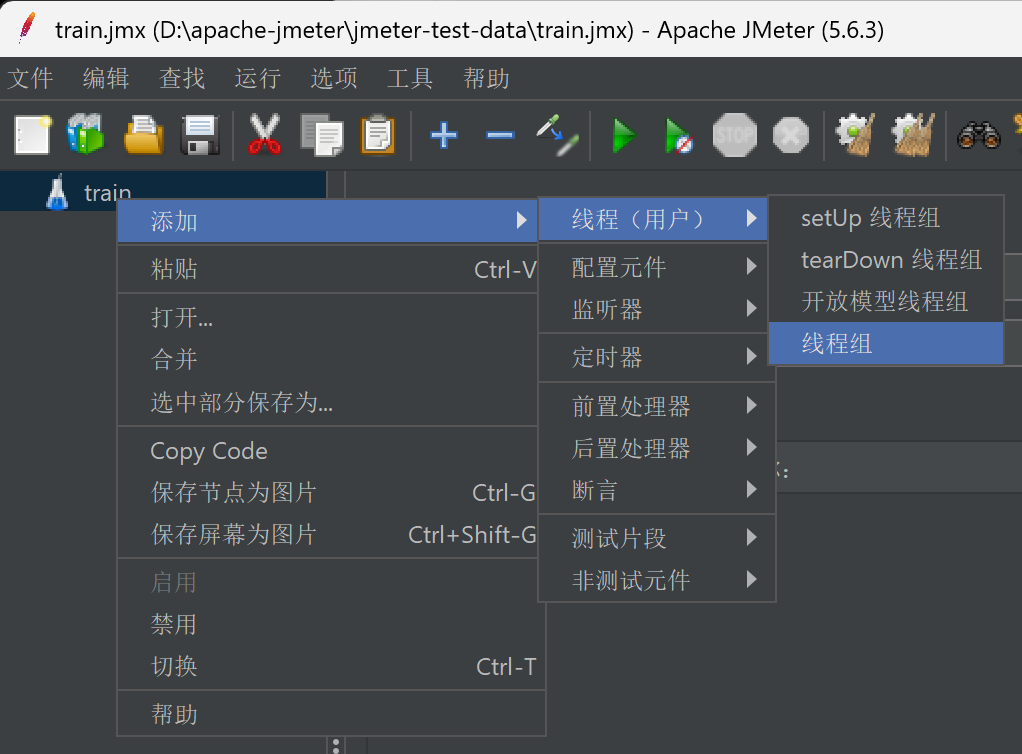
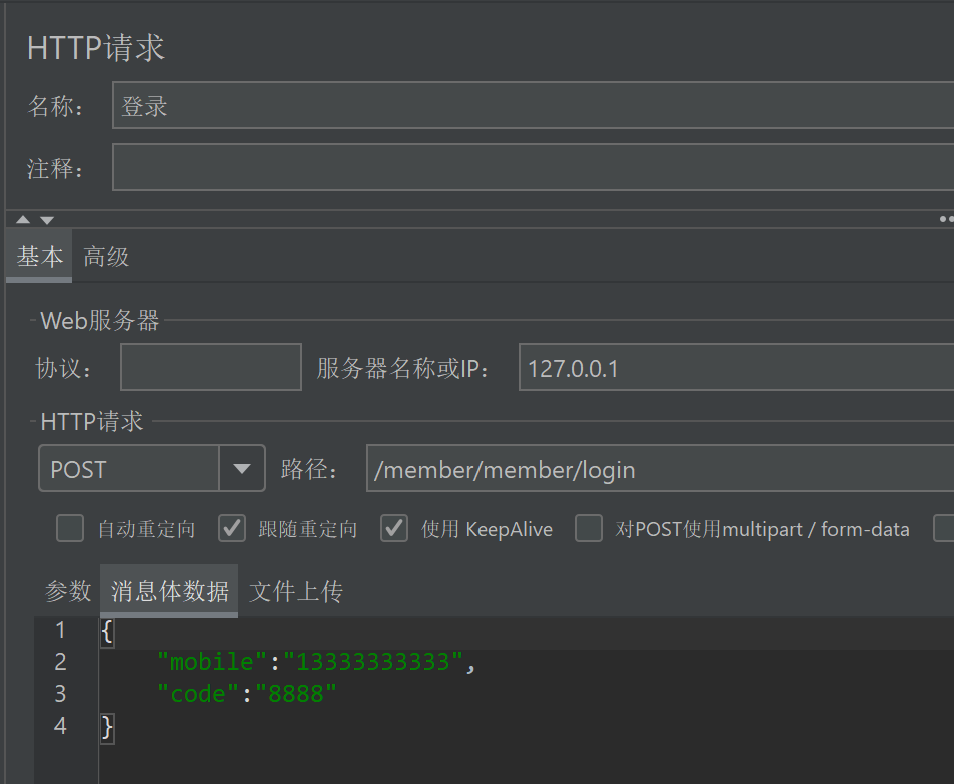
然后添加取样器,选择HTTP请求:
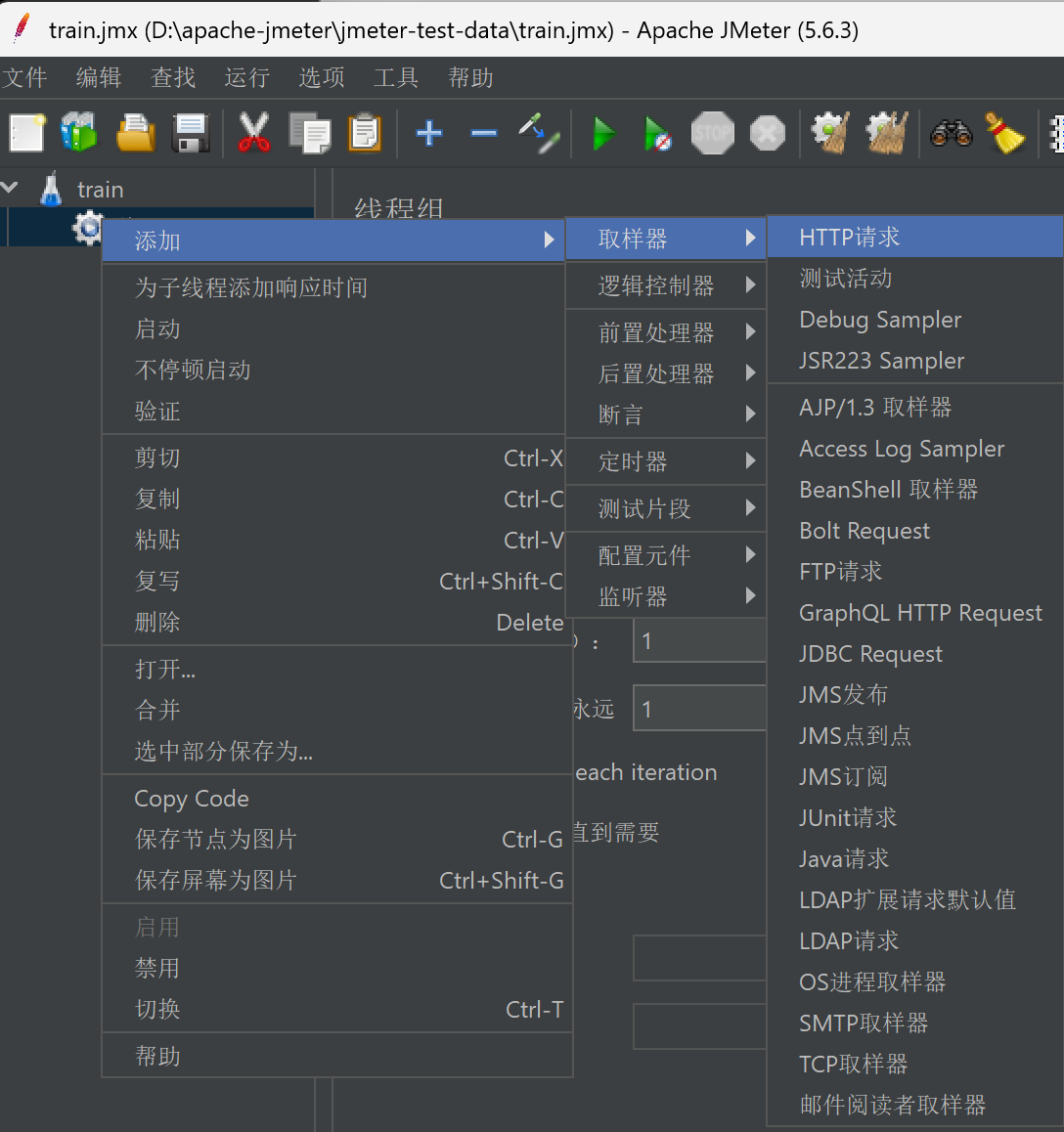
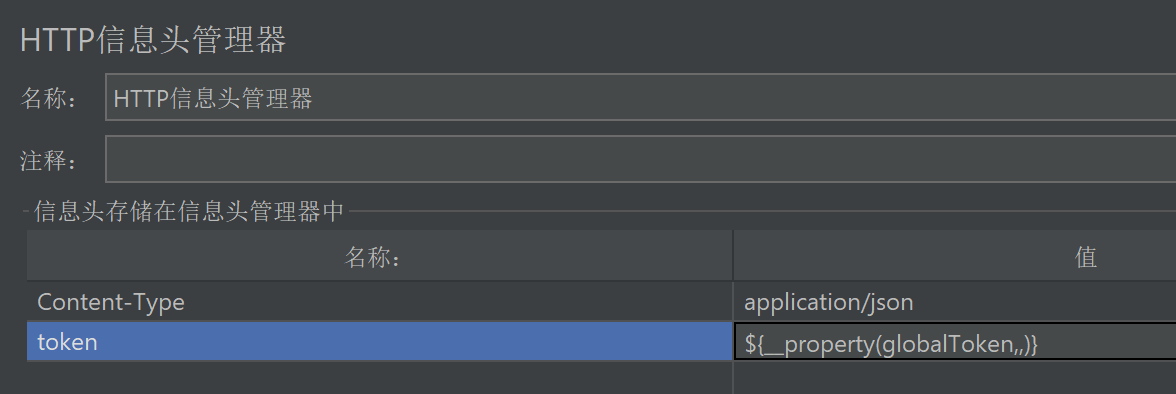
因为我们的消息是在请求头里面的,所以要配置一个HTTP信息头管理器:
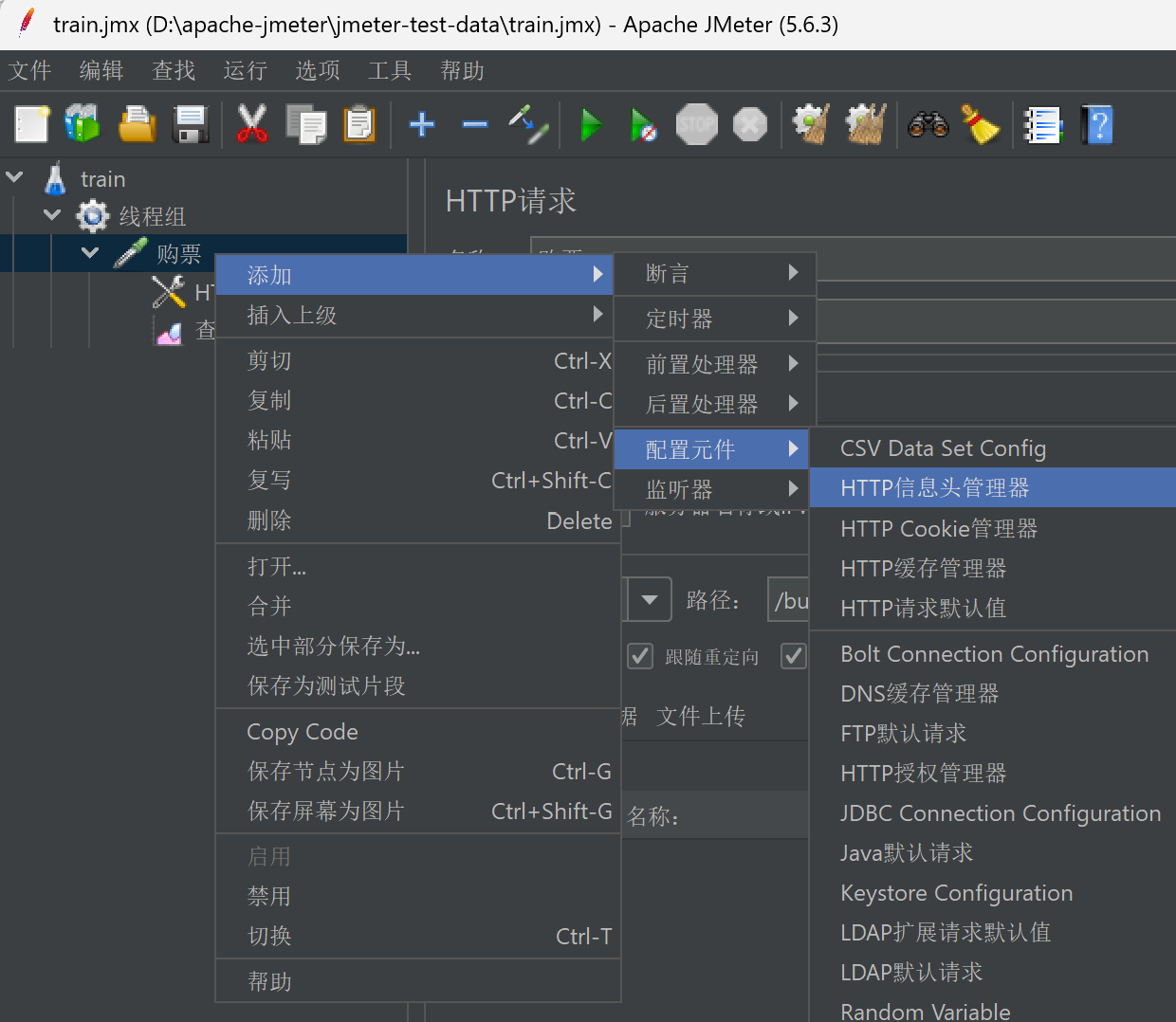
配置请求头,注意后端接收的是application/json类型,但是jmeter默认发送的是text/plain,所以要将数据类型修改。

jmeter传递token变量或全局变量

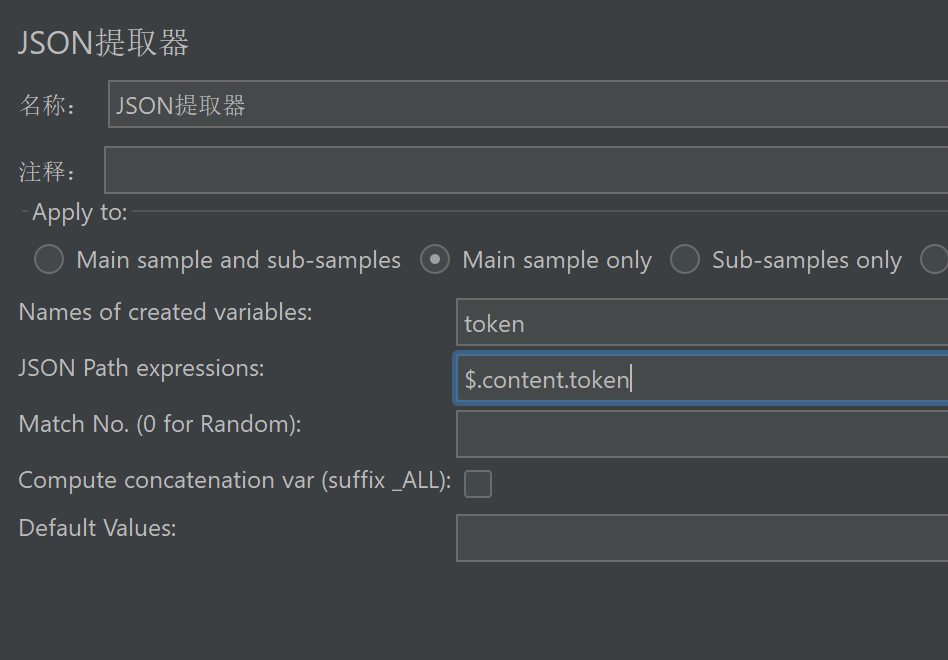
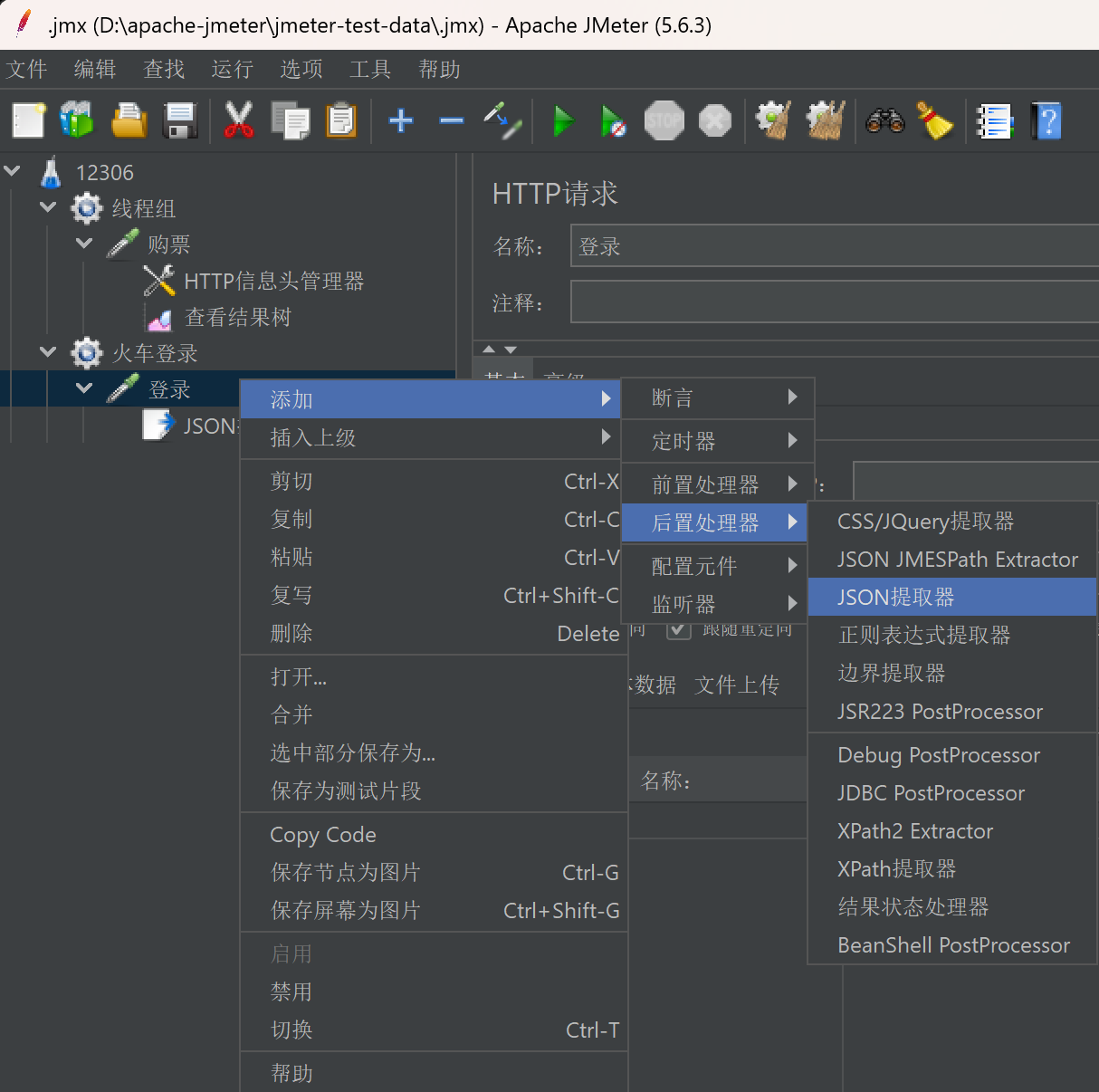
添加一个后置处理器,然后选择JSON提取器:
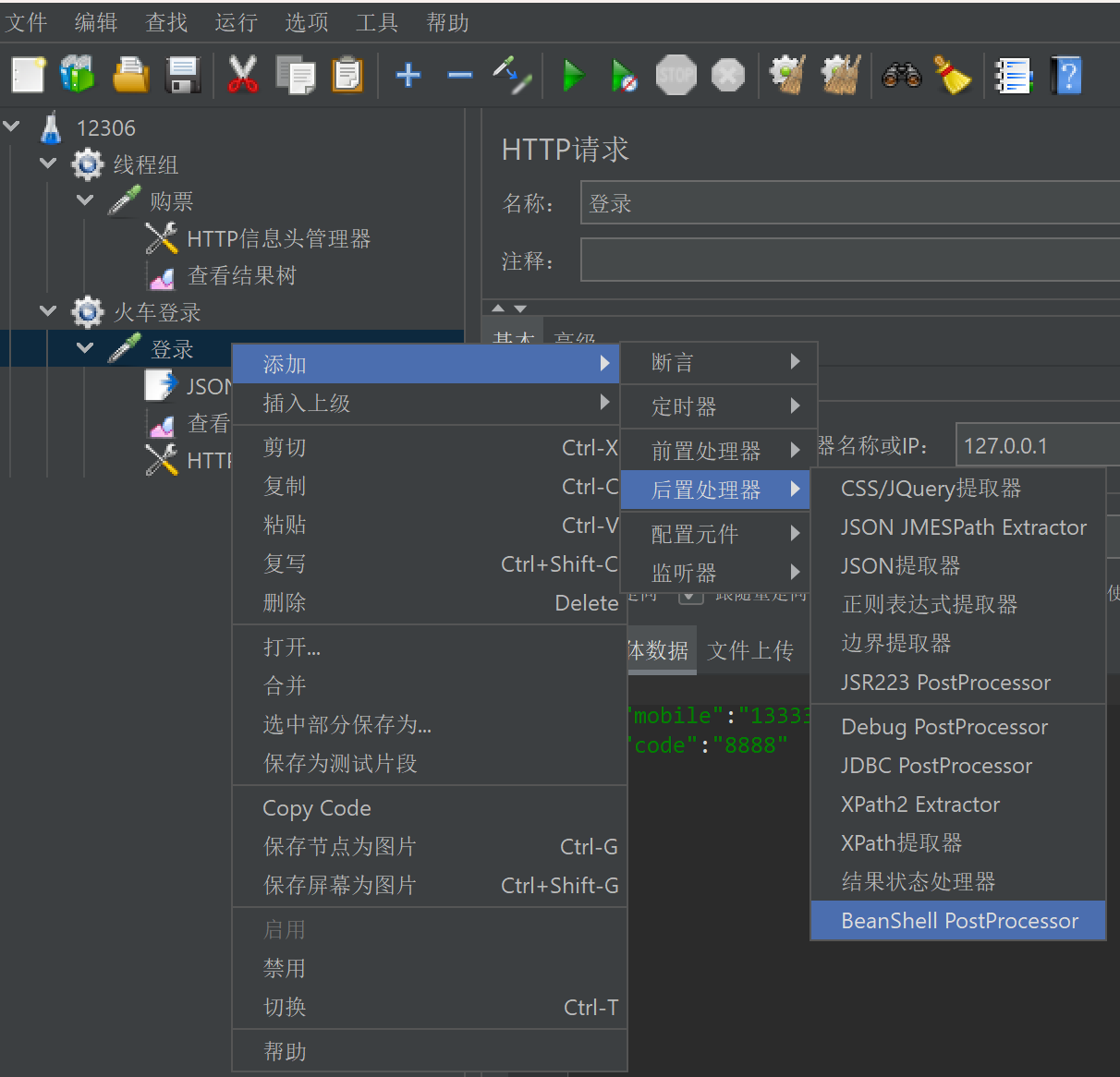
添加一个设置全局变量:
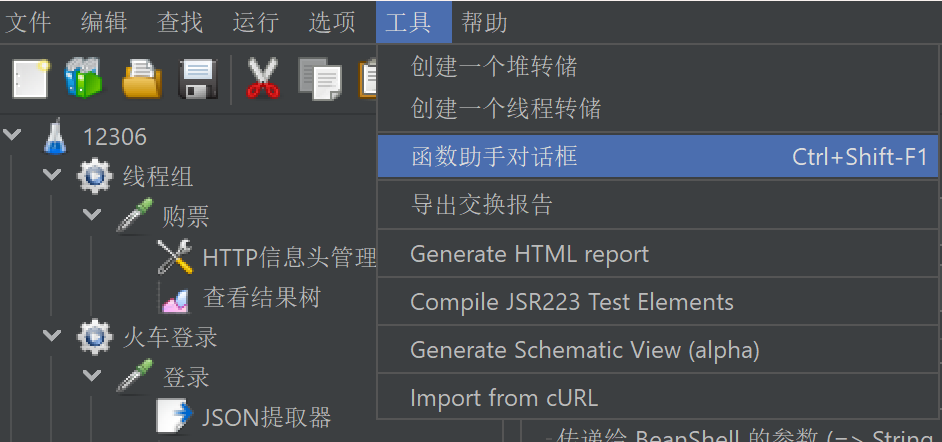
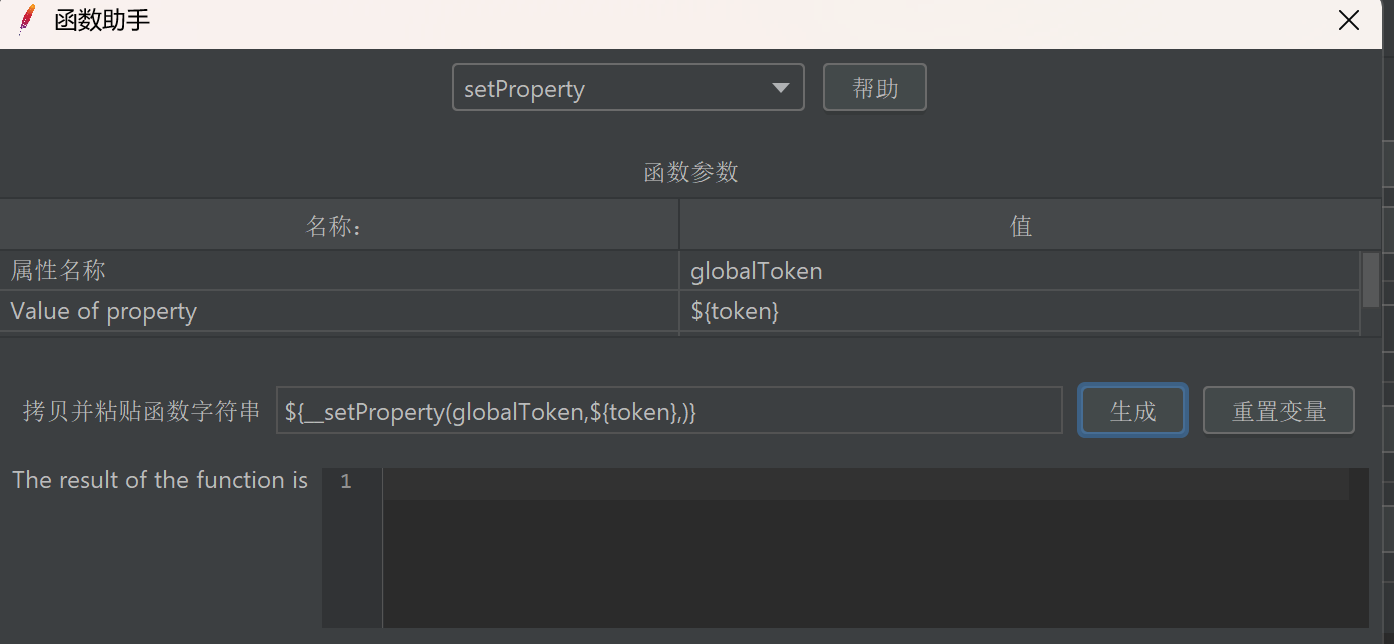
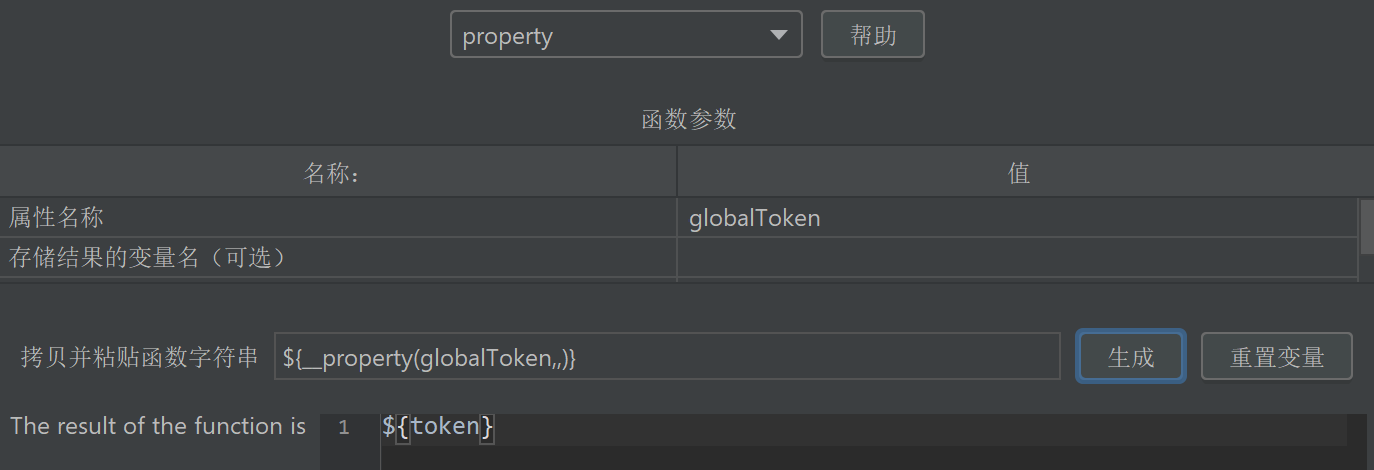
输入完属性名称和值后点击生成:
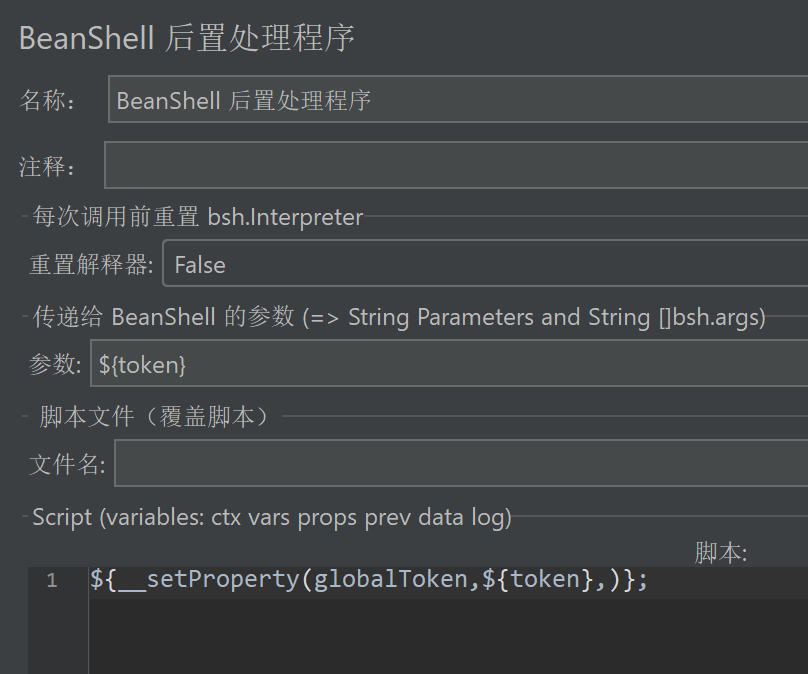
生成完后粘贴到BeanShell:
在需要用到全局变量的线程组中,将setProperty改为property:
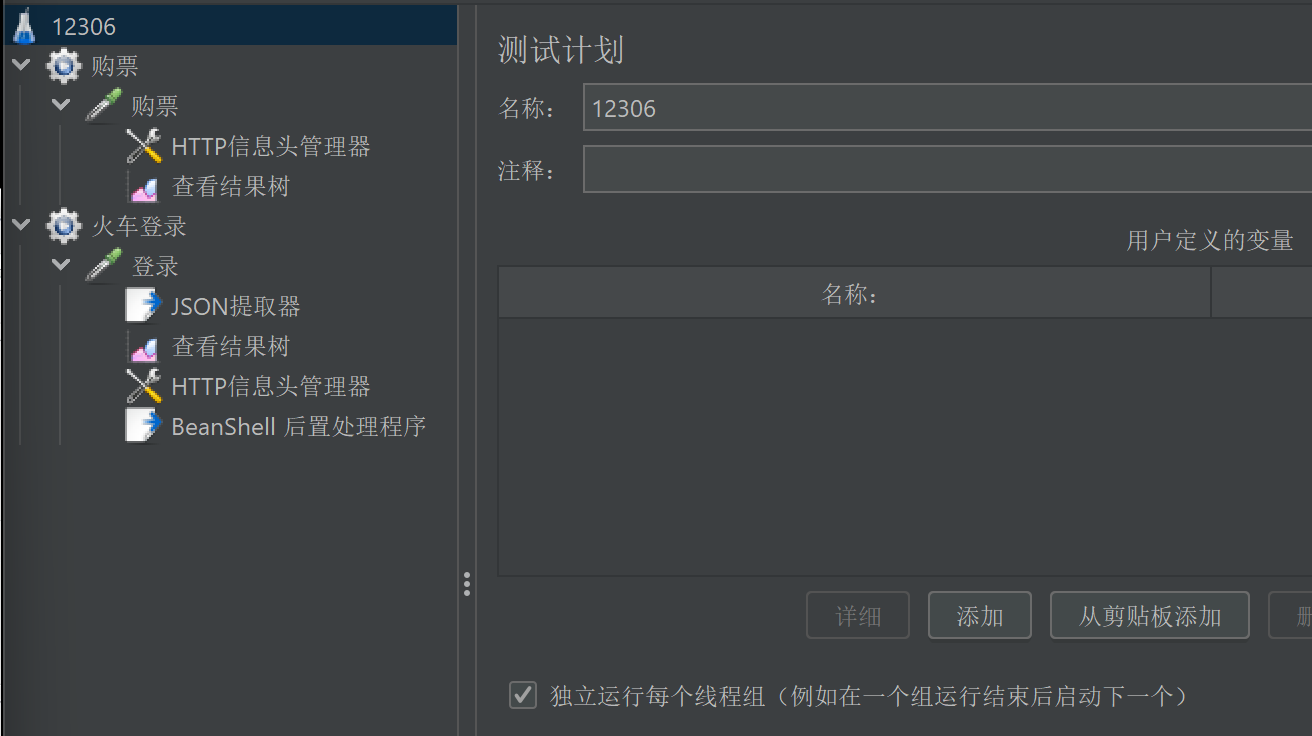
一定要开启独立运行,否则会出现没有登录购票失败的样例:
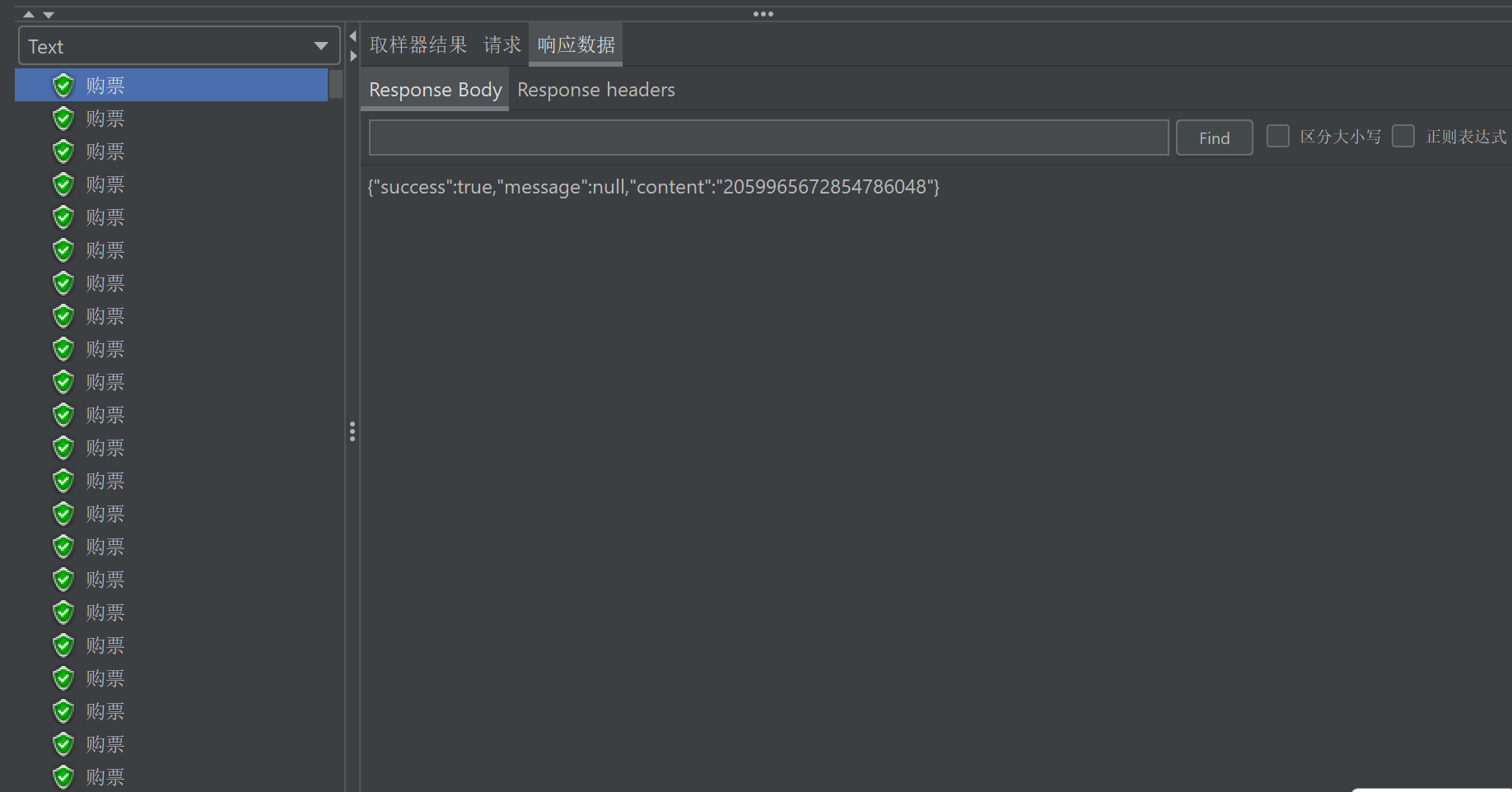
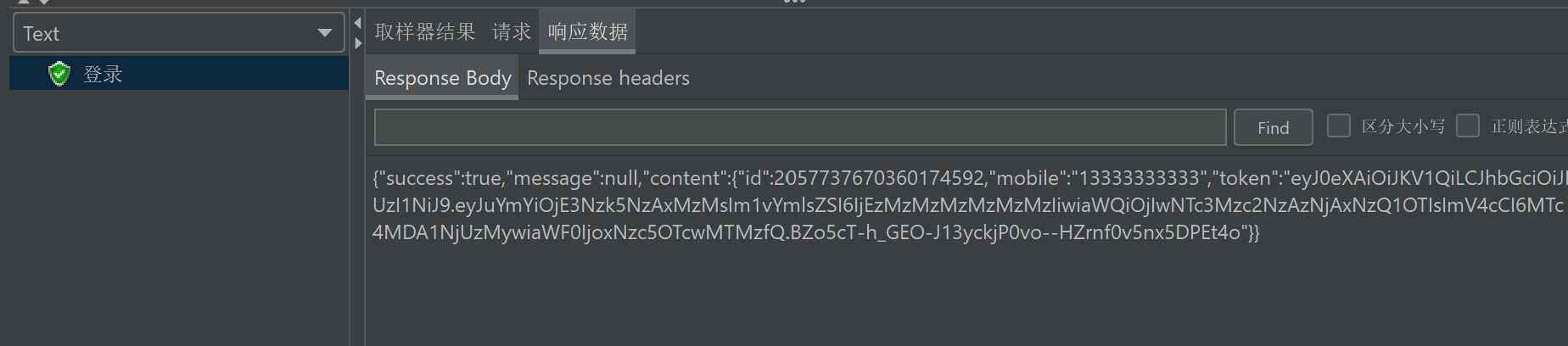
点击运行后并没有出现错误,说明,抢票都是登录后进行的:
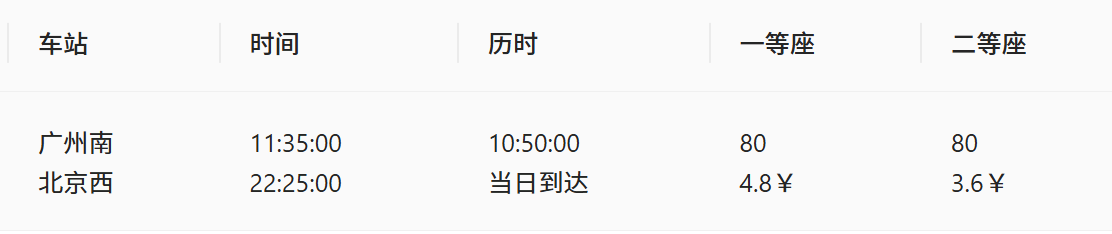
现在我们设置100个人抢一号座,当前有80个1号座:
可以看到在第80人之后的订单状态都是无票状态ERROR,并不会出现超卖。

完毕!!!

相关推荐
糖果店的幽灵5 天前
软件测试接口测试从入门到精通:JMeter接口测试
软件测试·jmeter·接口测试·压力测试·性能测试
1candobetter6 天前
JMeter 性能压测监控实战
jmeter
wenying_443237447 天前
软件测试—JMeter—跨线程组关联
jmeter·压力测试
川石课堂软件测试7 天前
UI自动化测试|下拉选择框&弹出框&滚动条操作实践
开发语言·python·jmeter·ui·docker·单元测试·harmonyos
测试199810 天前
Jmeter性能压测:TPS与QPS
自动化测试·软件测试·python·jmeter·测试用例·压力测试·性能测试
川石课堂软件测试10 天前
UI自动化测试|XPath元素定位实践
功能测试·测试工具·jmeter·microsoft·ui·postman·harmonyos
wenying_4432374410 天前
软件测试—Jmeter后置处理器—XPath提取器
jmeter
wenying_4432374411 天前
软件测试—Jmeter后置处理器—正则表达式提取器
jmeter·压力测试