VS实用调试技巧详解
前言
在编程学习的过程中,遇到bug是在所难免的事情。对于很多初学者来说,当程序运行结果不符合预期时,往往感到无从下手,甚至会产生挫败感。其实,调试是每一位程序员必须掌握的核心技能,它就像医生给病人做B超一样,能让我们透视程序的内部运行状态。
今天,我将为大家系统地介绍Visual Studio中的调试技巧,帮助大家从"盲目修改代码"进阶到"精准定位问题"。
1. 什么是Bug?
说到Bug,还有一个有趣的历史故事。1947年,格蕾丝·赫柏在调试Harvard Mark II计算机时,发现一只飞蛾飞进了继电器触点,导致计算机停止工作。她把这只飞蛾用胶条贴在报告上,从此"Bug"一词就成为了程序错误的代名词。
而调试(Debug),顾名思义,就是找到并修复这些"虫子"的过程。
2. Debug vs Release
在VS中编写代码时,我们会看到两个常见的配置选项:

| 模式 | 特点 | 用途 |
|---|---|---|
| Debug | 包含调试信息,不作优化,生成的文件较大 | 开发阶段,便于调试程序 |
| Release | 进行了各种优化,文件小,运行速度快 | 最终交付给用户使用 |
💡 小贴士:调试代码时,一定要确保当前选择的是Debug模式,否则可能无法正常使用调试功能。
3. VS调试快捷键速查表
掌握快捷键是提高调试效率的关键。以下是最常用的几个:
| 快捷键 | 功能 | 说明 |
|---|---|---|
| F9 | 设置/取消断点 | 让程序暂停在指定位置 |
| F5 | 启动调试 | 直接运行到下一个断点 |
| F10 | 逐过程 | 一次执行一条语句,遇到函数不进入内部 |
| F11 | 逐语句 | 一次执行一条语句,遇到函数会进入内部 |
| Ctrl + F5 | 开始执行不调试 | 直接运行程序,不进入调试模式 |
VS更多快捷键了解:http://blog.csdn.net/mrlisky/article/details/72622009
断点的进阶用法:条件断点
当循环次数很多时,我们可能只关心某个特定条件下的执行情况。这时可以右键点击断点,设置断点条件 ,例如:i == 5,这样只有当i等于5时程序才会暂停。
4. 监视与内存观察
调试的核心是观察程序运行时的状态变化。VS提供了强大的观察工具:
4.1 监视窗口
开始调试后,通过【调试】→【窗口】→【监视】,打开监视窗口。在这里可以输入变量名,实时查看变量的值变化。
c
int main() {
    int arr[10] = {0};
    int num = 100;
    char c = 'w';

    for (int i = 0; i < 10; i++) {
        arr[i] = i;  // 在这里打上断点,观察i和arr的变化
    }
    return 0;
}!在这里插入图片描述(https://i-blog.csdnimg.cn/direct/34002bf01844457eb08416baba7169bd.png =300*200)
4.2 内存窗口
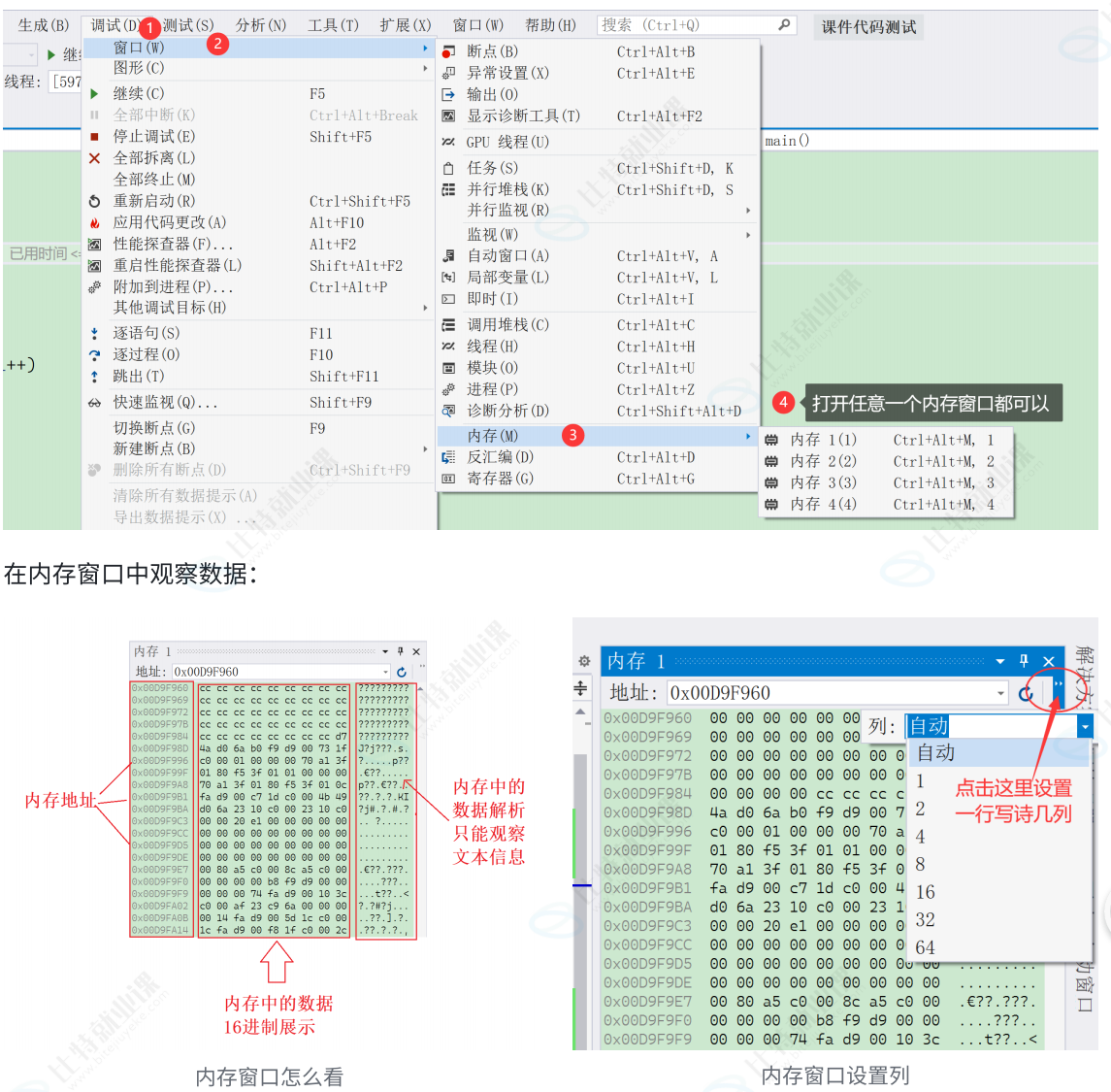
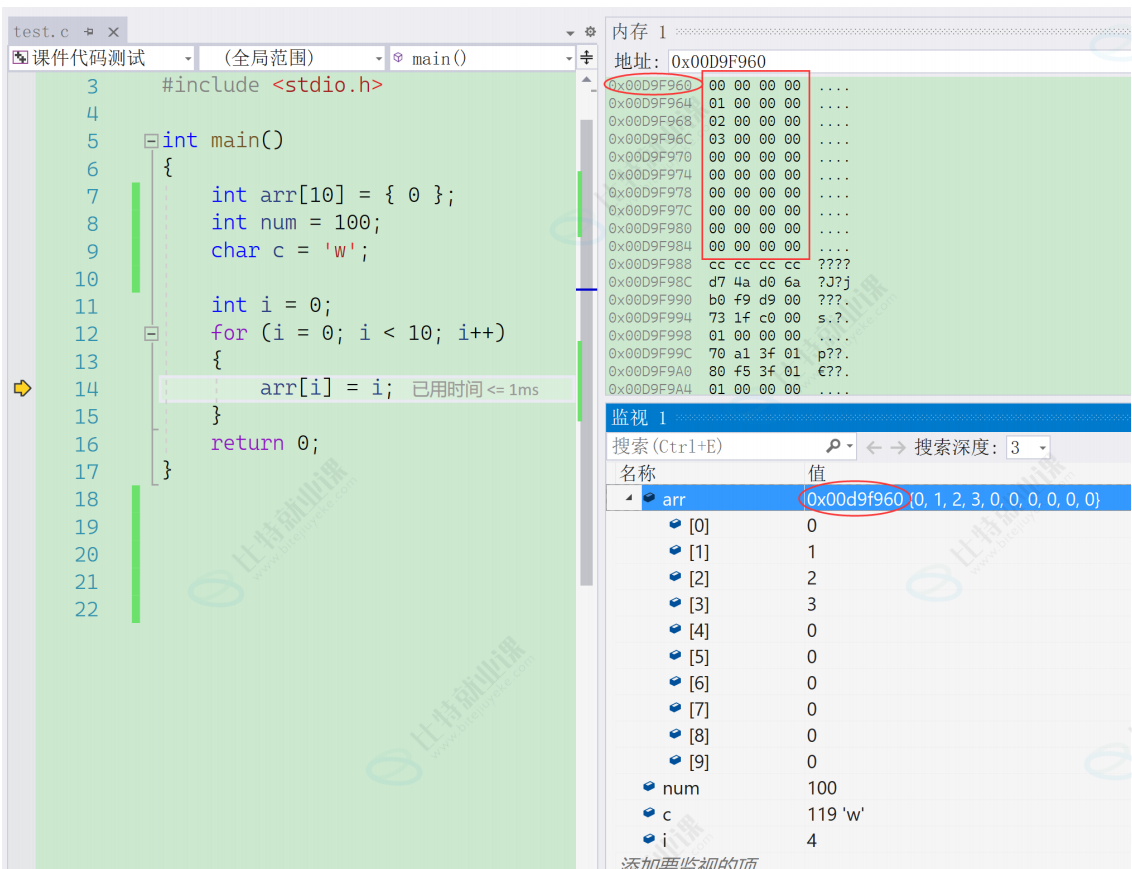
如果想观察变量在内存中的具体存储情况,可以打开【调试】→【窗口】→【内存】。在地址栏输入&num、arr等,就能看到该地址处的原始数据,包括十六进制显示、字节顺序等细节。
5. 实战调试案例
案例1:阶乘求和
下面的代码想要求1! + 2! + ... + 10!的和,但运行结果却是错误的:
c
int main() {
    int n = 0;
    int i = 1;
    int sum = 0;
    int ret = 1;  // 问题出在这里!

    for (n = 1; n <= 10; n++) {
        for (i = 1; i <= n; i++) {
            ret *= i;
        }
        sum += ret;
    }
    printf("%d\n", sum);
    return 0;
}调试方法:
- 在第27行(
ret *= i)打上断点 - 观察
ret的值在每次内层循环结束后的变化 - 发现问题:
ret没有在每次外层循环开始时重置为1
解决方案 :将ret = 1移到外层循环内部。
案例2:数组越界导致的死循环
c
int main() {
    int i = 0;
    int arr[10] = {1,2,3,4,5,6,7,8,9,10};
    for(i = 0; i <= 12; i++) {
        arr[i] = 0;
        printf("hehe\n");
    }
    return 0;
}这段代码会造成死循环 ,为什么呢?
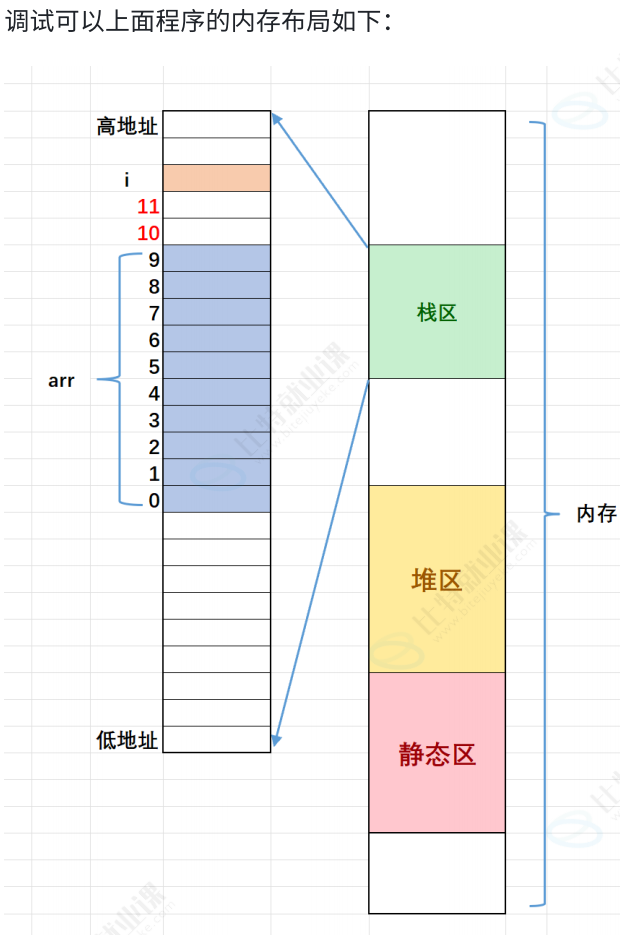
通过内存观察发现:
- 栈区内存使用习惯:高地址 → 低地址
- 数组元素地址:随着下标增大而增大
- 当数组越界访问到
arr[12]时,恰好覆盖了变量i的内存空间 - 把
i重新赋值为0,导致循环永远无法结束
⚠️ 注意:这种现象依赖于具体的编译器实现,在不同环境下结果可能不同,但充分说明了越界访问的危险性。
6. 常见错误分类
6.1 编译型错误
- 特征:语法错误,程序无法编译通过
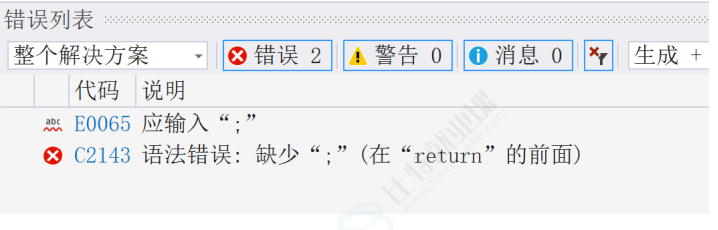
- 解决方法:查看错误列表,双击错误信息跳转到对应位置
- 举例:缺少分号、括号不匹配、变量未定义
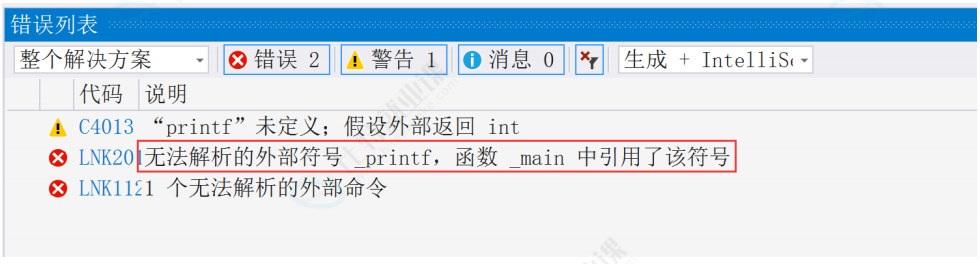
6.2 链接型错误
- 特征:编译通过但链接失败
- 常见原因 :
- 标识符拼写错误
- 忘记包含头文件
- 引用的库不存在
6.3 运行时错误
- 特征:程序能运行,但结果不对或崩溃
- 解决方法 :必须借助调试工具,逐步定位问题
- 举例:数组越界、野指针、除零错误、死循环
7. 调试的心法
掌握了工具和技巧,更重要的是调试的思维方式:
- 承认问题存在:不要逃避,bug是编程的一部分
- 缩小范围:通过断点和单步执行,定位问题出现在哪个函数、哪一行
- 观察状态:检查变量的值是否符合预期
- 提出假设:思考可能的原因
- 验证修复:修改代码后重新测试
调试需要反复练习。当你能够熟练运用调试工具时,你就能真正"透视"程序的运行过程,解决问题的能力也会大幅提升。
结语
调试不仅仅是找错误,更是理解代码运行机制的过程。希望这篇文章能帮助大家掌握VS中的调试技巧。记住,工具只是辅助,真正重要的是解决问题的思维方式。多动手、多思考,你一定能够成为调试高手!
如果觉得这篇文章对你有帮助,欢迎点赞、收藏、分享!