打造专属博文封面神器:一个开源免费的博文封面生成器ThisCover
颜值与实力并存,一分钟搞定社交媒体封面图
在日常内容创作中,封面图往往是吸引用户点击的第一道门槛。无论是公众号及博文推文、视频封面还是知识卡片,一张美观的封面图往往能事半功倍。
今天要给大家推荐一个开源项目------ThisCover,让你轻松搞定封面图制作。

项目简介
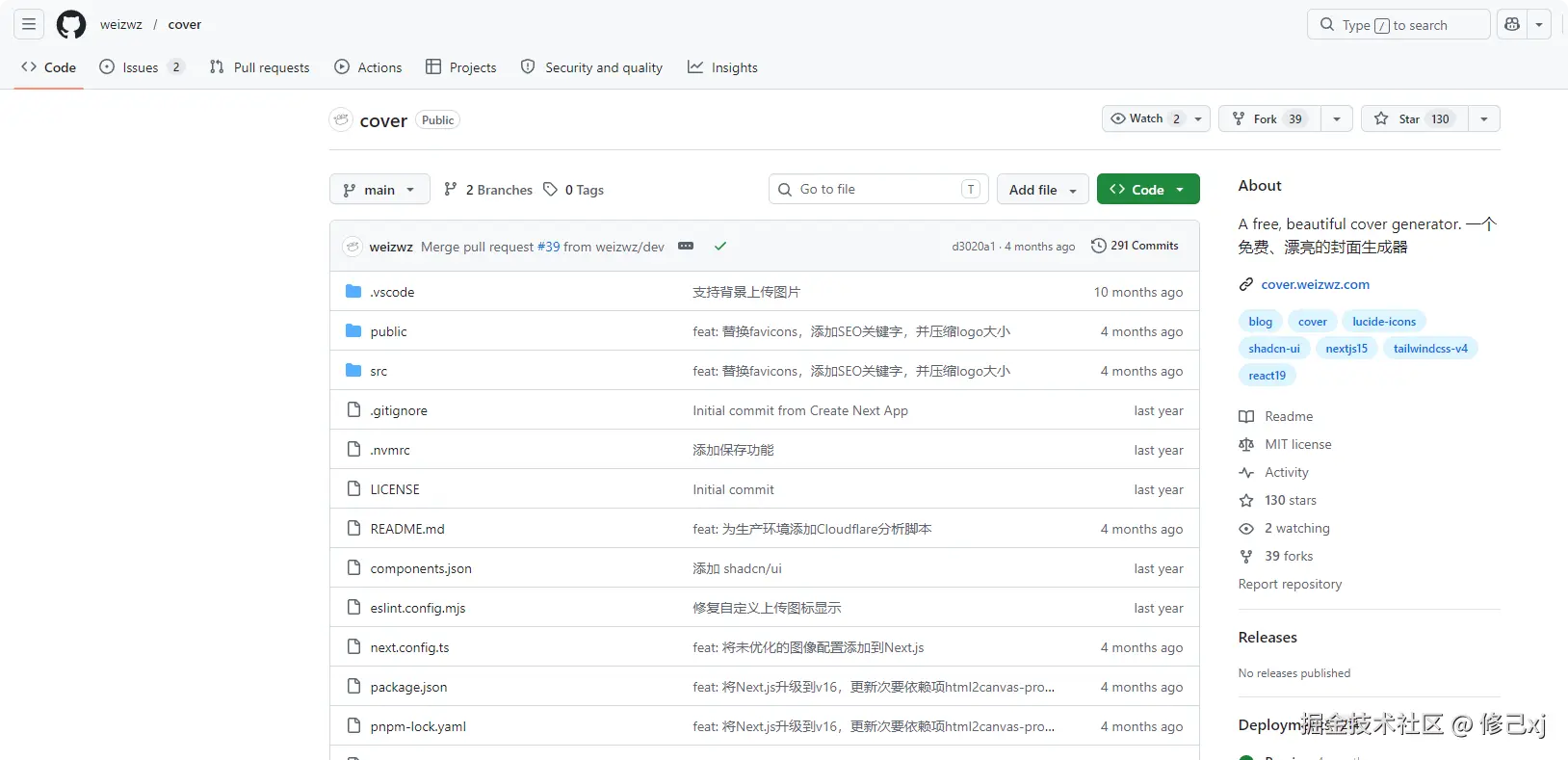
ThisCover 是一个免费、漂亮的封面生成器,基于 rutikwankhade/CoverView 二次开发。
项目进行了全面架构升级,采用现代化技术栈:
- next.js v16
- react v19
- shadcn/ui
- tailwindcss v4
- lucide icons
在原版基础上,此项目重点进行了中文汉化 + 本土化功能定制和扩展,更贴合国内用户的使用习惯。
github地址:github.com/weizwz/cove...
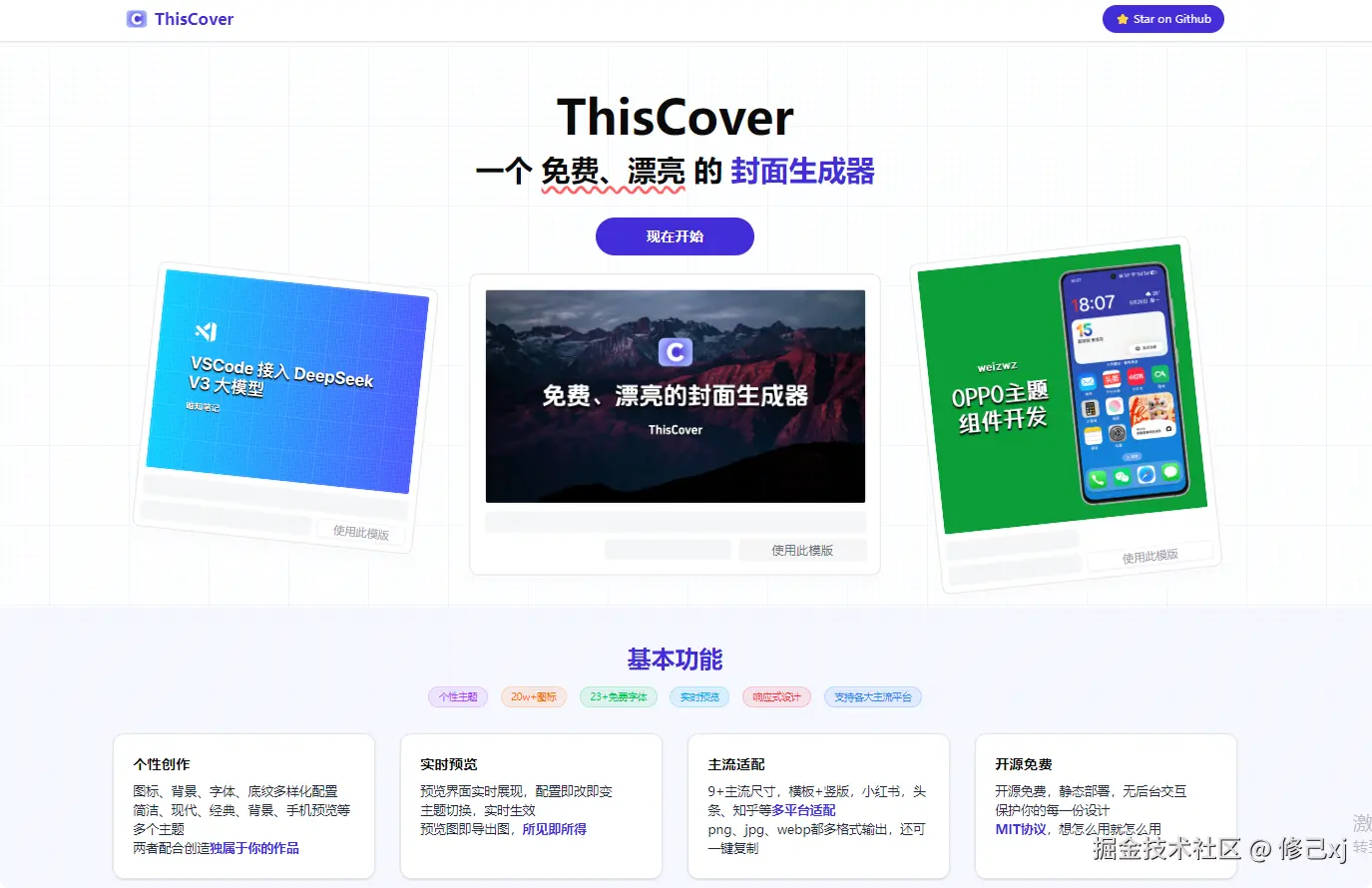
在线文档及使用地址:cover.weizwz.com/
核心功能一览
🎨 设计定制能力
| 功能 | 数量/特性 |
|---|---|
| 免费商用字体 | 29+ |
| 纹理主题 | 18+ |
| 常用画布比例 | 9+(1:1、16:9、4:3等) |
| 图标支持 | iconify 3000+,支持上传自定义图标 |
🖼️ 背景选项
支持多种背景类型:
- 纯色背景
- 渐变色背景
- 本地上传图片
- 在线图片链接
- Unsplash 图库集成
📸 输出功能
- 支持 png、jpg、webp 多种格式
- 输出放大倍数 0.5x - 5x 可调
- 复制图片到剪贴板
- 保存配置到本地浏览器
- 清除按钮,一键重置配置
✨ 特色功能
- 左文右图主题:支持图片和文本位置互换
- 手机预览主题:图片可拉伸充满框架
- 桌面/手机预览:背景图替换为真机效果图
- 首页展示:功能介绍、常见问题、封面示例
- 一键使用:示例图直接载入使用
环境配置
项目需要配置环境变量,在根目录创建 .env 文件:
ini
NEXT_PUBLIC_API_ACCESS_KEY = 'xxxxx'
NEXT_PUBLIC_API_ICONIFY_URL = 'https://api.iconify.design'
NEXT_PUBLIC_CLOUDFLARE_ANALYTICS_TOKEN = 'xxxxx'
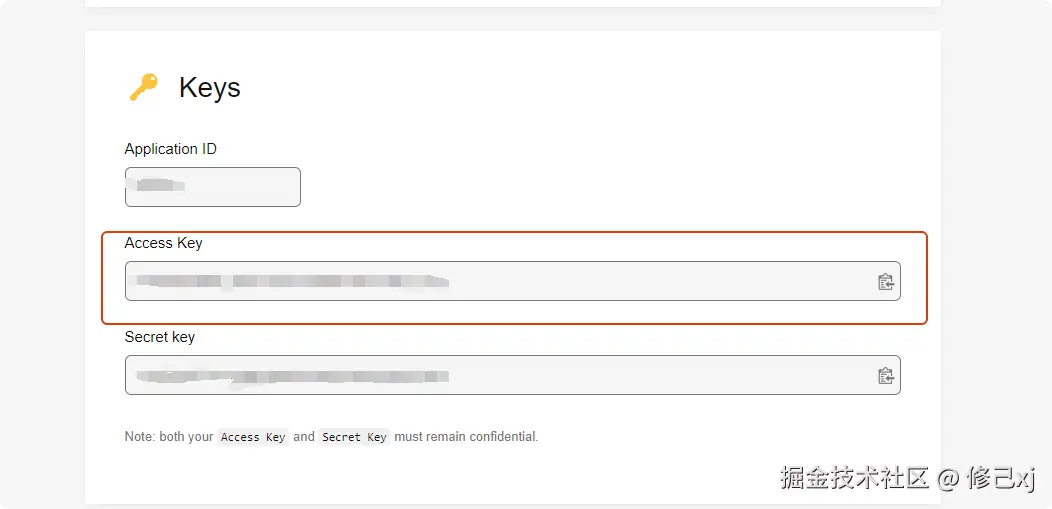
NEXT_PUBLIC_API_ACCESS_KEY即 Unsplash API Key,需要到 Unsplash Developers 申请。
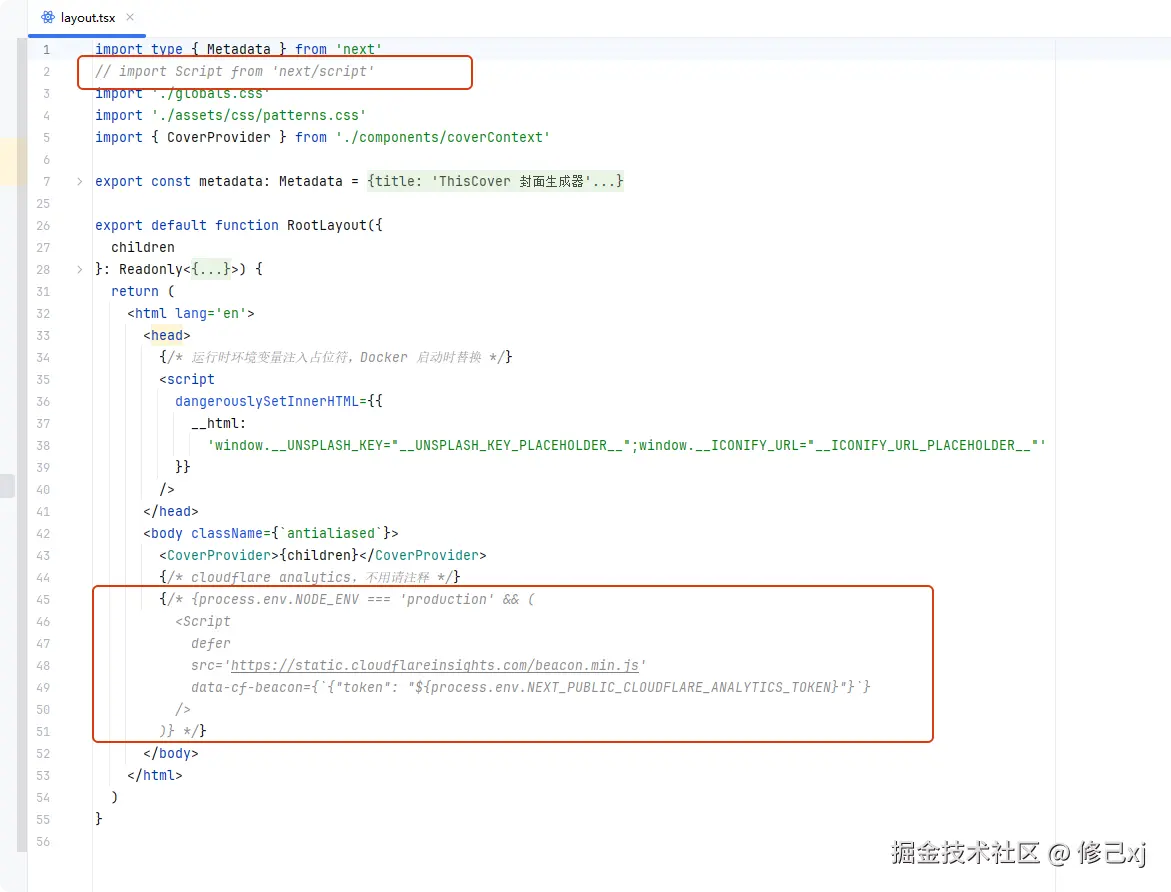
如果不需要 Cloudflare Analytics,请在 src/app/layout.tsx 中注释对应的 Script。
项目亮点
- 完全免费开源:没有付费墙,没有水印限制
- 隐私友好:图片在本地处理,不上传服务器
- 即开即用:无需注册,打开就能用
如何部署及使用
在线使用
如果你没有编程或者部署基础,那么在线方式比较适合,直接打开使用即可。
在线文档及使用地址:cover.weizwz.com/
本地启动
因为此项目是纯前端项目,本地需要用node环境,我是用的node版本为v22.12.0
- 拉取项目
首先从github上拉去或下载项目
bash
git clone https://github.com/weizwz/cover.git
# 或者cli
gh repo clone weizwz/cover- 配置.env
拉取完之后在项目下添加.env 文件,内容如下
ini
NEXT_PUBLIC_API_ACCESS_KEY = 'xxxxx'
NEXT_PUBLIC_API_ICONIFY_URL = 'https://api.iconify.design'
# cloudflare analytics,不用请注释 src/app/layout.tsx 中的 Script
NEXT_PUBLIC_CLOUDFLARE_ANALYTICS_TOKEN = 'xxxxx'
NEXT_PUBLIC_API_ACCESS_KEY 即 unsplash api,需要到官网申请 unsplash.com/developers ,文章后边有章节介绍如何申请
- 启动服务
项目包管理使用的是 pnpm,如果没有的话执行命令安装即可,所有命令如下:
bash
# 安装 pnpm
npm install -g pnpm
# 下载依赖
pnpm install
# 启动项目
pnpm dev
# 打包构建
pnpm build
启动之后我们本地访问启动地址即可。
Docker部署
此项目因为是一个纯前端项目,所以我们可以将打包之后的产物通过nginx镜像部署。我使用AI 对此项目进行了一些Docker和Github Pages 部署的改造。
需要自行打包的家人们可以拉去构建,地址如下:github.com/xiuji008/co...
- 编辑Dockerfile 文件,内容如下:
bash
# ========== Stage 1: Build ==========
FROM node:20-alpine AS builder

WORKDIR /app

# 复制依赖文件
COPY package.json pnpm-lock.yaml ./

# 安装 pnpm 并安装依赖
RUN npm install -g pnpm && pnpm install

# 复制源码(构建时无需 .env,运行时注入)
COPY . .

# 构建静态导出
RUN pnpm build

# ========== Stage 2: Nginx ==========
FROM nginx:alpine

# 复制构建产物到 Nginx 静态目录
COPY --from=builder /app/out /usr/share/nginx/html

# 复制 Nginx 配置
COPY nginx.conf /etc/nginx/conf.d/default.conf

# 复制运行时注入脚本
COPY docker-entrypoint.sh /docker-entrypoint.sh
RUN chmod +x /docker-entrypoint.sh

EXPOSE 80

ENTRYPOINT ["/docker-entrypoint.sh"]- 构建镜像
bash
docker build -t xj/cover:1.0.0 .- 创建docker-compose.yml文件
创建docker-compose.yml文件,内容如下:
yaml
services:
  cover:
  # 以下是我构建好之后传入阿里云镜像仓库的镜像,若自行构建的话修改镜像即可
    image: registry.cn-hangzhou.aliyuncs.com/xjpublic/cover:1.0.0
    container_name: cover
    ports:
      - "5080:80"
    environment:
      - NEXT_PUBLIC_API_ACCESS_KEY=tnbwPq****_ap******
      - NEXT_PUBLIC_API_ICONIFY_URL=https://api.iconify.design
      - NEXT_PUBLIC_CLOUDFLARE_ANALYTICS_TOKEN=xxxxx
restart: unless-stopped- 启动项目
执行以下命令启动项目即可:
docker-compose up -d 到此docker打包部署就完成了。
Github Pages 部署
Github Pages 构建部署我做了部分修改,需要部署的家人们可以fock之后构建,地址如下:github.com/xiuji008/co...
- 通过以上地址fock 项目
.github\workflows\deploy.yml 文件
yaml
name: Deploy to GitHub Pages

on:
  push:
    branches: [main]
  workflow_dispatch:

permissions:
  contents: read
  pages: write
  id-token: write

concurrency:
  group: "pages"
  cancel-in-progress: false

jobs:
  build:
    runs-on: ubuntu-latest
    steps:
      - name: Checkout
        uses: actions/checkout@v4

      - name: Setup pnpm
        uses: pnpm/action-setup@v4
        with:
          version: 9

      - name: Setup Node.js
        uses: actions/setup-node@v4
        with:
          node-version: 20
          cache: pnpm

      - name: Install dependencies
        run: pnpm install

      - name: Build
        run: pnpm build
        env:
          NEXT_PUBLIC_BASE_PATH: /cover
          NEXT_PUBLIC_API_ACCESS_KEY: ${{ secrets.NEXT_PUBLIC_API_ACCESS_KEY }}
          NEXT_PUBLIC_API_ICONIFY_URL: ${{ secrets.NEXT_PUBLIC_API_ICONIFY_URL }}

      - name: Setup Pages
        uses: actions/configure-pages@v4

      - name: Upload artifact
        uses: actions/upload-pages-artifact@v3
        with:
          path: ./out

      - name: Deploy to GitHub Pages
        id: deployment
uses: actions/deploy-pages@v4- 添加项目环境变量
Settings ---》 Secrets and variables ---》 Repository secrets
添加环境变量即可
- NEXT_PUBLIC_API_ACCESS_KEY
- NEXT_PUBLIC_API_ICONIFY_URL
- NEXT_PUBLIC_CLOUDFLARE_ANALYTICS_TOKEN
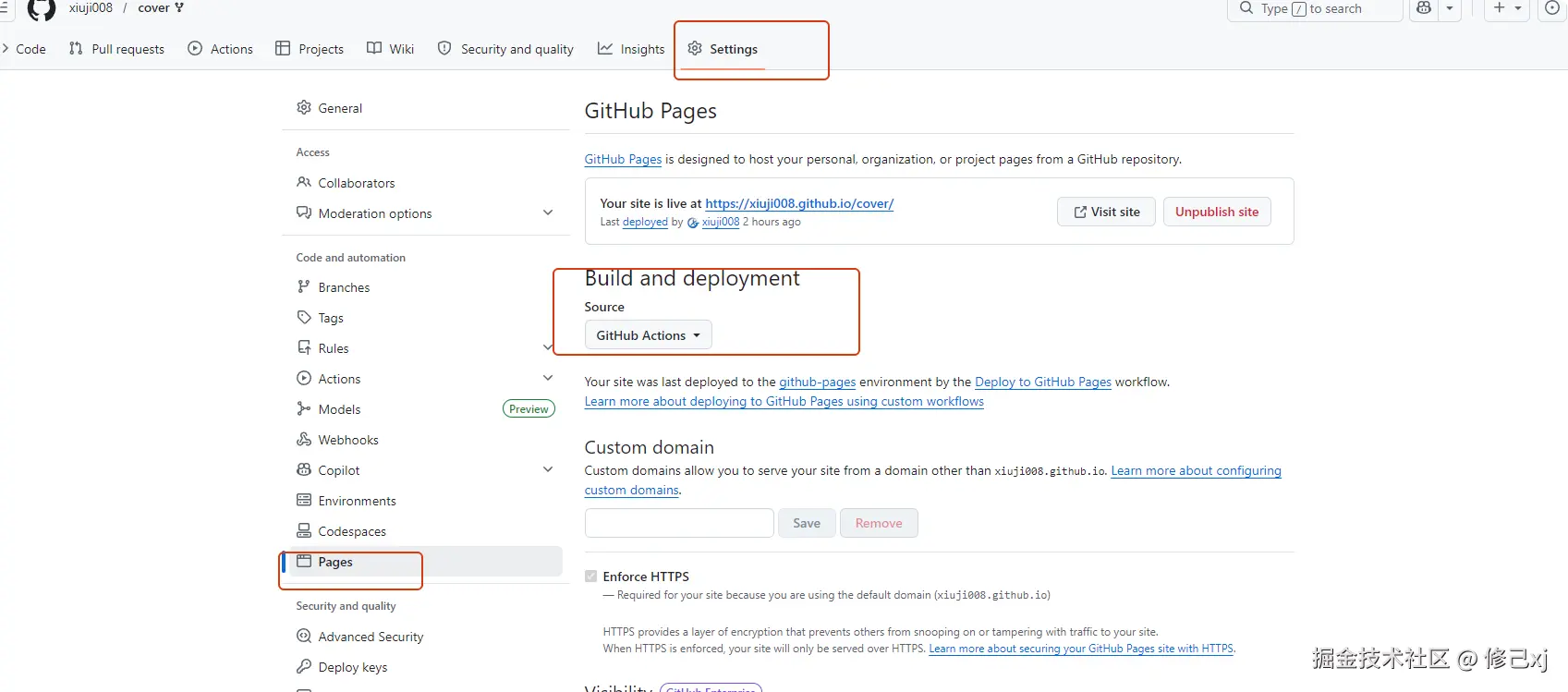
- 配置Github Pages
Settings ---》 Pages ---》 Build and deployment 中 Source 选择Github Actions 即可
- 启动构建
Settings ---》 Actions 点击运行即可自行部署
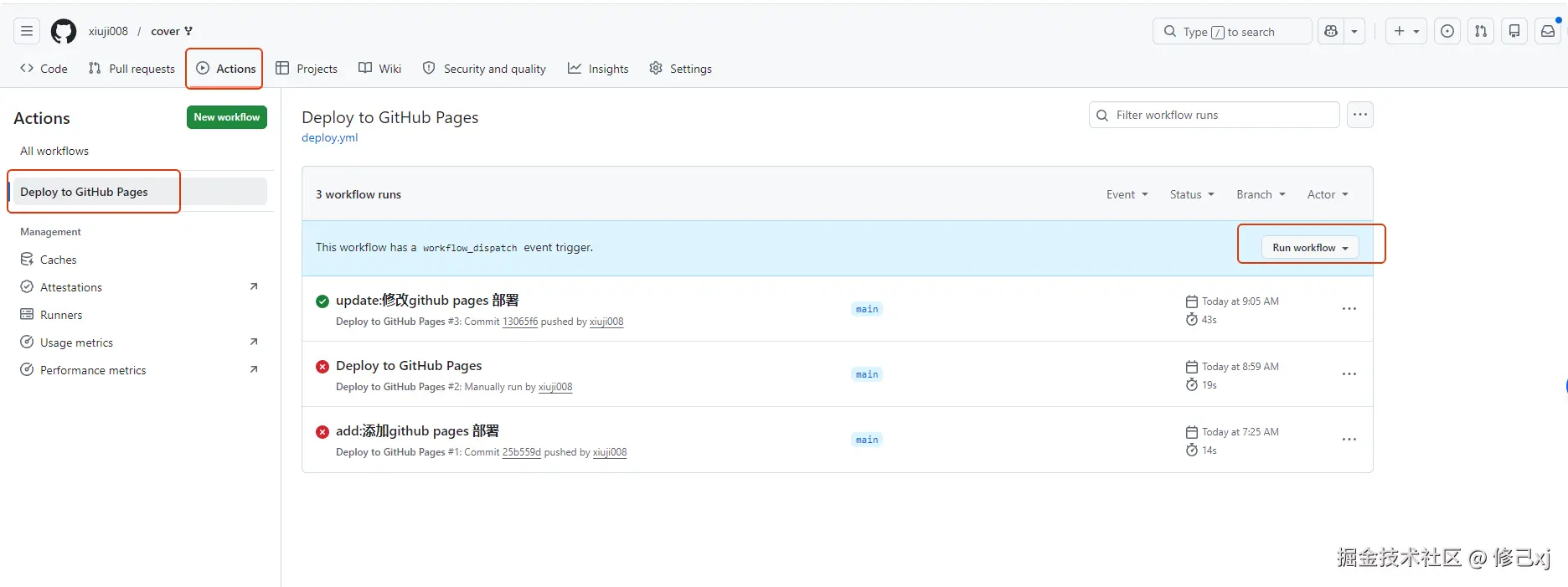
我部署的Github Pages 地址:cover.xiuji.mynatapp.cc/
使用
整个过程流畅直观,无需任何设计基础。
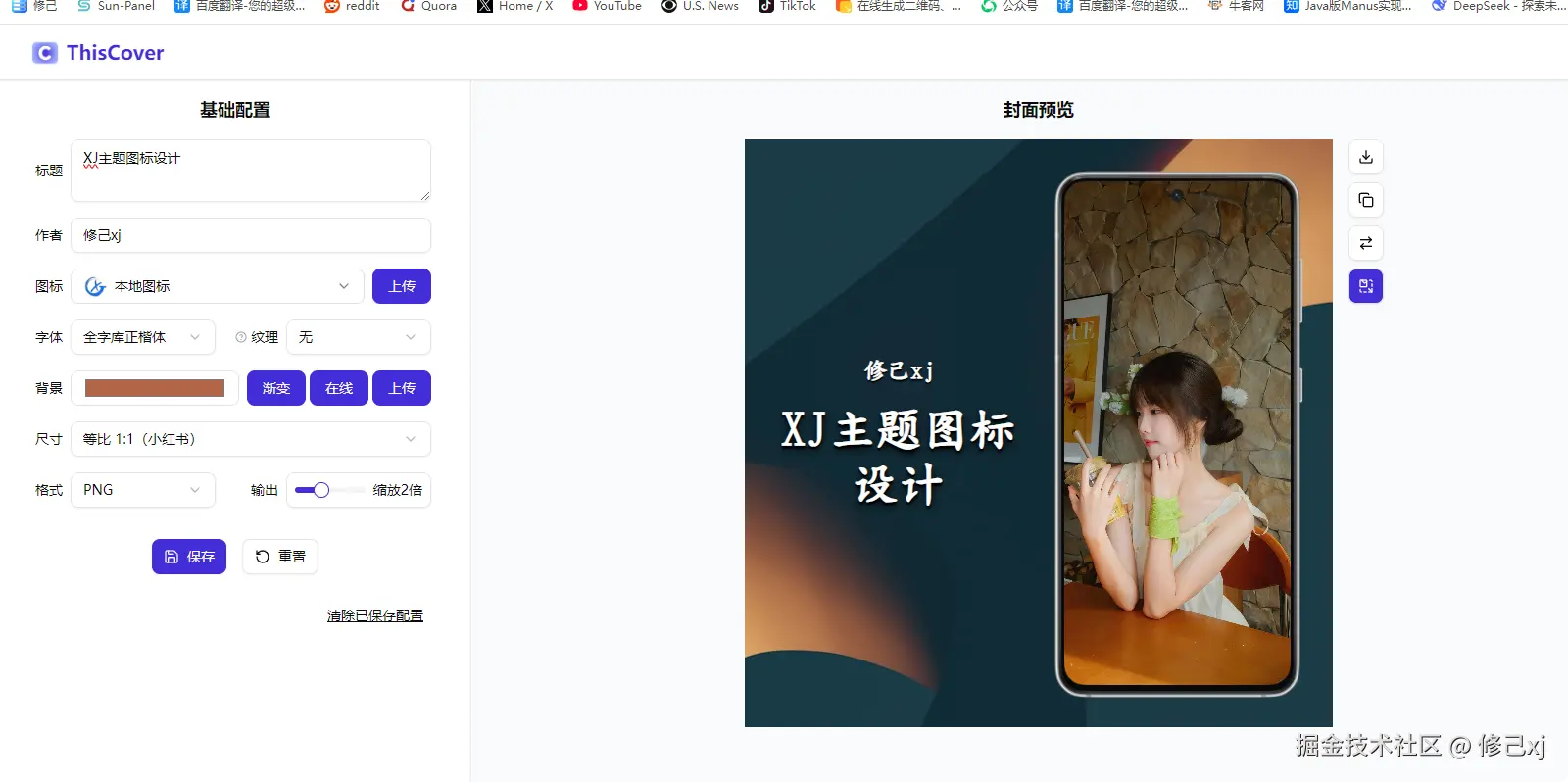 首页也有一下模板,可以直接使用

unsplash: API_ACCESS_KEY 注册
- 打开 unsplash.com/ 登录,如果没有的话注册即可,国内邮箱即可注册,注册完成之后再邮箱中确认激活
- 完成之后 点击Developers/API
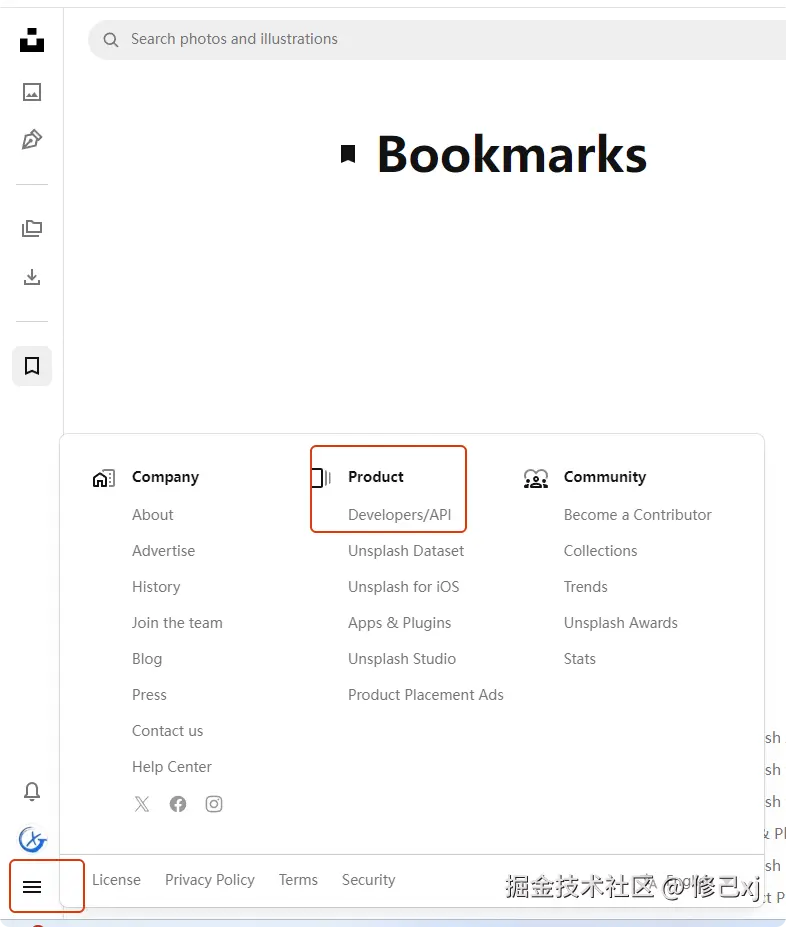
- 点击
Register as a developer
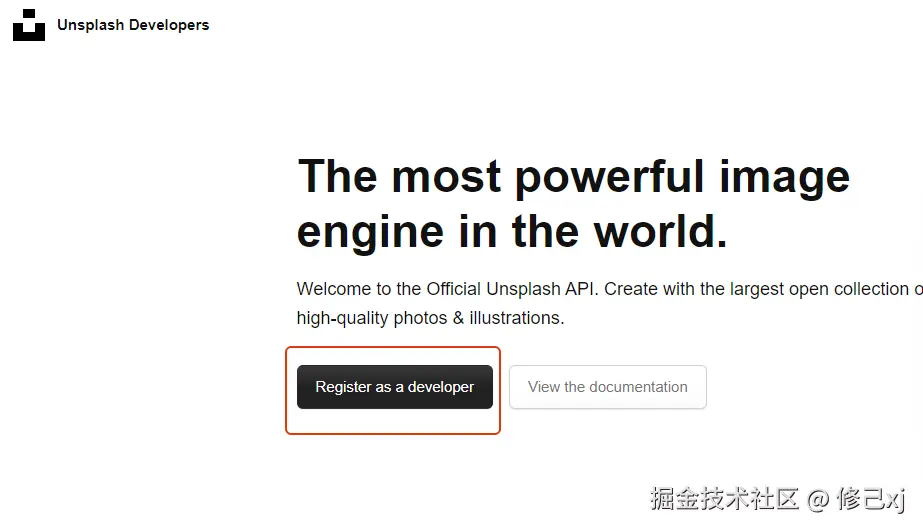
- 如果之前没有创建过应该的话创建一个应用
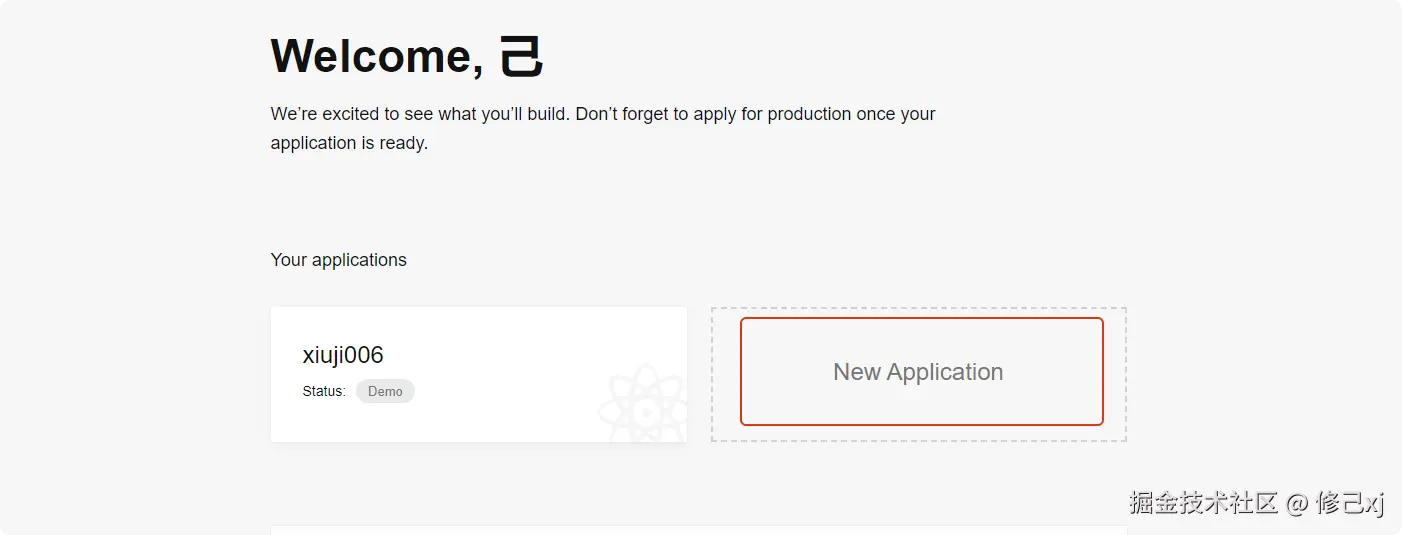
- 创建完成之后复制对应的信息即可
写在最后
开源社区的魅力在于,一个好项目可以被无数人改进、延续。ThisCover 正是这样一个站在前人肩膀上、加入本土化思考的作品。
无论你是技术博主、内容创作者,还是单纯想要一张好看封面的普通用户,ThisCover 都值得一试。