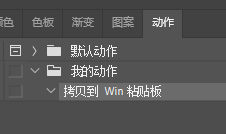
桌面创建一个.jsx脚本文件 PS - 脚本 - 浏览 ,执行脚本,可新建一个动作录制流程。
javascript
#target photoshop

function exportToTempAndCopyToClipboard() {
    if (documents.length === 0) {
        alert("没有打开的文档!");
        return;
    }

    var doc = activeDocument;

    // ============================================================
    // 1. 核心改变:保存到系统 Temp 目录,并使用固定文件名
    // ============================================================
    var tempFolder = Folder.temp;
    // 固定的文件名!每次执行都会自动覆盖,电脑里永远只有这一张缓存图,零污染
    var fileName = "ps_to_windows_clipboard_backend.png";
    var outputFile = new File(tempFolder + "/" + fileName);

    var pngOptions = new ExportOptionsSaveForWeb();
    pngOptions.format = SaveDocumentType.PNG;
    pngOptions.PNG8 = false;
    pngOptions.transparency = true;

    try {
        doc.exportDocument(outputFile, ExportType.SAVEFORWEB, pngOptions);
    } catch (e) {
        alert("生成临时图片失败: " + e);
        return;
    }

    // ============================================================
    // 2. 动态生成 .ps1 脚本(让 Windows 全局接管数据)
    // ============================================================
    var imgPathForPowerShell = outputFile.fsName.replace(/\\/g, "/");
    var ps1File = new File(Folder.temp + "/ps_copy_bridge.ps1");

    ps1File.open("w");
    ps1File.encoding = "UTF-8";
    ps1File.writeln("Add-Type -AssemblyName System.Windows.Forms");
    ps1File.writeln("Add-Type -AssemblyName System.Drawing");

    // 读取临时文件并强制驻留系统全局剪贴板
    ps1File.writeln("$img = [System.Drawing.Image]::FromFile('" + imgPathForPowerShell + "')");
    ps1File.writeln("[System.Windows.Forms.Clipboard]::SetDataObject($img, $true)");

    // 给系统留出 500ms 的强行写入缓存时间
    ps1File.writeln("Start-Sleep -Milliseconds 500");
    ps1File.close();

    // ============================================================
    // 3. 执行内核指令(保持图片存在以供剪贴板调用,仅删除 ps1 脚本)
    // ============================================================
    var shellCommand = 'powershell.exe -WindowStyle Hidden -STA -NoProfile -ExecutionPolicy Bypass -File "' + ps1File.fsName + '"';

    try {
        // 阻塞执行,等待 PowerShell 写入完毕
        app.system(shellCommand);

        // 仅清理临时的 ps1 引导代码文件
        if (ps1File.exists) {
            ps1File.remove();
        }

        // 完美的成功提示
        alert("成功:图片已写入 Windows 剪贴板!");
    } catch (e) {
        alert("调用 Windows 底层指令失败: " + e);
    }
}

exportToTempAndCopyToClipboard();
实现思路:
先让PS存储一个png图像,获取图像路径(每次执行自动覆盖上张png图像,避免污染)
调用Windows的粘贴板API,传入图像路径
PS版本:2021
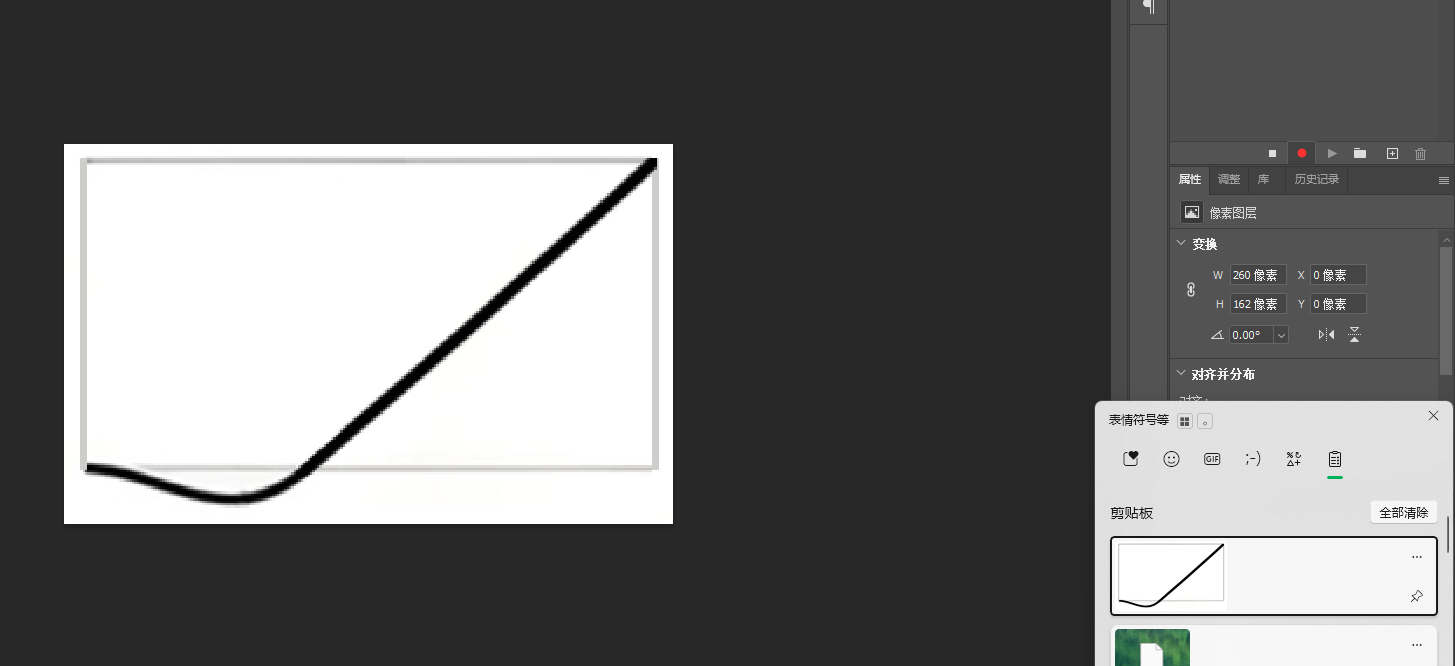
按 Win + V 快捷键查看粘贴板内容: