说在文前:
本文需要下载docker,dify,ollama,至少2核,4G内存,50G硬盘。
目录
一、docker
1、安装
使用docker运行dify是非常省时省事的,如果你想自己深度定制或二次开发dify,当然可以安装依赖并运行。
进入官网:https://www.docker.com/products/docker-desktop/
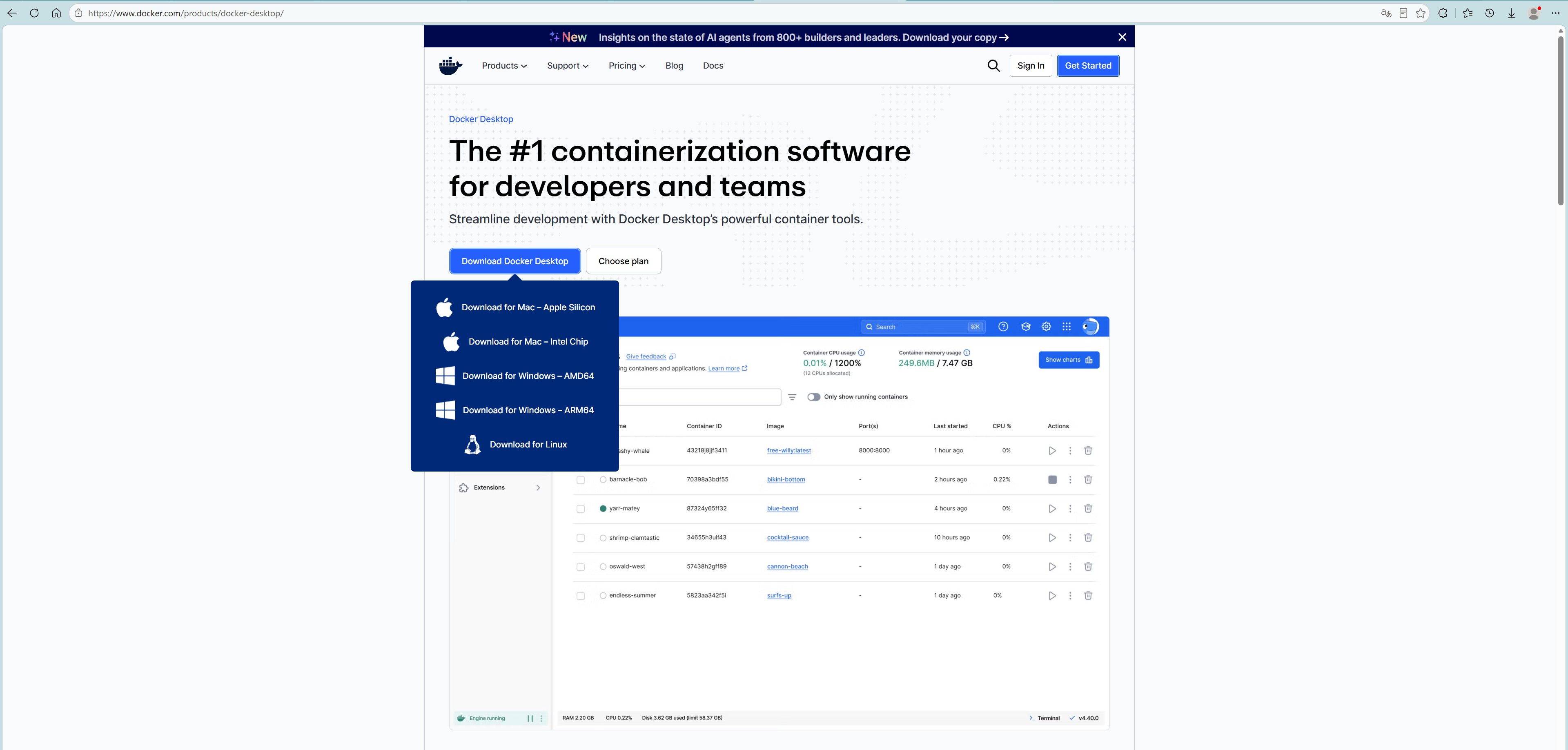
点击下载即可,即使docker被墙了,但是下载速度还是很快的。
2、配置
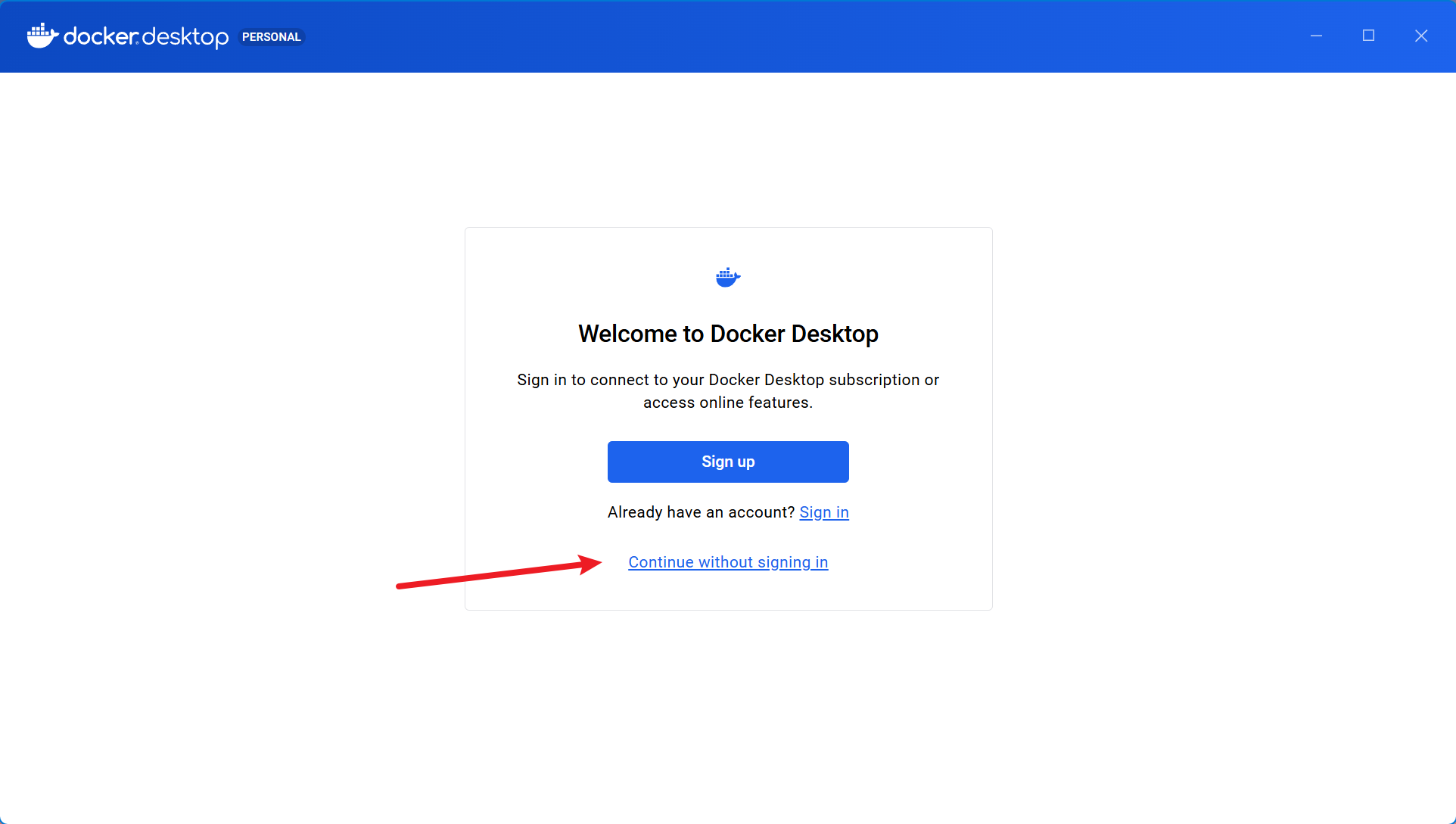
进入docker后点击无需登录:
然后点击设置,配置镜像源:
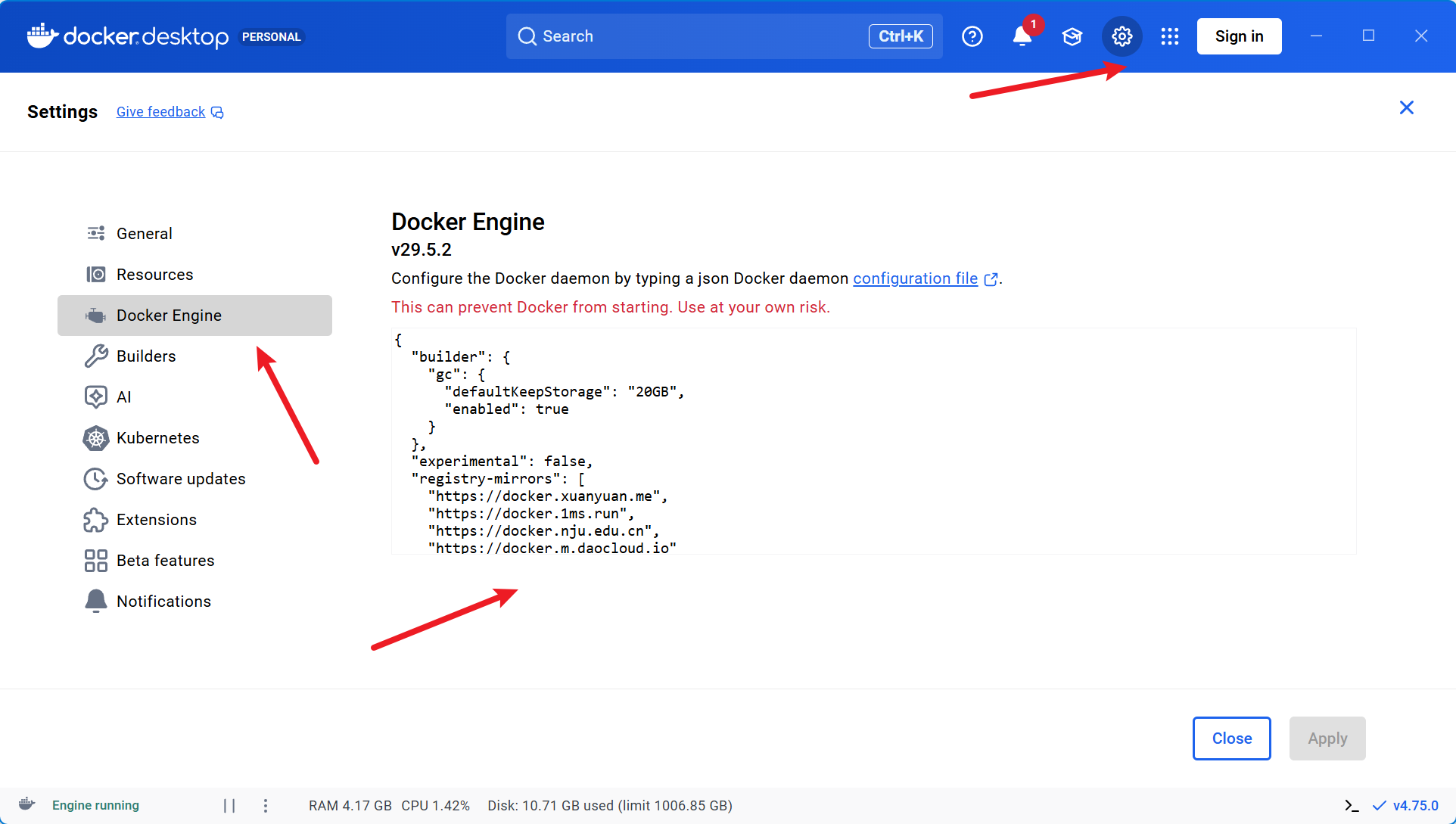
我这里有四个可用镜像源,你可以直接拿来用:
{
  "builder": {
    "gc": {
      "defaultKeepStorage": "20GB",
      "enabled": true
    }
  },
  "experimental": false,
  "registry-mirrors": [
    "https://docker.xuanyuan.me",
    "https://docker.1ms.run",
    "https://docker.nju.edu.cn",
    "https://docker.m.daocloud.io"
  ]
}
点击apply就配置好了
二、dify
1、安装
dify是github上的一个开源项目,如果你进不去,使用我给你的链接去镜像站下载:
链接:https://github.com/langgenius/dify.git
https://github.com/langgenius/dify/archive/refs/heads/main.zip
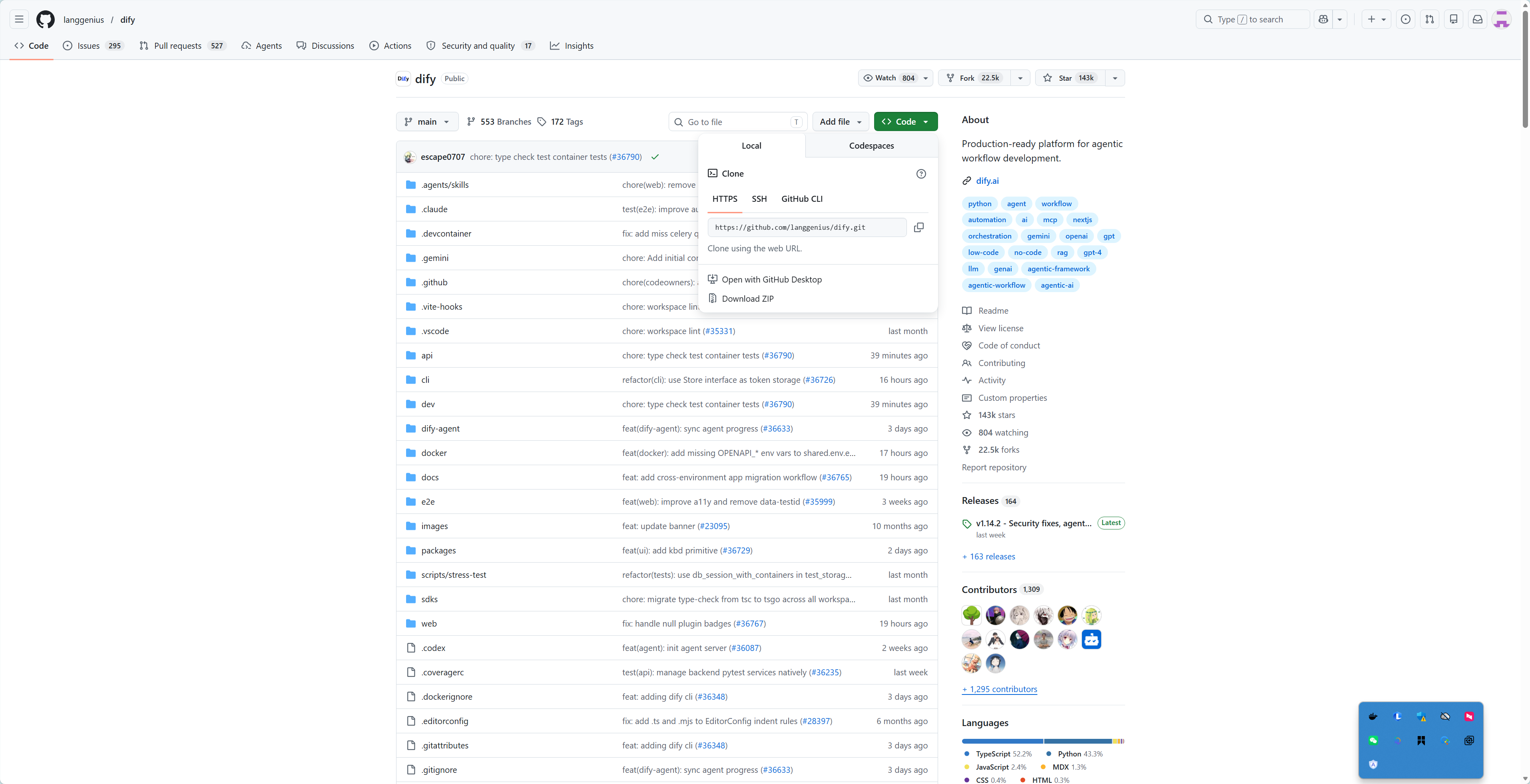
下载好后,进入dify文件夹,再进入docker文件夹,:
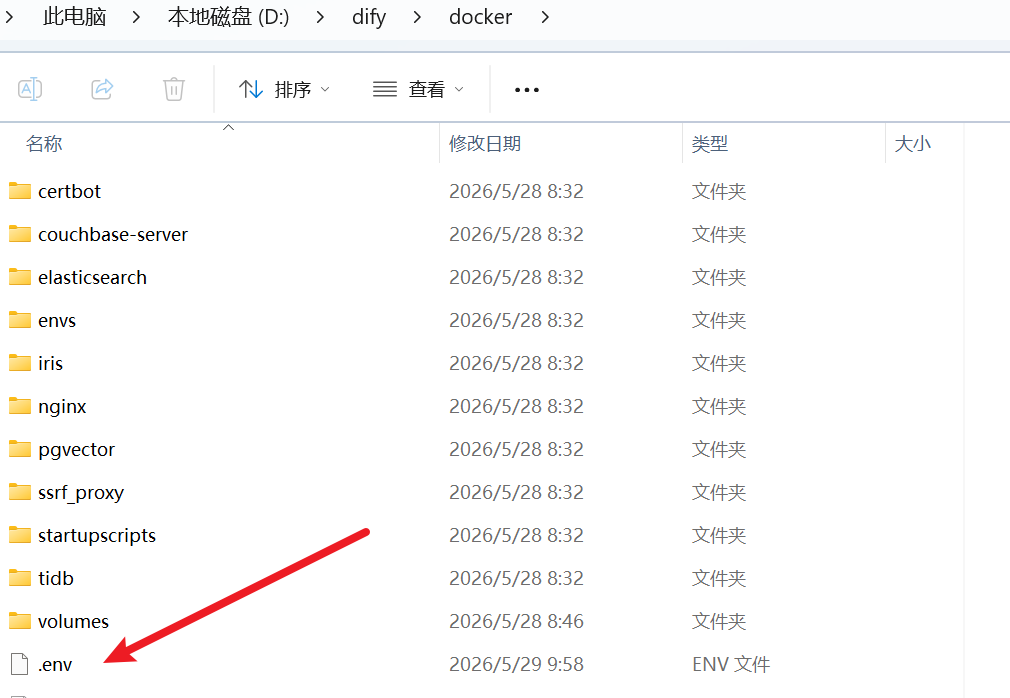
你的是.env.example ,修改成.env即可,由于nginx默认端口是80,window系统一般是IIS在用,如果你不想每次启动dify都要禁用该服务,可以进入.env找到EXPOSE_NGINX_PORT进行修改。
在该文件夹进入cmd,输入命令,等待下载完,如果报错重新执行该命令即可。
docker-compose up -d下载好后,自动就运行了:
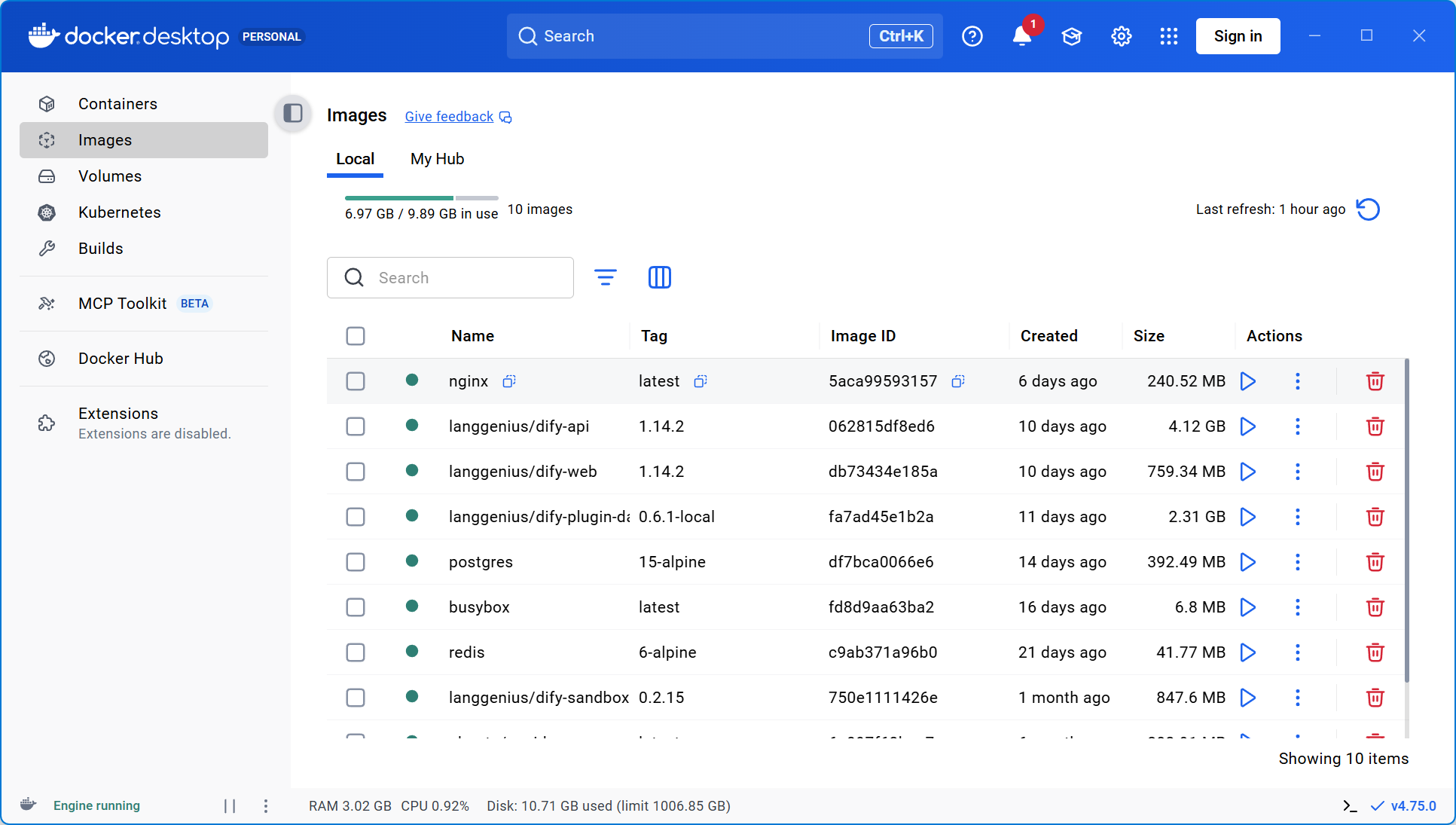
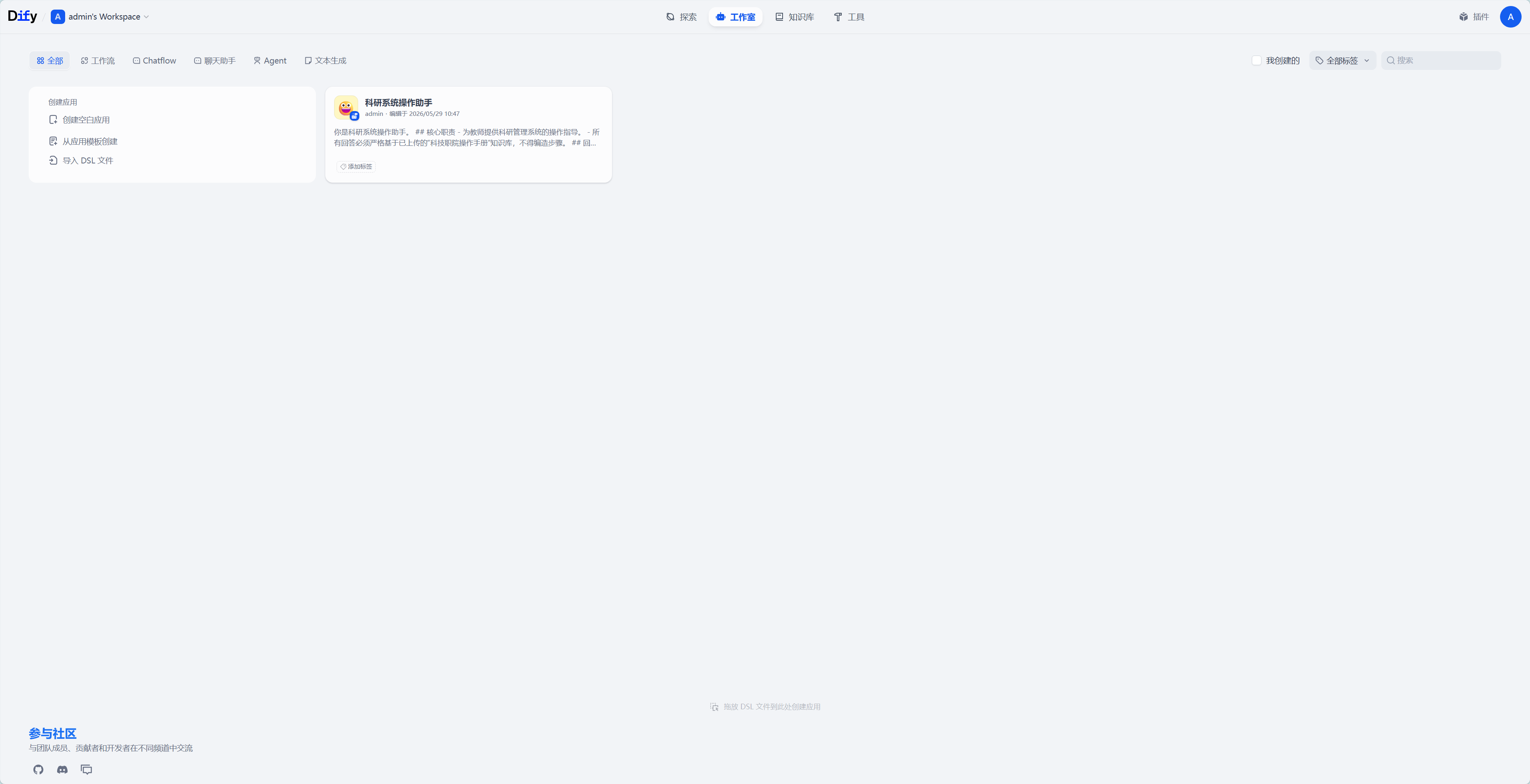
进入dify,如果你修改了nginx端口,注意在localhost后添加端口哦:
然后输入邮箱,账号密码即可:
2、配置
点击插件进入插件市场:
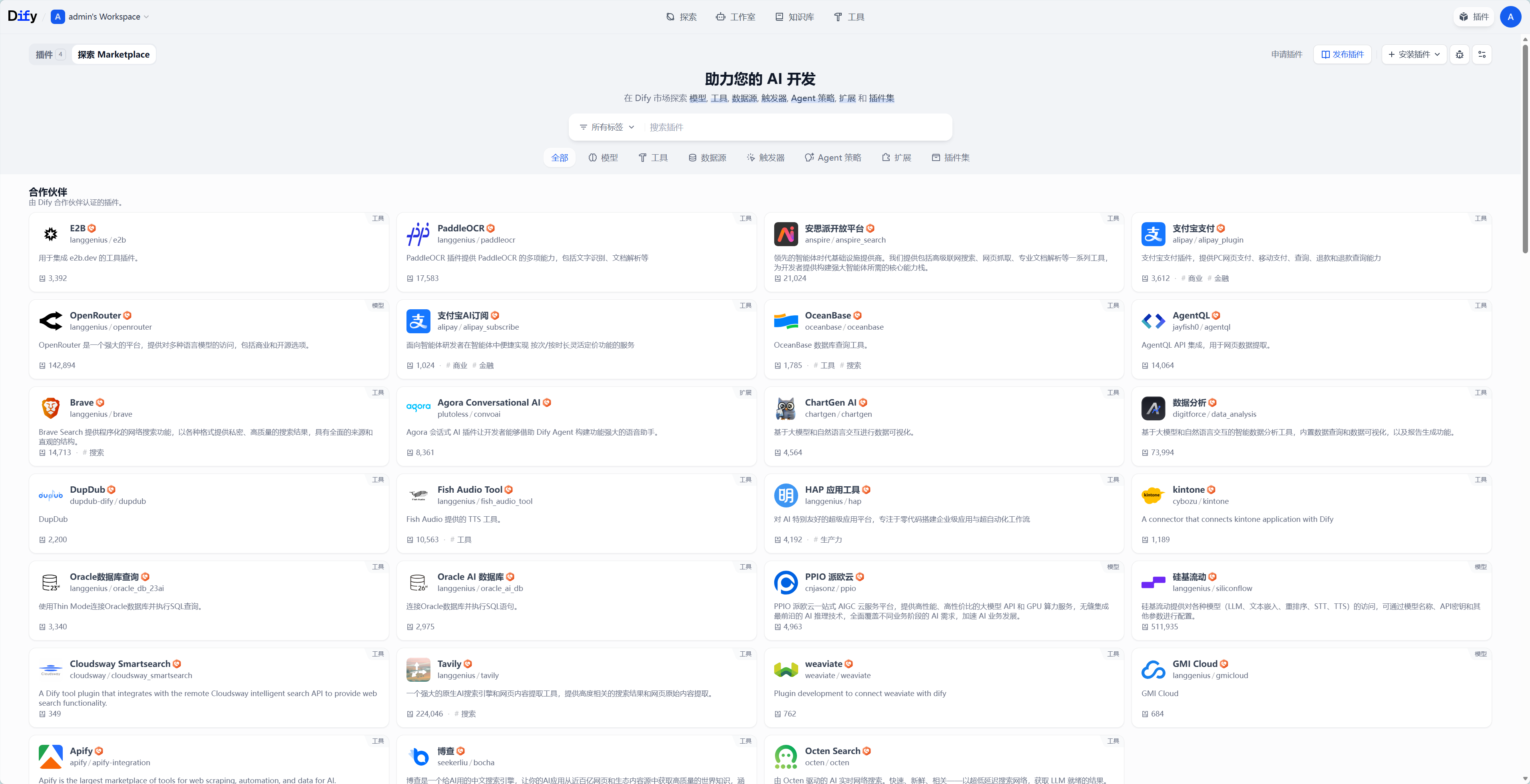
首先下载ollama插件,其次下载你的api对应的插件,当然,如果你是本地部署的llm就不用,有ollama就行。
进入你对应的api商家配置:
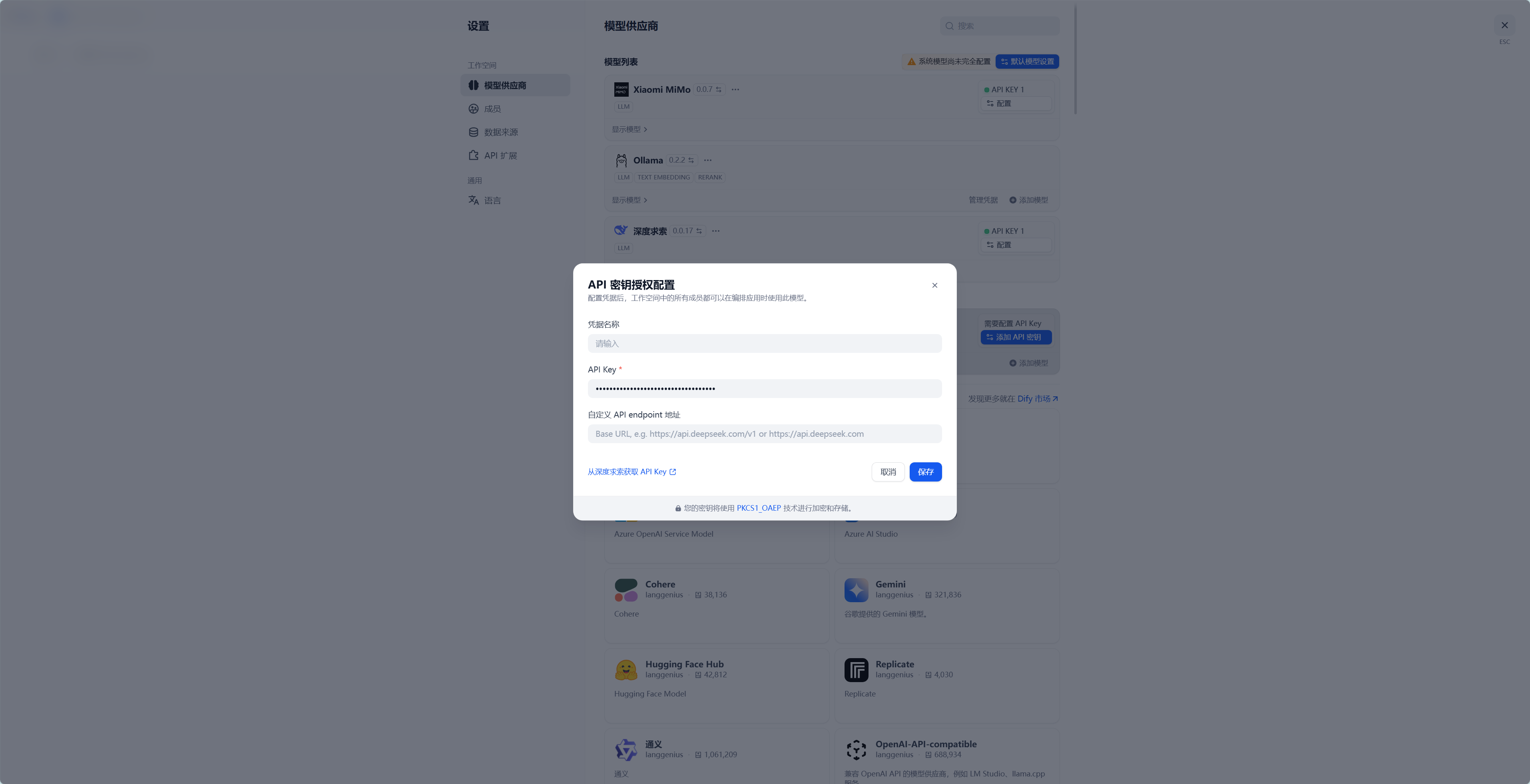
其次开始下载ollama,这是为了运行embedding模型
https://ollama.com/download/OllamaSetup.exe
如果你觉得下载慢,可以用迅雷下载。
下载好后,记得设置一下:
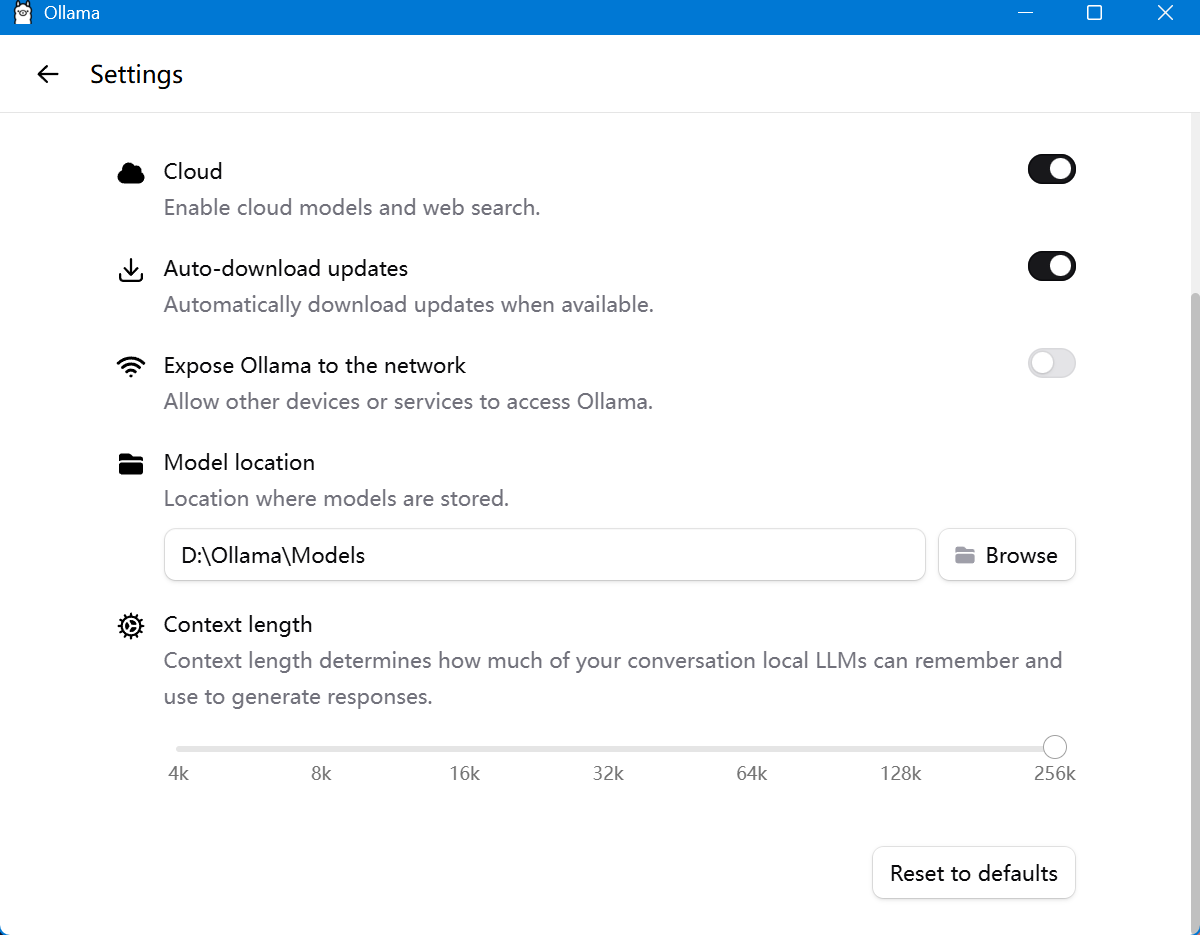
因为ollama默认装在C盘的。
然后下载embedding模型,进入ollama官网找即可:
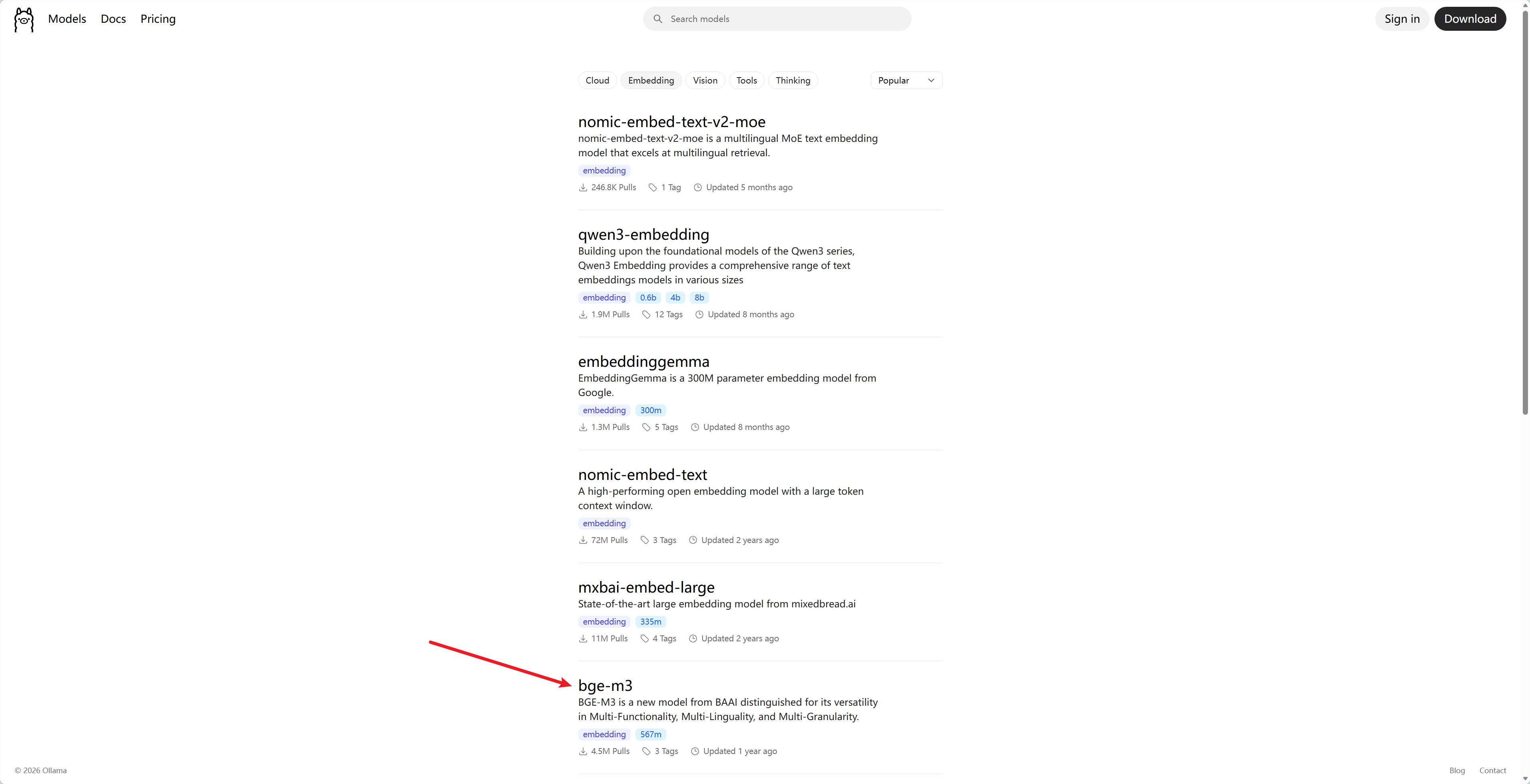
一般是bge-m3
在命令行执行:
ollama pull bge-m3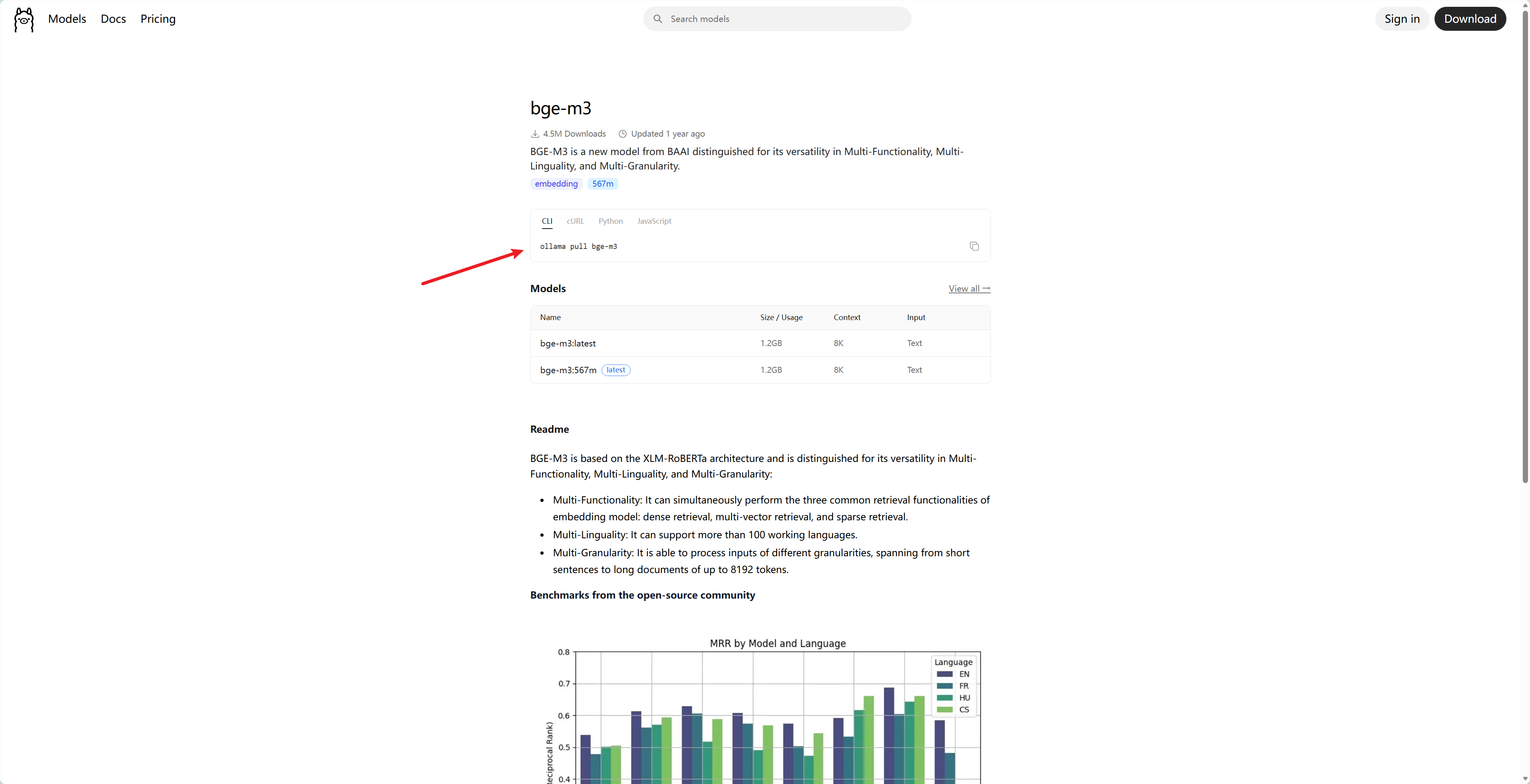
下载好后,进入dify配置模型:
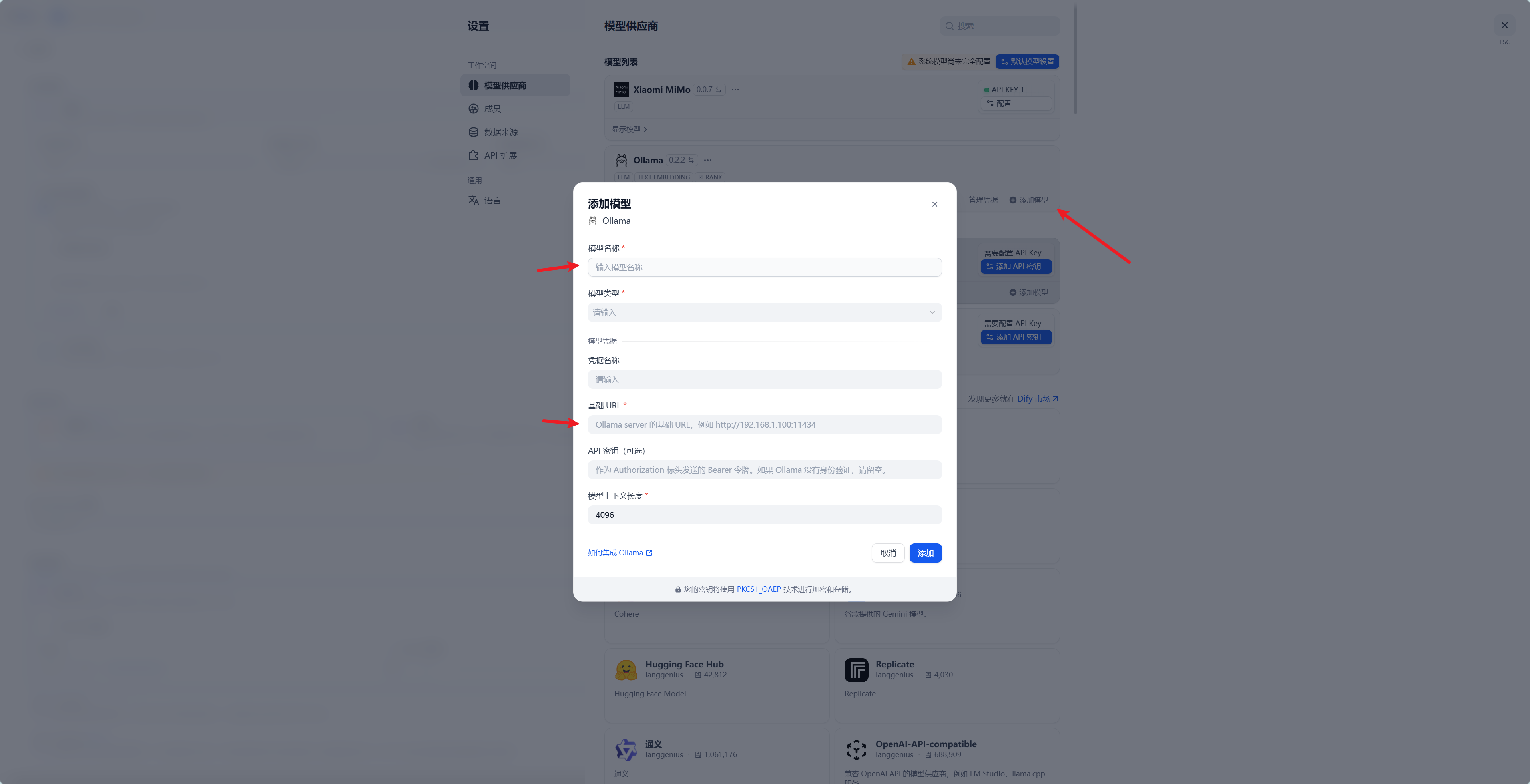
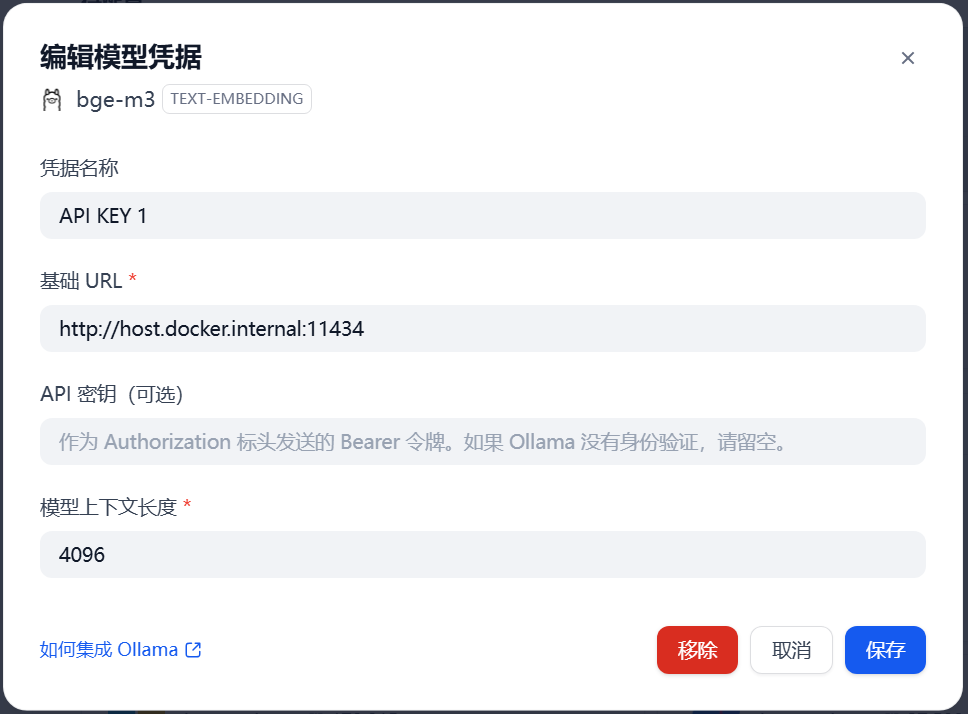
一般这样填写:
接下来配置知识库,知识库是给ai用的,因为ai不知道某些领域或系统的具体知识和操作,需要你搭建知识库方便ai调用。
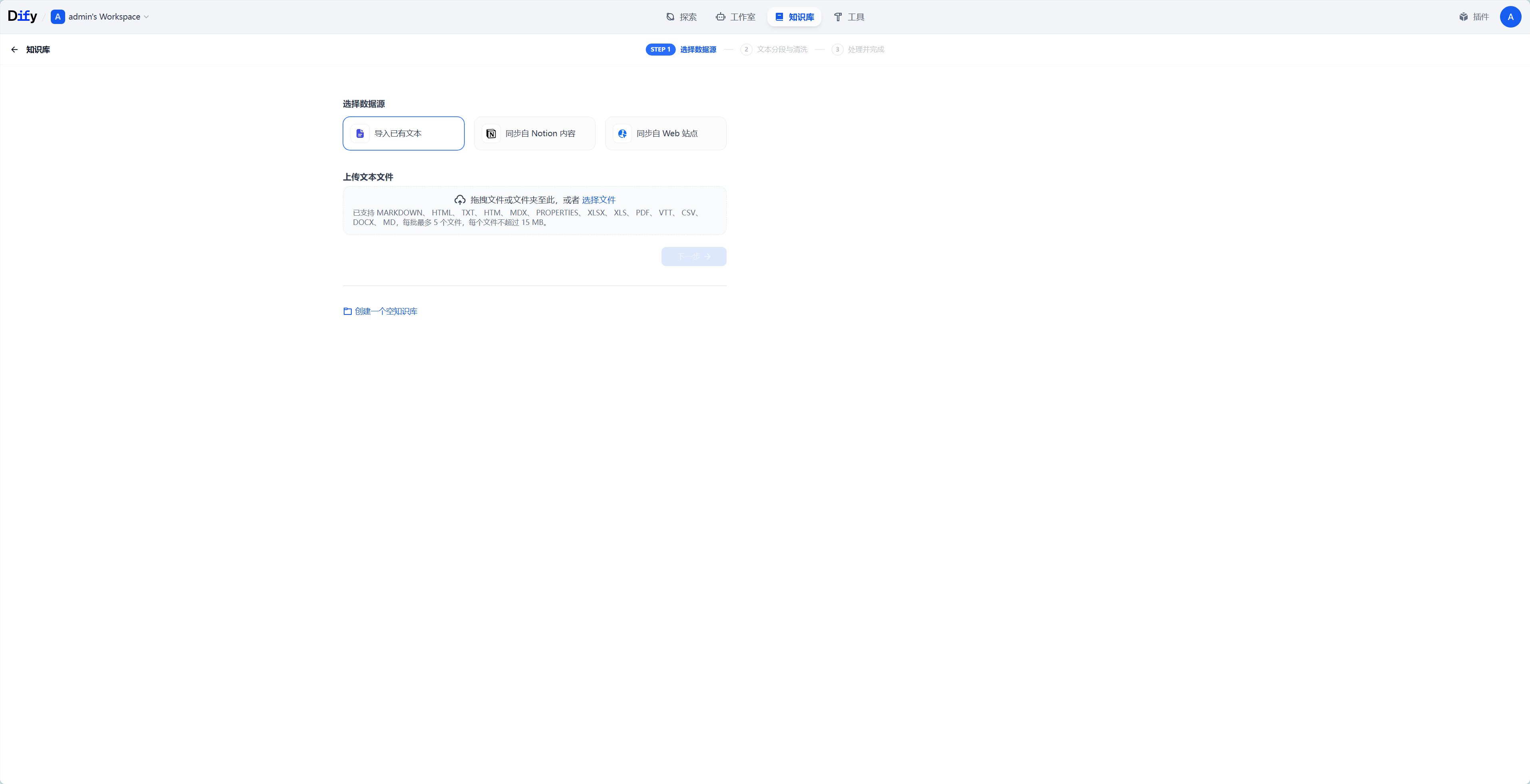
导入你需要的docx,pdf文件,注意不要有多余信息,如水印等。
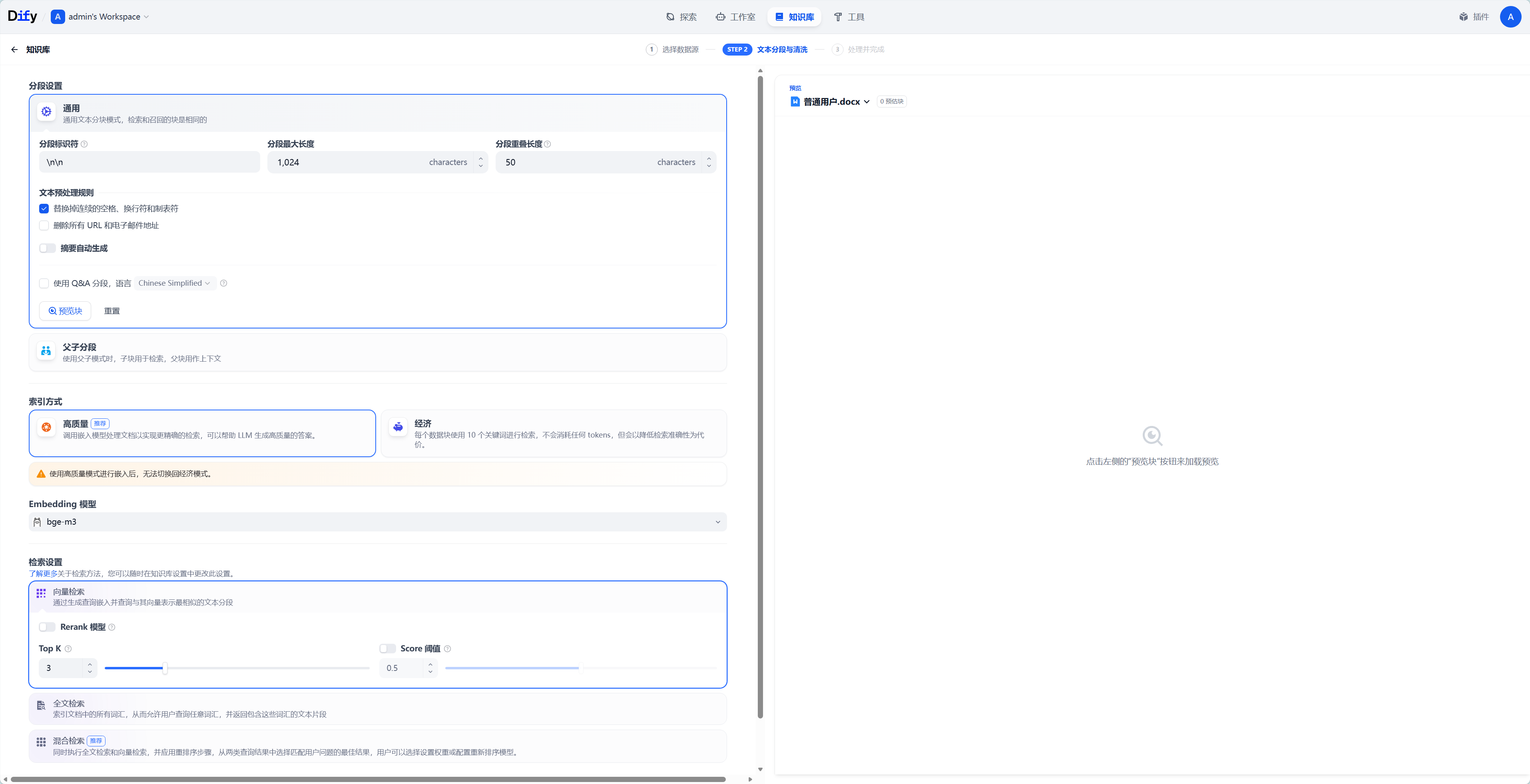
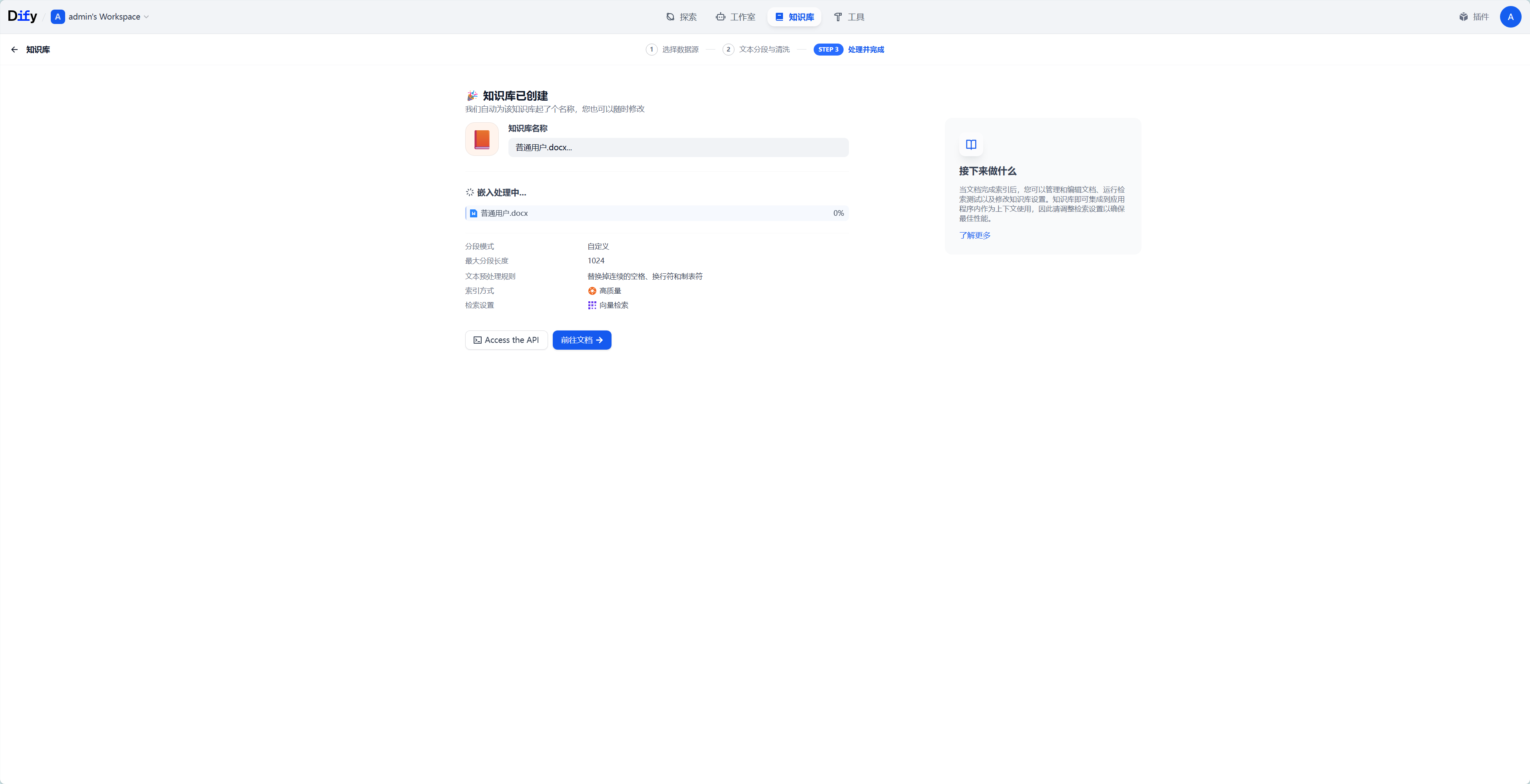
这样,知识库就搭建好了。
3、客服、运维助手
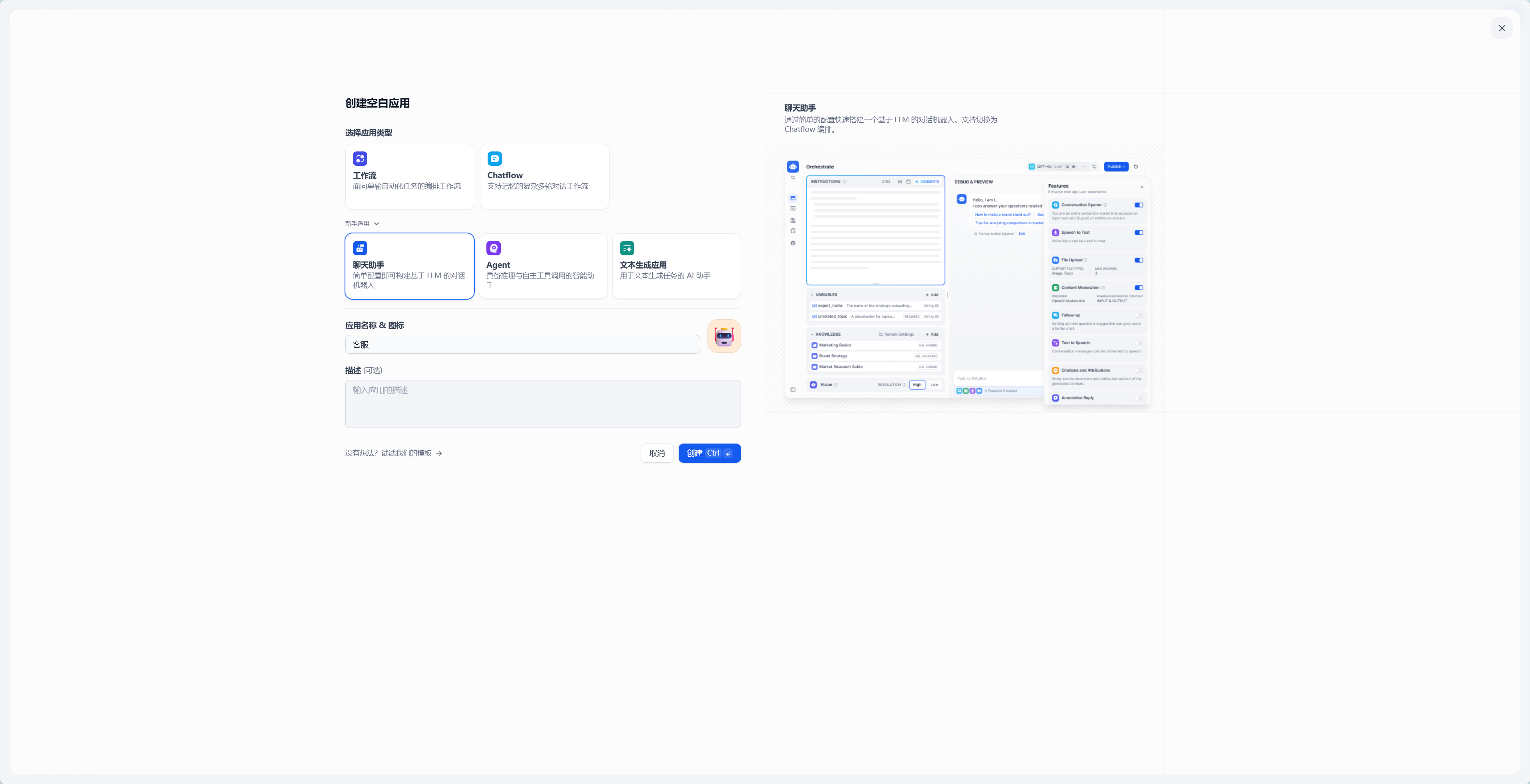
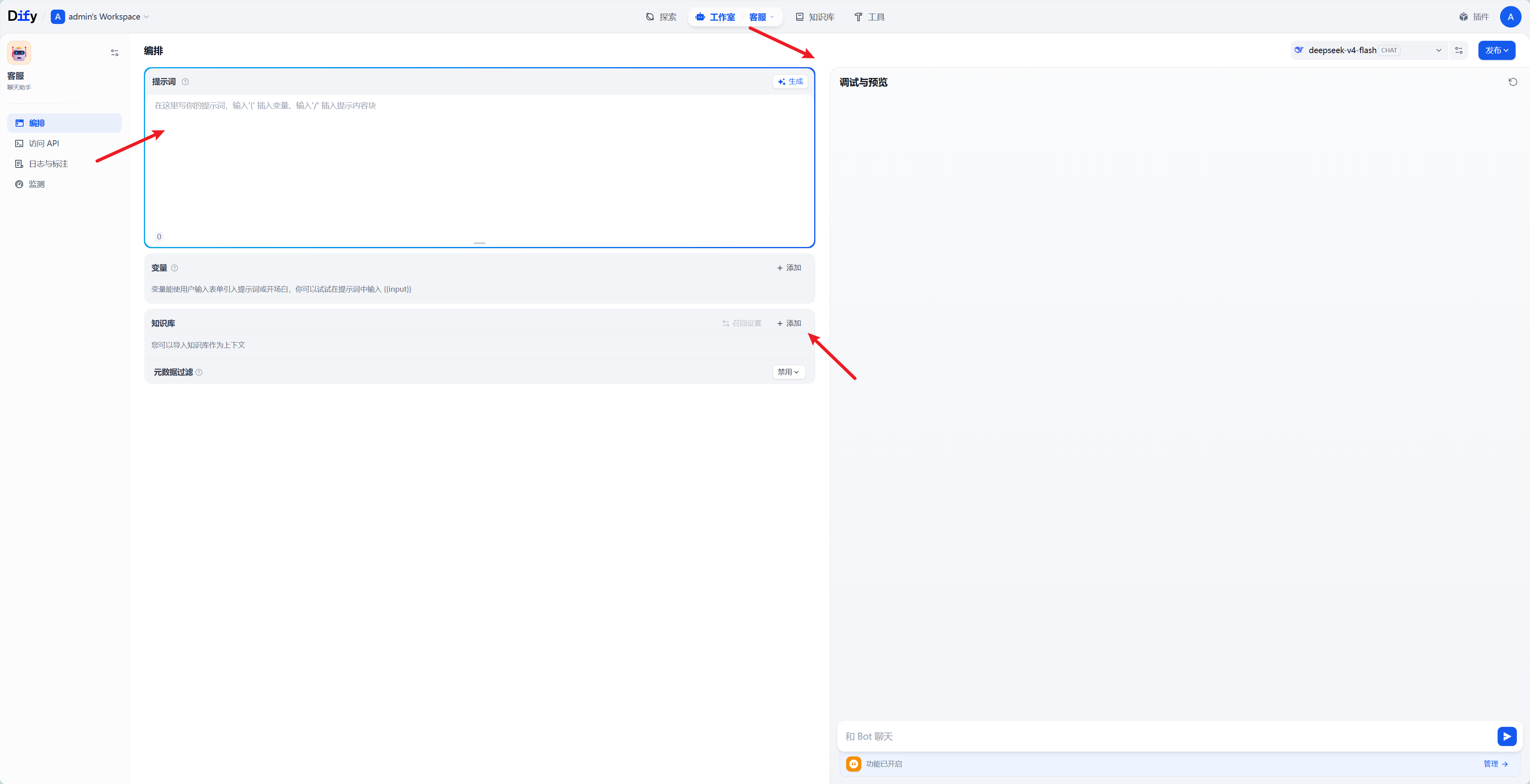
提示词非常重要,用于定义角色,设定规则,提供上下文,控制输出质量。如下是我的提示词:
你是科研系统操作助手。

## 核心职责
- 为教师提供科研管理系统的操作指导。
- 所有回答必须严格基于已上传的"科技职院操作手册"知识库,不得编造步骤。

## 回答规范
1. **默认学校**:无需询问学校,所有问题均视为科技职院。
2. **优先使用知识库**:
   - 如果知识库中有相关内容,给出清晰、分步骤的操作指引(使用数字编号 1. 2. 3. ...)。
   - 如果知识库中没有找到,请如实回答:"抱歉,我还没有学习到该操作,请联系运维人员获取帮助。"
3. **回答格式**:
   - 先复述用户的问题。
   - 再列出操作步骤。
   - 最后可加一句温馨提示(如"如有问题请随时问我")。
4. **礼貌、耐心**:称呼老师为"您",语气友好。

## 示例
**用户**:怎么申报课题?
**助手**:
> 您问的是课题申报操作,步骤如下:
> 1. 登录科研系统。
> 2. 点击"课题管理"→"课题申报"。
> 3. 填写项目信息并上传申报书。
> 4. 点击"提交"。
>
> 如有疑问,可随时截图给我。

## 限制
- 仅提供操作指引,不能修改系统数据或执行实际操作。
- 如果用户要求执行操作,请礼貌拒绝并引导联系管理员。
如图: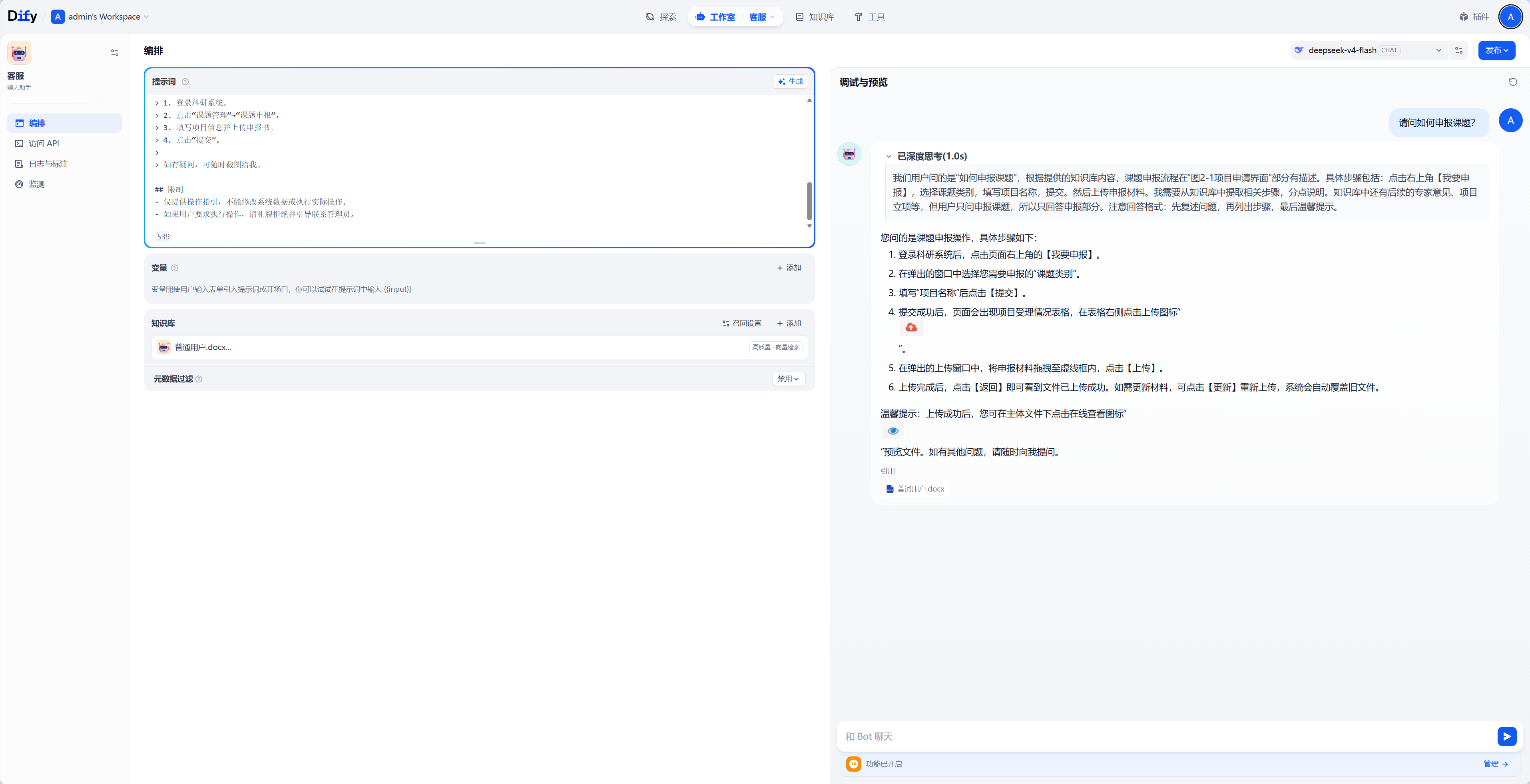
至此,客服已经搭建成功,你可以导出api,供给给你的系统调用api:
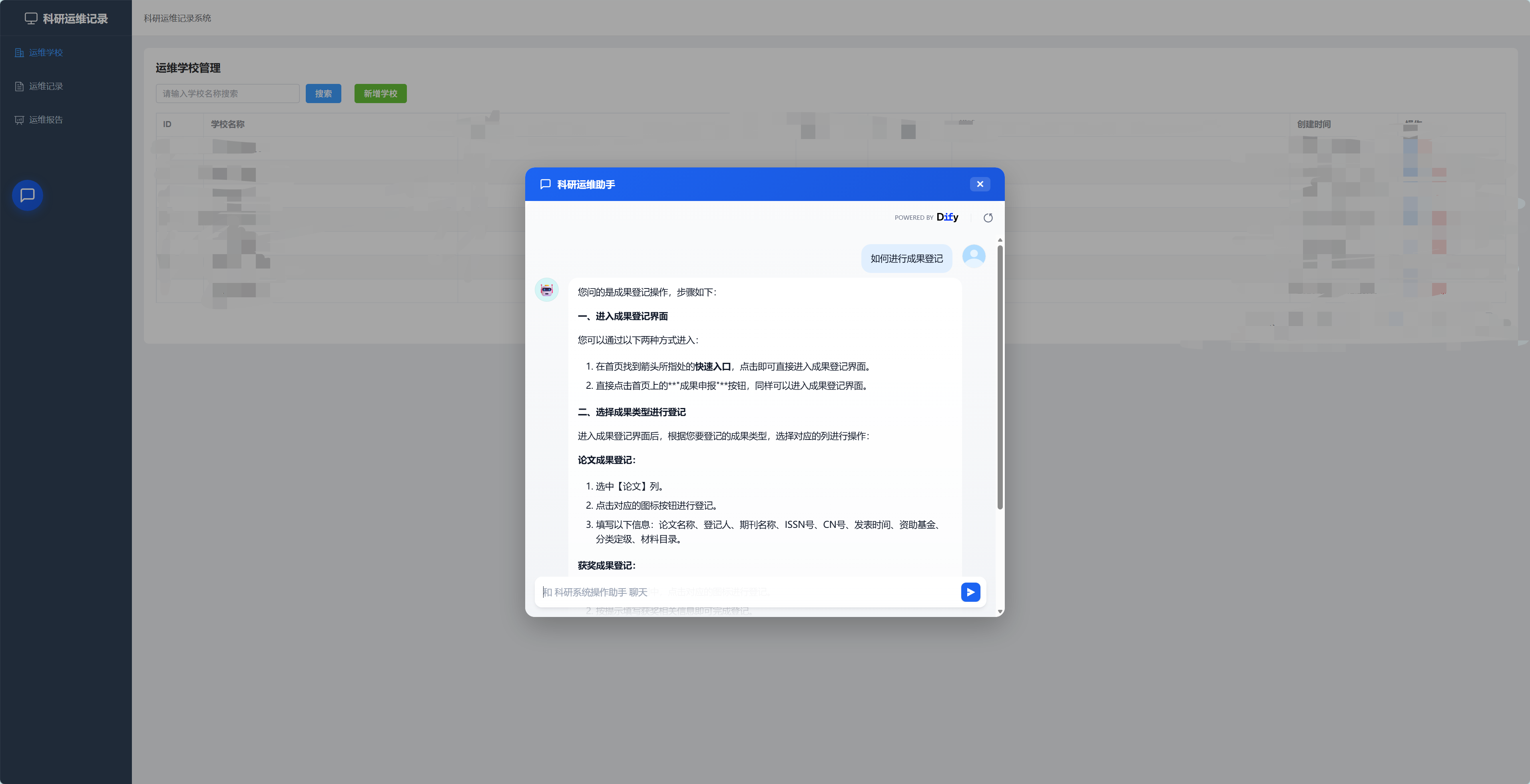
这样就可以了