Windows下安装FreeSurfer(2026.6)
本文解决了以下问题:
- 安装WSL 2.7.3(Ubutun24.04)
- 安装FreeSurfer 8.2.0
起因是这样的:

一、概述
1.1 FreeSurfer
FreeSurfer 是由美国麻省总医院(MGH)Athinoula A. Martinos 生物医学成像中心的计算神经成像实验室(Laboratory for Computational Neuroimaging)开发的一套开源软件套件,专门用于分析和可视化人类大脑的磁共振成像(MRI)数据------涵盖结构MRI、功能MRI(fMRI)、弥散MRI(dMRI)乃至PET数据。
FreeSurfer官网 https://surfer.nmr.mgh.harvard.edu/
然而,FreeSurfer目前只支持MacOS和Linux(现在最新的版本是2026年发布的8.2.0),下载地址如下所示:
FreeSurfer下载https://surfer.nmr.mgh.harvard.edu/fswiki/rel7downloads
由于不支持Windows系统,因此FreeSurfer无法直接在Windows上安装和运行,但是可以借助WSL2虚拟机来使用。
1.2 WSL2
WSL 2(Windows Subsystem for Linux 2) 是 Windows 内置的一项功能,可以在 Windows 上直接跑一个 完整的 Linux 环境(带真实的 Linux 内核),不需要装传统虚拟机、不需要双系统**。**
1.3 安装要求
以下内容来自FreeSurfer官网:
-
支持的处理器:
英特尔处理器需支持 AVX 和 SSE 指令集;Apple M1、M2、M3、M4 ARM64 处理器同样兼容。
-
所需内存(RAM):
-
FreeSurfer 8.x 版本 :系统总内存至少 32 GB(建议仅运行 recon-all 和/或基于 Python 的命令,如使用 TensorFlow 等库时)。
-
FreeSurfer 7.x 版本 :系统总内存至少 16 GB(建议仅运行 recon-all)。
-
-
显存/图形内存 :建议 16 GB,用于通过第三方显卡查看 3D 图形,该显卡应通过加速 OpenGL 驱动访问其专用显存(部分便携笔记本的内置集成显卡性能可能不足)。
-
安装占用空间 :约 16--19 GB。
-
单个处理对象的典型输入大小 :约 300 MB(T1 加权 MRI 原始数据)。
以下内容来自微软官网,是WSL2的安装要求:
Windows 10 版本 2004 及更高版本(内部版本 19041 及更高版本)或 Windows 11。
二、WSL2的安装
这是官方的安装指南:安装 WSL | Microsoft Learn。
使用cmd打开命令行,输入wsl,如下所示:
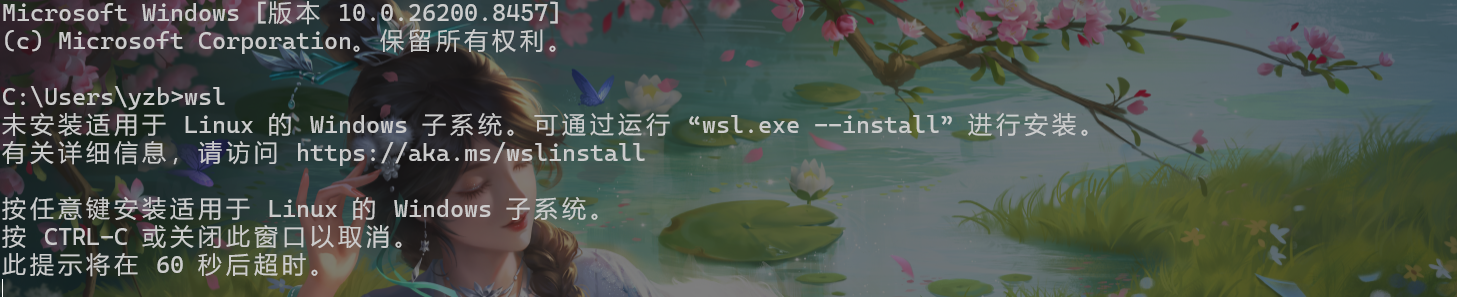
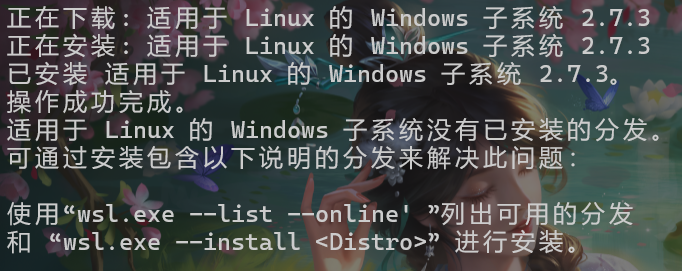
如果没有安装过,它会自动下载,如下所示:

下载完成后会自动安装,如下所示:
众所周知,Linux有多种发行版,通过下面的命令,可以列出所有可用的发行版:
bash
wsl --list --online结果如下所示:
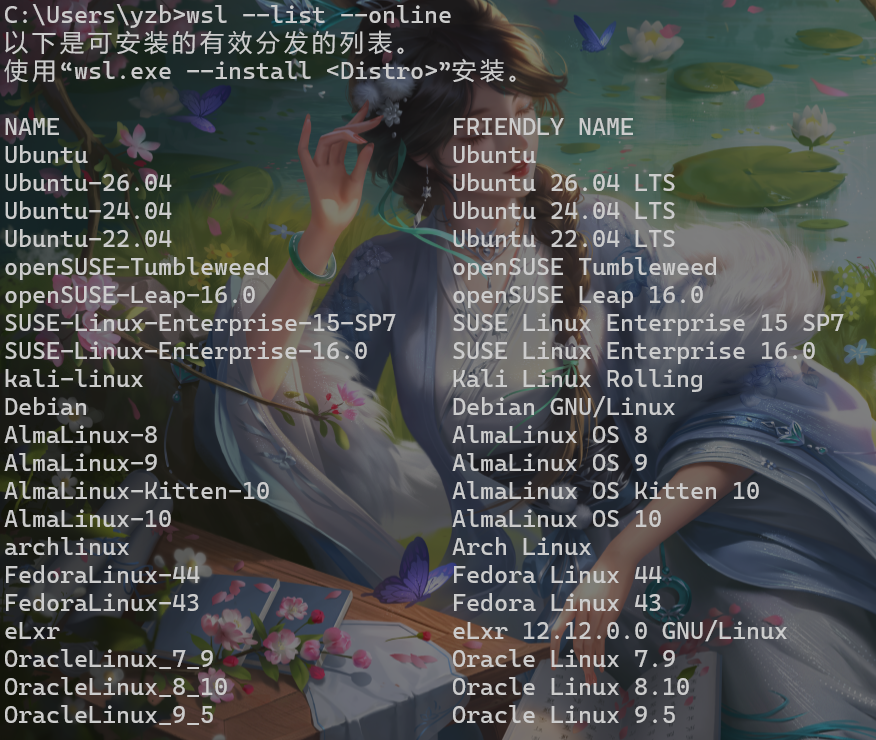
我们准备安装最新版的FreeSurfer,即8.2.0,它支持的Linux系统包括**:**CentOS7、Rocky8、Rocky9、Ubuntu22、Ubuntu24。我们不妨选择最新的Ubuntu24。
bash
wsl --install Ubuntu-24.04接下来就可以看到Ubuntu-24.04正在下载。安装完成后如下所示,需要先设置一个默认的Ubuntu用户名:
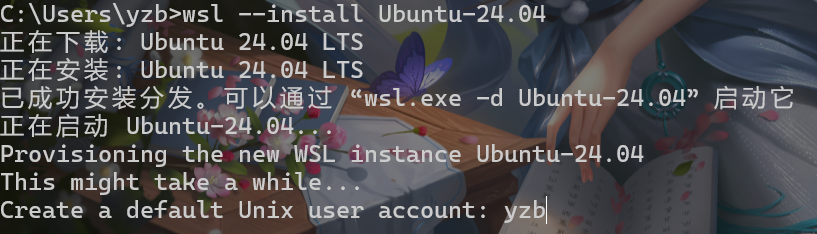
相应的,还有密码。值得注意的是,不管是输入密码还是确认密码的时候,尽管按了键,控制台里都不会有输出。
当出现下面所示的情况,则说明WSL2安装并配置成功了:
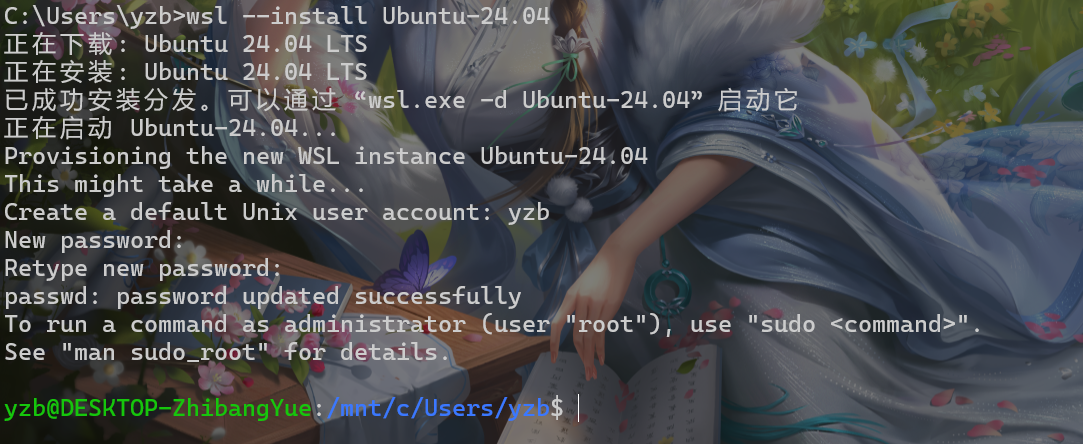
需要说明的是,有些人可能无法顺利地启动WSL2,可能是因为控制面板里没有开启虚拟机的功能,具体如下所示:
打开控制面板,选择程序 ,点击*启用或关闭Windows功能。*将适用于Linux的Windows子系统和虚拟机平台两项勾选,如下图所示:
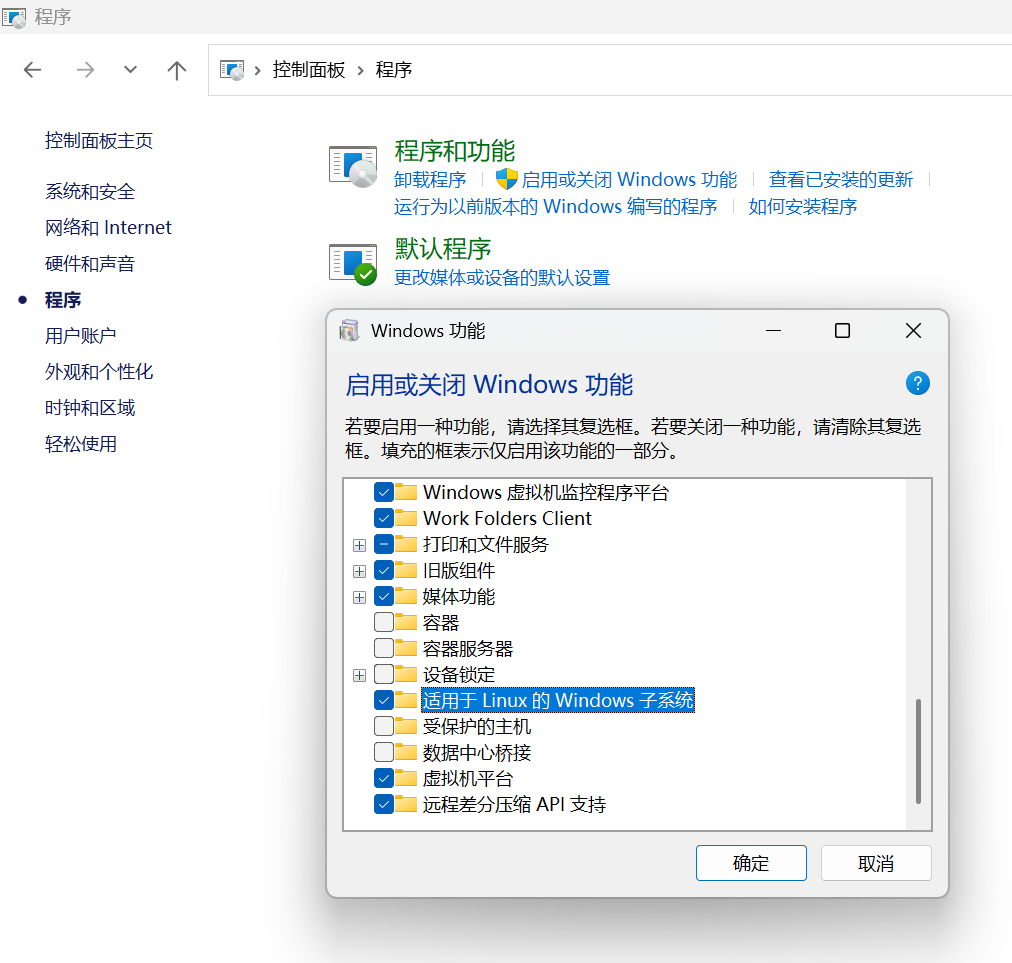
虽然只勾选第二项不勾选第一项也能启动Ubuntu。
上面的设置修改后需要重启电脑。
下面的命令可以用于启动Ubuntu,以后都可以使用这个命令(可能需要等待):
bash
wsl -d Ubuntu-24.04三、FreeSurfer的安装
3.1 下载安装包
打开上面提到的下载地址,找到8.2.0所属的部分,如下所示:
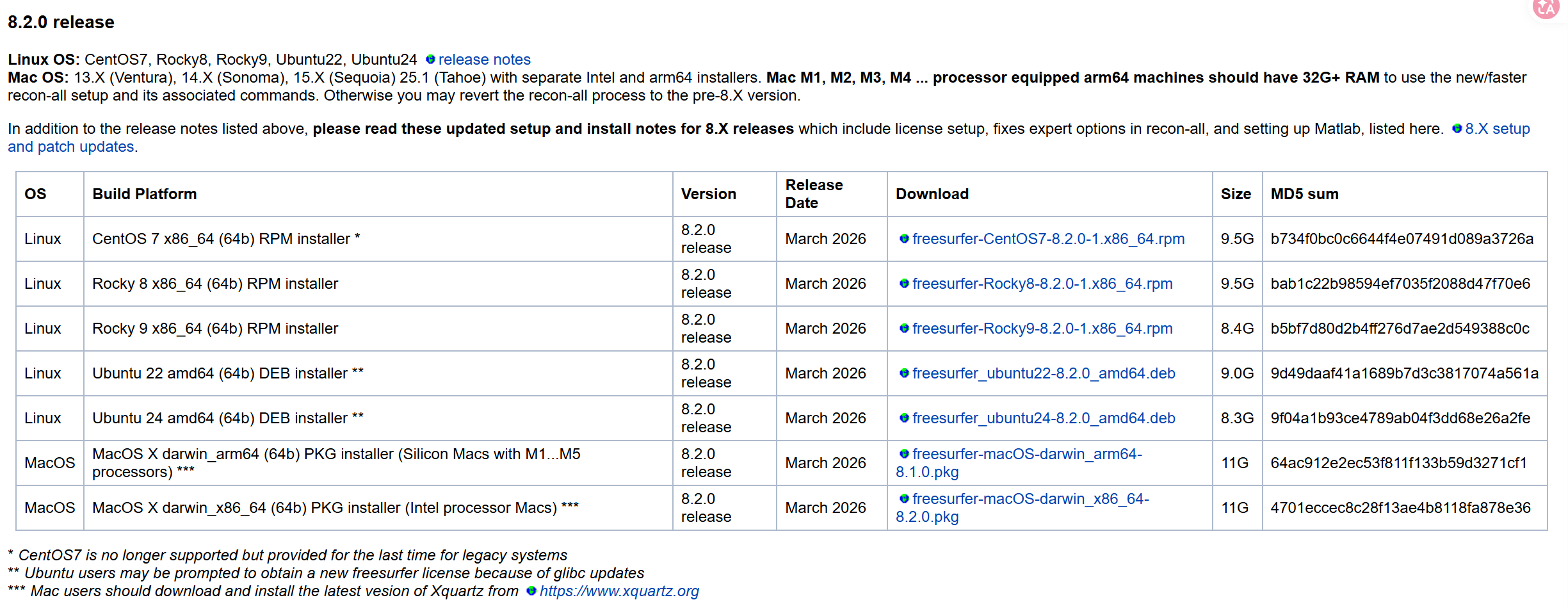
由于我们的发行版是Ubuntu24.04,因此选择freesurfer_ubuntu24-8.2.0_amd64.deb下载,下载链接为https://surfer.nmr.mgh.harvard.edu/pub/dist/freesurfer/8.2.0/freesurfer_ubuntu24-8.2.0_amd64.deb
我们可以使用下载器,这样会下的快一点。
3.2 安装
WSL2可以访问到我们Windows系统下的文件路径,我把安装包下载到了下载 文件夹下,即用户目录下的Downloads,我们可以使用cd命令切入到对应目录,如下所示:
bash
cd Downloads/如果安装包下载的路径不一致,修改为对应位置即可。
在安装前,我们最好先更新一下Ubuntu的软件包索引,可以使用下面的命令:
bash
sudo apt-get update -y由于使用了sudo命令,需要管理员权限,因此需要先输入刚才设置的密码,如下所示:
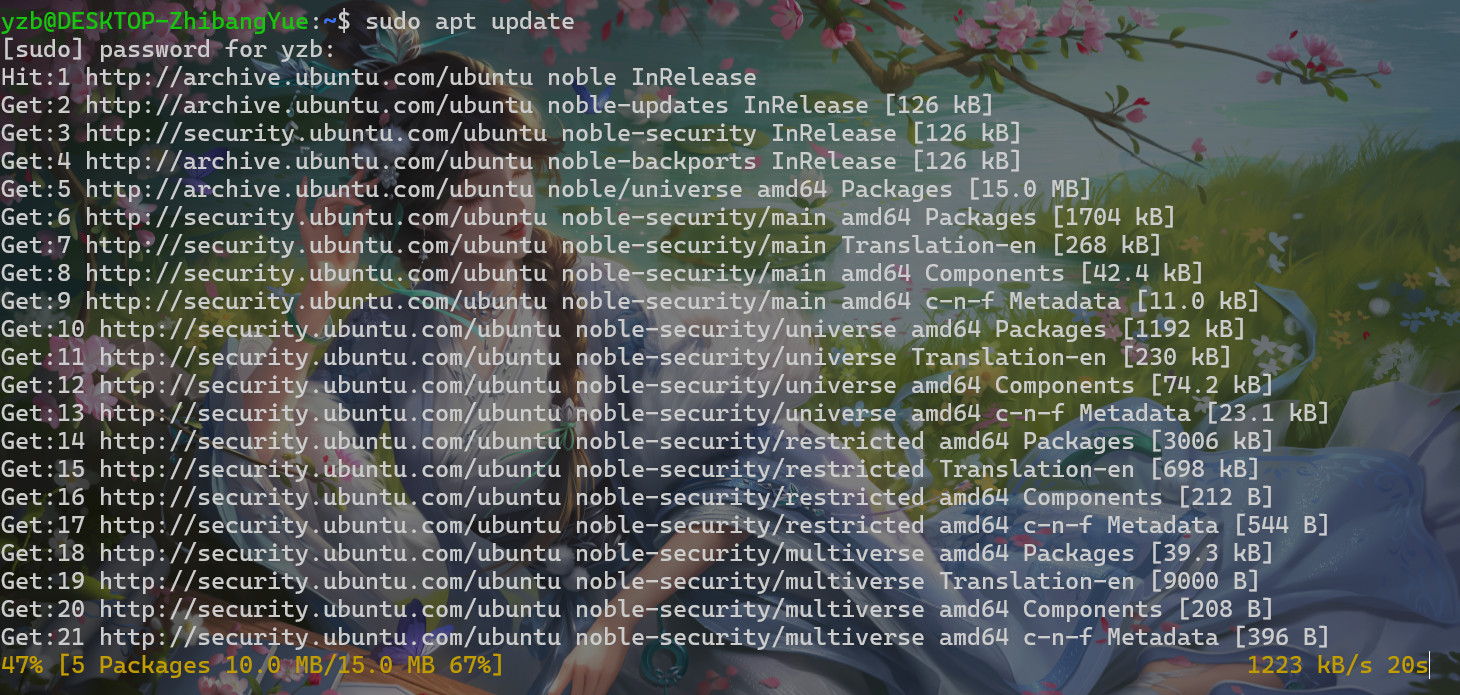
等更新完成后,输入下面的命令即可安装:
bash
sudo apt-get -y install ./freesurfer_ubuntu24-8.2.0_amd64.deb结果如下图所示:
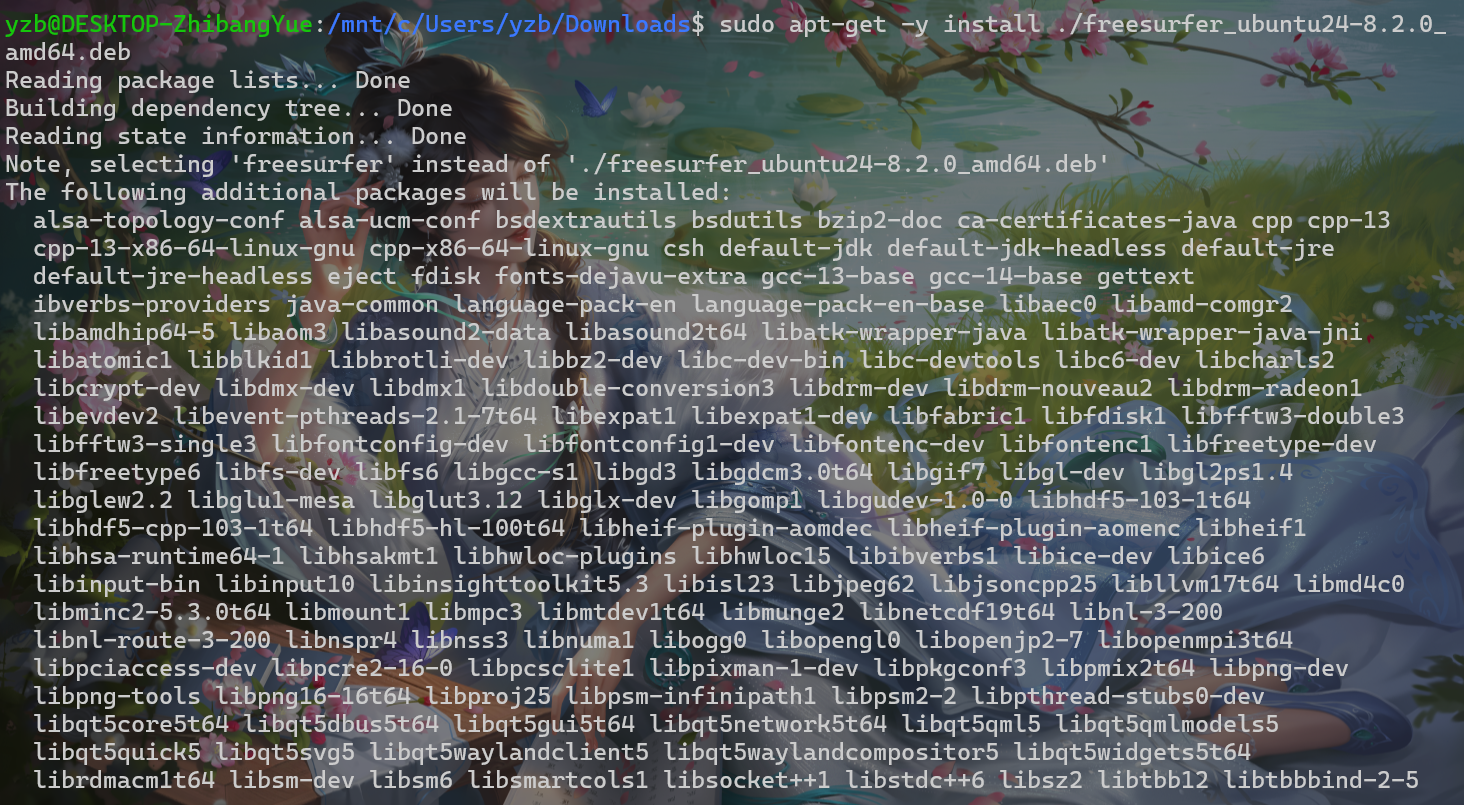
等待安装完成即可。
3.3 设置环境变量
接下来设置环境变量,运行下面的命令即可:
bash
export FREESURFER_HOME=/usr/local/freesurfer/8.2.0
echo "export FREESURFER_HOME=/usr/local/freesurfer/8.2.0" >> $HOME/.bashrc
上面命令的作用是在bashrc文件(即命令行的配置文件)下声明FreeSurfer,以便使用。
3.4 申请license
虽然FreeSurfer可以免费使用,但需要申请一个lincense,申请地址见下:FreeSurfer Registration formhttps://surfer.nmr.mgh.harvard.edu/registration.html据实际情况填写即可,注意所在机构(Name of your academic/research institution)是必填项。
填写完毕后点击I AGREE,将得到如下所示的页面:

这就说明注册成功了,接下来打开邮箱,即可看到邮件,邮件里有一个附件license.txt。
这个license文件应该放到FreeSurfer文件夹下,一般是形如/usr/local/freesurfer/8.2.0。
我们可以通过mv命令实现,如下所示:
bash
sudo mv ./license.txt $FREESURFER_HOME/接下来再次设置环境变量(官方教程就是这样的):
bash
 echo "export FS_LICENSE=$HOME/license.txt" >> $HOME/.bashrc
 echo "export XDG_RUNTIME_DIR=$HOME/.xdg" >> $HOME/.bashrc
 echo "export DISPLAY=:0" >> $HOME/.bashrc
 echo "source $FREESURFER_HOME/SetUpFreeSurfer.sh" >> $HOME/.bashrc
可以照着做一下。
3.5 重启
重新进入WSL2,一进来就可以观察到下面的情况:
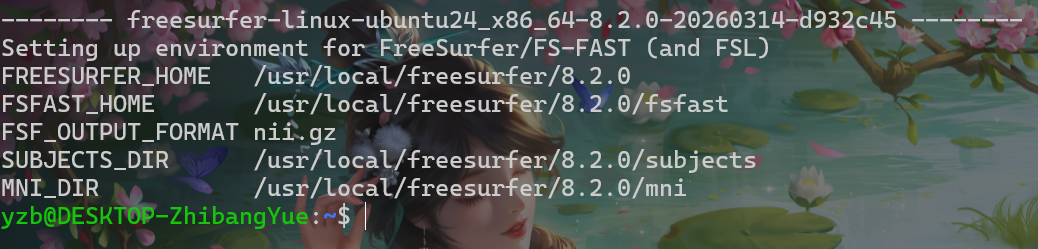
看起来是安装好了。我们可以输入下面的命令验证一下:
bash
which freeview如果能得到对应路径,即/usr/local/freesurfer/8.2.0/bin/freeview,则说明安装并配置完成。
接下来使用freeview命令,能唤起图形化界面,说明无误。
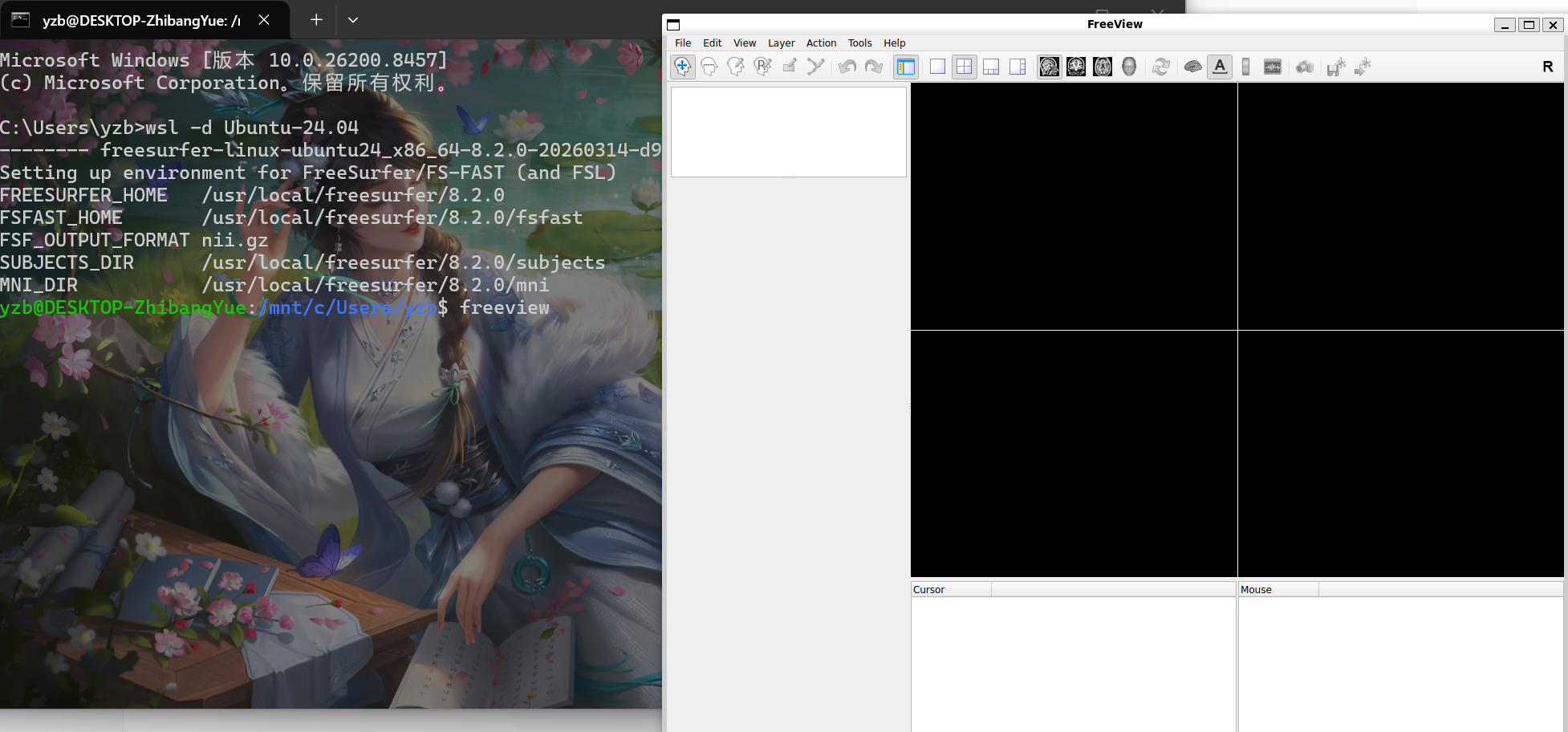
四、可能遇到的问题
4.1 WSL2无法连接网络
在更新软件包的时候,可能由于WSL2无法连接网络而导致失败,进而影响后续FreeSurfer的安装。可以在Windows下先检查网络适配器状态是否正常。
此外,WSL2的网络请求可能会被火绒诊断为ARP攻击,到时可以暂时退出火绒。
4.2 Freeview无图形化界面
先使用下面的命令确认DISPLAY状态:
bash
echo $DISPLAY如果得到:0说明无误。
可以尝试重启WSL,使用下面的命令关闭WSL2:
bash
wsl --shutdown接下来重启即可。