文章目录
- [1. 实战概述](#1. 实战概述)
- [2. 实战步骤](#2. 实战步骤)
-
- [2.1 环境检查与启动Reasonix](#2.1 环境检查与启动Reasonix)
- [2.2 输入需求,触发项目生成](#2.2 输入需求,触发项目生成)
- [2.3 文件创建与编译准备](#2.3 文件创建与编译准备)
- [2.4 项目功能清单与启动方式](#2.4 项目功能清单与启动方式)
-
- [2.4.1 项目功能清单](#2.4.1 项目功能清单)
- [2.4.2 项目启动方式](#2.4.2 项目启动方式)
- [2.5 验证小程序运行结果](#2.5 验证小程序运行结果)
- [2.6 将项目部署到华为云服务器](#2.6 将项目部署到华为云服务器)
-
- [2.6.1 登录华为云服务器](#2.6.1 登录华为云服务器)
- [2.6.2 检测Tomcat服务是否可用](#2.6.2 检测Tomcat服务是否可用)
- [2.6.3 将项目部署到Tomcat服务器](#2.6.3 将项目部署到Tomcat服务器)
- [2.6.4 测试项目是否部署成功](#2.6.4 测试项目是否部署成功)
- [3. 实战总结](#3. 实战总结)
1. 实战概述
- 本项目使用Reasonix AI编程助手,通过自然语言指令"创建待办事项管理小程序",自动生成了基于TypeScript + HTML + CSS的完整项目结构。实现了增删改查、状态筛选、本地存储等功能,并成功部署到华为云服务器。整个过程无需手写代码,展示了AI驱动开发的高效性。
2. 实战步骤
2.1 环境检查与启动Reasonix
-
依次执行命令
powershellcd .\AgentProjects\ToDoListApp\ node -v git -v npx reasonix code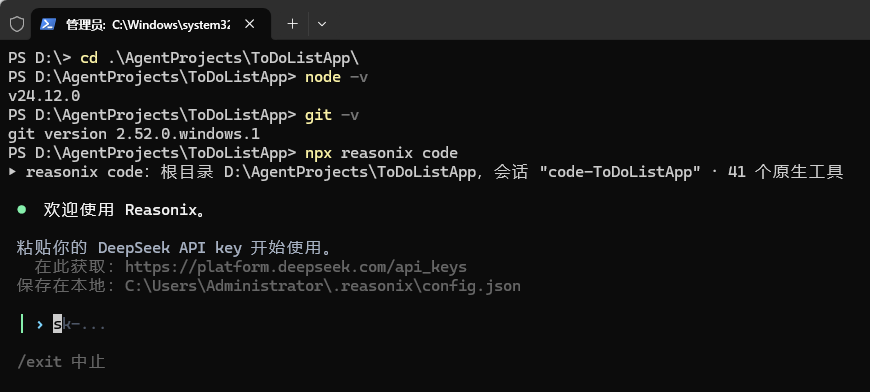
-
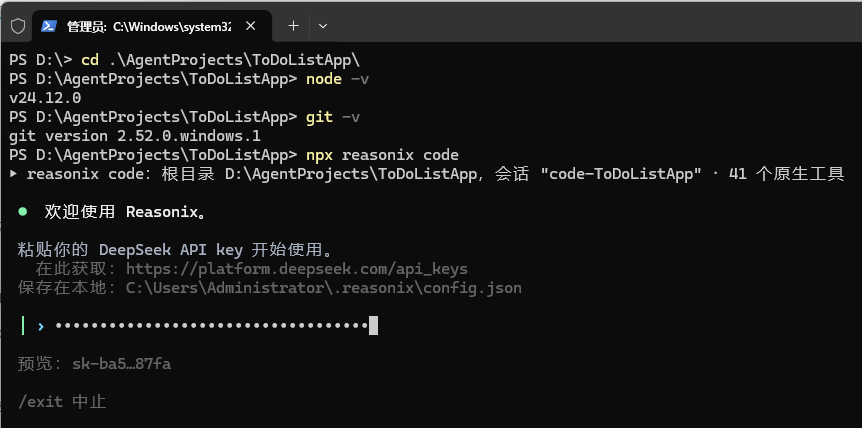
粘贴DeepSeek API key
-
敲回车确认
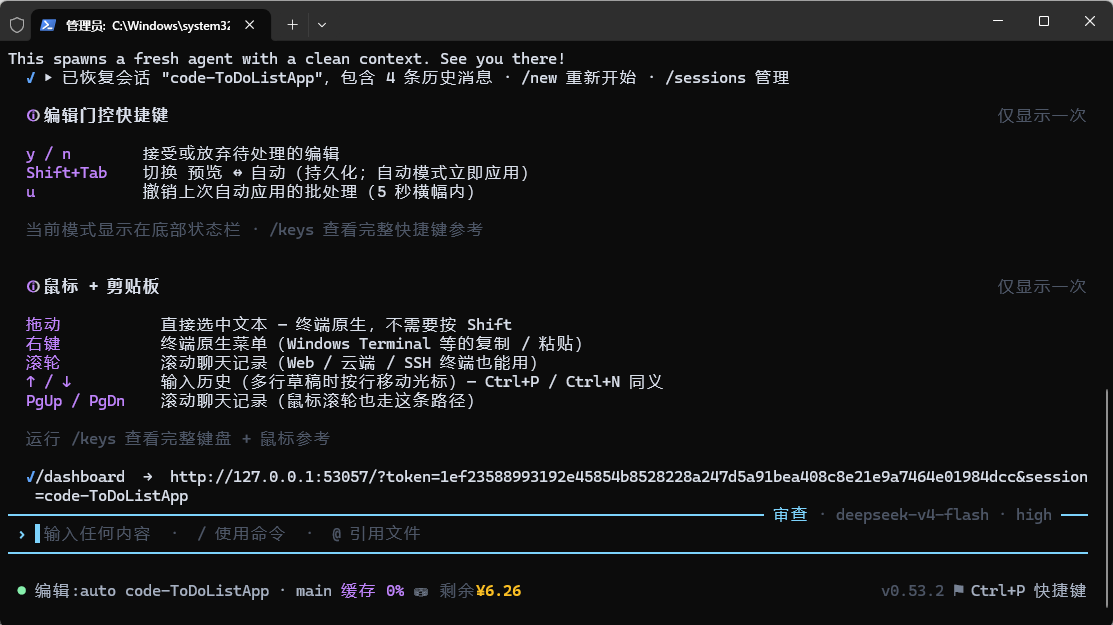
✅ 关键信息
- Node.js v24.12.0(兼容现代 TS)
- Git 已安装(用于版本控制)
npx reasonix code启动 Reasonix 会话,进入交互式 AI 编程模式- 系统提示粘贴 DeepSeek API Key(需提前在 https://platform.deepseek.com/api_keys 获取)
- 配置文件保存至:
C:\Users\Administrator\.reasonix\config.json
💡 Note:Reasonix 是 DeepSeek 推出的本地化 AI 编程代理,可理解需求 → 生成结构 → 编写代码 → 自动测试/编译。
2.2 输入需求,触发项目生成
-
在 Reasonix 会话中输入
"帮我创建一个'待办事项管理'小程序的项目结构,使用 TypeScript + HTML + CSS,包含增删改查功能"
-
📌 Reasonix 响应
-
分析需求 → 规划目录结构
-
自动生成如下文件树:
/
├── index.html       # 入口页面
├── style.css        # 样式
├── tsconfig.json    # TypeScript 配置
└── src/
    └── todo.ts      # 核心逻辑(类型定义 + CRUD + DOM 渲染)
-
-
同时输出
tsconfig.json内容(ES2020 + bundler 模式 + strict 检查),确保兼容性与类型安全。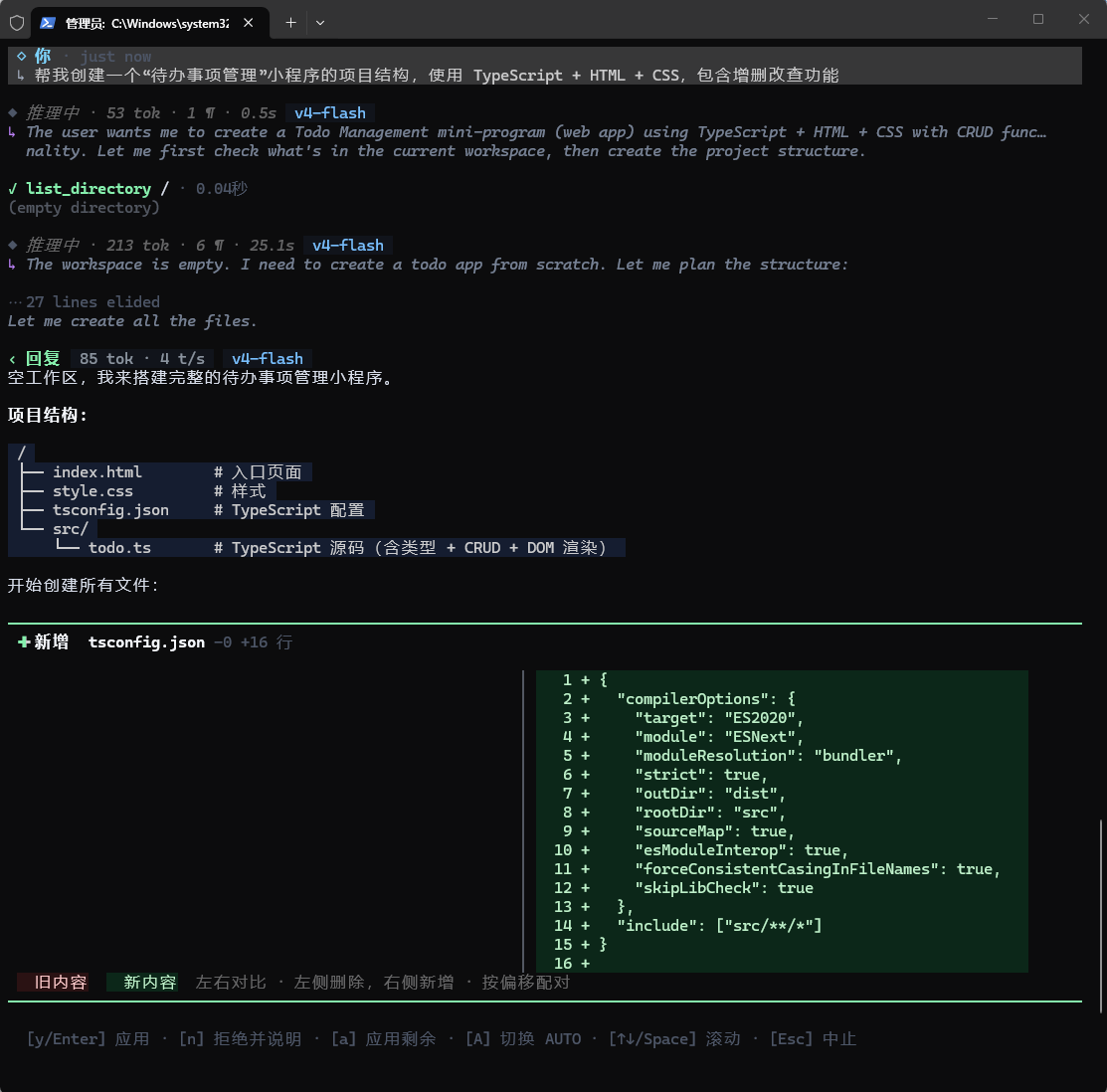
2.3 文件创建与编译准备
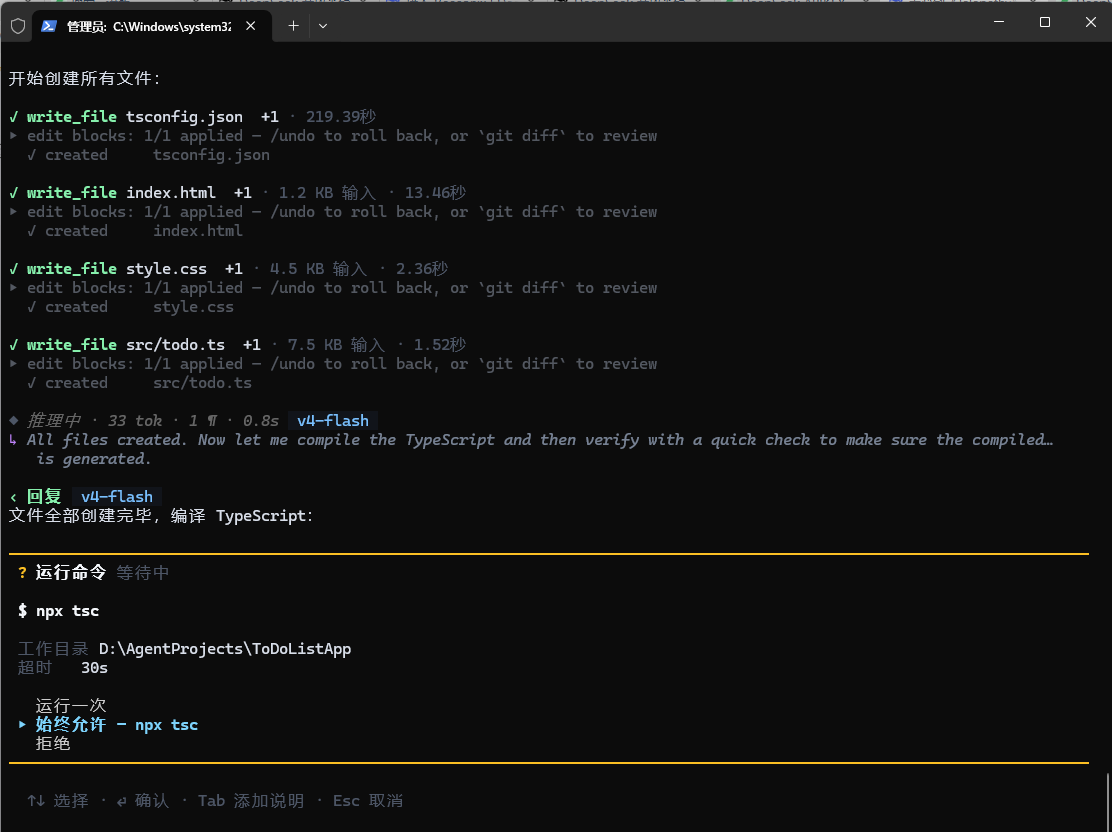
-
Reasonix 自动执行:
bash+ 新增 tsconfig.json + write_file index.html + write_file style.css + write_file src/todo.ts✅ 所有文件一次性创建完成(共 4 文件),耗时约 22 秒。
-
随后提示:"All files created. Now let me compile the TypeScript and then verify with a quick check..."
-
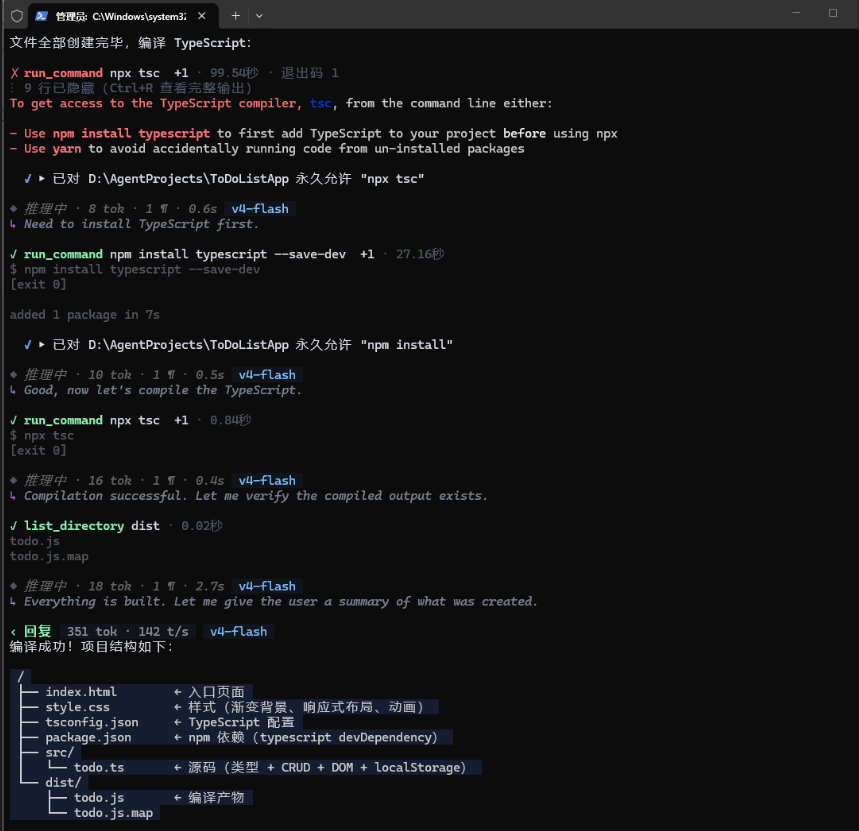
但首次执行
npx tsc报错:To get access to the TypeScript compiler, tsc, from the command line either: - Use npm install typescript to first add TypeScript to your project before using npx - Use yarn to avoid accidentally running code from un-installed packages➡️ 解决方案:手动安装 TypeScript 开发依赖
bashnpm install typescript --save-dev -
安装成功后再次运行:
bashnpx tsc✅ 编译成功!生成
dist/todo.jsdist/todo.js.map
-
项目结构更新为
	/
	├── dist/
	│   ├── todo.js
	│   └── todo.js.map
	├── node_modules/
	├── src/
	│   └── todo.ts
	├── index.html
	├── style.css
	├── tsconfig.json
	└── package.json / package-lock.json
2.4 项目功能清单与启动方式
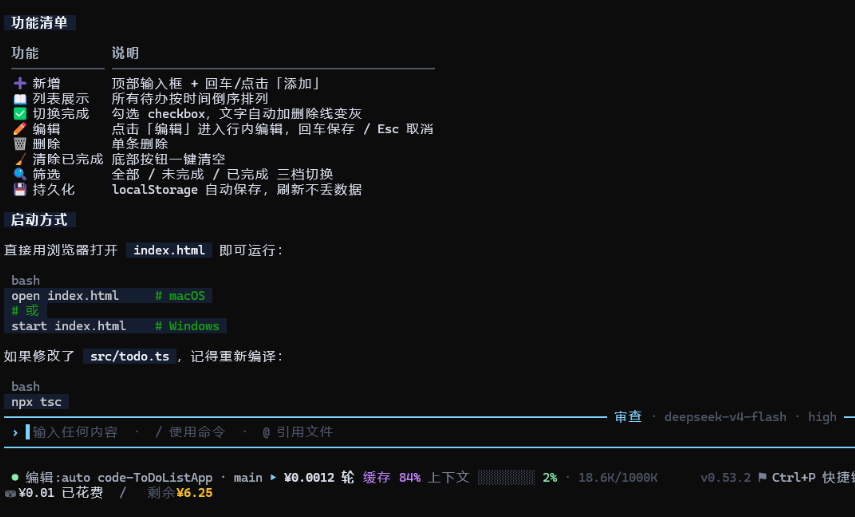
2.4.1 项目功能清单
| 功能 | 说明 |
|---|---|
| 新增 | 顶部输入框 + 回车/点击「添加」 |
| 列表展示 | 所有待办按时间倒序排列 |
| 切换完成 | 勾选 checkbox,文字自动变灰(CSS 实现) |
| 编辑 | 点击「编辑」进入行内编辑,回车保存 / Esc 取消 |
| 删除 | 单条删除按钮 |
| 清除已完成 | 底部按钮一键清空已完成项 |
| 筛选 | 全部 / 未完成 / 已完成 三档切换 |
| 持久化 | 使用 localStorage 自动保存,刷新不丢失 |
2.4.2 项目启动方式
-
直接双击打开
index.html(浏览器自动加载) -
或命令行:
bash# Windows start index.html # macOS open index.html -
修改源码后需重新编译:
bashnpx tsc
2.5 验证小程序运行结果
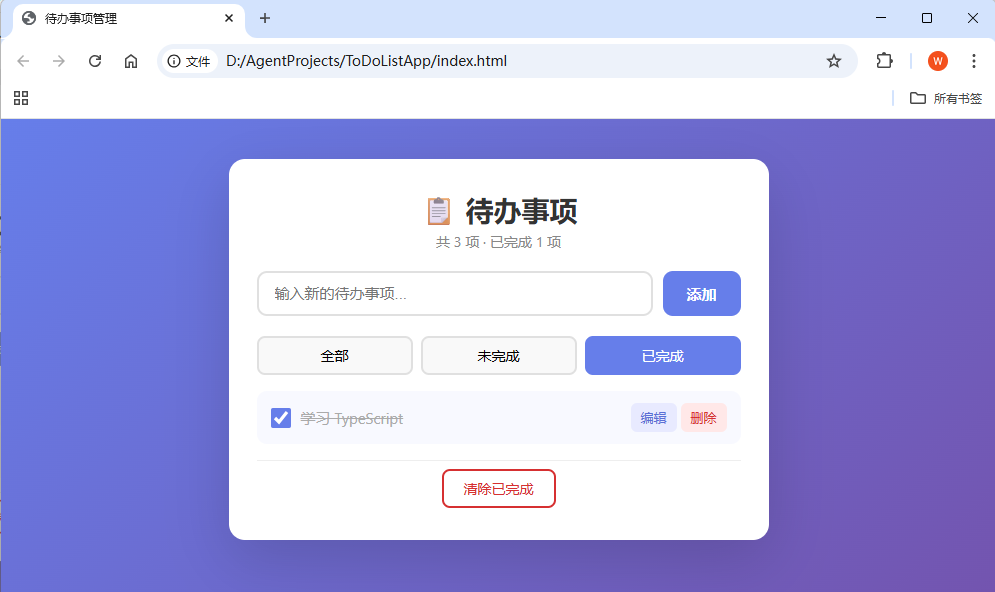
-
打开
D:\AgentProjects\ToDoListApp\index.html,页面呈现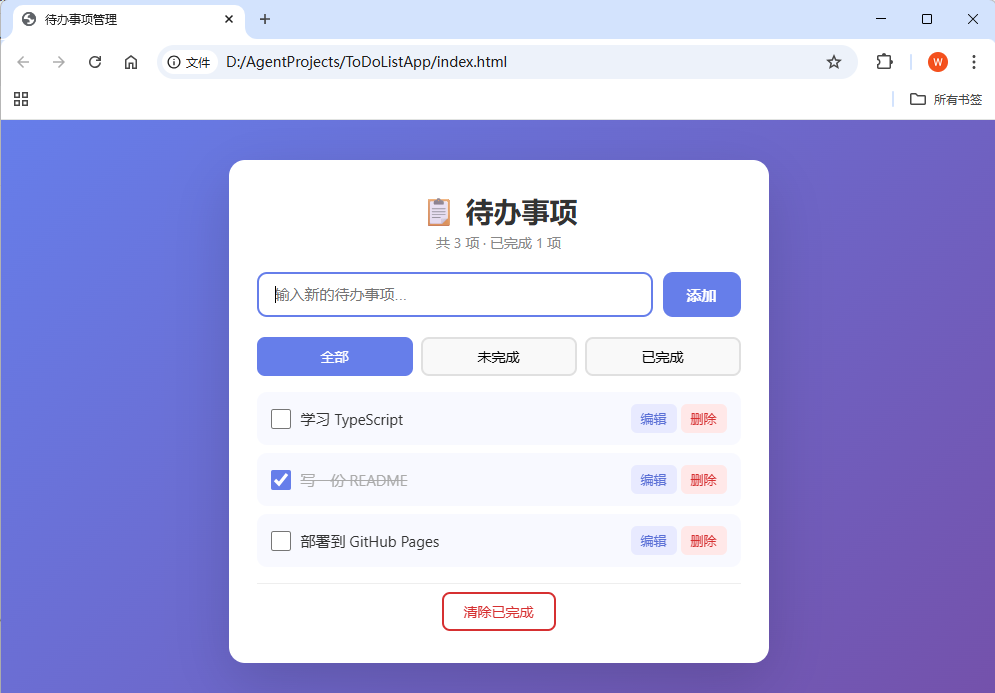
- 标题:待办事项
- 统计:
共 3 项 · 已完成 1 项 - 输入框 + 「添加」按钮(蓝色)
- 三个任务卡片:
- ☐ 学习 TypeScript
- ✅ 写一份 README(已勾选,文字灰色)
- ☐ 部署到 GitHub Pages
- 每项右侧有「编辑」「删除」按钮
- 底部红色按钮:「清除已完成」
✅ 所有功能均按需求实现,且数据持久化有效(刷新后状态保留)。
- 单击【清除已完成】按钮
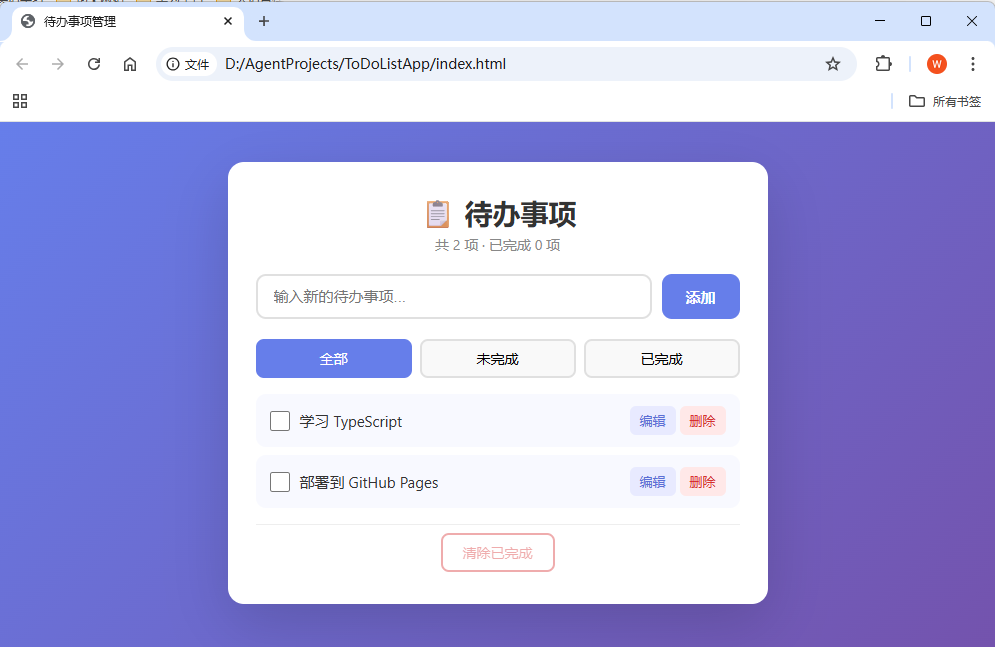
- 添加新的待办事项
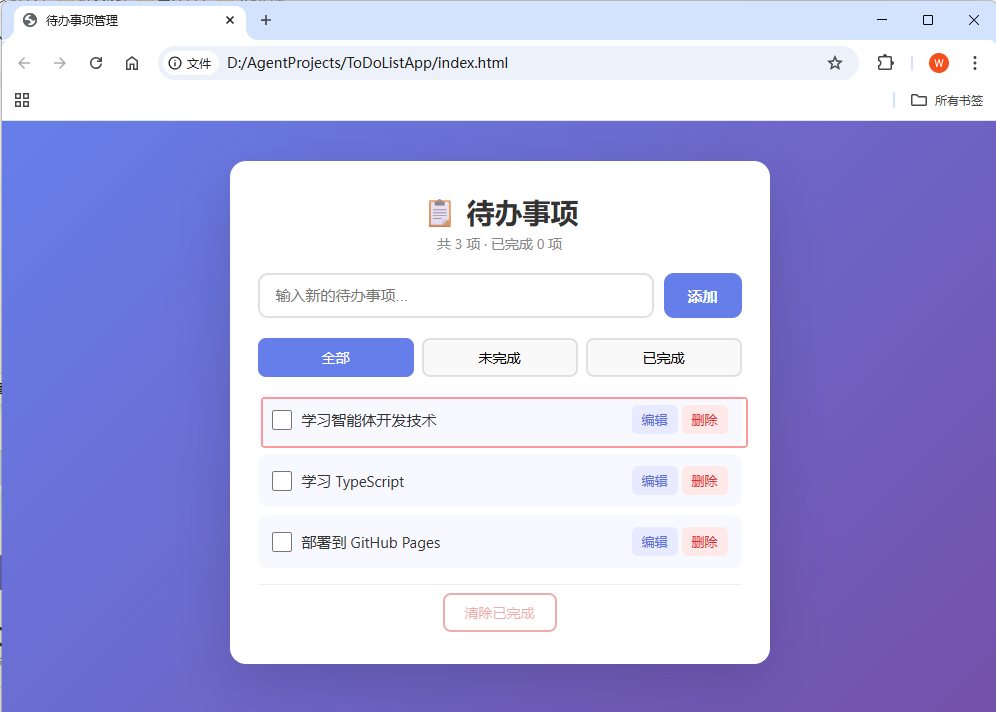
- 勾选【学习TypeScript】,表明完成
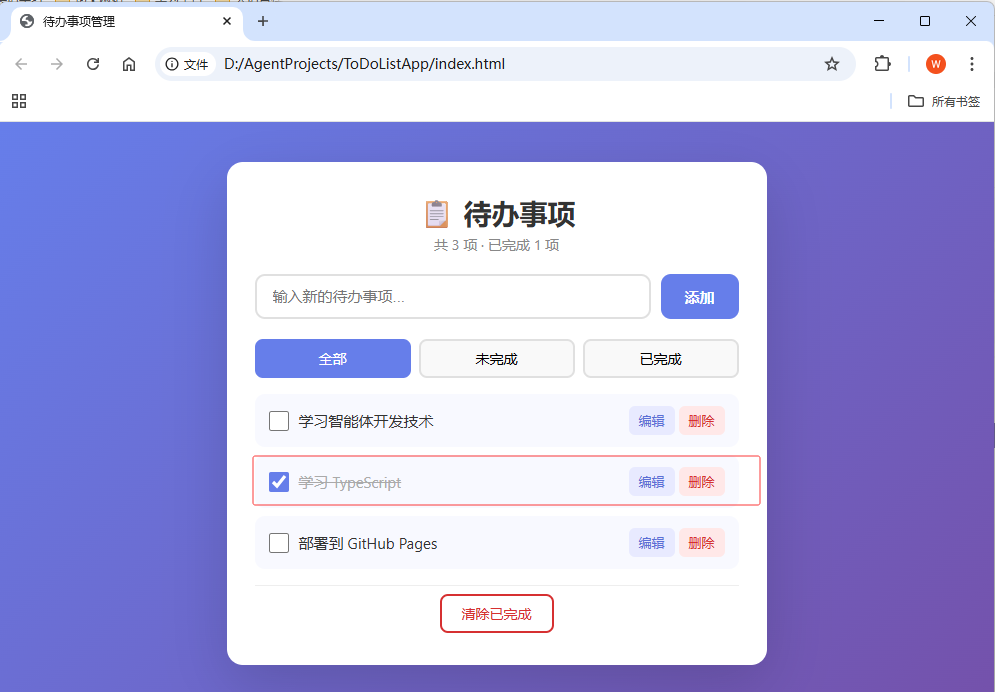
- 查看未完成事项
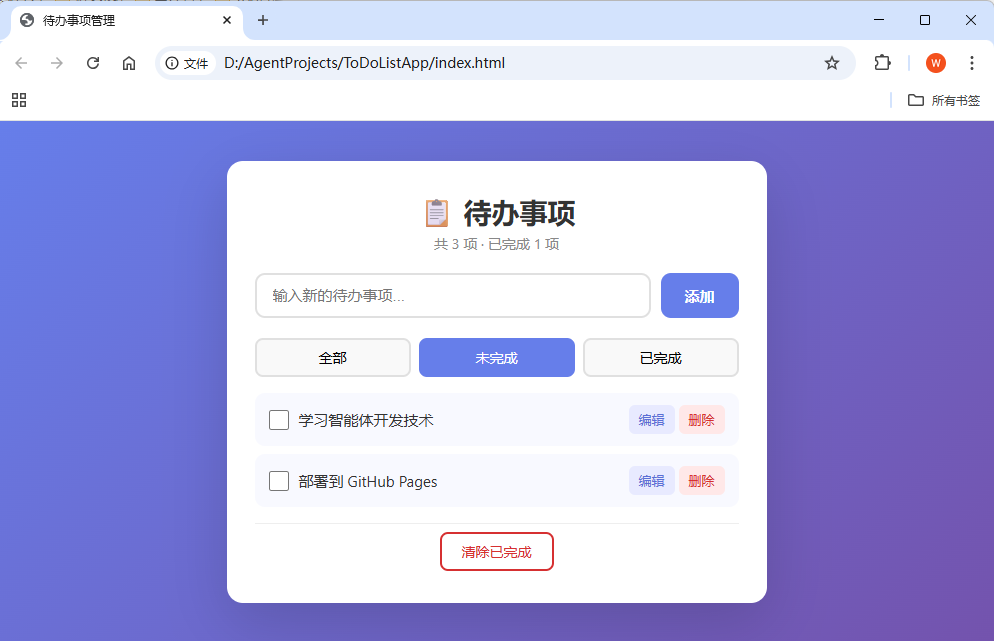
- 查看已完成事项
2.6 将项目部署到华为云服务器
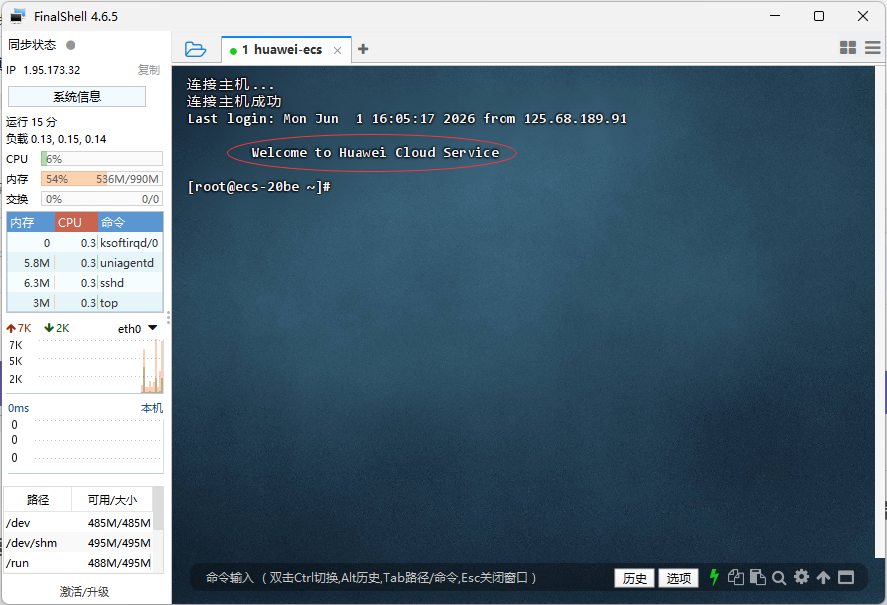
2.6.1 登录华为云服务器
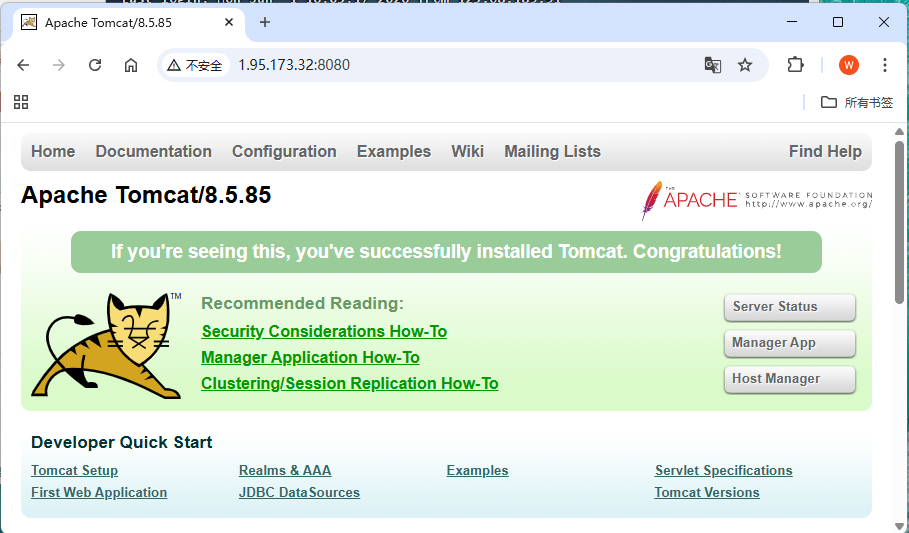
2.6.2 检测Tomcat服务是否可用
- 访问
http://1.95.173.32:8080/(1.95.173.32是华为云弹性公网IP)
2.6.3 将项目部署到Tomcat服务器
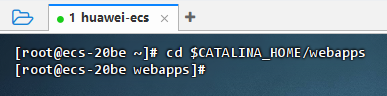
- 执行命令:
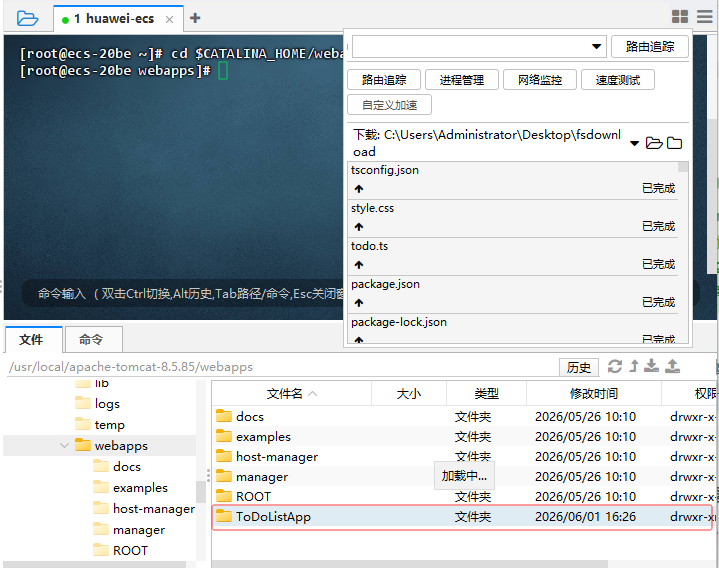
cd $CATALINA_HOME/webapps,进入Tomcat应用目录
- 将项目
ToDoListApp上传到webapps目录
- 执行命令:
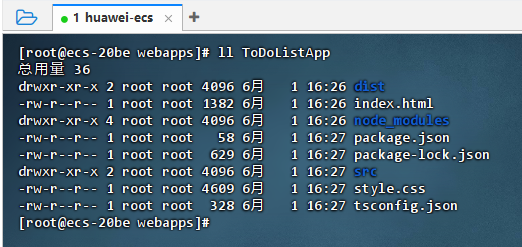
ll ToDoListApp
2.6.4 测试项目是否部署成功
- 访问
http://1.95.173.32:8080/ToDoListApp
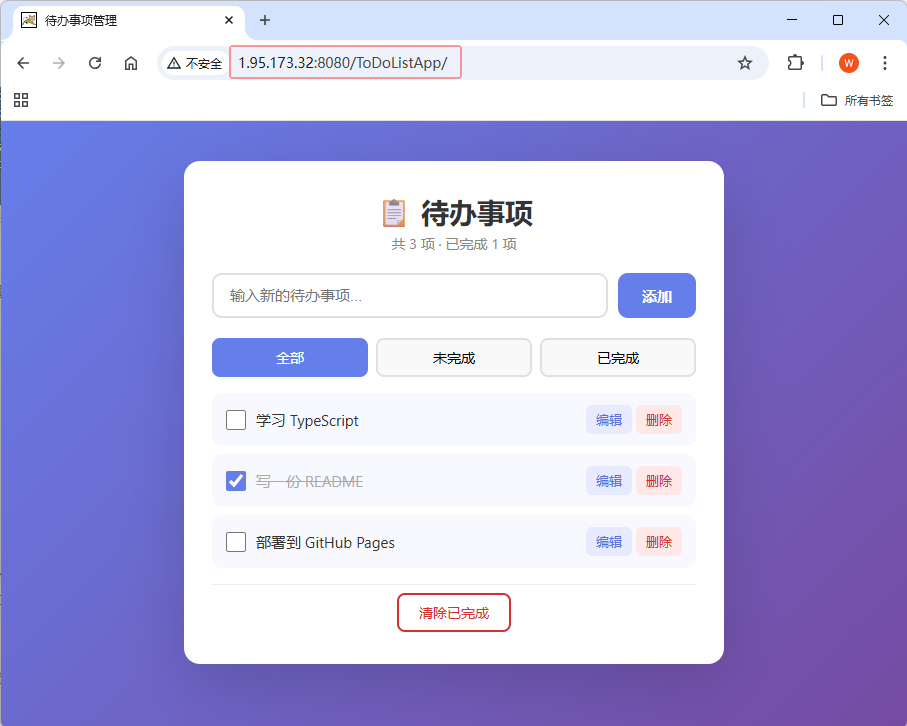
- 应用已通过华为云弹性公网IP(1.95.173.32:8080)对外提供服务,前端页面正常加载,增删改查、状态筛选及本地存储功能完整可用。使用的是Tomcat容器部署,HTTP访问稳定。
3. 实战总结
- 本次实战利用Reasonix AI编程助手,成功零手写代码构建了一个功能完备的TypeScript待办事项管理小程序。整个过程从环境配置、需求描述、代码生成、编译调试到功能验证一气呵成。项目包含了增删改查、状态筛选、本地存储等核心功能,并最终部署至华为云Tomcat服务器对外访问。实践证明,AI编程代理能极大提升开发效率,将复杂的开发流程简化为自然语言交互,降低了技术门槛,是快速验证想法和构建原型的强大工具。