智能PDF黑彩识别工具使用手册
目录
1.概述
涉及智能PDF黑彩识别工具用户详细使用手册;本工具支持中英文双语切换,识别PDF文件中的黑白、彩色页单独生成其PDF文件,工具不对其识别范围和内容准确性负责,需使用者自行二次确认;对于工具使用产生的耗材损失和不准确性等相关影响概不负责;工具仅限个人学习研究。
2.软件简介
智能PDF黑彩识别工具 V1.0 是一款专为优化打印成本与办公效率而设计的桌面端实用软件。它利用智能算法自动扫描PDF文档,精准区分彩色页面与黑白页面,并将其自动拆分为独立的PDF文件,帮助用户轻松实现"彩页彩打、黑白单打",有效降低墨粉耗材浪费。
3.适应场景
3.1消费者场景
例如当学生、老师、单位需要打印材料,比如把项目标书WORD文件(一般会带彩色图、示例等)可以通过转PDF文件后送打印店打印;当PDF文件当不全是彩色页,但是打印店会按照全部彩色页面打印和计费,会导致在打印店产生不必要的开销;
例如市场价:彩印2元一张,黑白5角一张,若是黑白页数多起来用彩印的价格在打印,花费冤枉钱也就更多了。这样在送打印之前消费者可以通过此工具进行彩色和黑白打印页的分离,来减少开支。
3.2打印店场景
例如当打印店老板在接到消费者送打印的材料,无论是WORD还是PDF文件,其实对打印店的打印机,无论是墨盒还是激光,选择黑白或彩打,肯定是会存在耗材使用的成本不一的,彩打的耗材相比会更贵;可以通过此工具进行彩色和黑白打印页的分离,来减少耗材成本投入。
4.实现逻辑
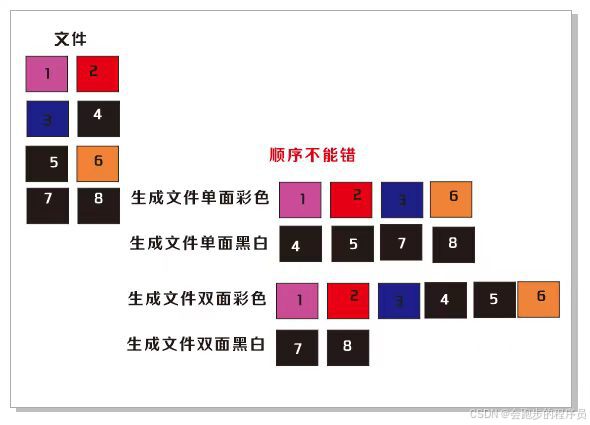
根据以上实现目标文件的拆分思路图片,软件可选择单面或双面;选择的PDF文件中的1、2、3、6页是彩色(包含彩色字体文字、图片中含彩色图片、要素、某红章等),其中4、5、7、8是黑白页(包含正常的黑白字体、加粗黑色等);
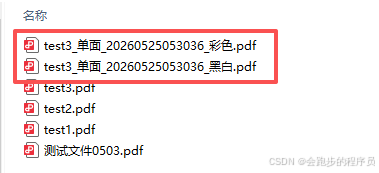
- 在单面情况下工具会输出2个PDF文件,其中彩色PDF文件包含1、2、3、6页,另外一个黑白PDF文件包含4、5、7、8是黑白页,顺序与原文件保持一致;
- 在双面情况下工具会输出2个PDF文件,其中彩色PDF文件包含1、2、3、4、5、6页,另外一个黑白PDF文件包含7、8是黑白页,顺序与原文件保持一致。
5.注意事项
- 本软件适用于Windows 10 / Windows 11 的 64 位系统;更早版本的 Windows 需要自行测试兼容性;
- 程序会在当前用户目录下保存产品相关信息,首次启动可能需要等待初始化完成;
- 如果输出目录位于受保护位置,可能需要管理员权限,建议优先选择普通可写目录(非C盘运行);
- 正式授权码与硬件信息绑定,更换电脑后需要重新生成授权码;
- 支持绿色版本直接解压使用或通过安装包在windows平台向导式安装。
6.使用说明
6.1切换语种
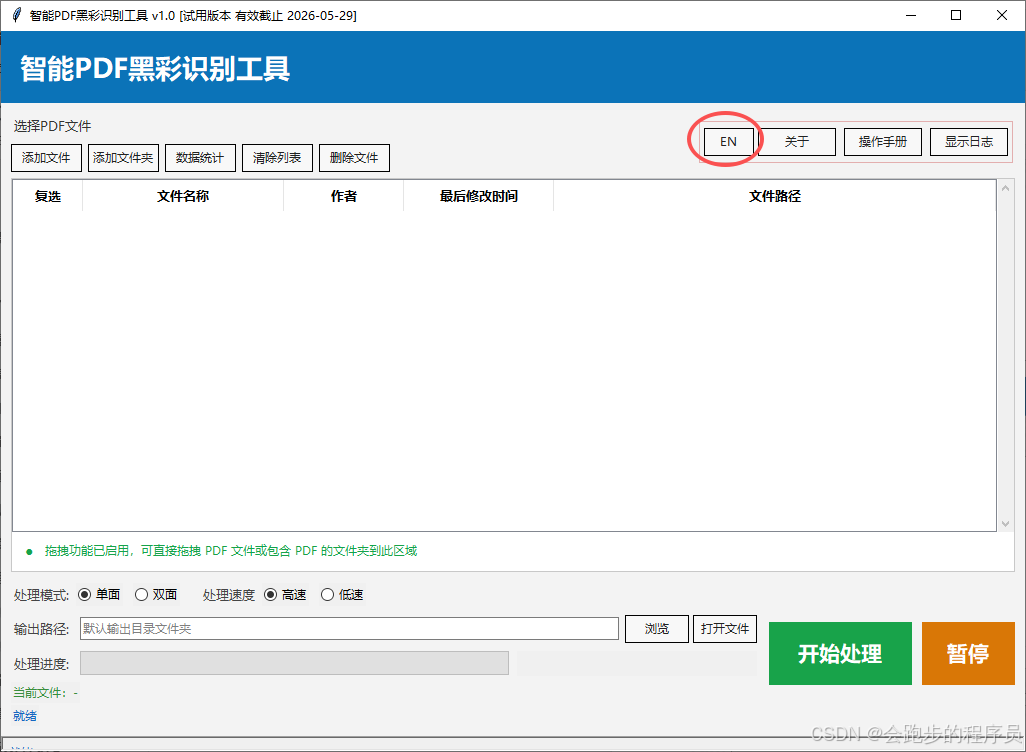
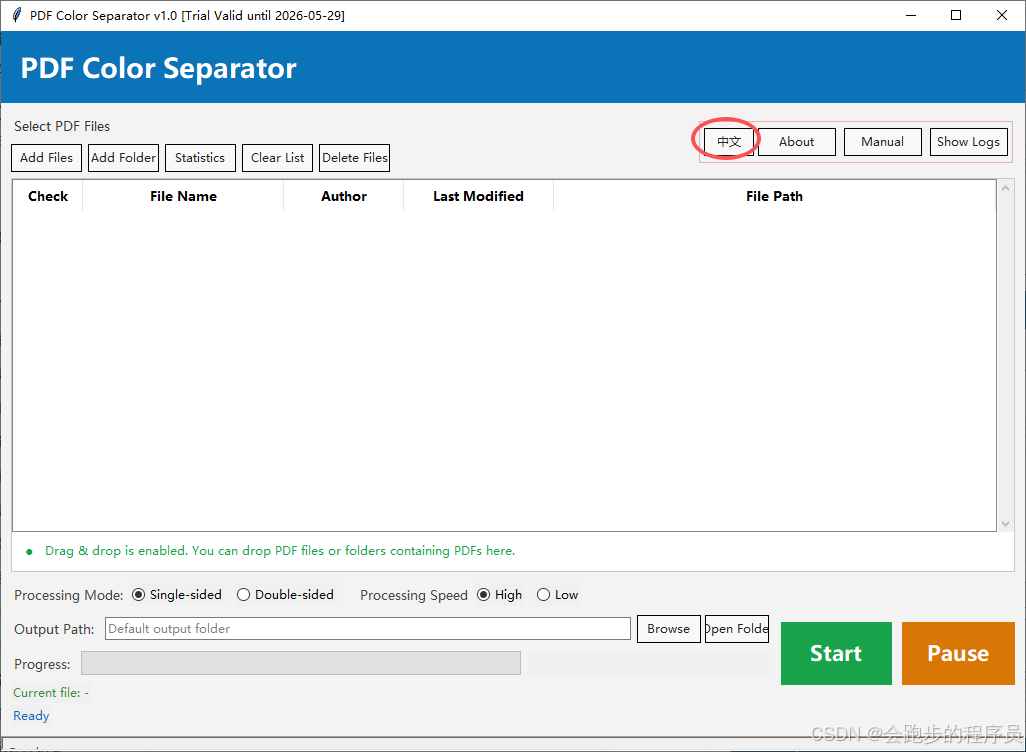
工具默认为中文语种,可点击右侧按钮【EN】切换到英文语种。
英文语种如下所示:
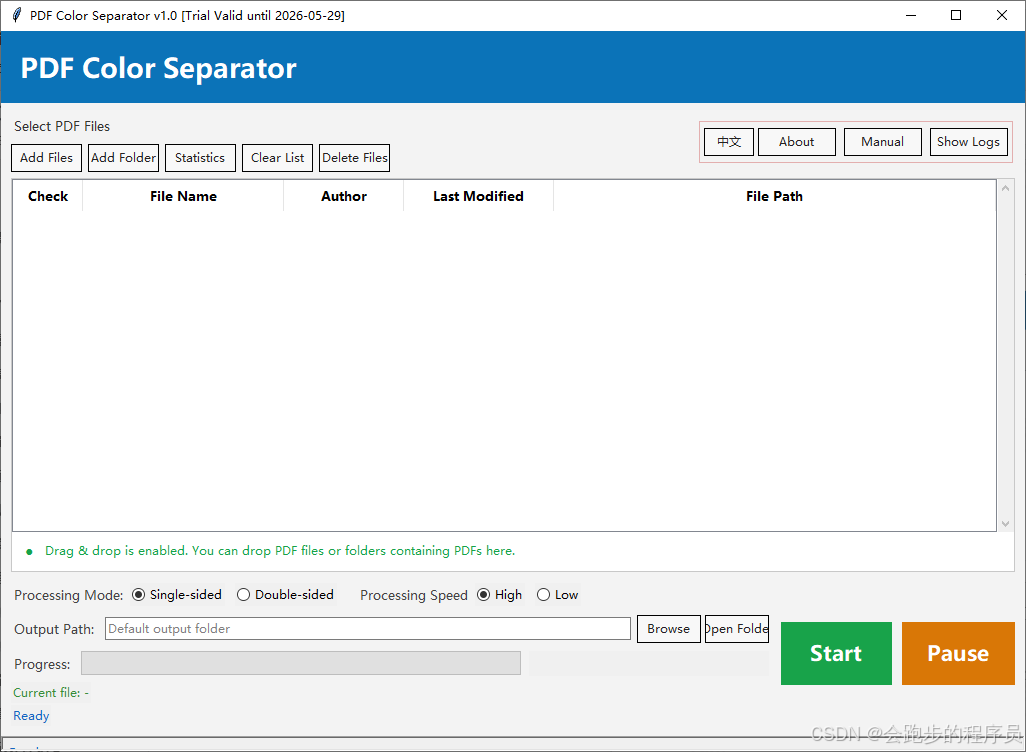
可点击右侧按钮【中文】切换到中文语种。
6.2处理模式
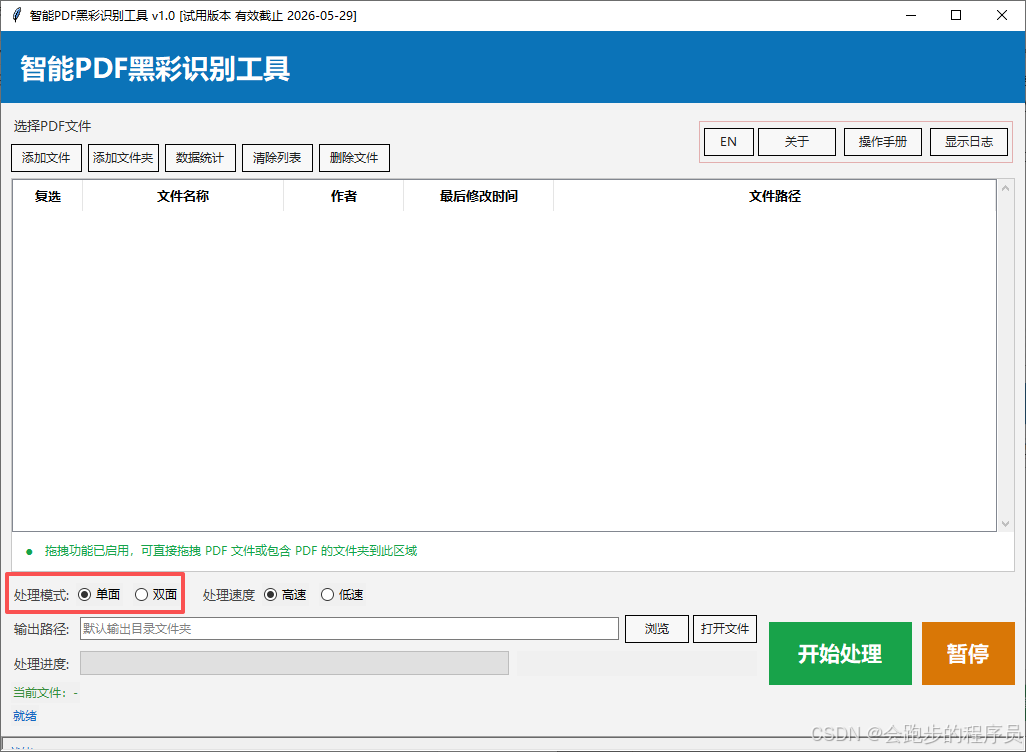
处理模式可分别单页和双面,如下所示:
6.3添加文件
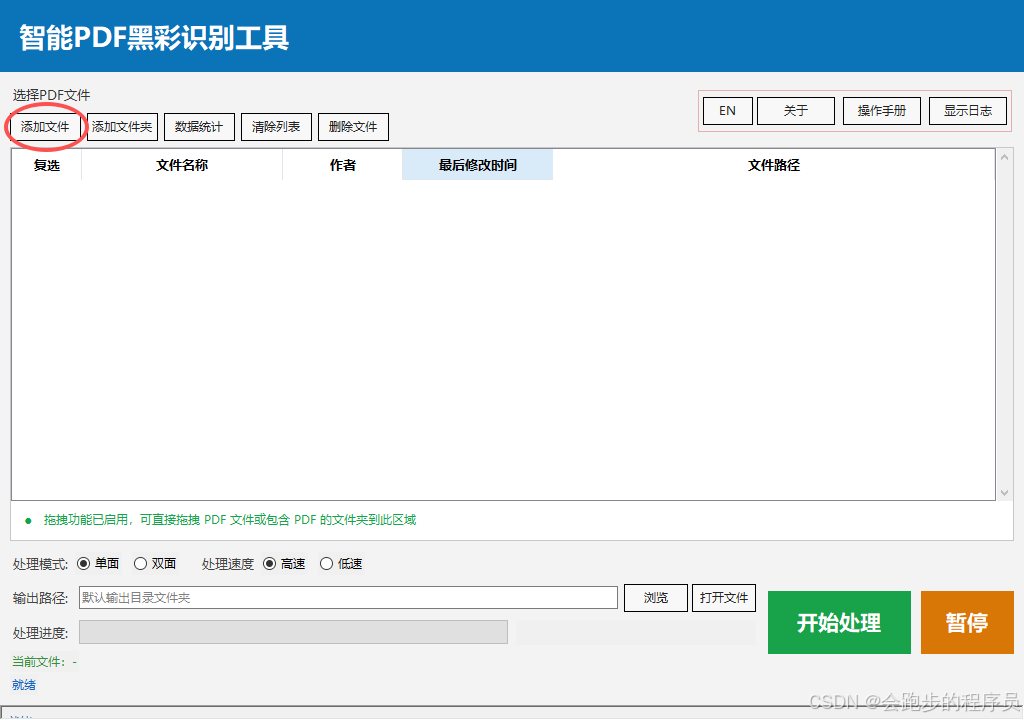
工具可支持添加单个PDF文件(当你的文件是word可通过office word或wps工具进行另存为pdf文件)进行处理,如下所示:
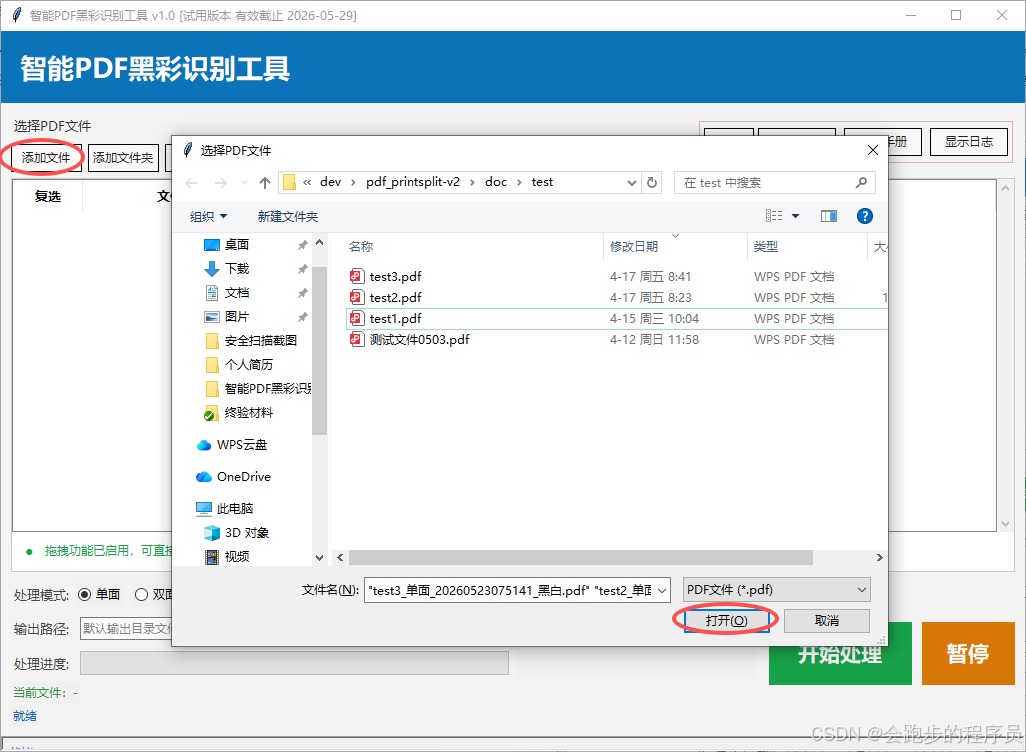
在文件浏览框中选择需要分色的原始PDF文件,如下所示:
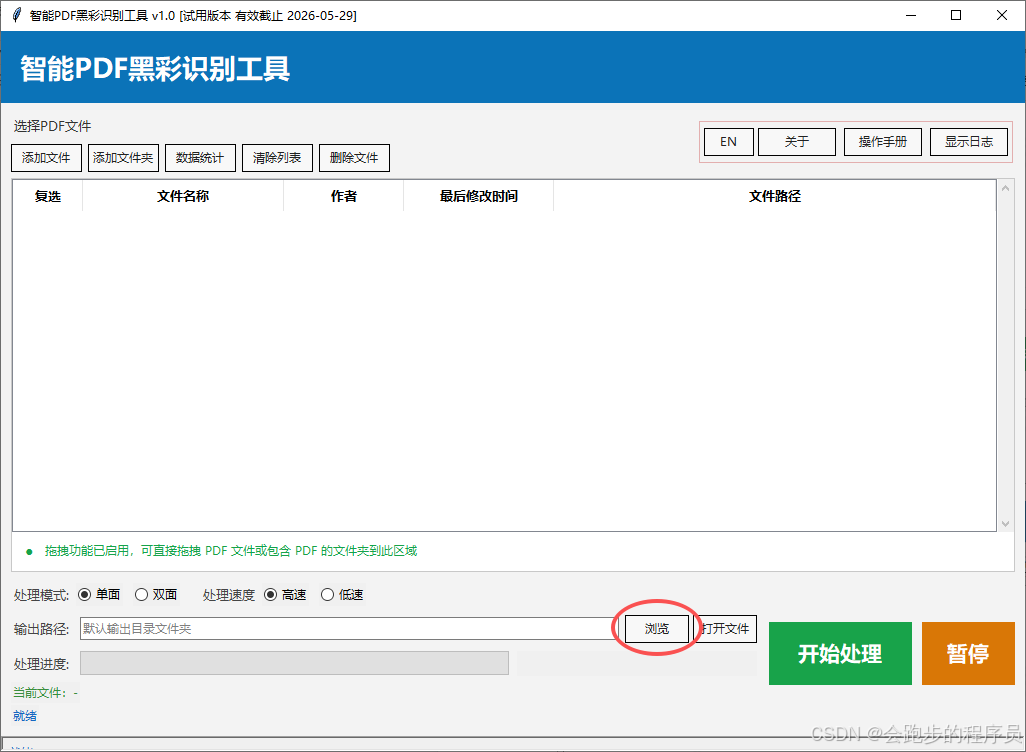
用户若是对处理后结果文件需要保存在其他目录,可通过界面的输出路径的浏览按钮定位,结果PDF文件保存目录,若没有自定义设置,结果PDF文件默认保存在待选择文件路径下。
选择单个或者多个PDF文件后,在待处理区域会显示待处理的文件清单,然后点击按钮开始处理,如下所示:
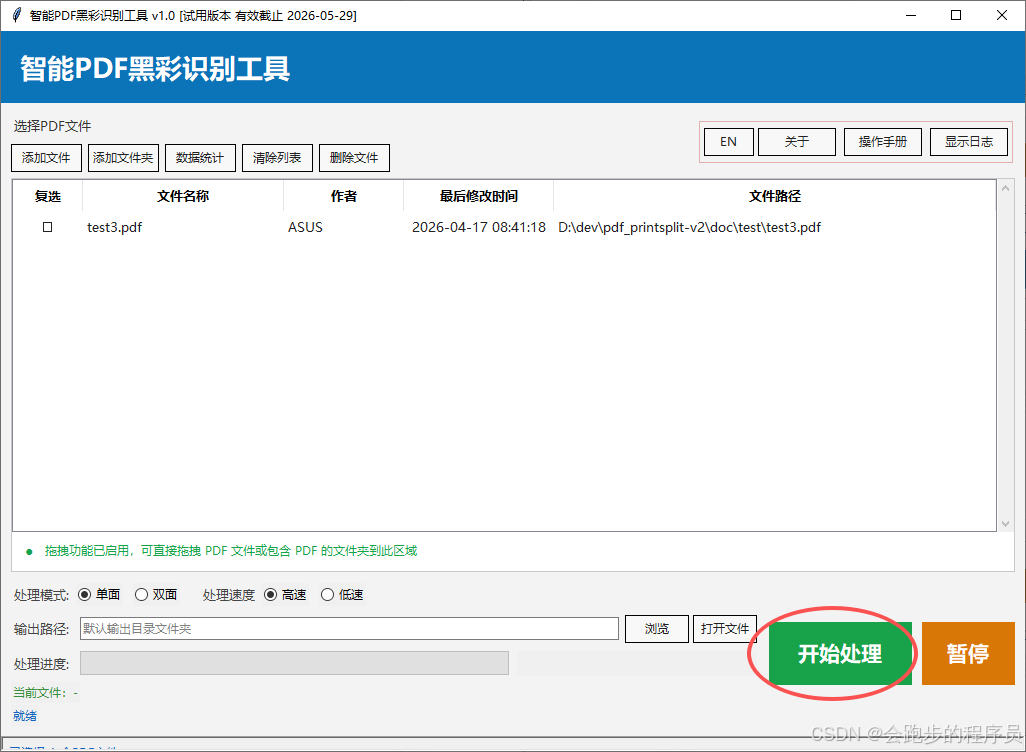
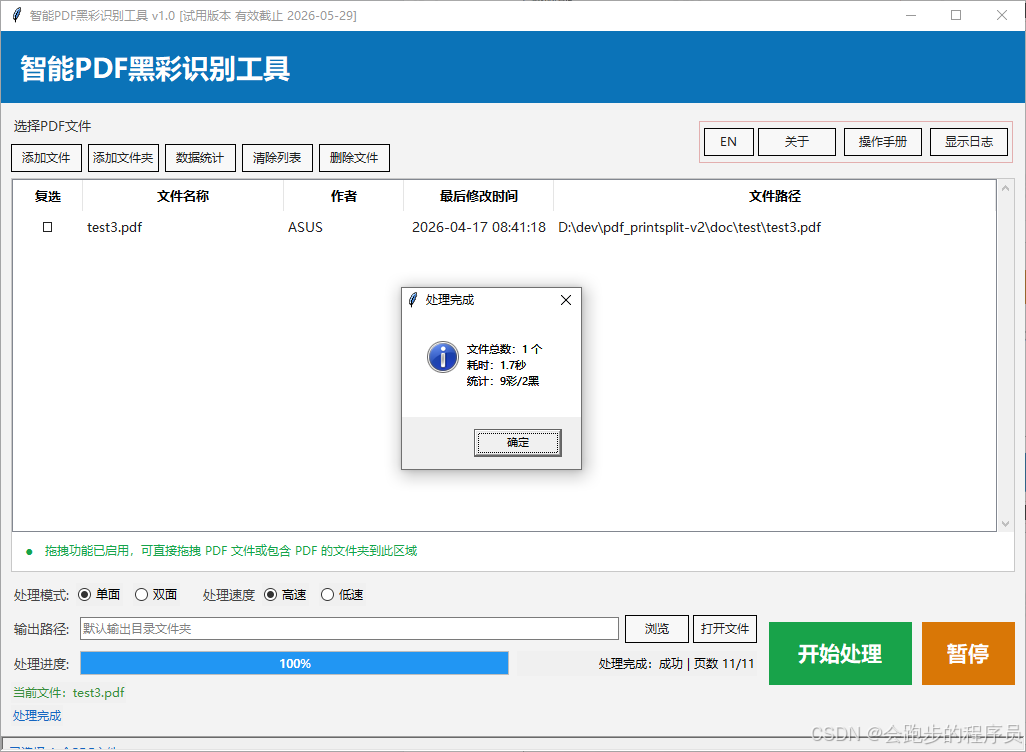
处理结果如下所示:
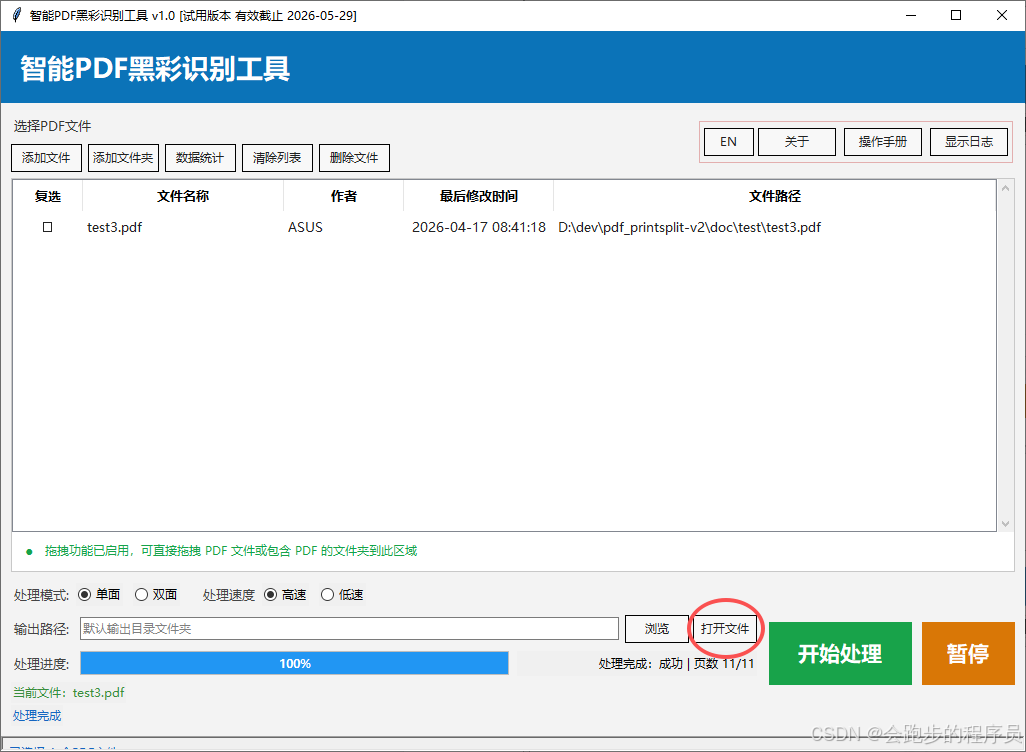
点击按钮【打开文件】,可定位结果PDF文件夹,如下所示:
结果PDF文件清单如下所示:
6.4添加文件夹
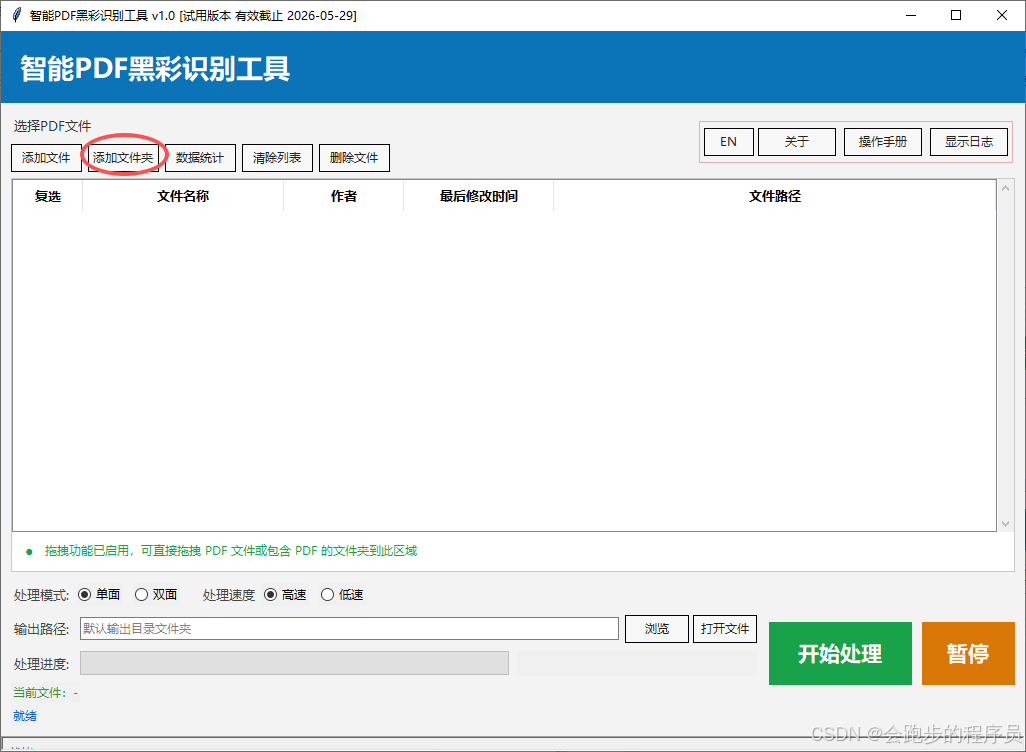
工具支持对添加文件夹模式,即添加某个文件夹会把其下所有的PDF文件,包含子级目录PDF文件的批量选择,如下所示:
6.5自定义输出目录
用户若是对处理后结果文件需要保存在其他目录,可通过界面的输出路径的浏览按钮定位,结果PDF文件保存目录,若没有自定义设置,结果PDF文件默认保存在待选择文件路径下。
6.6查看日志
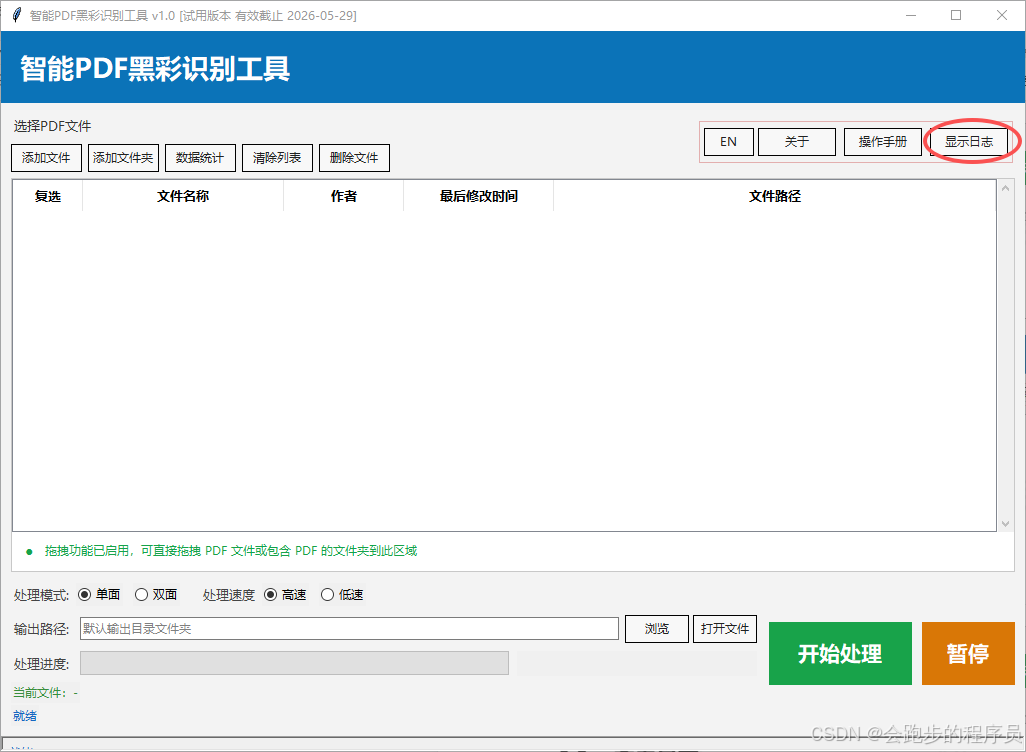
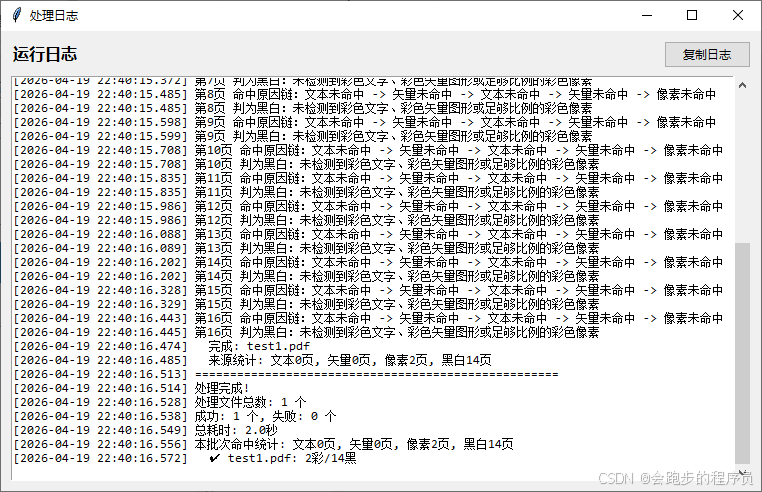
当发现工具识别彩色和黑白有问题的情况下,可先点击显示日志,然后重新点击开始处理,日志会显示每页详细的识别判断输出,可通知日志信息,然后通过++文末联系方式++ 反馈给作者进一步排查。
显示日志详细情况如下,可通过右侧按钮【复制日志】可快速进行复制。
6.7提示处理结果
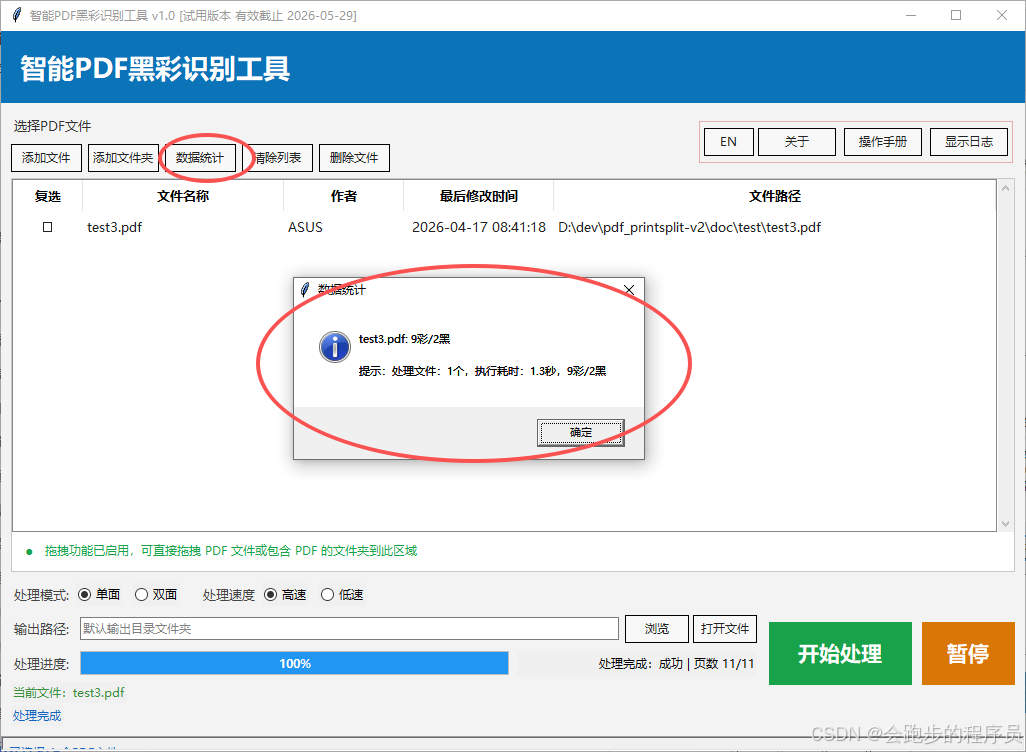
工具对每次执行【开始处理】后会自动弹出当次执行结果提示,也可以点击顶部的数据统计查看处理情况,如下所示:
6.8查看结果文件
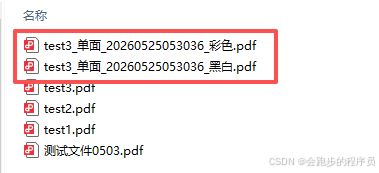
点击按钮【打开文件】,可定位结果PDF文件夹,如下所示:

结果PDF文件清单如下所示:
6.9使用期限和激活
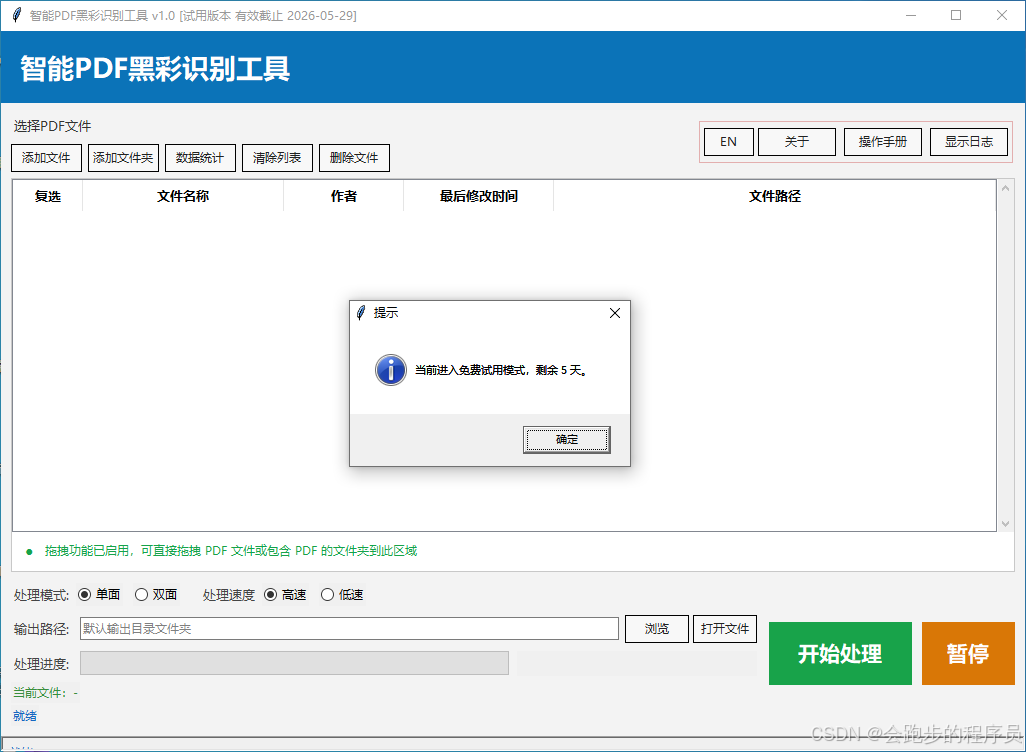
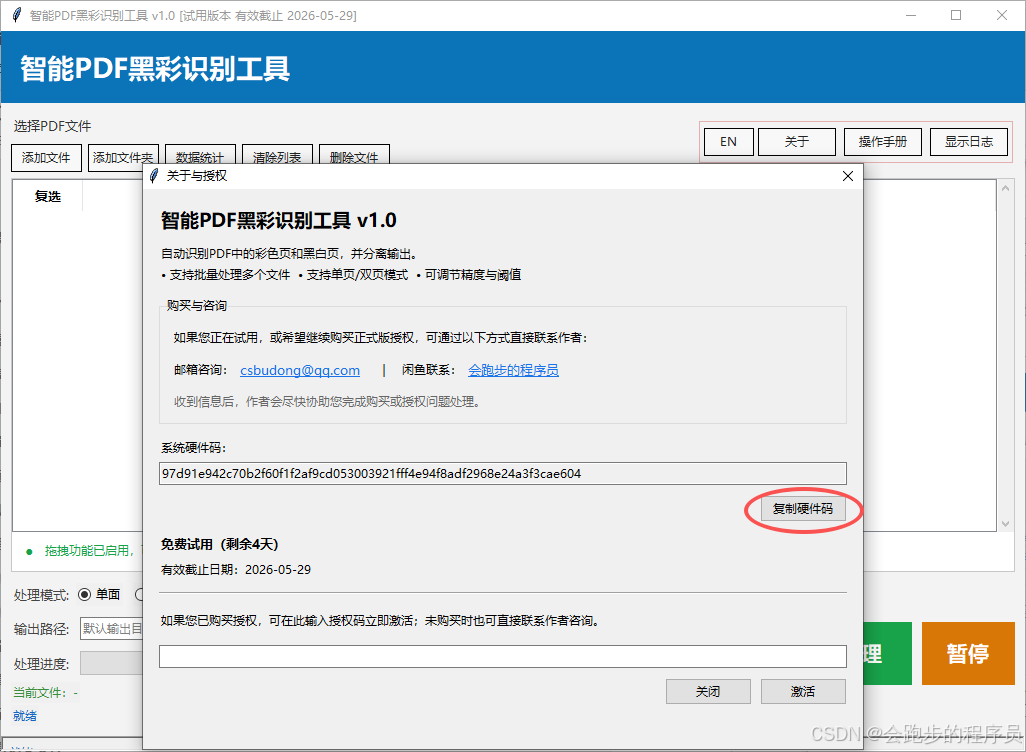
工具在试用期期间,每次使用的时候会提醒当前授权模式和剩余试用天数,如下所示:
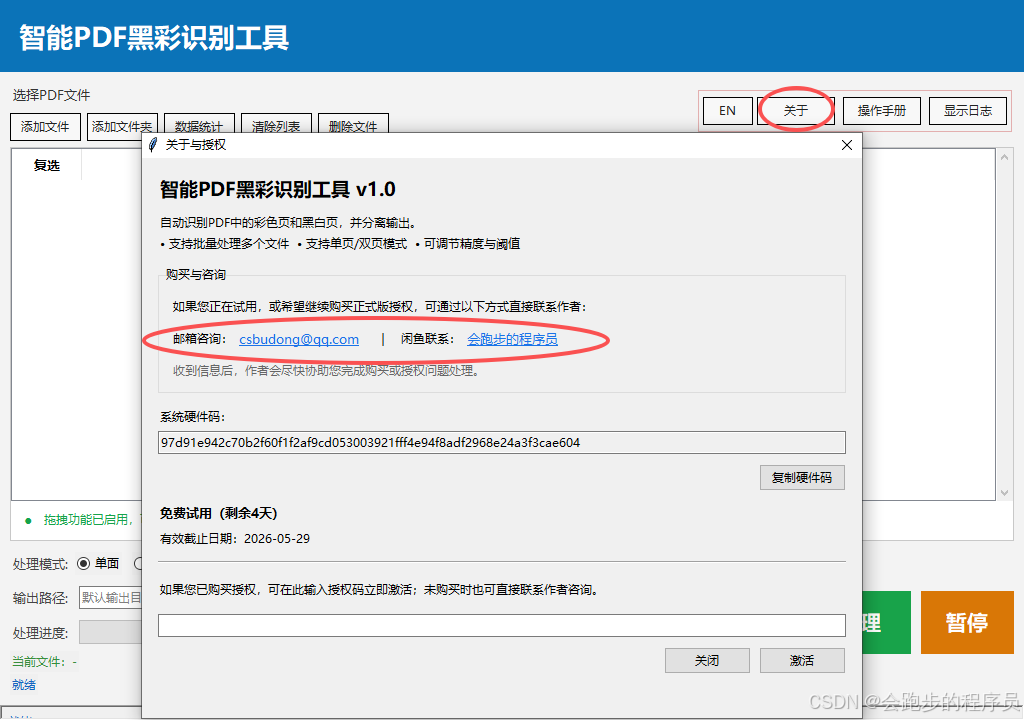
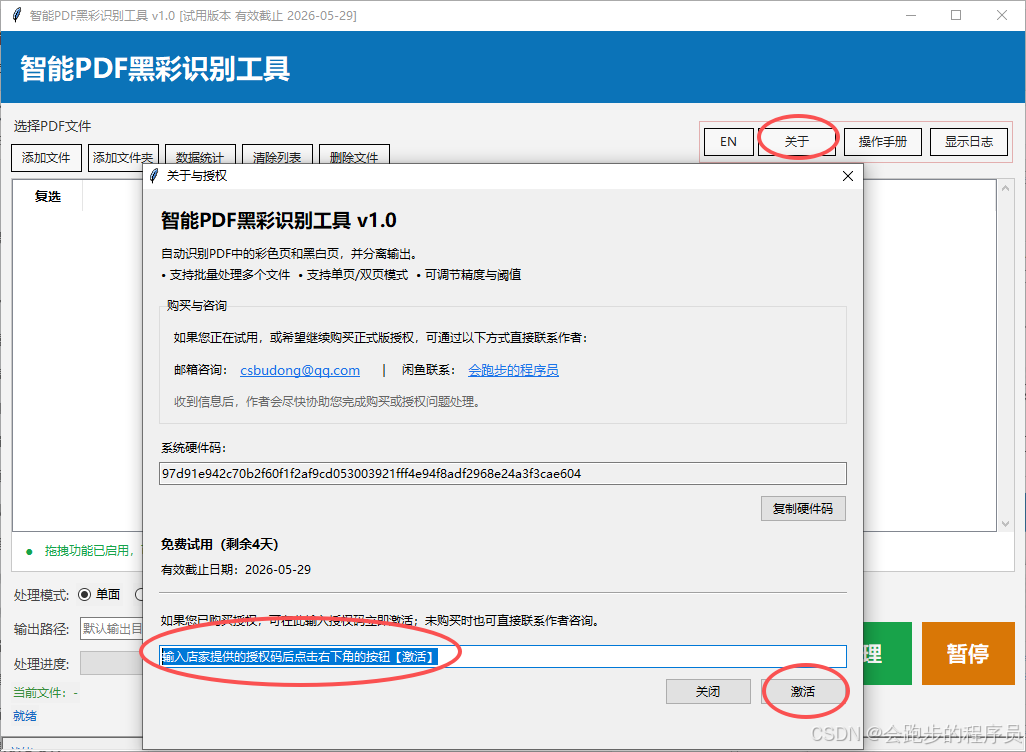
点击右上侧按钮【关于】,可显示有效截止日期,如下所示:
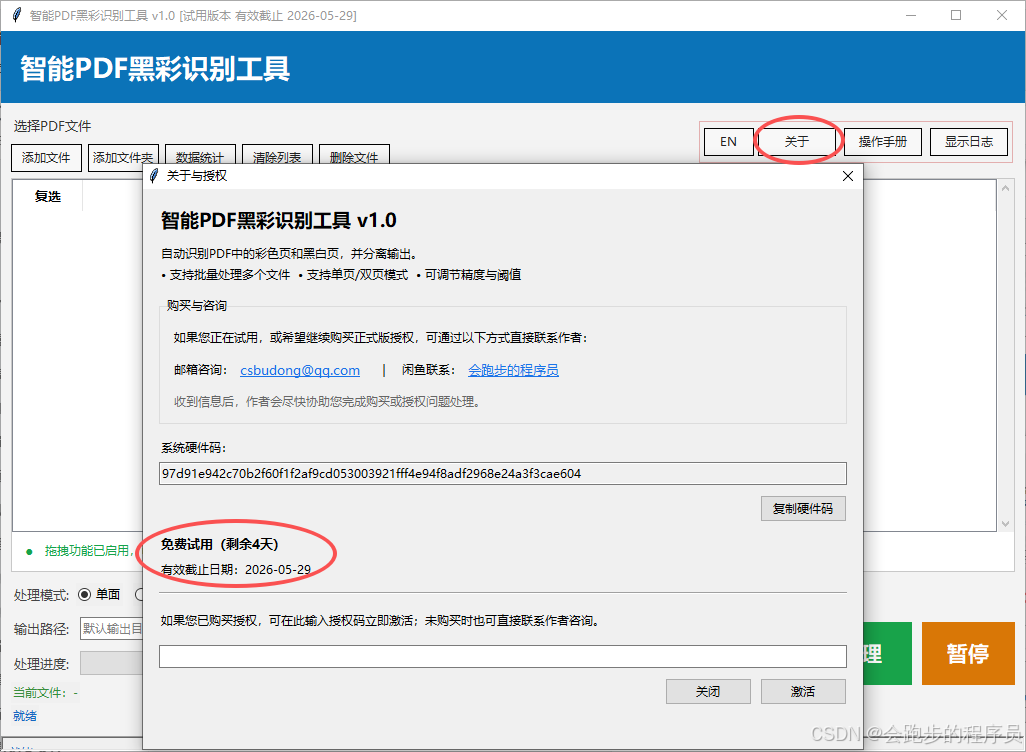
延长使用期限可通过关于窗口中的联系作者方式进行联系,联系的时候备注工具名称:智能黑彩PDF识别工具,并发送其系统硬件码。
输入店家提供的授权码后点击右下角的按钮【激活】
6.10意见反馈
发现在试用和使用过程有好的优化或建议可反馈给作者,作者收到反馈后会进行认真评估和回复,对采纳的优化建议会有彩蛋邮件;
若是发现识别上的问题需将原始上传PDF文件和处理日志发送给作者,作者联系方式在关于窗口中;