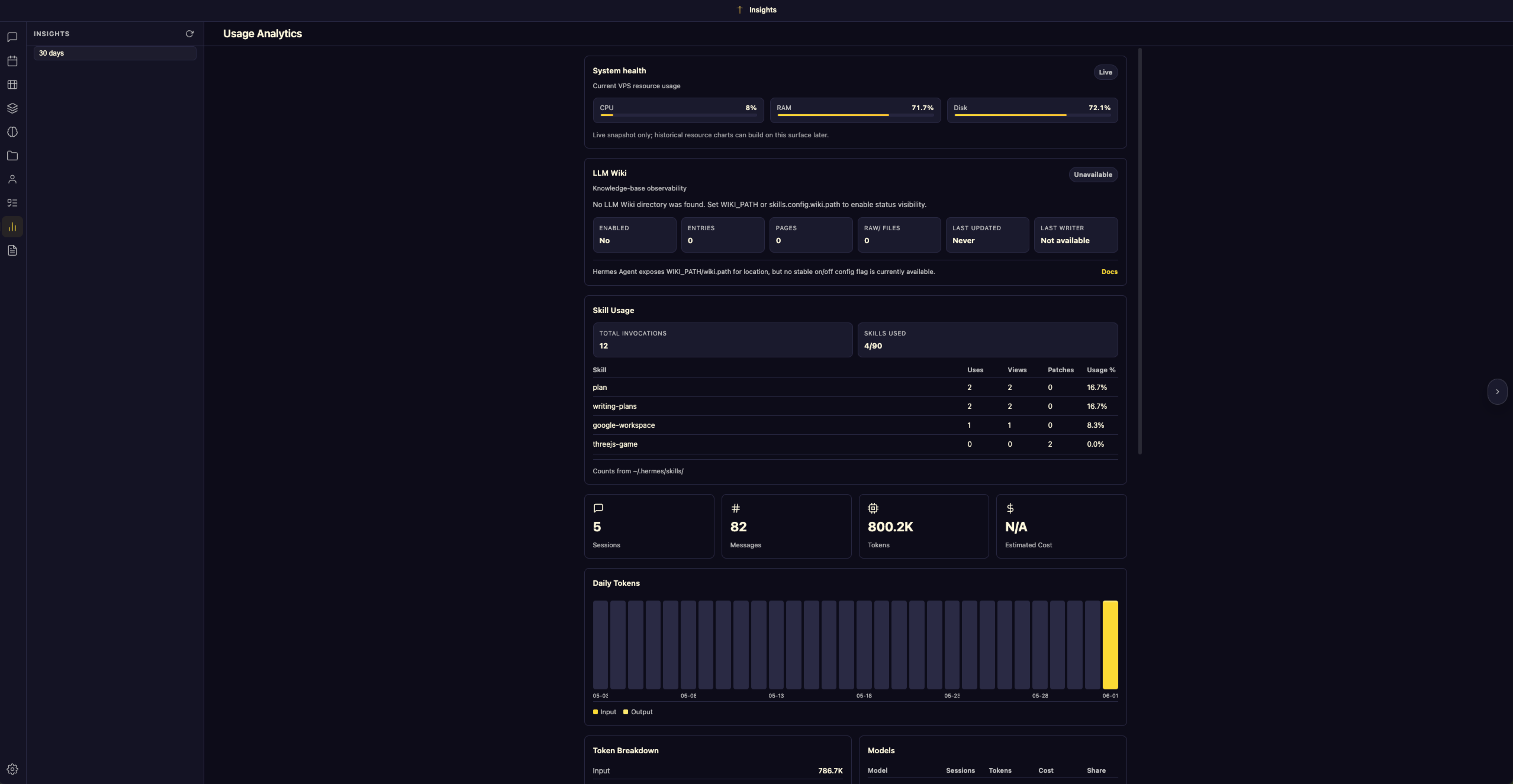
Hermes Agent 部署与配置指南
第一步:安装并初始化 Hermes Agent
首先安装官方的 Hermes 程序,使用一键安装脚本:
bash
# 一键下载并执行安装脚本
curl -fsSL https://raw.githubusercontent.com/NousResearch/hermes-agent/main/scripts/install.sh | bash

# 刷新环境变量并验证安装
source ~/.bashrc
hermes --version
初始化配置:
bash
hermes setup第二步:(可选) 从 OpenClaw 迁移数据
如果你之前是 openclaw 的用户,Hermes 提供了无缝迁移指令。指定你的原数据目录,并带上 --migrate-secrets 即可把配置和密钥一起搬运过来:
bash
hermes claw migrate --source /root/home/xxxx --preset full --migrate-secrets第三步:绑定第三方平台 (Telegram)
通过 Telegram 控制 Hermes,可以通过以下指令配对(将 xxxx 替换为你的配对码):
bash
hermes pairing approve telegram xxxx

# 重启网关使配置生效,并查看日志
hermes gateway restart
hermes logs -f
第四步:部署 Hermes WebUI 界面
有了底层 Agent 后,我们需要一个 Web 面板来进行交互和管理。
1. 克隆代码库
bash
cd /root/home/github/2026/hermes
git clone https://github.com/nesquena/hermes-webui.git hermes-webui
cd hermes-webui
2. 启动
bash
export HERMES_WEBUI_AGENT_DIR="/usr/local/lib/hermes-agent"
export HERMES_WEBUI_PYTHON="/usr/local/lib/hermes-agent/venv/bin/python"

# 运行引导脚本初始化前端和配置
python3 bootstrap.py
第五步:启动并对外暴露 WebUI 服务
默认情况下 WebUI 可能只监听本地回环地址(127.0.0.1),如果你要在公网或局域网访问,需要注入 HERMES_WEBUI_HOST 变量:
bash
# 绑定 0.0.0.0 以允许外部访问 (默认端口为 8787)
HERMES_WEBUI_HOST=0.0.0.0 ./start.sh
这时候你就可以通过浏览器访问 http://你的服务器IP:8787 来使用 WebUI 了