git从入门到精通
git核心概念和命令
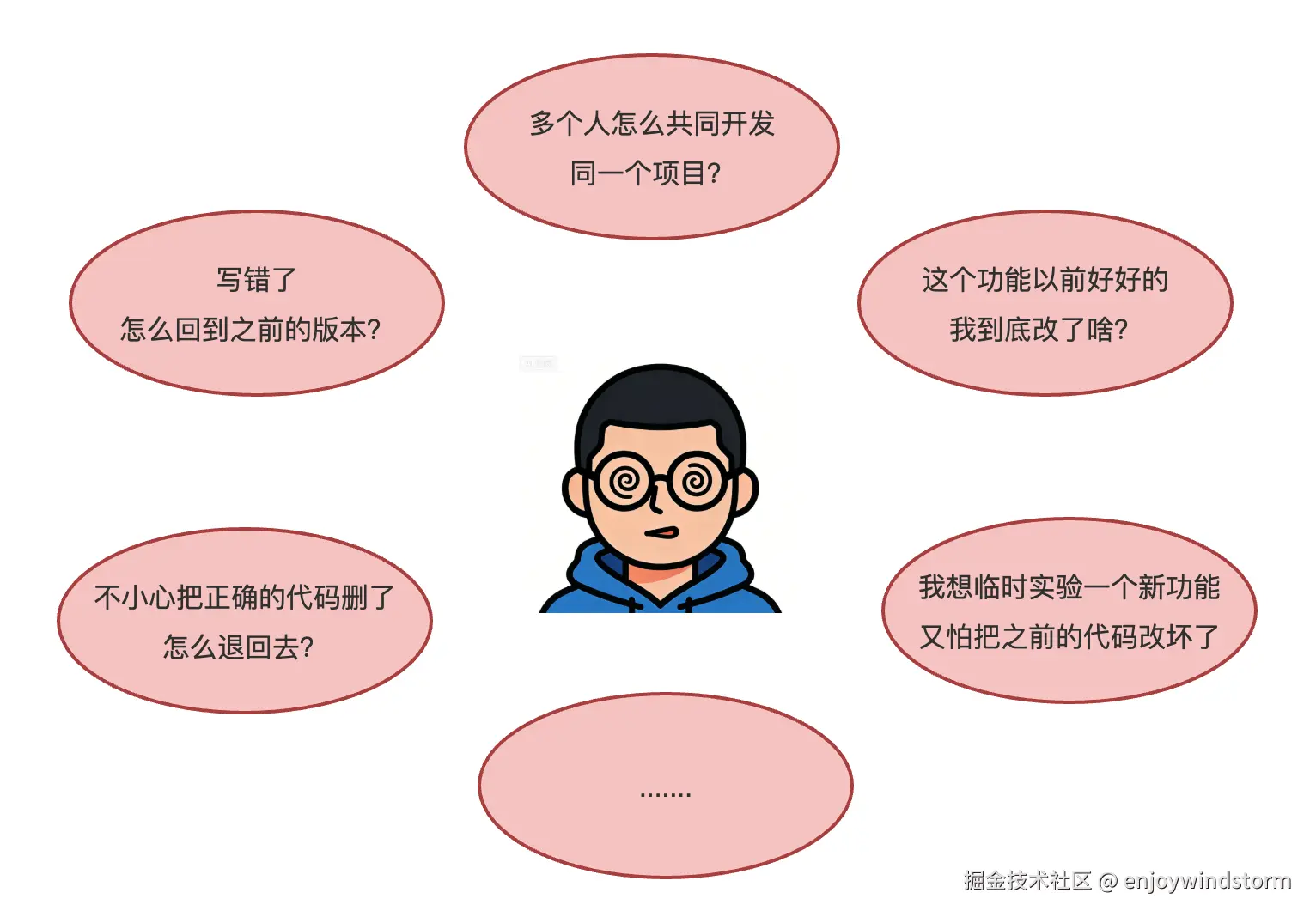
动机
安装
- windows: 从git-scm.com/install/下载安装包,双击运行安装即可。
- mac: 自带git,无需安装。
- linux: 使用命令
sudo apt-get install git安装。
配置
配置命令:
shell
git config -l # 查看当前生效的所有配置
git config 键 # 查看当前生效的某个配置的值
git config --范围 键 "值" # 更新配置
配置范围
worktree: 仅对当前工作树生效local: 【常见】【默认】仅对当前仓库有效global: 【常见】对当前用户的所有仓库有效system: 对所有用户有效
优先级从高到底:worktree > local > global > system
常见配置
user.name: 【必配】配置用户名。后续提交会使用该用户名。user.email: 【必配】配置邮箱。后续提交会使用该邮箱。core.editor: 配置默认文本编辑器。core.ignorecase: 配置是否忽略文件名的大小写。默认是true,即忽略大小写。init.defaultbranch:配置初始化后默认的分支名
shell
git config --global user.name "Your Name"
git config --global user.email "your.email@example.com"
git config --global core.editor "code --wait"
git config --global core.ignorecase false
git config --global init.defaultbranch "main"
初始化
要对一个目录使用git进行版本管理,必须先将该目录设置为git仓库。
使用 git init 命令初始化一个新的git仓库。
该命令会在当前目录下创建一个 .git 目录,该目录就是git仓库,里面记录了仓库的所有信息。该目录不可删除,一旦删除,该仓库就不存在了。
.gitignore文件
仓库中某些文件是「个人专属」,不会在团队间共享,可以使用.gitignore文件将不需要的文件排除。
暂存和提交
核心概念
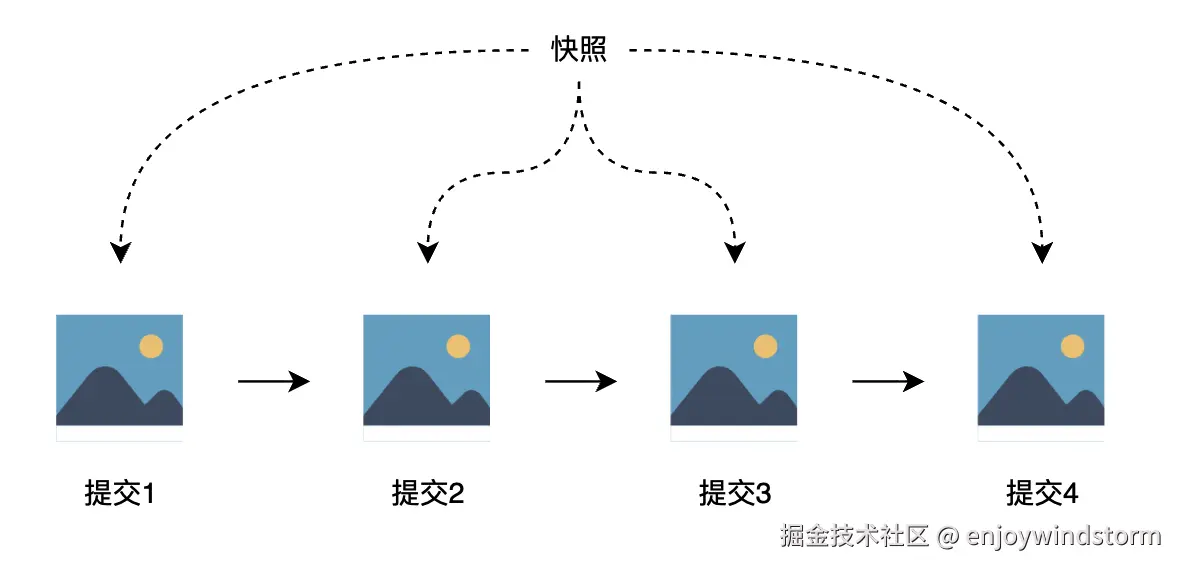
如何提交
提交分为两步:
-
【可选】查看当前状态
shellgit status -
将改动暂存起来
shellgit add <file1> <file2> # 暂存指定文件 git add . # 暂存当前目录及子目录下的所有文件 -
将暂存的内容一起提交
shellgit commit # 会打开默认文本编辑器,你可以在编辑器中编写提交信息 git commit -m "提交信息" # 直接在命令行中编写提交信息,不会打开文本编辑器
术语:
- 工作区:包含真实文件
- 暂存区:包含暂存的文件
提交消息规范
| 提交类型 | 标识符 | 说明 | 示例 |
|---|---|---|---|
| 功能新增 | feat |
新增功能或特性 | feat: 添加用户登录功能 |
| 问题修复 | fix |
修复bug或问题 | fix: 修复登录超时问题 |
| 文档更新 | docs |
仅文档变更 | docs: 更新API使用说明 |
| 代码风格 | style |
代码格式调整(不影响功能) | style: 调整代码缩进格式 |
| 代码重构 | refactor |
代码重构(非功能变更) | refactor: 重构用户认证模块 |
| 性能优化 | perf |
性能优化相关 | perf: 优化数据库查询性能 |
| 测试相关 | test |
测试用例相关 | test: 添加登录功能单元测试 |
| 构建系统 | build |
构建系统或外部依赖变更 | build: 更新webpack配置 |
| 持续集成 | ci |
CI/CD配置变更 | ci: 添加GitHub Actions工作流 |
| 工具变更 | chore |
构建过程或辅助工具变更 | chore: 更新依赖包版本 |
| 回滚操作 | revert |
回滚之前的提交 | revert: 回滚错误的合并提交 |
提交消息修改
shell
git commit --amend该命令通常用于修改最新的提交消息。
所以使用该命令时,要确保自己所在的位置在最新的位置。
最佳实践1:
- 编写提交消息时,尽量不要犯错
- 提交后,立即审核提交消息,发现消息错误,立即通过上面的命令修复
最佳实践2: 让AI编写提交消息,审核后发布
回滚某个提交
shell
git restore --source 提交id . # 将指定的提交覆盖到当前工作区根目录 使用上述命令时,要确保工作区干净(暂存区没东西,工作区无更改)
分支管理
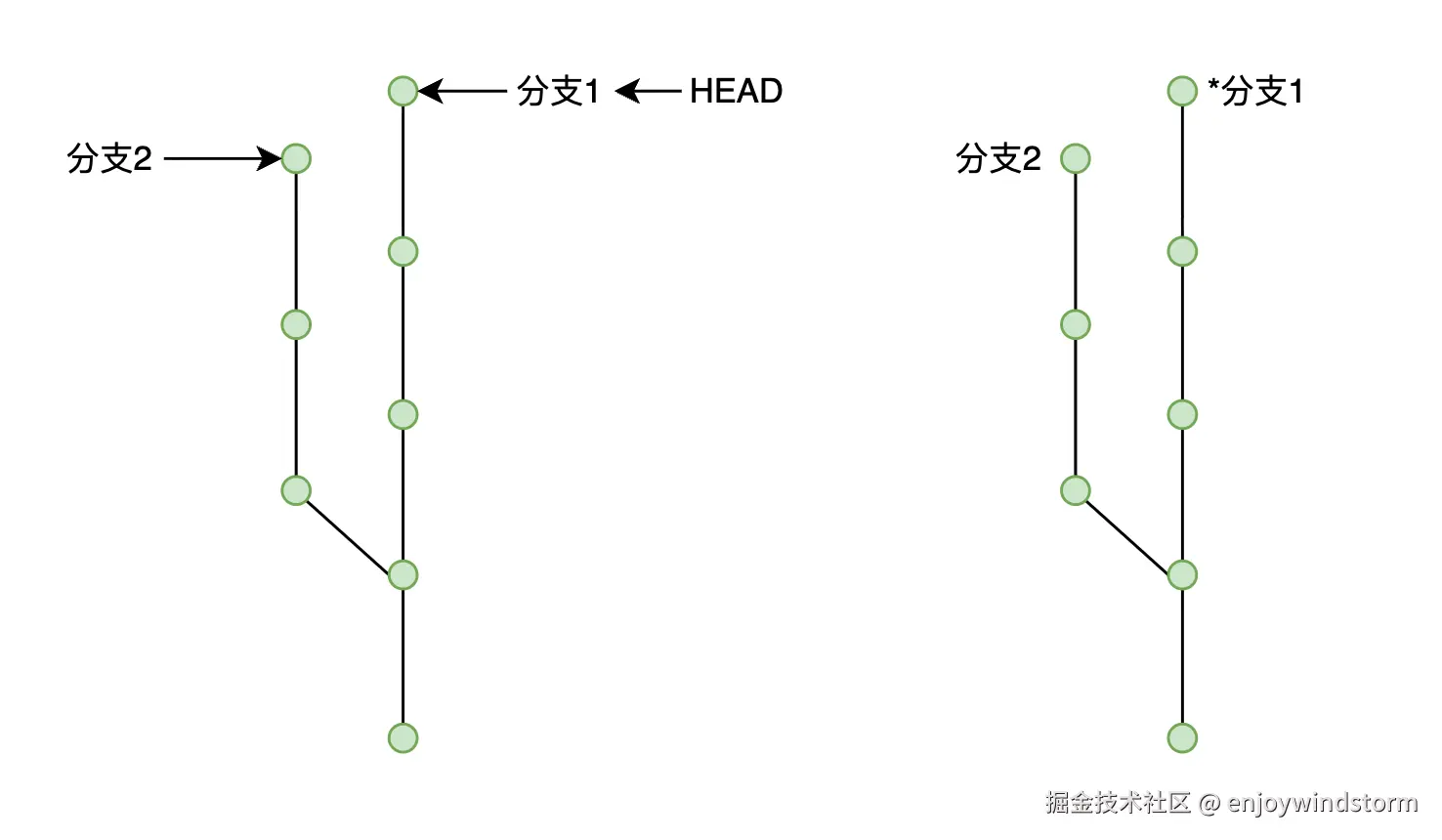
分支基本操作:
-
查看分支
shellgit branch -
分支重命名
shellgit branch -m <new-name> # 重命名当前分支 git branch -m <old-name> <new-name> # 重命名指定分支 -
创建分支
shellgit branch <branch-name> # 创建一个新的分支,指针和当前分支相同 git branch <branch-name> <commit-hash> # 创建一个新的分支,指针指向指定的提交 -
切换分支
shellgit switch <branch-name> # 切换到指定分支 git switch - # 切换到上一个分支,非常方便的在两个分支间来回切换创建并切换分支快捷方式:
git switch -c <branch-name> -
删除分支
shellgit branch -d <branch-name> # 删除指定分支 git branch -D <branch-name> # 强制删除指定分支
分支基本生命周期
==永远不能在主分支上直接改动,主分支永远保证功能完整可用、可部署==
-
新需求 功能/bug修复/版本回滚/...
-
新建分支
feature/* - 新功能开发 bugfix/* - 缺陷修复 hotfix/* - 紧急生产修复 release/* - 版本发布 chore/* - 维护性任务 docs/* - 文档更新 refactor/* - 代码重构 -
在分支上开发测试 可能产生多次提交
-
合并到主分支
-
主分支测试/部署
-
删除开发分支
分支常见问题
如何保留现场
shell
git stash -a # 保存当前工作区的修改到存储库
# 切换分支工作...
# 切回分支
git stash list # [可选]查询当前存储库
git stash pop <stash-id> # 调用某个存储库恢复工作区,同时删除存储库
# 如果存储库是最后一个,可以省略id
如何解决冲突
冲突必须手动解决,尤其是主分支的冲突。
远程仓库
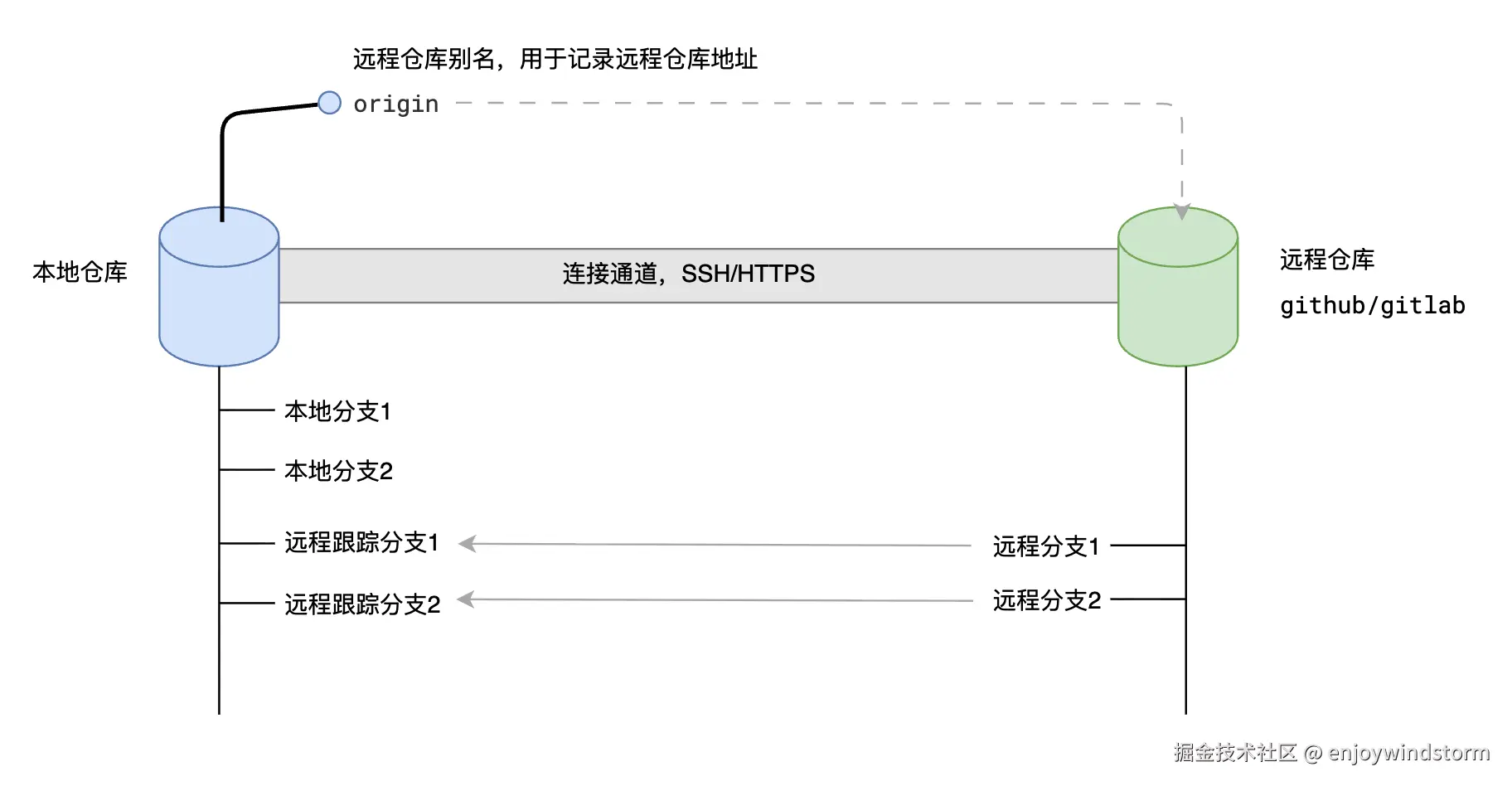
注册github账号
自行注册
SSH连接通道配置
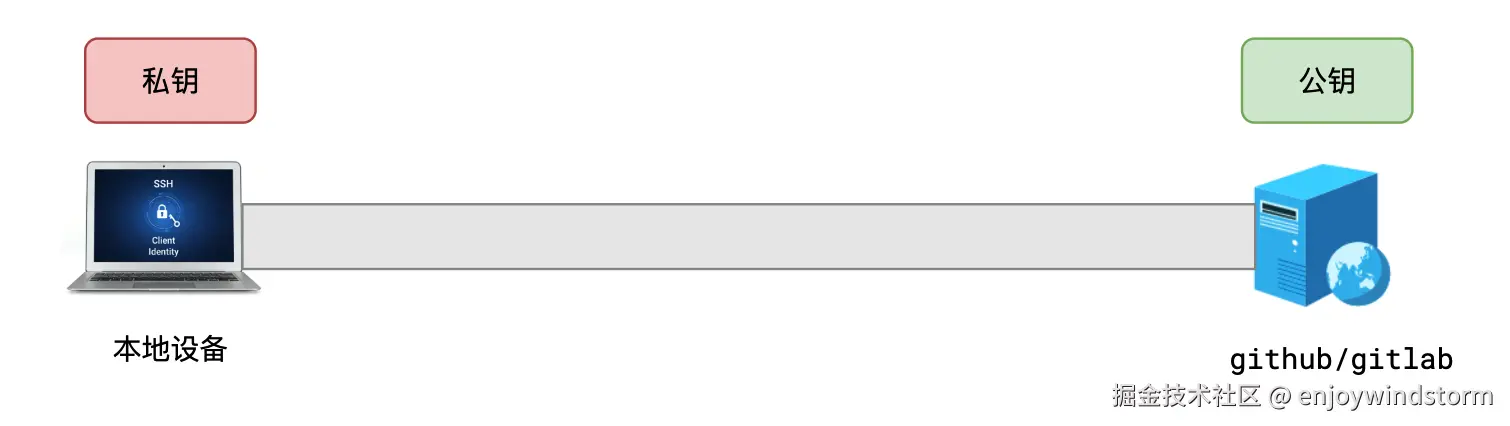
生成密钥对
本地生成密钥对
windows电脑必须打开powershell,而不是普通终端
mac电脑随意
shell
ssh-keygen -t ed25519 -C "注册github的邮箱地址" -f ~/.ssh/xxx_github_key命令后续交互保持默认即可。
生成完后,到电脑的~/.ssh目录即可看到之前生成的两个文件:
windows电脑的位置在
c:/Users/你的用户名/.ssh
shell
xxx_github_key   		# 这是私钥
xxx_github_key.pub 	# 这是公钥
到github配置公钥
自行配置
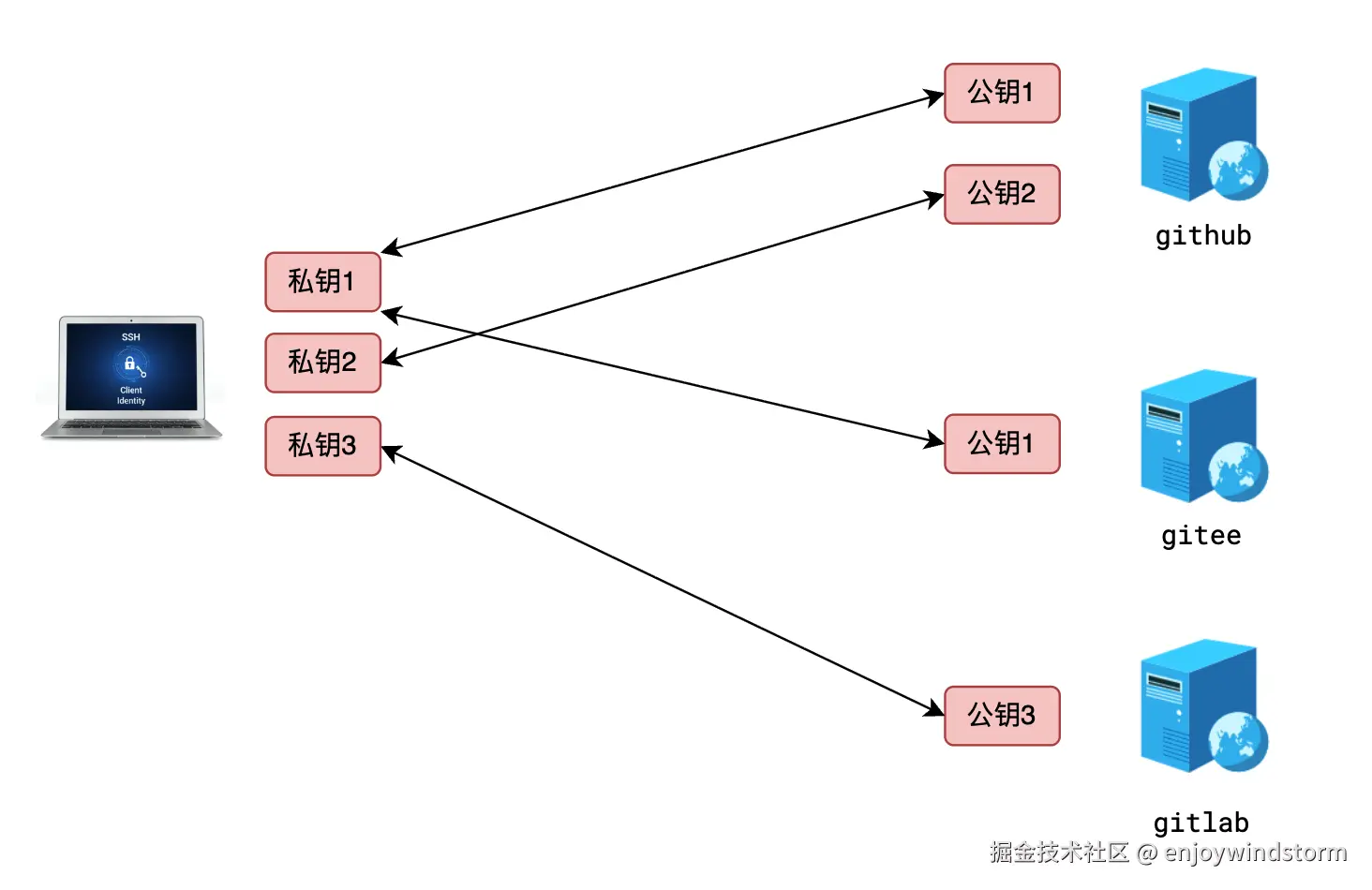
配置密钥配对规则
-
打开
~/.ssh/config,没有就创建一个 -
配置规则
yaml# 规则1 Host gmail.github.com # 当连接 git@gmail.github.com 时会匹配到此规则 HostName github.com # 实际上链接发出的主机 IdentityFile ~/.ssh/gmail_github_key # 使用的私钥文件 User git # 固定写法 -
测试连接
shellssh -T git@你配置的主机名成功的结果是:
rustHi xxx! You've successfully authenticated ...
仓库和别名
要和远程仓库同步,先得有远程仓库
-
在github中创建远程仓库
-
在本地仓库中添加远程仓库的别名
别名常见操作
shell
# 查看当前的远程仓库别名
git remote    	# 简要信息
git remote -v  	# 详细信息

# 添加别名
git remote add 远程仓库别名 远程仓库ssh地址

# 修改别名
git remote rename 原别名 新别名

# 删除别名
git remote remove 要删除的别名
分支同步
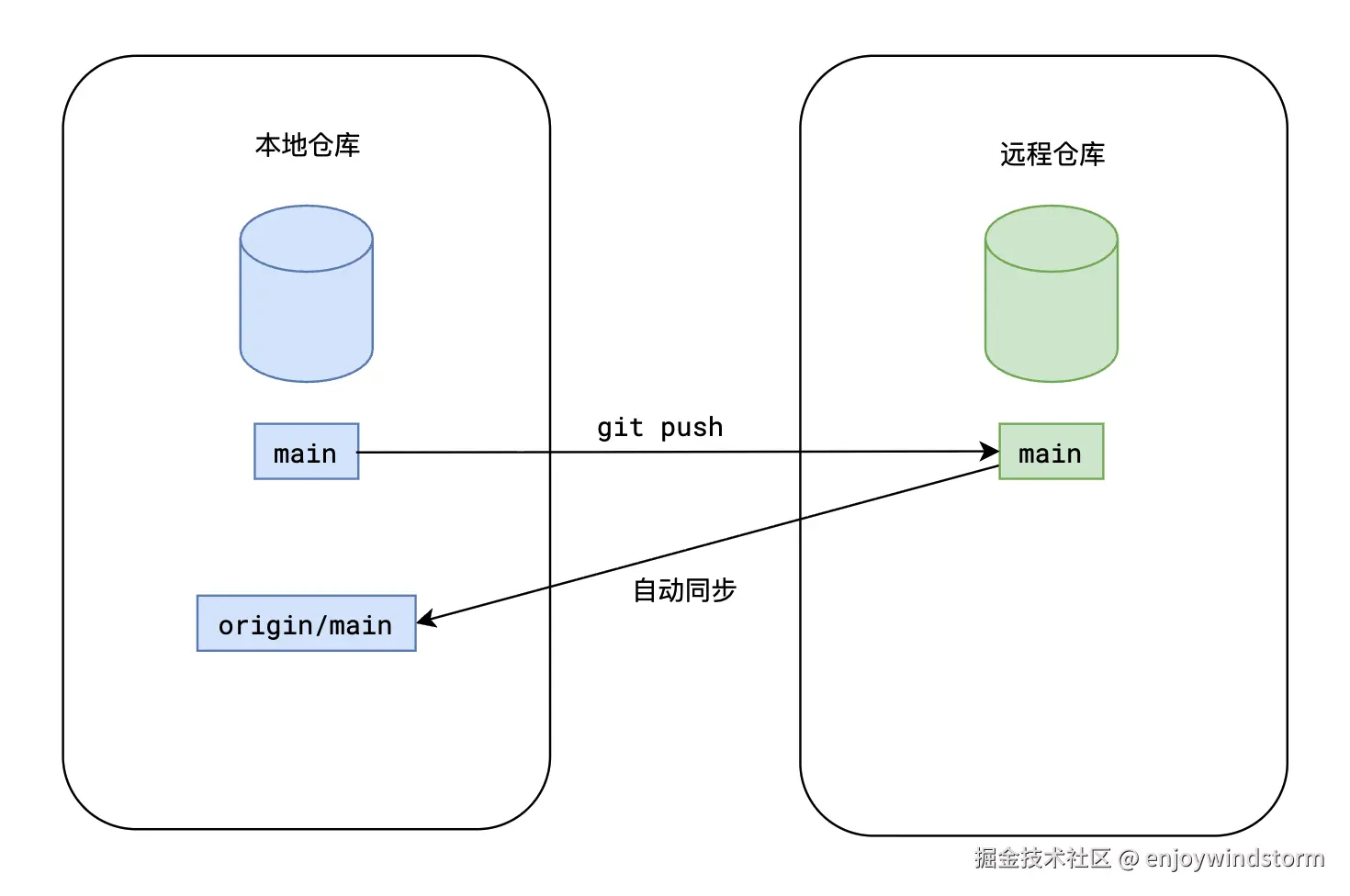
push命令
shell
# 将本地的某个分支推送到指定仓库
git push -u 远程仓库别名 本地分支名
细节:
- 如果远程没有相关分支,则在远程创建同名分支
- 推送完成后,会在本地创建远程跟踪分支
- 跟踪分支自动命名:
仓库别名/分支名 - 跟踪分支是只读的,它的目的在于同步远程分支
- 推送完成后,会自动同步远程跟踪分支
- 跟踪分支自动命名:
- 由于使用了参数
-u,在跟踪分支创建后,会自动把本地分支main绑定到跟踪分支origin/main- 后续仅需要使用
git push即可推送当前的main分支
- 后续仅需要使用
这样,就完成了本地到远程的同步
pull命令
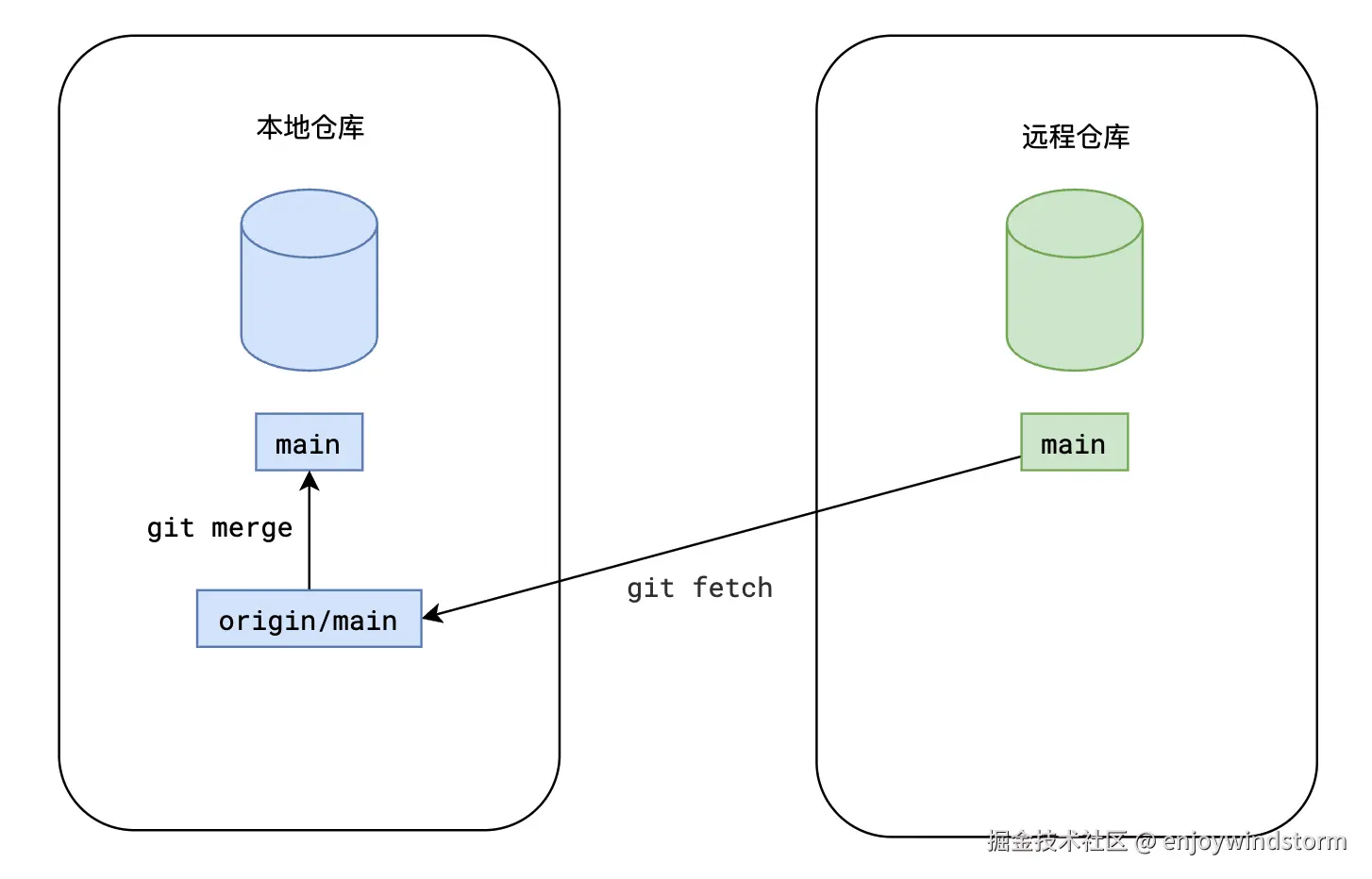
-
使用
git fetch命令shellgit fetch 远程仓库别名 远程分支名- 如果本地没有跟踪分支,则创建跟踪分支
-
使用
git merge命令合并分支shell# 确保当前在对应分支上 git merge 本地跟踪分支名
这样,就完成了远程到本地的同步。
使用git pull快捷命令,可以一步替代上面两步操作
shell
git pull 远程仓库别名 远程分支克隆操作
当本地没有工程时,可以使用git clone操作快速完成远程仓库的下载
shell
git clone [-b 分支名] 远程仓库地址 [想要保存的文件夹]同步的三种情况
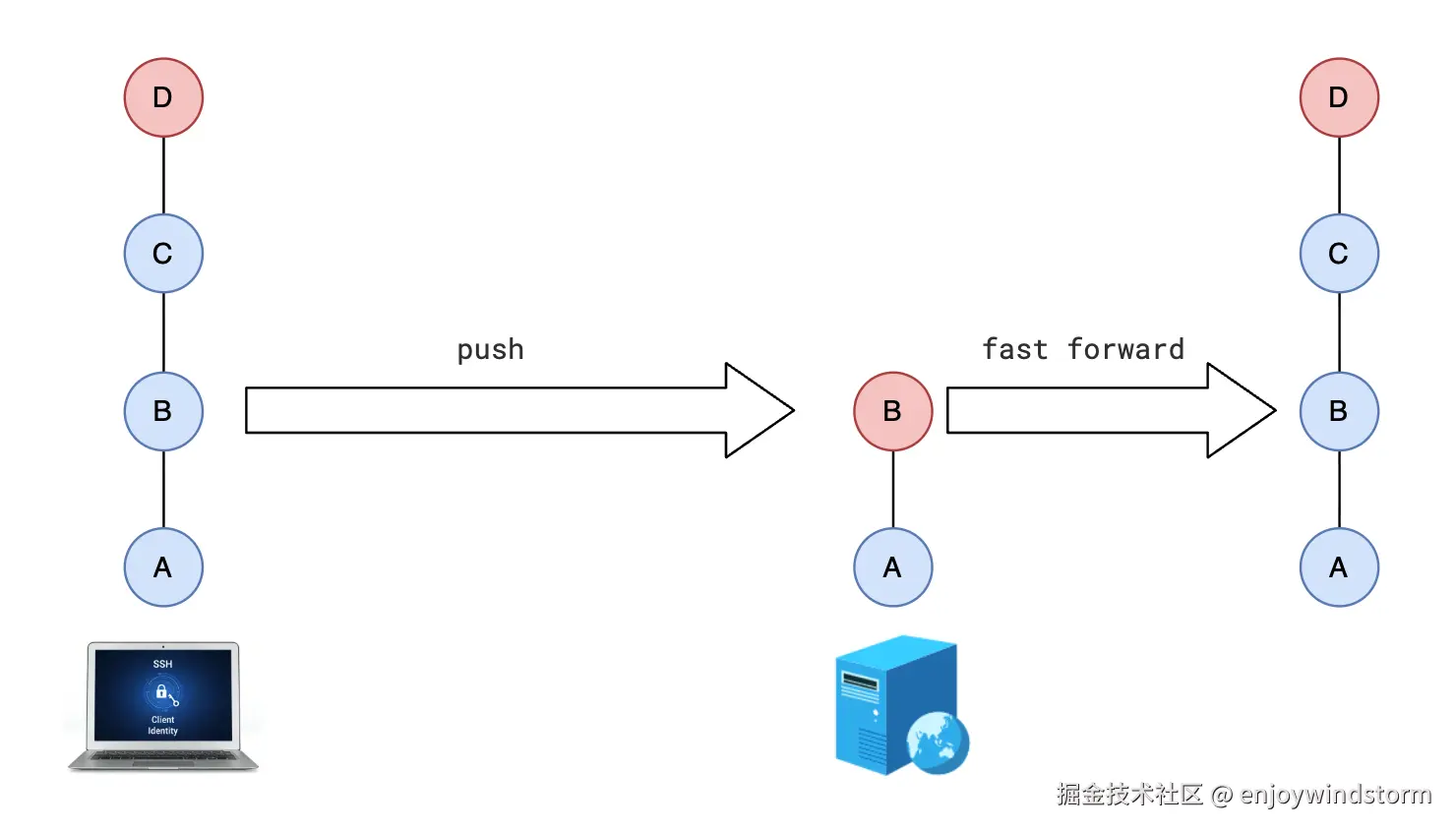
==情况一:远程快进==
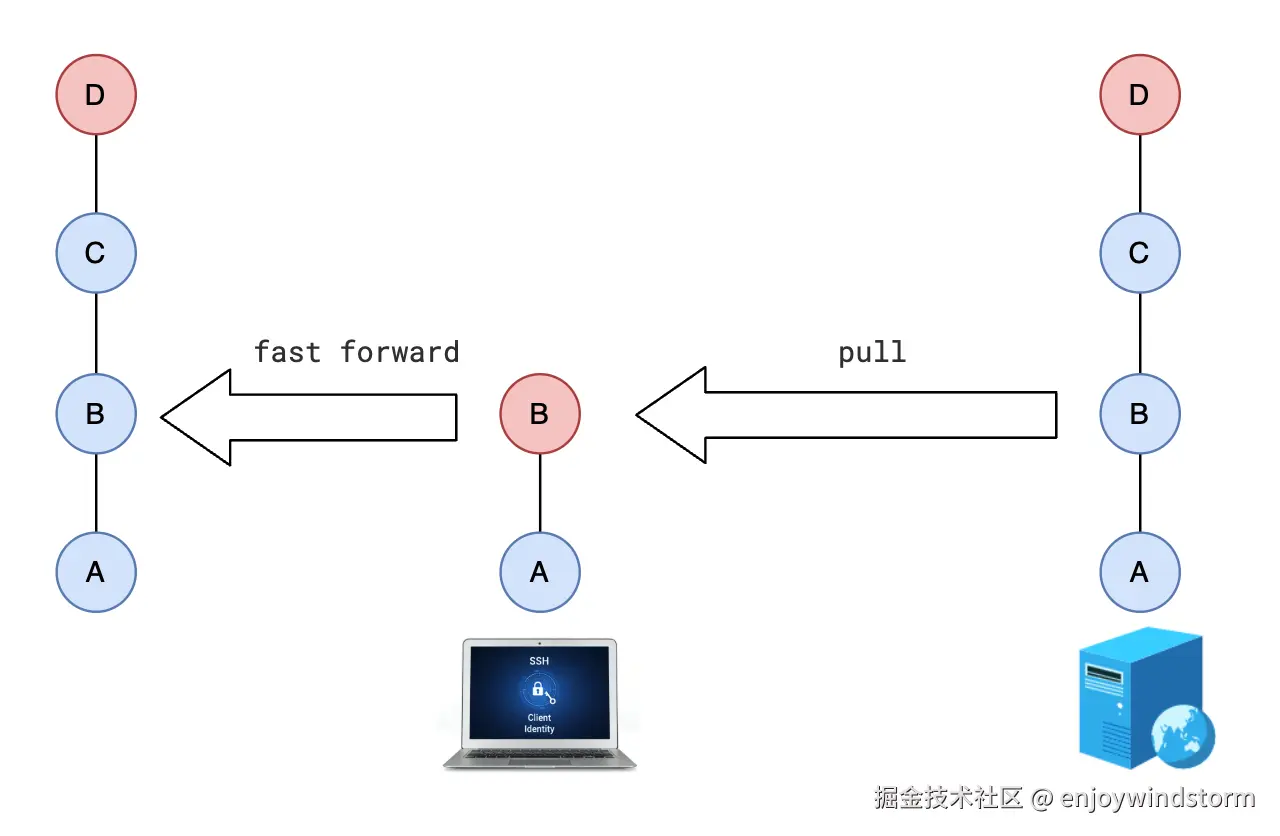
==情况二:本地快进==
==情况三:解决冲突==
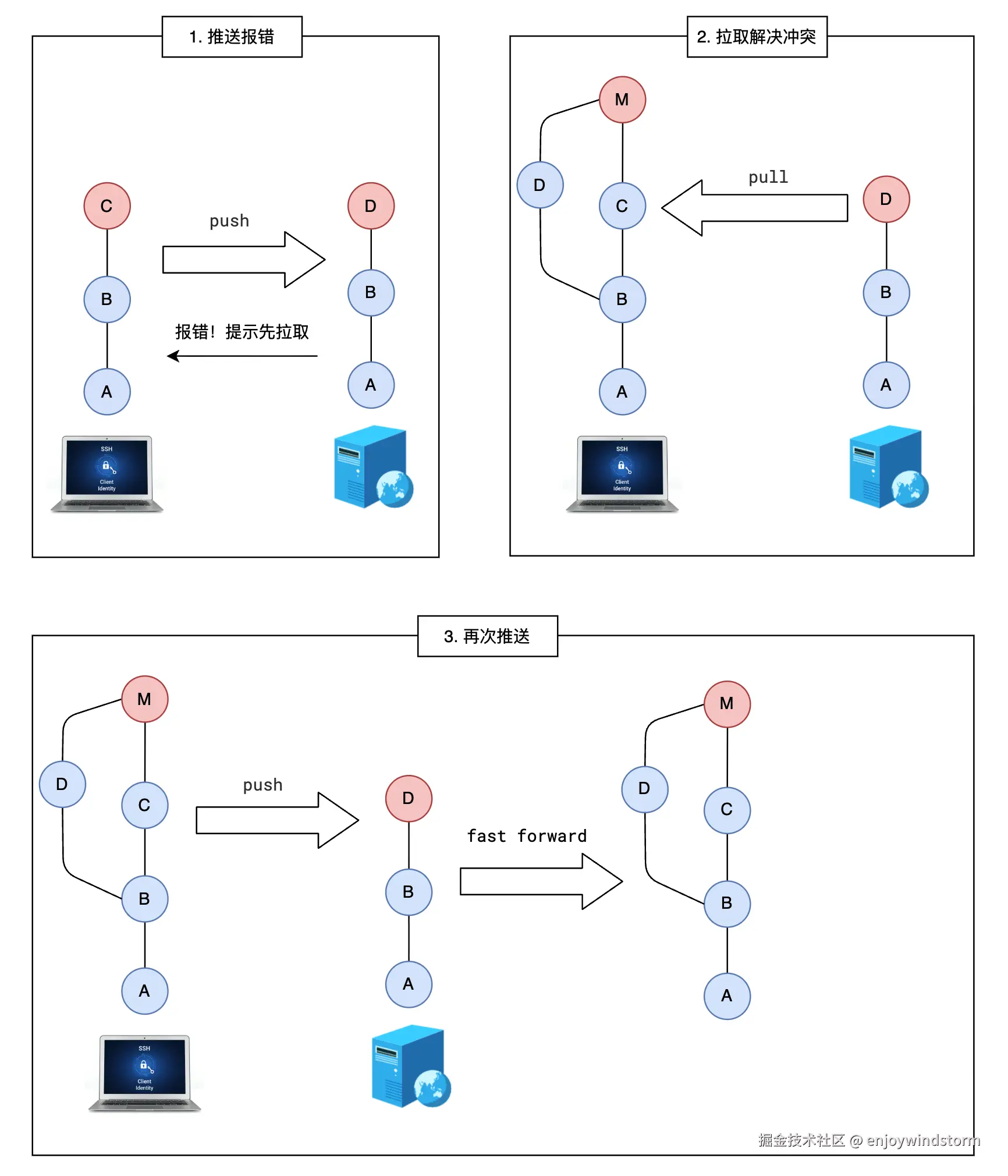
简单总结:
- 正常推送拉取,没问题什么也不管
- 推送报错,进入第3步
- 拉取有冲突,解决冲突重新提交,然后进入第2步
github flow
完整流程
开发者规范:
- main分支只读
- 基于最新提交开发
管理员规范
- main分支只能通过PR修改
- PR永远无冲突
各个环节的细节
协作者流程
和管理员开发基本相同,差异点:
- 管理员需要添加协作者
- PR时必须review
非协作者(陌生人)流程
前期准备
-
fork仓库
-
克隆fork仓库
-
添加原仓库源
shell# 添加上游 git remote add upstream https://github.com/原作者/仓库名.git # 查看远程源(确认 origin 是你的 Fork,upstream 是原仓库) git remote -v
贡献流程:
和之前的流程一致,区别点:
- 拉取最新代码
shell
git switch main
git fetch upstream
git merge upstream/main
# 推回自己的 Fork
git push origin main- 提交PR
需要到自己仓库主页提交PR
冲突变基处理
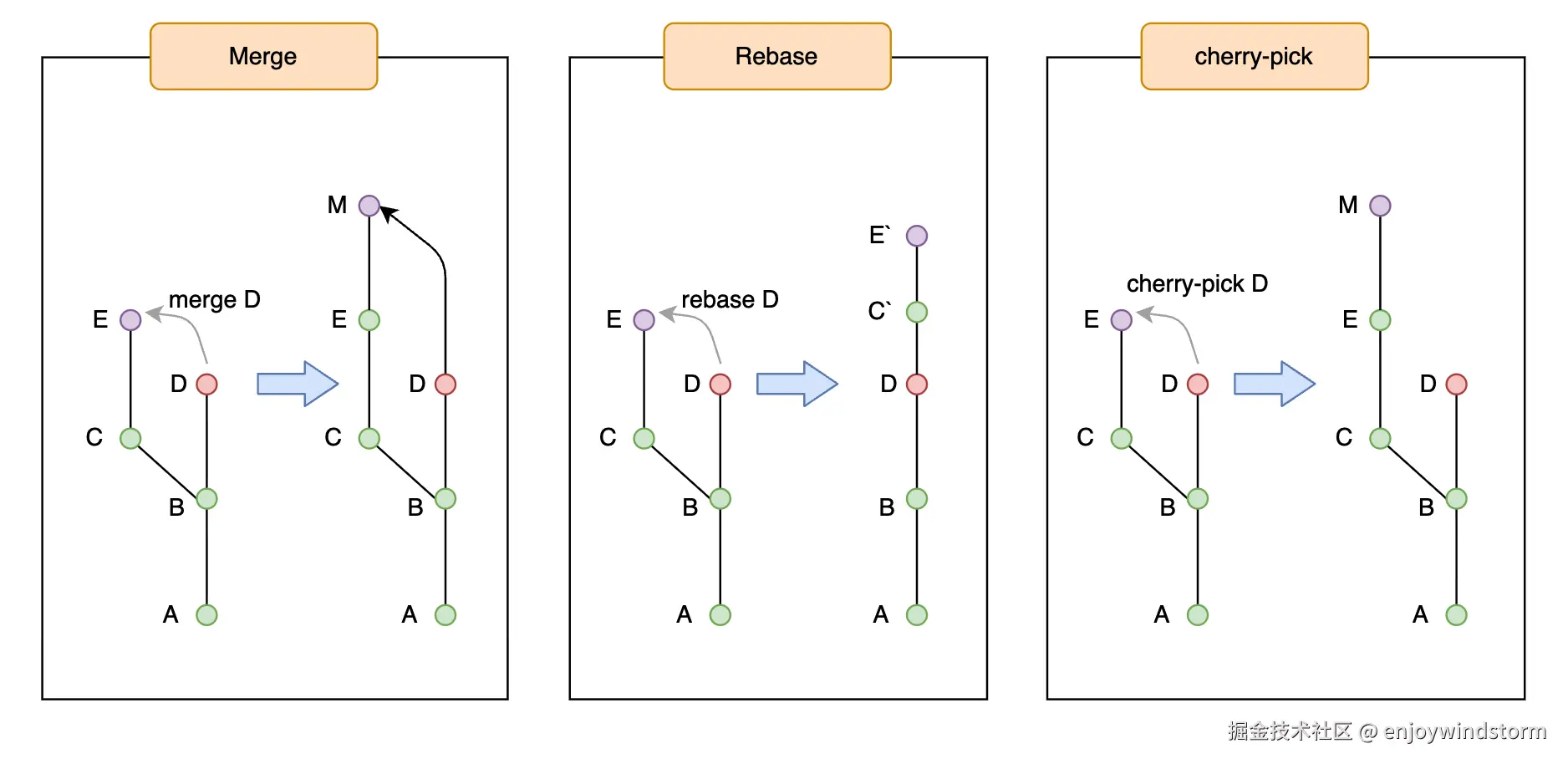
merge vs rebase
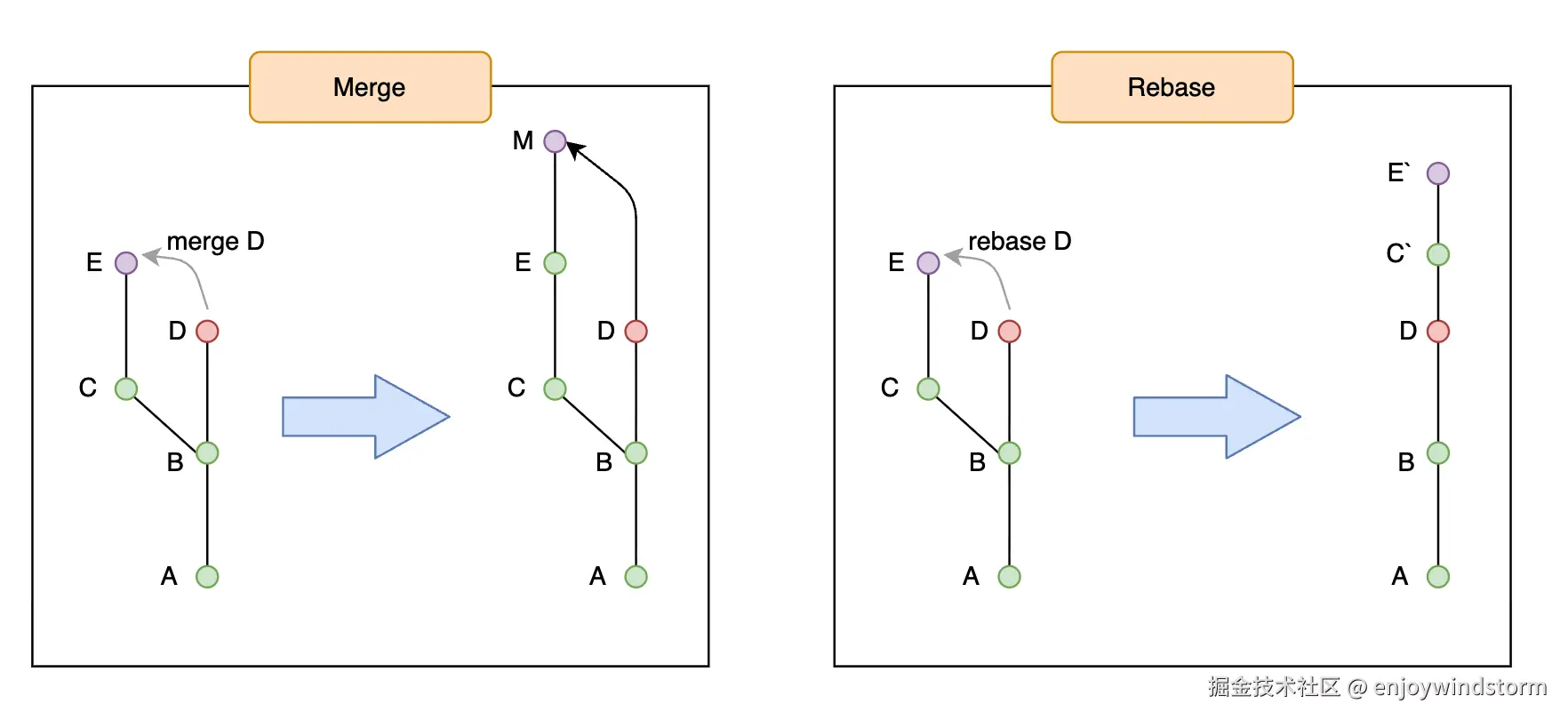
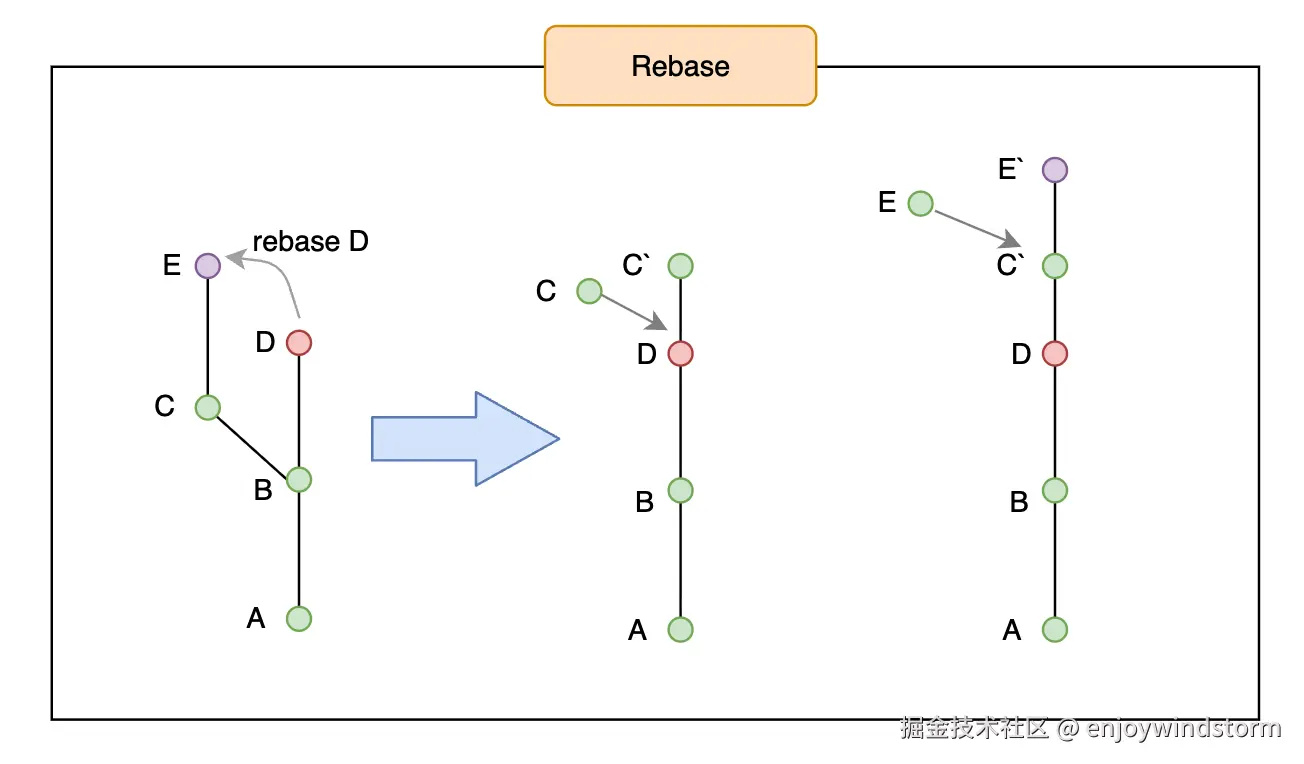
rebase是一个过程,无法立即完成
cherry-pick
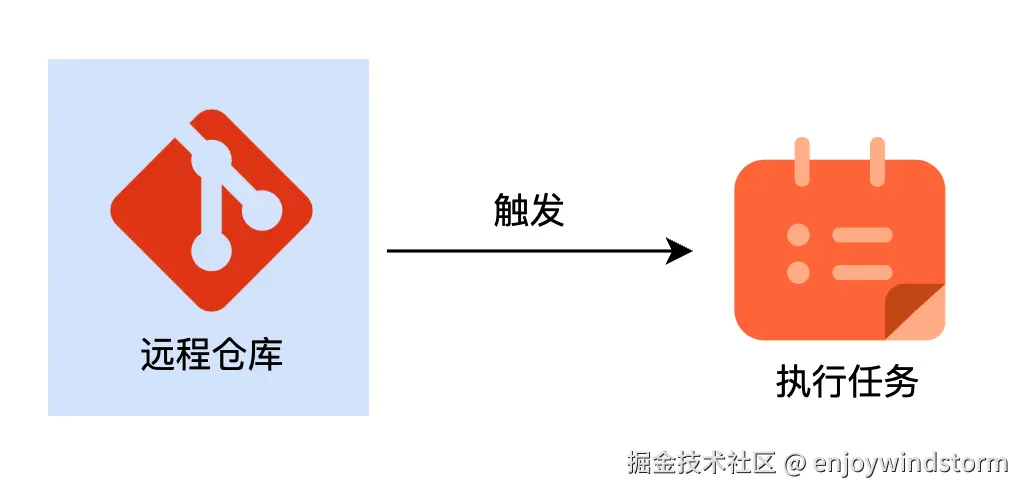
工作流
 完整配置规范:docs.github.com/zh/actions/...
上下文:docs.github.com/en/actions/...
actions: github.com/actions
tag和release
时机:当需要对外发布版本时
shell
# 格式:git tag -a <标签名> -m "<备注信息>" [可选:指定提交哈希]
# 示例1:给当前最新提交打标签(比如 v1.0.0 正式版)
git tag -a v1.0.0 -m "发布v1.0.0正式版:支持用户登录、订单管理功能"

# 示例2:给历史提交打标签(比如补打v0.9.0测试版,假设提交哈希是a1b2c3d)
git tag -a v0.9.0 -m "测试版v0.9.0:完成核心功能开发" a1b2c3d

git tag  # 列出所有标签(按字母排序)
git tag -l "v1.*"  # 筛选标签(比如只看v1开头的)
git show v1.0.0    # 查看标签详情(附注标签会显示完整信息,轻量标签仅显示提交)

# 推送单个标签
git push origin v1.0.0

# 推送所有本地未推送的标签
git push origin --tags

# 删除本地标签
git tag -d v1.0.0

# 删除远程标签(先删本地,再推远程)
git tag -d v1.0.0
git push origin :refs/tags/v1.0.0

# 检出标签(创建分支基于标签,避免直接在标签上修改,因为标签不可移动)
git checkout -b release-v1.0.0 v1.0.0
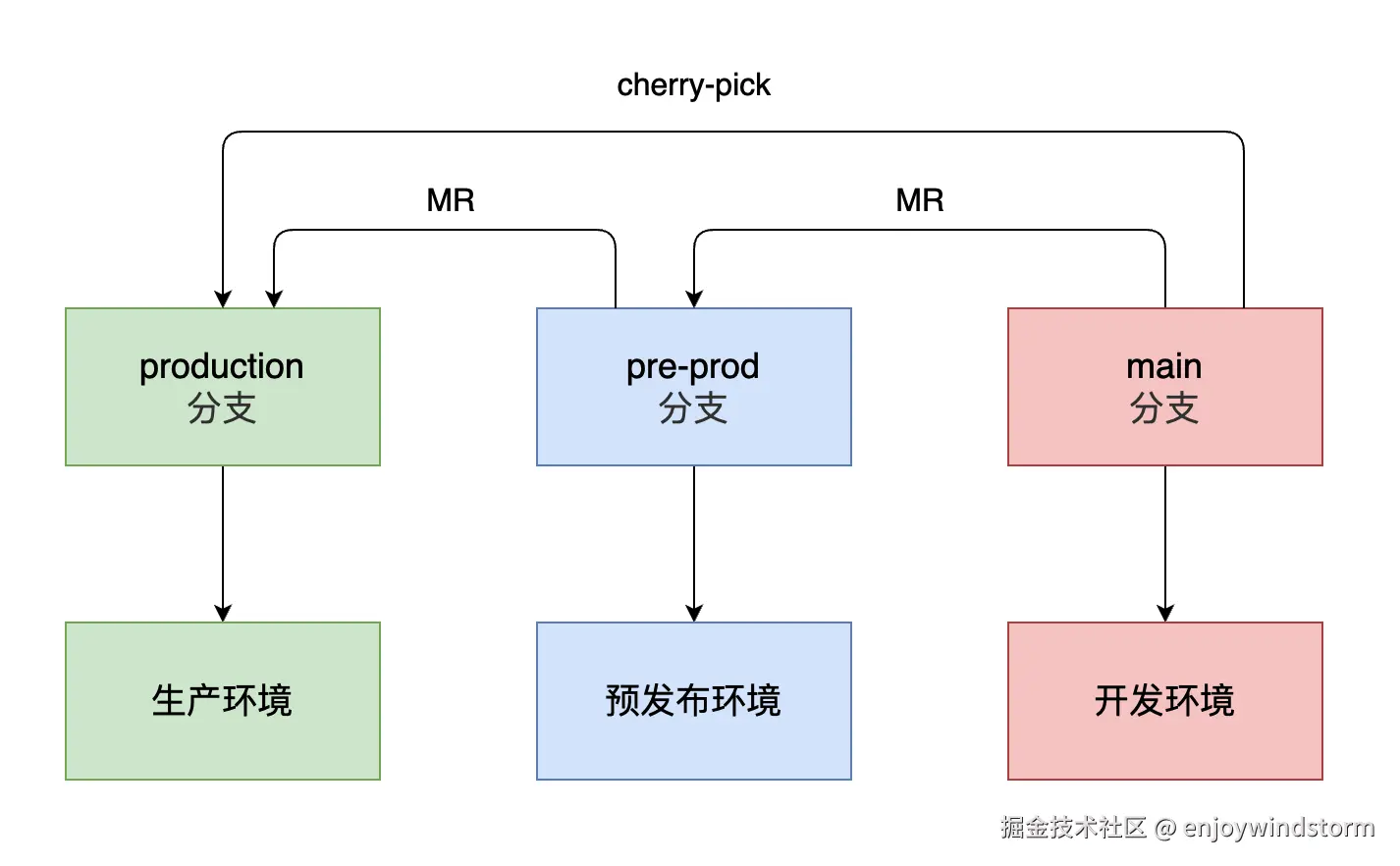
gitlab flow
技巧
worktree
shell
# 基本用法:git worktree add <新工作目录路径> <分支名>
git worktree add ../my-project-feat feat-123
# 如果分支不存在,可加 -b 创建并检出
git worktree add -b feat-new ../my-project-new
# 查看已创建的 worktree
git worktree list
# 删除 worktree
git worktree remove ~/project-feat